Programme d’exemple 13 : MM_S13_Vis_MoveInAdvance
Introduction du programme
Description |
Après le déclenchement de l’exécution du projet Mech-Vision, le robot se déplace par anticipation après que la caméra a terminé la capture des images, sans attendre l’arrêt du projet Mech-Vision. Ce programme d’exemple s’applique aux scénarios où le mode de montage de la caméra est eye in hand. |
Chemin du fichier |
Vous pouvez accéder au répertoire d’installation de Mech-Vision et Mech-Viz et trouver le fichier en utilisant le chemin |
Projet |
projet Mech-Vision (le mode de montage de la caméra est eye in hand) |
Prérequis |
|
| Ce programme d’exemple est fourni uniquement à titre de référence. Avant d’utiliser le programme, veuillez le modifier en fonction du scénario réel. |
Description du programme
Cette partie décrit le programme d’exemple MM_S13_Vis_MoveInAdvance.
| La seule différence entre le programme d’exemple MM_S13_Vis_MoveInAdvance et le programme d’exemple MM_S1_Vis_Basic est que MM_S13_Vis_MoveInAdvance peut déplacer le robot après que la caméra a capturé les images (le code de cette fonctionnalité est en gras). Ainsi, seule la fonctionnalité de déplacement du robot après la capture des images par la caméra est décrite ci-dessous. Pour les éléments de MM_S13_Vis_MoveInAdvance identiques à ceux de MM_S1_Vis_Basic, voir Programme d’exemple 1 : MM_S1_Vis_Basic. |
   1:  !-------------------------------- ;
   2:  !FUNCTION: trigger Mech-Vision ;
   3:  !then move to wait position and ;
   4:  !get vision pose in EIH setup ;
   5:  !Mech-Mind, 2023-12-25 ;
   6:  !-------------------------------- ;
   7:   ;
   8:  !set current uframe NO. to 0 ;
   9:  UFRAME_NUM=0 ;
  10:  !set current tool NO. to 1 ;
  11:  UTOOL_NUM=1 ;
  12:  !move to robot home position ;
  13:J P[1] 100% FINE    ;
  14:  !initialize communication ;
  15:  !parameters(initialization is ;
  16:  !required only once) ;
  17:  CALL MM_INIT_SKT('8','127.0.0.1',50000,5) ;
  18:  !move to image-capturing position ;
  19:L P[2] 1000mm/sec FINE    ;
  20:  !trigger NO.1 Mech-Vision project ;
  21:  CALL MM_START_VIS(1,0,1,10) ;
  22:  !move to wait position for ;
  23:  !picking ;
  24:J P[3] 50% CNT100    ;
  25:  !get vision result from NO.1 ;
  26:  !Mech-Vision project ;
  27:  CALL MM_GET_VIS(1,51,53) ;
  28:  !check whether vision result has ;
  29:  !been got from Mech-Vision ;
  30:  !successfully ;
  31:  IF R[53]<>1100,JMP LBL[99] ;
  32:  !save first vision point data to ;
  33:  !local variables ;
  34:  CALL MM_GET_POS(1,60,70,80) ;
  35:  !move to intermediate waypoint ;
  36:  !of picking ;
  37:J P[4] 50% CNT100    ;
  38:  !move to approach waypoint ;
  39:  !of picking ;
  40:L PR[60] 1000mm/sec FINE Tool_Offset,PR[1]    ;
  41:  !move to picking waypoint ;
  42:L PR[60] 300mm/sec FINE    ;
  43:  !add object grasping logic here, ;
  44:  !such as "DO[1]=ON" ;
  45:  PAUSE ;
  46:  !move to departure waypoint ;
  47:  !of picking ;
  48:L PR[60] 1000mm/sec FINE Tool_Offset,PR[1]    ;
  49:  !move to intermediate waypoint ;
  50:  !of placing ;
  51:J P[5] 50% CNT100    ;
  52:  !move to approach waypoint ;
  53:  !of placing ;
  54:L P[6] 1000mm/sec FINE Tool_Offset,PR[2]    ;
  55:  !move to placing waypoint ;
  56:L P[6] 300mm/sec FINE    ;
  57:  !add object releasing logic here, ;
  58:  !such as "DO[1]=OFF" ;
  59:  PAUSE ;
  60:  !move to departure waypoint ;
  61:  !of placing ;
  62:L P[6] 1000mm/sec FINE Tool_Offset,PR[2]    ;
  63:  !move back to robot home position ;
  64:J P[1] 100% FINE    ;
  65:  END ;
  66:   ;
  67:  LBL[99:vision error] ;
  68:  !add error handling logic here ;
  69:  !according to different ;
  70:  !error codes ;
  71:  !e.g.: status=1003 means no ;
  72:  !point cloud in ROI ;
  73:  !e.g.: status=1002 means no ;
  74:  !vision results ;
  75:  PAUSE ;
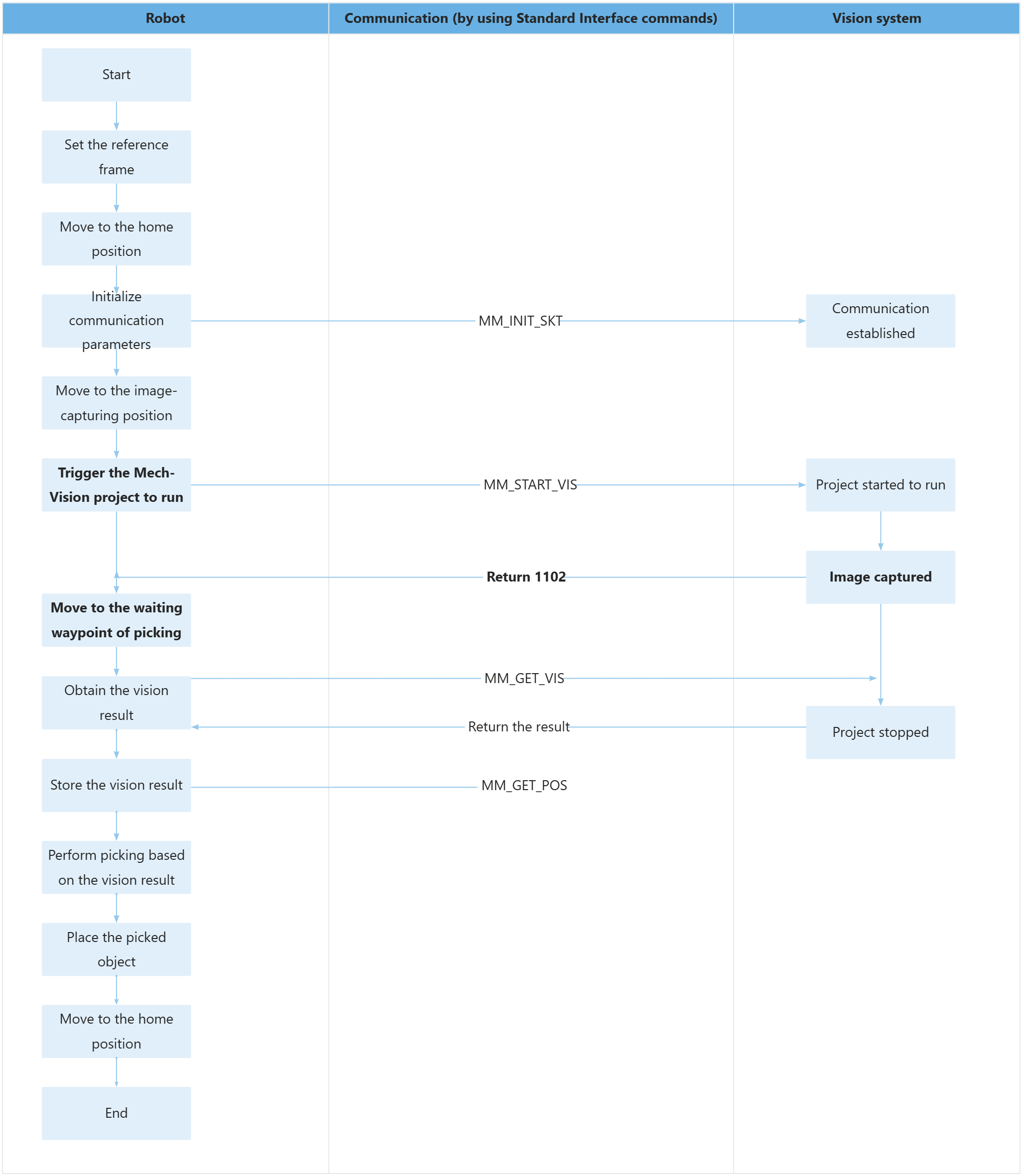
Le flux de travail correspondant au code du programme d’exemple ci-dessus est illustré dans la figure ci-dessous.
Le tableau ci-dessous décrit la fonctionnalité de déplacement du robot après que la caméra a capturé les images. Vous pouvez cliquer sur l’hyperlien du nom de la commande pour en afficher la description détaillée.
| Fonctionnalité | Code et description | ||||
|---|---|---|---|---|---|
Déplacer le robot après que la caméra a capturé les images |
Dans les scénarios eye in hand, pour garantir que le robot puisse se déplacer après que la caméra a capturé les images sans attendre la fin d’exécution du projet Mech-Vision, vous pouvez aller dans dans la barre d’outils supérieure de Mech-Vision et sélectionner Return « 1102 : Déclenché avec succès » après la capture. Une fois cette option sélectionnée, le robot commencera à se déplacer après avoir déclenché le projet Mech-Vision et reçu « 1102 : Déclenché avec succès », ce qui réduit le temps de cycle. Si l’option n’est pas sélectionnée et que le projet Mech-Vision démarre avec succès, le système de vision renverra immédiatement au robot le code d’état 1102. Le robot ne peut pas se déplacer à ce stade, car il ne peut pas déterminer si la caméra a terminé la capture des images. Dans ce cas, le robot doit attendre la fin du projet Mech-Vision avant de se déplacer.
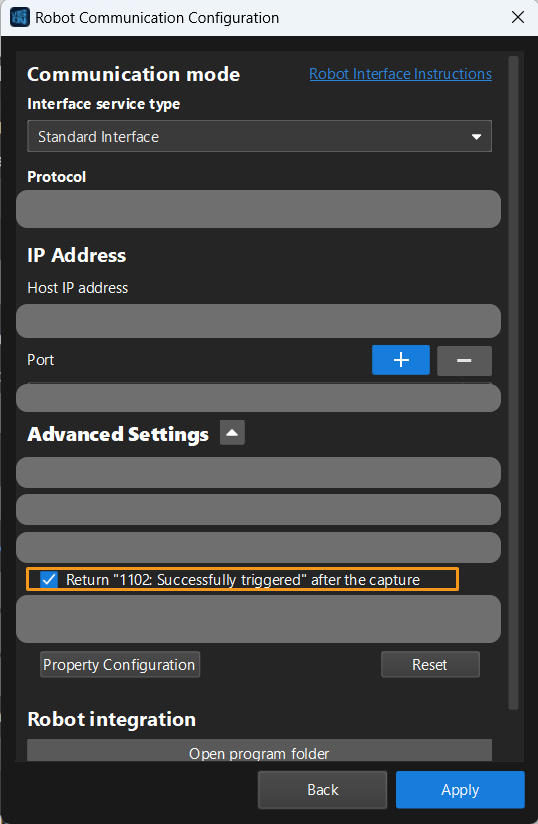
Le code ci-dessus indique que le robot peut se déplacer vers le point d’attente de la prise (P[3], vous devez enseigner ce point de passage au préalable) après la capture des images. Cela indique que le projet Mech-Vision peut s’exécuter en même temps que le déplacement du robot afin de raccourcir le temps de cycle.
|