Étalonnage main-œil automatique avec le plug-in CRX
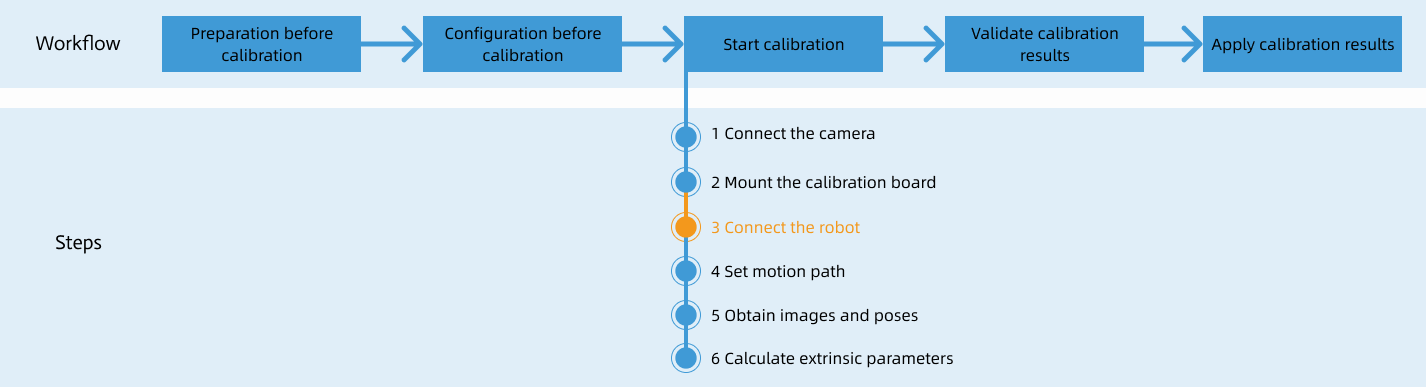
Après avoir configuré la communication via l’interface standard, vous pouvez connecter le robot pour effectuer l’étalonnage automatique. Le flux de travail global de l’étalonnage automatique est illustré dans la figure ci-dessous.
Note spéciale
Pendant la procédure d’étalonnage, lorsque vous atteignez l’étape Connecter le robot et que le bouton En attente de la connexion du robot… apparaît dans Mech-Vision, effectuez les étapes ci-dessous côté robot. Après avoir réalisé ces étapes, poursuivez avec les étapes restantes dans Mech-Vision.
|
1. Créer un programme d’étalonnage
-
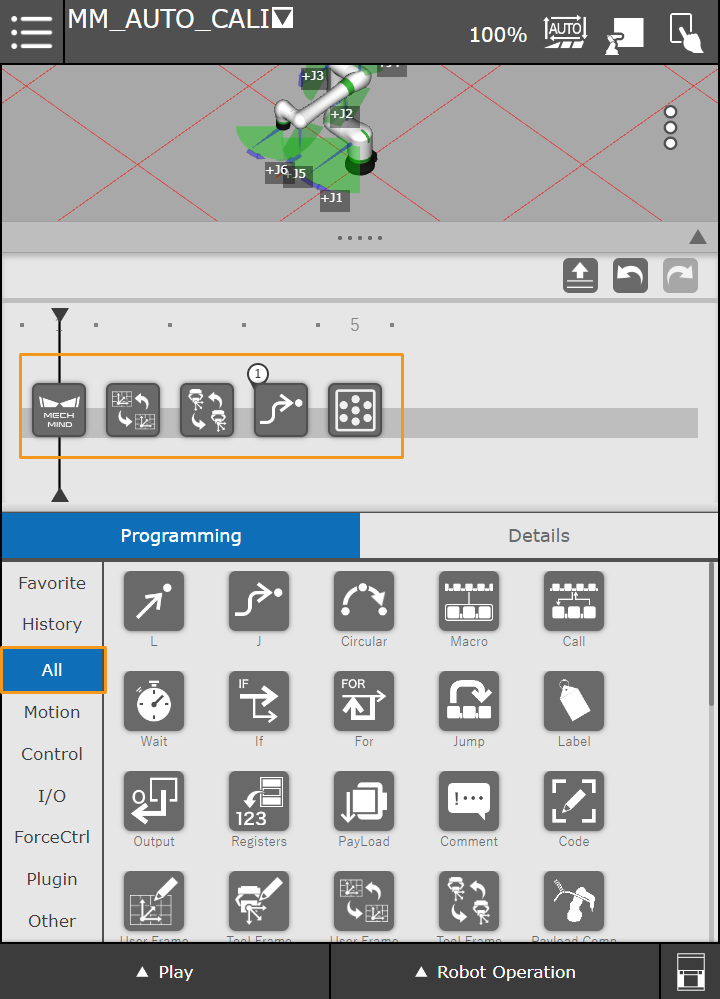
Créez un nouveau programme robot. Le nom du programme dans cet exemple est MM_AUTO_CALI. Sélectionnez Programmation, et faites glisser les commandes de l’onglet TOUT vers la ligne du programme dans l’ordre suivant : Mech-System SocketInit → Sélection du repère utilisateur → Sélection du repère outil → J → Mech-Eye Étalonnage.
-
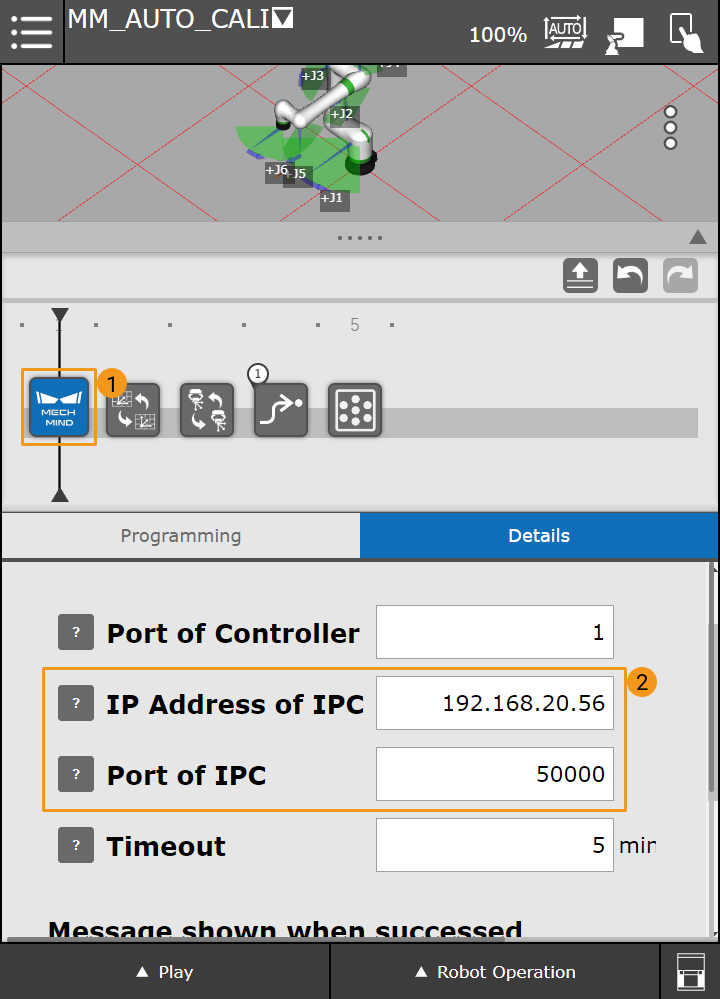
Appuyez sur Mech-System SocketInit sur la ligne du programme pour afficher les détails de la commande. Définissez l’Adresse IP de l’IPC sur l’adresse de l’hôte et définissez le Port de l’IPC sur le numéro de port configuré dans Mech-Vision.
-
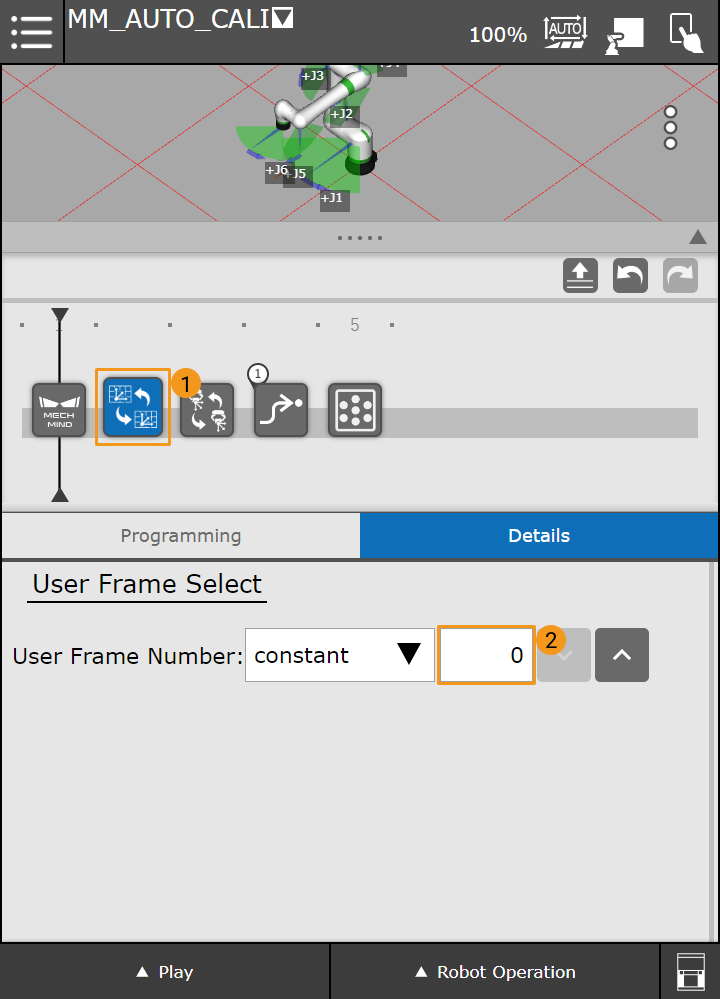
Appuyez sur Sélection du repère utilisateur, et définissez le numéro de repère utilisateur sur 0.
-
Appuyez sur Sélection du repère outil, et définissez le numéro de repère outil sur 1.
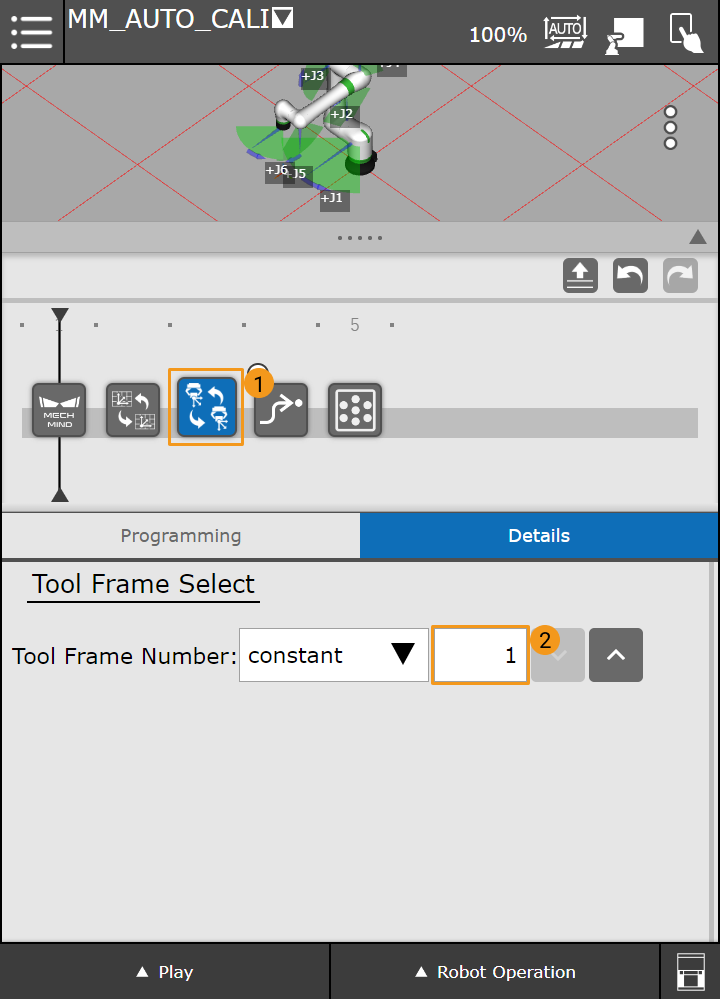
2. Enseigner le point de départ de l’étalonnage
-
Appuyez sur le mouvement J.
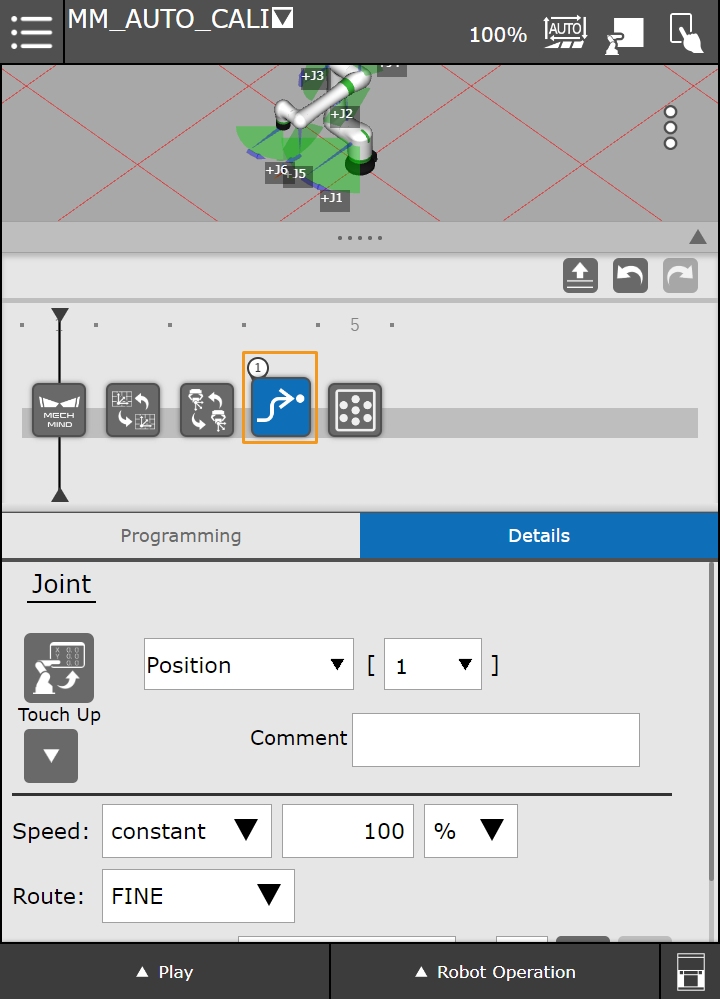
-
Déplacez manuellement le robot vers le point de départ de l’étalonnage.
Vous pouvez utiliser la position du robot à l’étape Vérifier la qualité du nuage de points de la plaque d’étalonnage comme point de départ de l’étalonnage.
-
Sélectionnez Pos.Reg, et saisissez le numéro du registre de pose. Le registre 100 est utilisé dans cet exemple. Appuyez ensuite sur l’icône
 pour afficher le bouton Cart./Joint.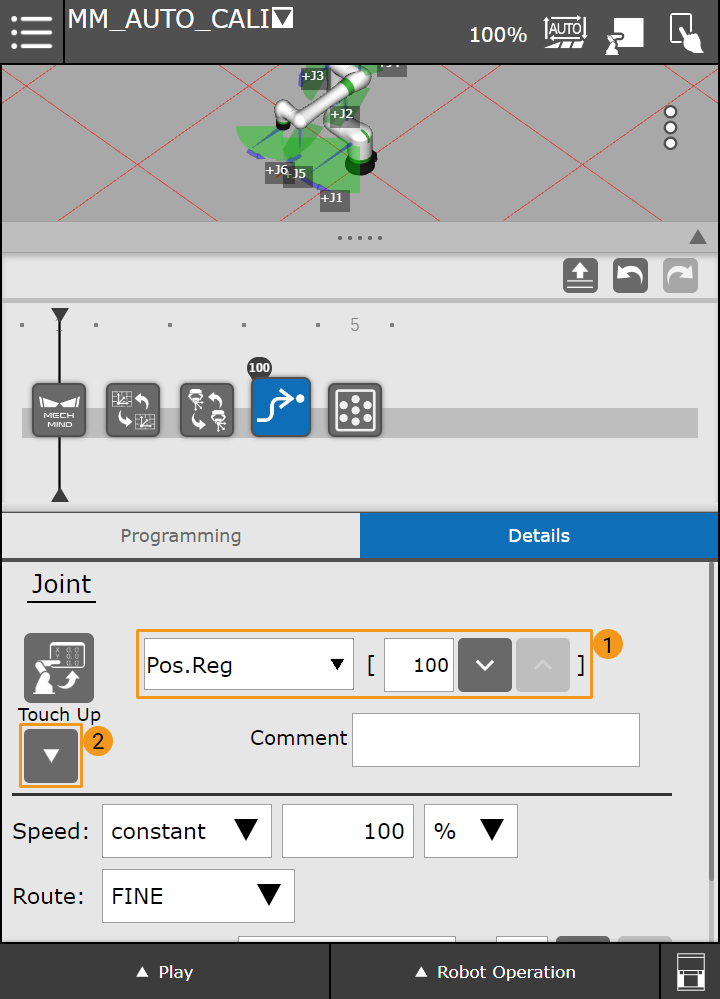
-
Appuyez sur Cart./Joint pour basculer vers le repère cartésien.
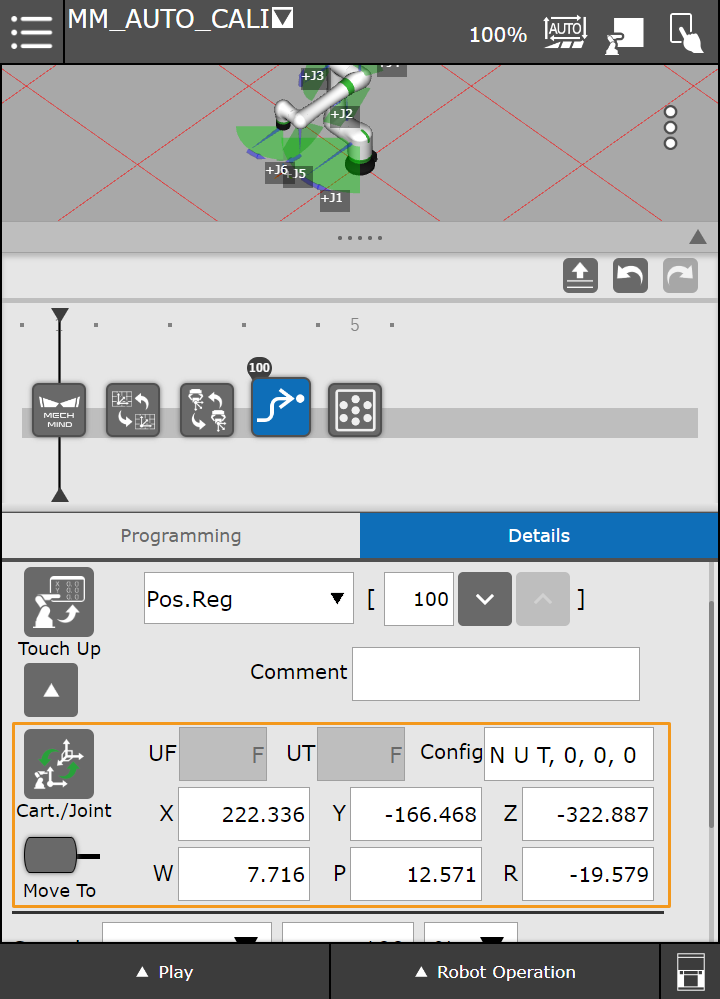
-
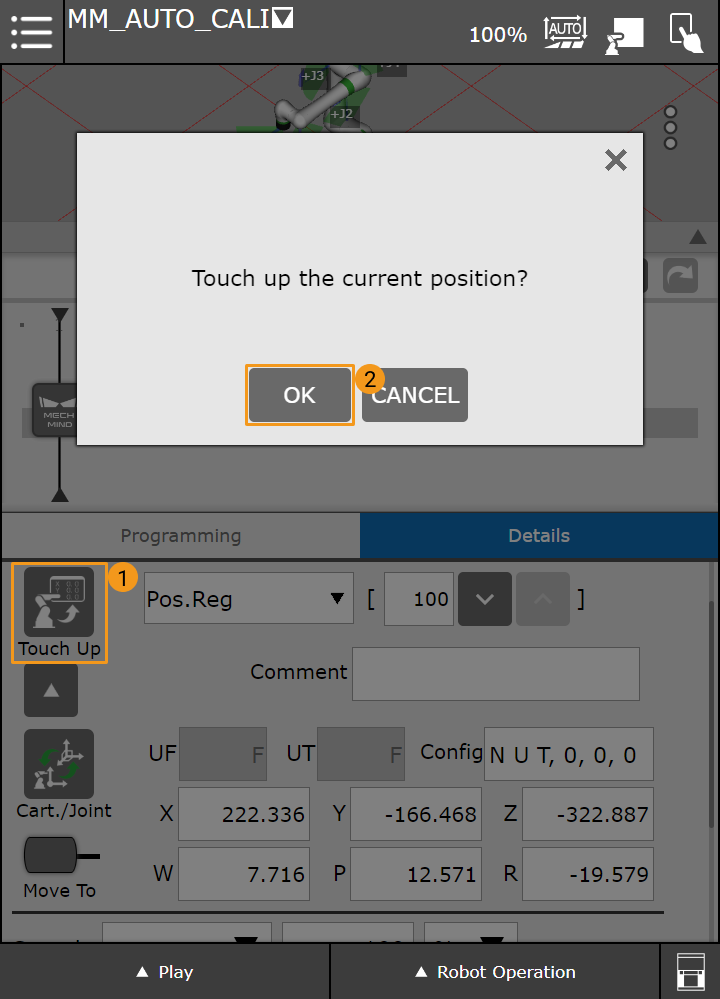
Appuyez sur le bouton Touch Up, et sélectionnez OK dans la boîte de dialogue pour enregistrer le point de départ de l’étalonnage.
-
-
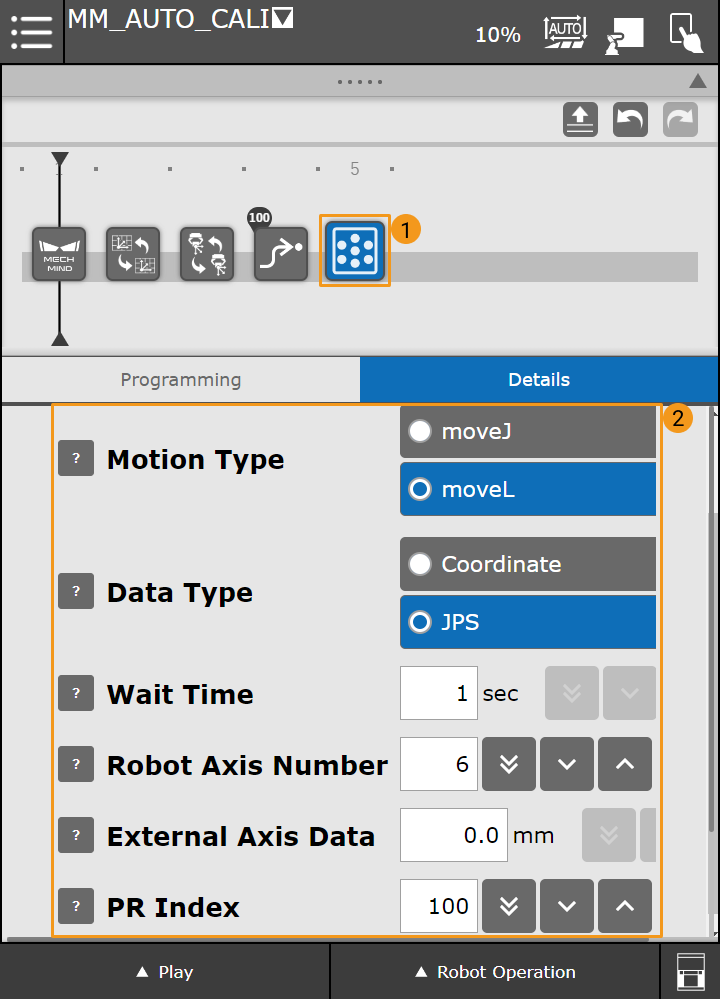
Appuyez sur Mech-Eye Étalonnage, et configurez les paramètres comme indiqué sur la figure ci-dessous.
-
Type de mouvement: Spécifie le type de mouvement pendant le processus d’étalonnage automatique.
-
Type de données: Le type de pose que le robot envoie.
-
Temps d’attente: Le temps pendant lequel le robot attend pour éviter les vibrations après s’être déplacé vers le point d’étalonnage.
-
Index PR: Définissez le numéro du registre où le point de départ de l’étalonnage est stocké.
-
3. Exécuter le programme d’étalonnage
-
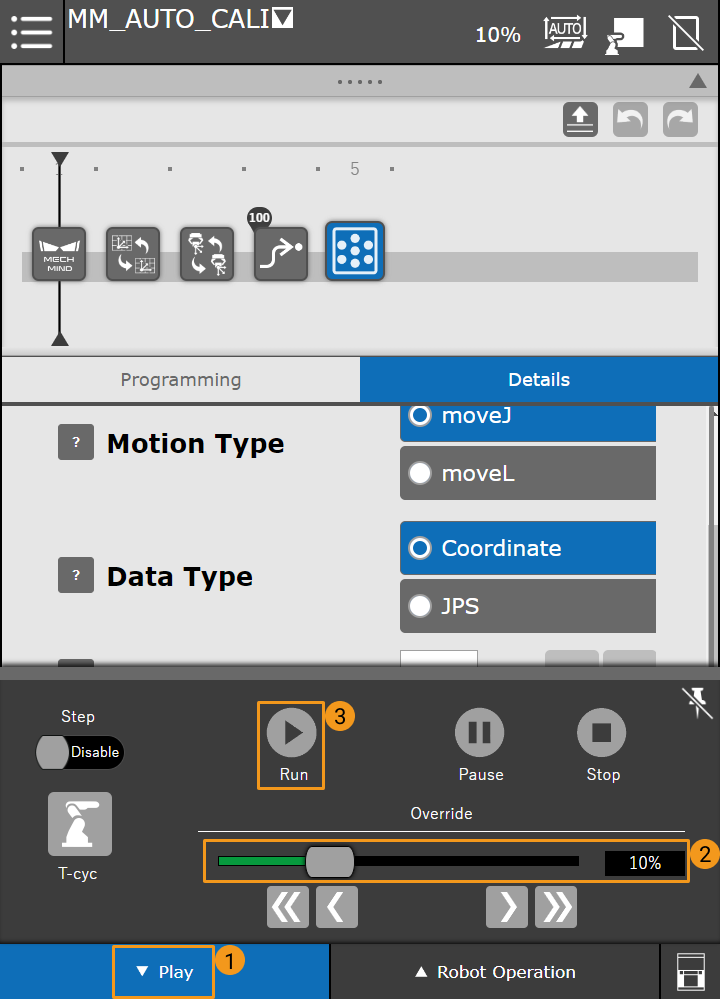
Basculez en mode automatique, et appuyez sur Lecture dans le coin inférieur gauche. Réduisez la vitesse, puis appuyez sur Exécuter.
-
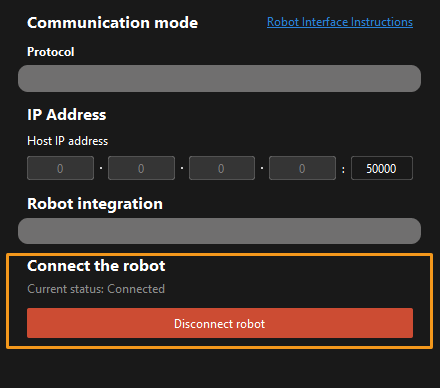
Lorsque, dans la fenêtre Étalonnage de Mech-Vision, l'état actuel passe à connecté et que le bouton En attente de la connexion du robot... devient Déconnecter le robot, cliquez sur Suivant en bas.
-
Effectuez l’étape 4 de Démarrer l’étalonnage (à savoir Définir la trajectoire de mouvement) ainsi que les opérations suivantes en vous basant sur les liens ci-dessous.
-
Si le mode de montage de la caméra est œil-vers-main, consultez ce document et effectuez les opérations correspondantes.
-
Si le mode de montage de la caméra est œil-en-main, consultez ce document et effectuez les opérations correspondantes.
-