Configuration de la communication et utilisation du programme d’exemple (API avec port Ethernet intégré)
Ce sujet fournit des instructions pour configurer la communication de l’Interface standard basée sur le protocole MC entre un API Mitsubishi MELSEC série iQ‑R (avec port Ethernet intégré) et le système de vision Mech-Mind.
| Le protocole de communication utilisé ici est le Seamless Message Protocol (SLMP). La trame 3E de SLMP a le même format de message que la trame 3E de la série QnA dans le protocole MC. Par conséquent, les dispositifs utilisant la trame 3E de la série QnA dans le protocole MC (comme le système de vision) peuvent communiquer avec les API Mitsubishi de la série iQ‑R en utilisant SLMP. |
Exigences matérielles et logicielles
|
Les modèles et versions indiqués ci-dessous ont été testés et peuvent être utilisés. Pour d’autres modèles et versions, vous pouvez vous référer à ce guide pour la procédure d’utilisation. En cas de problème, veuillez contacter l’assistance technique de Mech-Mind. |
Matériel
-
API Mitsubishi série iQ‑R : avec port Ethernet intégré
Dans cet exemple, la série de CPU utilisée est RCPU, le modèle est R00, le module d’alimentation est R61P et l’unité de base est R33B.
-
Un IPC et un ordinateur
-
Câble USB Type A mâle vers USB Mini‑B mâle (utilisé pour télécharger les programmes de l’API)
-
Câble Ethernet (utilisé pour connecter l’IPC et l’API)
Logiciel
| Software | Description | Installed location |
|---|---|---|
GX Works3 1.081K |
Logiciel de programmation des API Mitsubishi |
Ordinateur utilisé pour la programmation séquentielle de l’API |
Mech-Vision et Mech-Viz |
Système de vision Mech-Mind |
IPC |
En plus des logiciels ci‑dessus, veuillez copier le fichier iQ‑R_SLMP.usl (utilisé pour implémenter les fonctionnalités de diverses commandes d’interface) sur un ordinateur sur lequel GX Works3 est installé. Le fichier du programme d’exemple se trouve via le chemin Communication Component/Robot_Interface/Mitsubishi MC dans le dossier où Mech-Vision et Mech-Viz sont installés.
| Le pare‑feu de l’IPC ou de l’ordinateur doit être désactivé. |
Créer et configurer le projet API
Créer un projet API
-
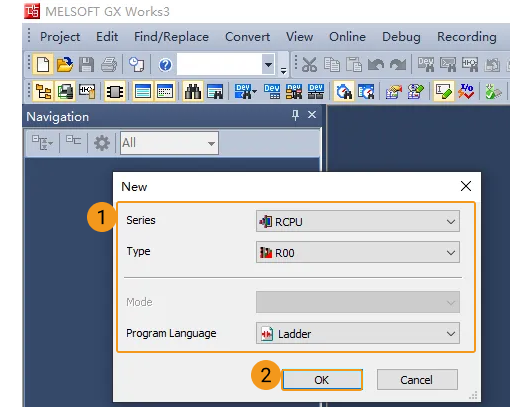
Ouvrez GX Works3, cliquez sur l’icône New dans la barre d’outils. Dans la boîte de dialogue New, sélectionnez RCPU pour Series, R00 pour Type et Ladder pour Program Language, puis cliquez sur OK.
-
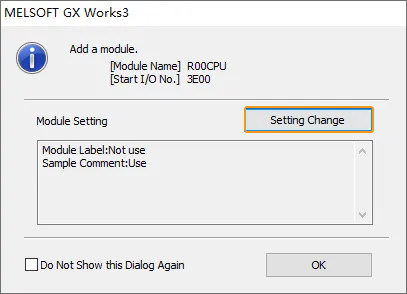
Dans la boîte de dialogue qui s’affiche, cliquez sur Settings Change.
-
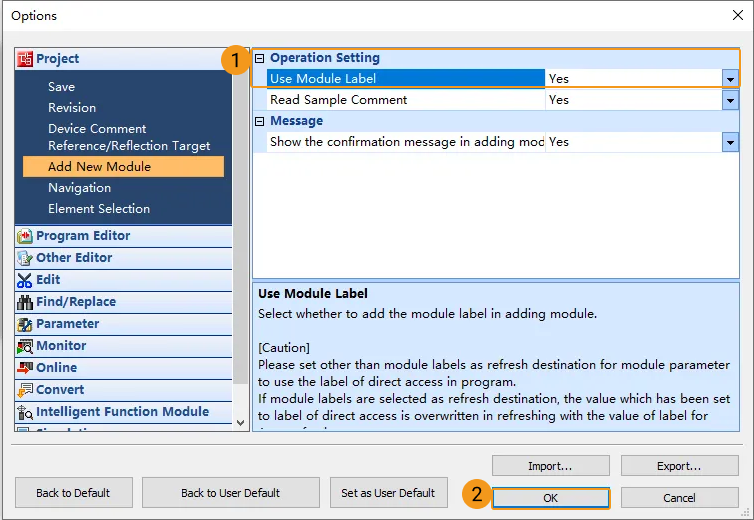
Dans la boîte de dialogue qui s’affiche, sélectionnez Yes pour Use Module Label dans la section Operation Setting, puis cliquez sur OK. Revenez à la boîte de dialogue précédente et cliquez sur OK.
-
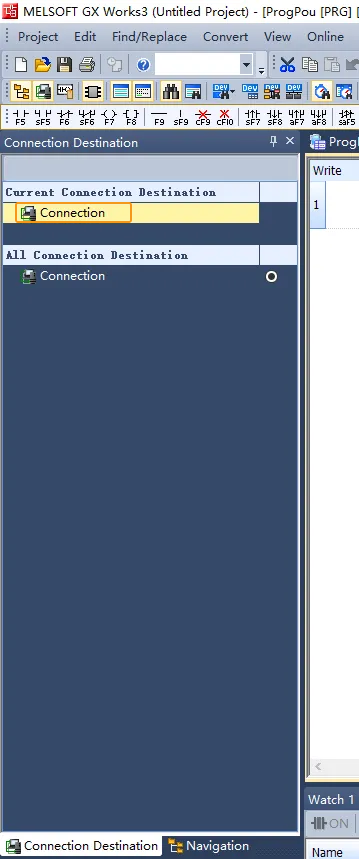
Accédez à sur la gauche, puis double‑cliquez sur Connection.
-
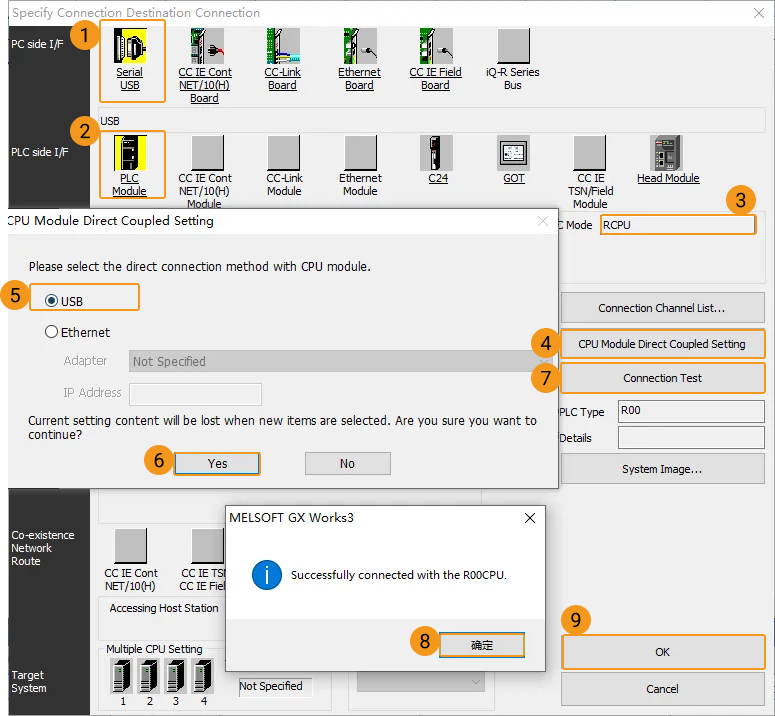
Dans la boîte de dialogue Specify Connection Destination Connection, effectuez les configurations suivantes.
-
Sélectionnez Serial USB dans la section PC side, sélectionnez PLC Module dans la section PLC side, confirmez que le type de CPU est RCPU, puis cliquez sur Réglage du couplage direct du module CPU.
-
Sélectionnez USB dans la boîte de dialogue contextuelle et cliquez sur Oui.
-
Revenez à la boîte de dialogue Specify Connection Destination Connection et cliquez sur Test de connexion. Si la connexion entre GX Works3 et l’API est établie avec succès, le message Successfully connected with the R00CPU s’affiche.
-
Cliquez sur OK dans la boîte de dialogue Specify Connection Destination Connection et retournez à l’interface principale de GX Works3.
-
-
Dans le volet de navigation à gauche de l’interface principale de GX Works3, effectuez les opérations suivantes.
-
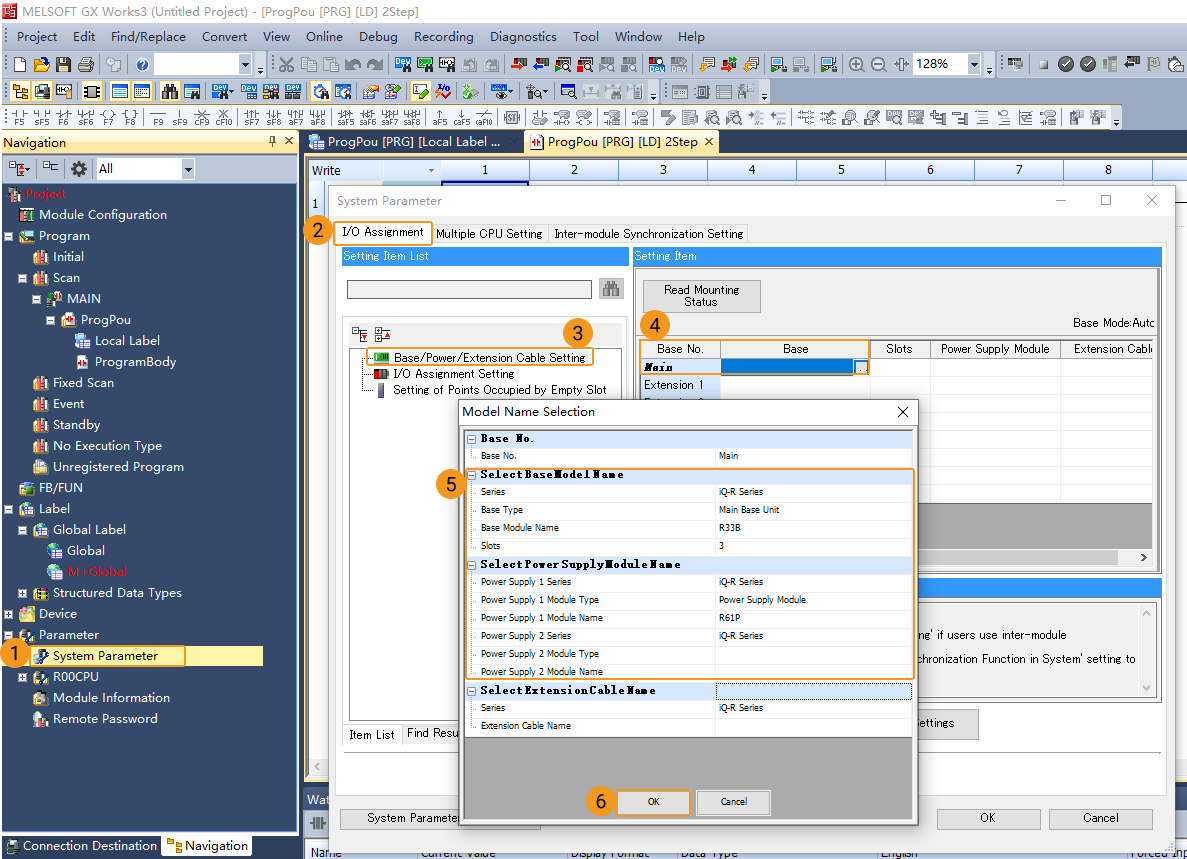
Accédez à Parameter et double‑cliquez sur System Parameter.
-
Dans la boîte de dialogue System Parameter, cliquez sur l’onglet I/O Assignment, sélectionnez Base/Power/Extension Cable Setting, puis cliquez sur ... à côté de .
-
Dans la boîte de dialogue Model Name Selection, sélectionnez le module de base et le modèle d’alimentation selon la situation réelle, puis cliquez sur OK. Dans cet exemple, R33B et R61P sont sélectionnés.
-
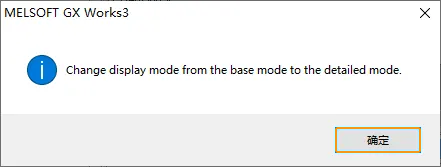
Dans la boîte de dialogue suivante, cliquez sur OK. Revenez à la boîte de dialogue System Parameter et cliquez sur OK.
-
Configurer les paramètres de communication SLMP
-
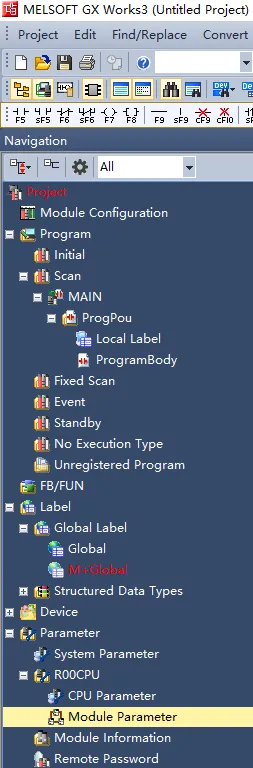
Accédez à , puis double‑cliquez sur Module Parameter.
-
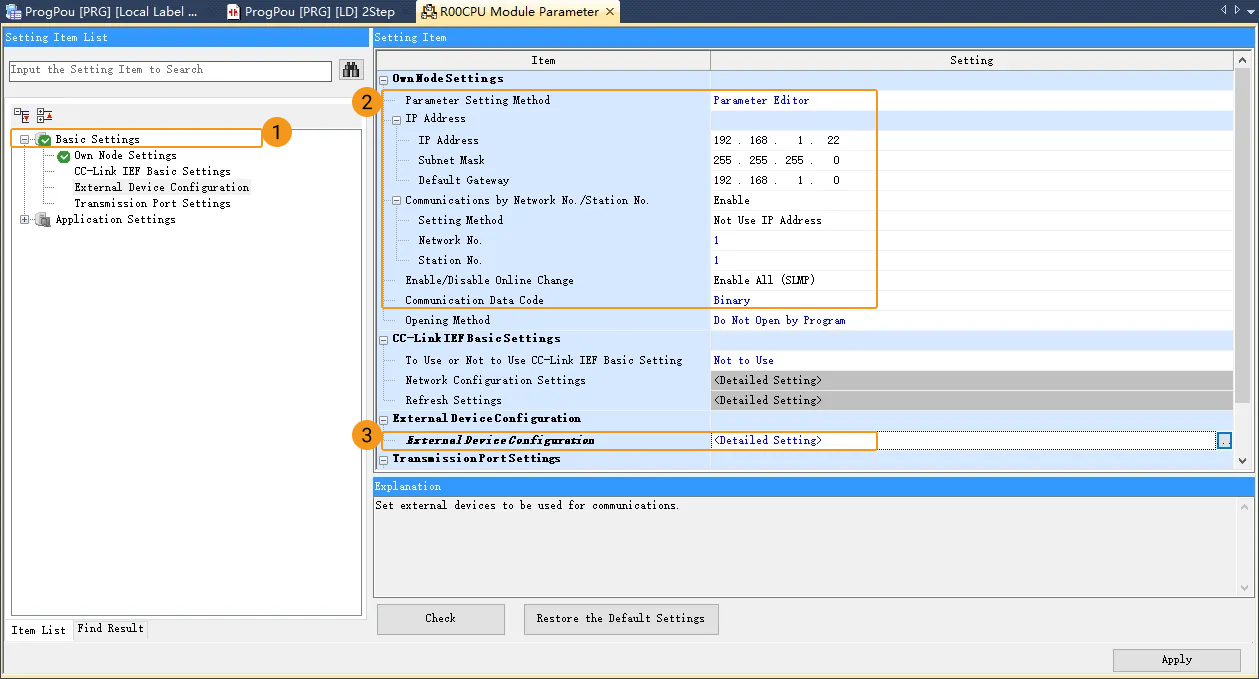
Dans la boîte de dialogue R00CPU Module Parameter, cliquez sur Basic Settings.
-
Dans la section IP Address, spécifiez les réglages d’adresse IP de l’API. Dans cet exemple, l’adresse IP est 192.168.1.22, le masque de sous‑réseau est 255.255.255.0 et la passerelle par défaut est 192.168.1.0. L’adresse IP de l’API et celle de l’IPC doivent se trouver sur le même sous‑réseau.
-
Sélectionnez Enable pour Communication by Network No./Station No., sélectionnez Not Use IP Address pour Setting Method, puis définissez Network No. et Station No. sur 1.
-
Réglez Enable/Disable Online Change sur Enable All (SLMP).
-
Réglez Communication Data Code sur Binary.
-
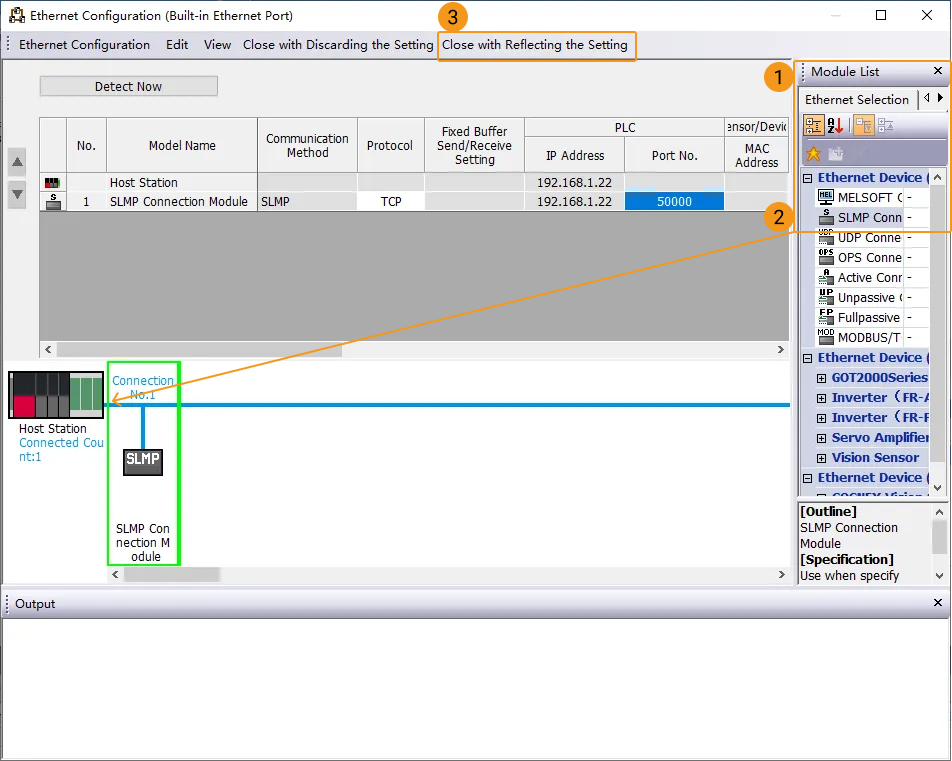
Cliquez sur ... à côté de . La boîte de dialogue Ethernet Configuration (Built-in Ethernet Port) s’affiche.
Dans la section Module List à droite, sélectionnez , faites glisser SLMP Connection Module vers Host Station, paramétrez les paramètres de la première ligne selon la figure suivante, puis cliquez sur Fermer en appliquant les réglages. Revenez à la boîte de dialogue R00CPU Module Parameter, cliquez sur Appliquer, puis retournez à l’interface principale de GX Works3.
-
Importer des programmes d’exemple
| Avant d’ajouter un programme d’exemple à un projet déjà utilisé, il est recommandé de l’importer dans un nouveau projet et de le tester d’abord. |
-
Dans la barre de menus de GX Works3. Sélectionnez .
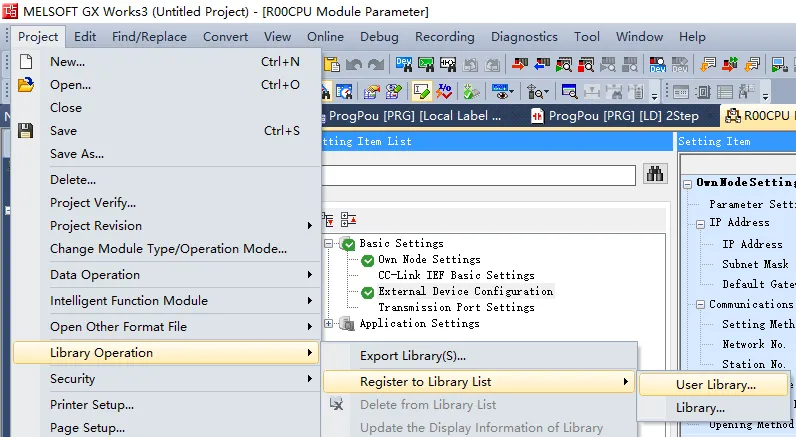
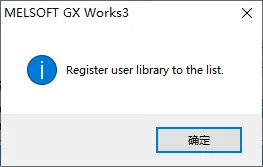
Dans la boîte de dialogue où « Enregistrer la bibliothèque utilisateur dans la liste » s’affiche, cliquez sur OK.
-
Dans la boîte de dialogue Register Library to Library List, trouvez le fichier
iQ-R_SLMP.usl(qui doit être copié au préalable depuis l’IPC) et cliquez sur Ouvrir.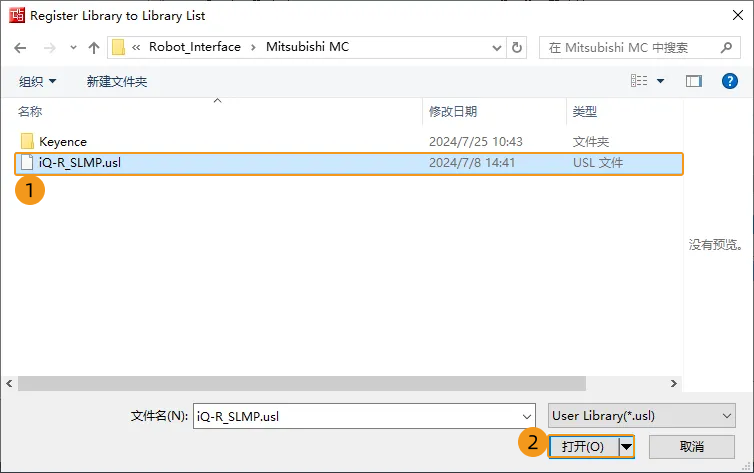
-
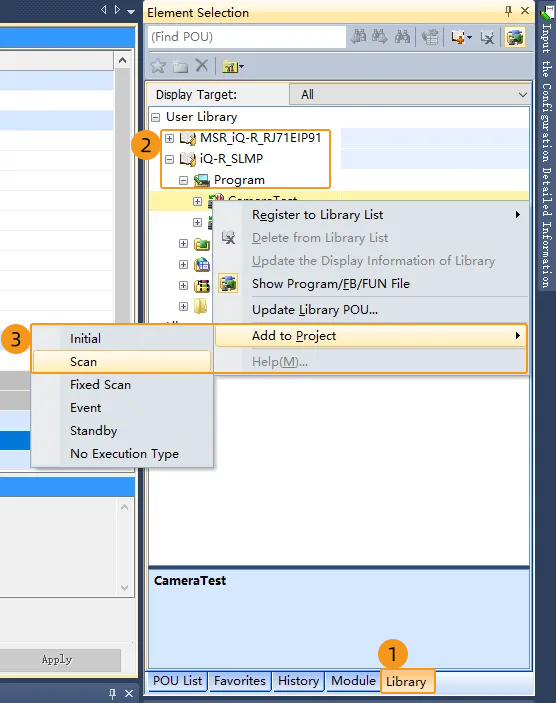
Dans la section Element Selection sur la droite de l’interface principale de GX Works3, cliquez sur l’onglet Library, sélectionnez , puis cliquez avec le bouton droit pour sélectionner .
-
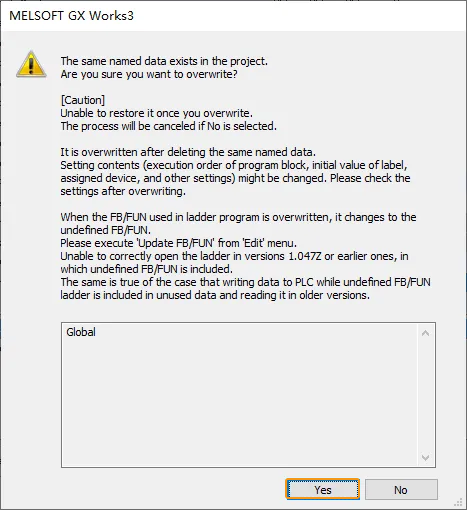
Dans la boîte de dialogue qui demande s’il faut écraser les données, cliquez sur Oui, puis revenez à l’interface principale de GX Works3.
-
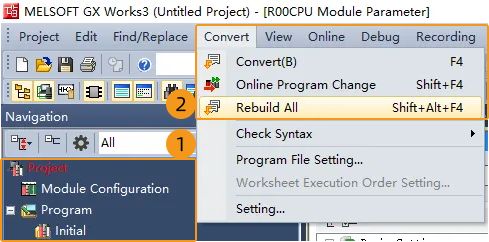
Dans la section Navigation, vérifiez que les programmes, FB et étiquettes de la section Project ont été importés. Sélectionnez dans la barre de menus. La boîte de dialogue Rebuild All s’affiche.
-
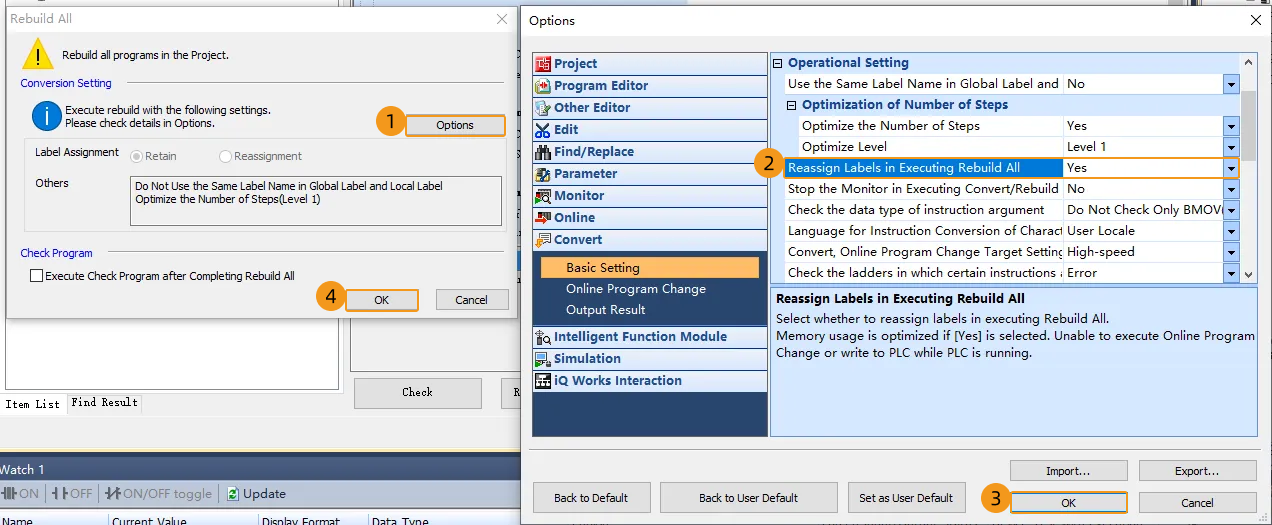
Dans la boîte de dialogue Rebuild All, effectuez les opérations suivantes.
-
Cliquez sur Options. La boîte de dialogue Options s’affiche.
-
Accédez à , réglez Reassign Labels in Executing Rebuild All sur Yes, puis cliquez sur OK.
-
Revenez à la boîte de dialogue Rebuild All et cliquez sur OK.
-
Télécharger la configuration de communication et les programmes d’exemple vers l’API
-
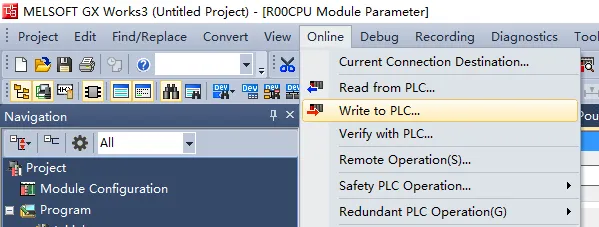
Après la conversion réussie du programme, sélectionnez dans la barre de menus.
-
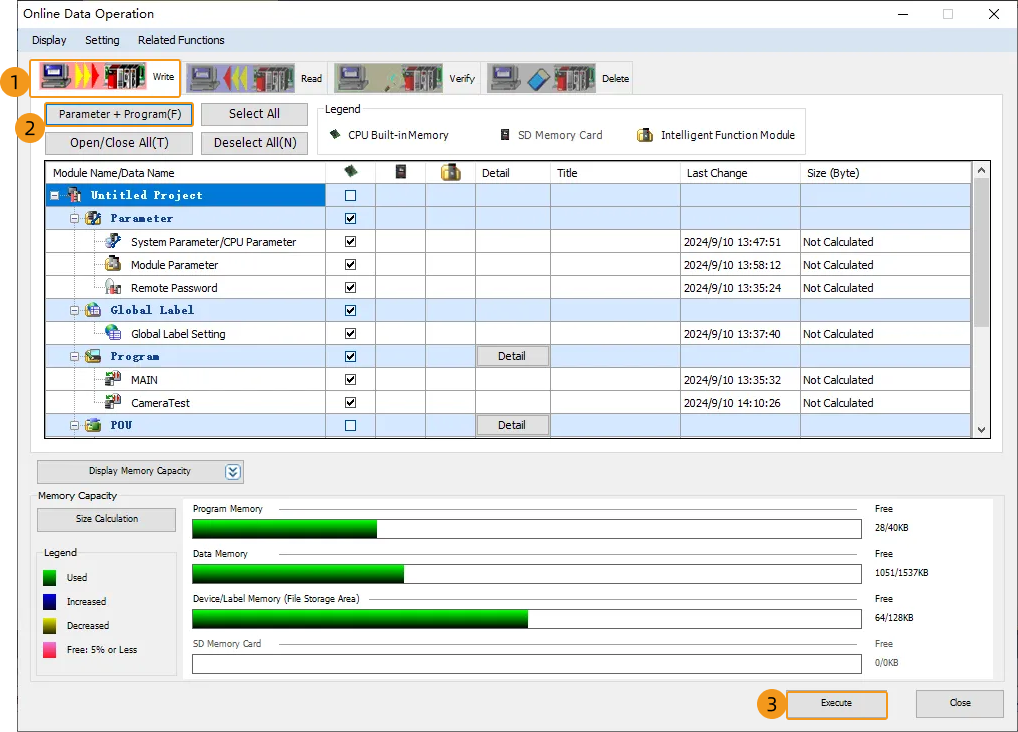
Dans la boîte de dialogue Online Data Operation, sélectionnez .
-
Dans la boîte de dialogue qui demande s’il faut écrire et fournit des précautions, cliquez sur Oui.
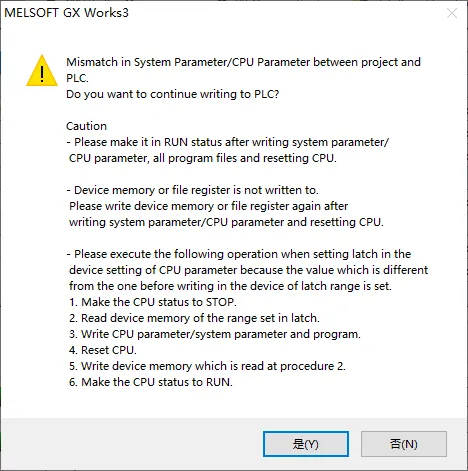
-
Si la sécurité peut être assurée, sélectionnez Oui.
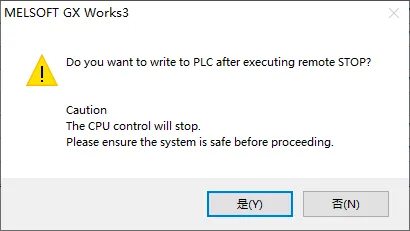
-
Dans la boîte de dialogue qui demande s’il faut écraser les paramètres système, cliquez sur Oui.
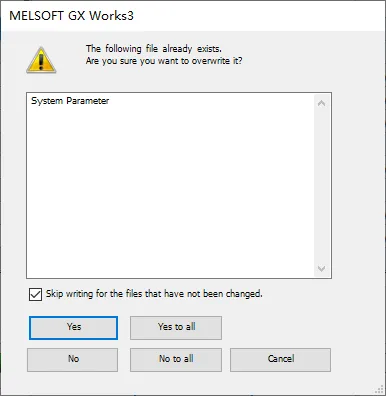
-
Après la fin du téléchargement, une boîte de dialogue qui demande s’il faut exécuter le mode distant s’affiche. Si la sécurité peut être assurée, sélectionnez Oui.
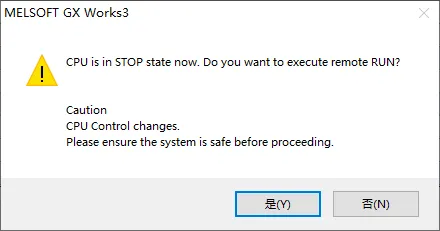
-
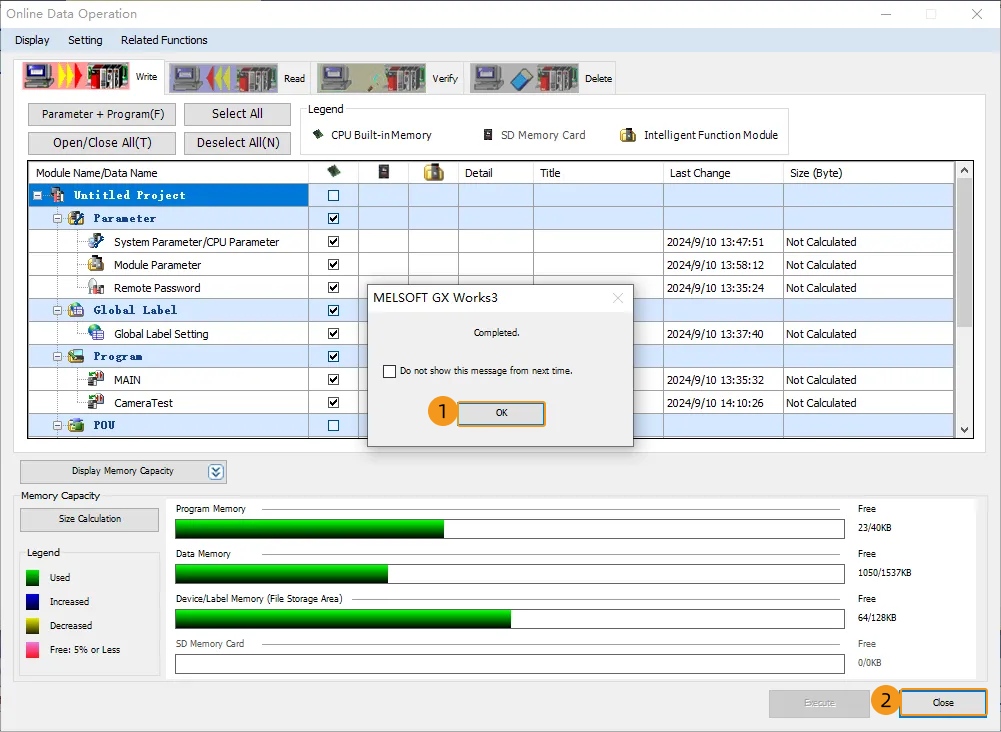
Dans la boîte de dialogue Completed, cliquez sur Oui après vous être assuré de la sécurité. Retournez à la boîte de dialogue Online Data Operation et cliquez sur Fermer. Les réglages prendront effet après avoir mis l’API hors tension puis sous tension.
Configurer la communication du robot
-
Ouvrez Mech-Vision, et vous pouvez accéder à différentes interfaces. Créez une nouvelle solution en suivant les instructions ci-dessous.
-
Si vous êtes entré dans l’interface d’accueil, cliquez sur Nouvelle solution vierge.

-
Si vous êtes entré dans l’interface principale, cliquez sur dans la barre de menus.

-
-
Cliquez sur Configuration de la communication robot dans la barre d’outils de Mech-Vision.
-
Dans la fenêtre Configuration de la communication robot, effectuez les configurations suivantes.
-
Cliquez sur la liste déroulante Sélectionner le robot, et choisissez soit Robot répertorié soit Robot personnalisé selon le robot utilisé dans votre projet. Cliquez ensuite sur Suivant.
-
Robot répertorié : Convient à la plupart des robots. Cliquez sur Sélectionner le modèle de robot pour choisir le modèle de robot spécifique.
-
Robot personnalisé : Convient aux robots portiques ou aux robots qui ne figurent pas dans la catégorie des robots répertoriés. Il faut sélectionner la Convention des angles d’Euler du robot et le système de coordonnées du robot.
-
-
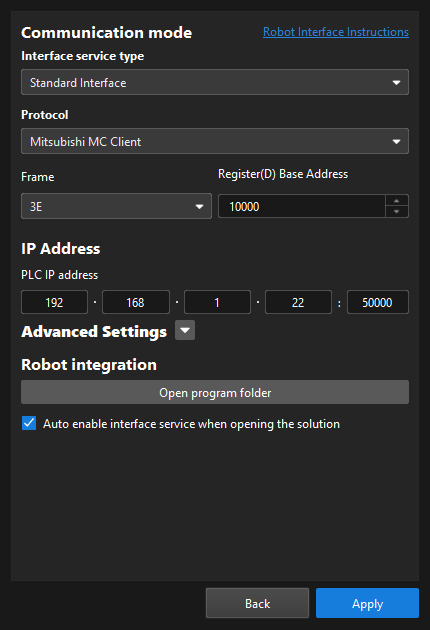
Dans la section Mode de communication, sélectionnez Interface standard pour Type de service d’interface, Mitsubishi MC Client pour Protocole, et 3E pour Trame. Vous pouvez définir l'Adresse de base du registre(D) selon les besoins réels. La valeur est définie à 10000 dans cet exemple. En outre, la structure MM_Interface occupe au total 1528 registres D.
L’adresse de début du registre (D) doit être cohérente avec l’adresse de début de la variable de structure MM_Interface (MM_Camera). En cas d’incohérence, veuillez les modifier selon les besoins réels.
-
Dans le champ Adresse IP du PLC, saisissez l’adresse IP et le numéro de port du PLC utilisé.
-
(Facultatif) Sélectionnez Activer automatiquement le service d’interface à l’ouverture de la solution.
-
Cliquez sur Appliquer.
-
-
Sur l’interface principale de Mech-Vision, assurez-vous que l’interrupteur Configuration de la communication robot dans la barre d’outils est basculé et devient bleu.

Vérifier la communication
-
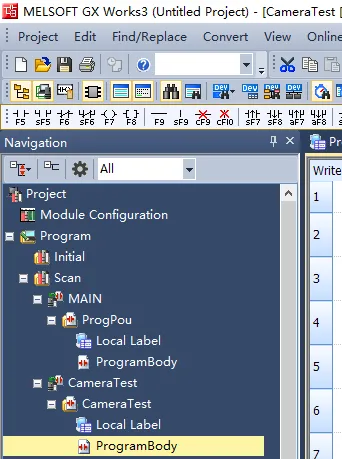
Dans la section Navigation, accédez à , puis double‑cliquez sur ProgramBody.
-
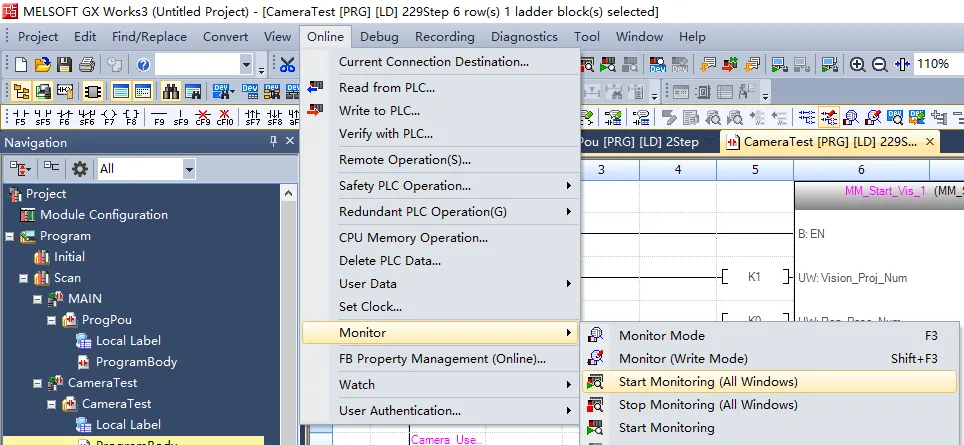
Sélectionnez dans la barre de menus.
-
Dans la boîte de dialogue Watch1, ajoutez et développez MM_Camera. Si la connexion est établie avec succès, la valeur de Heartbeat continuera de changer.
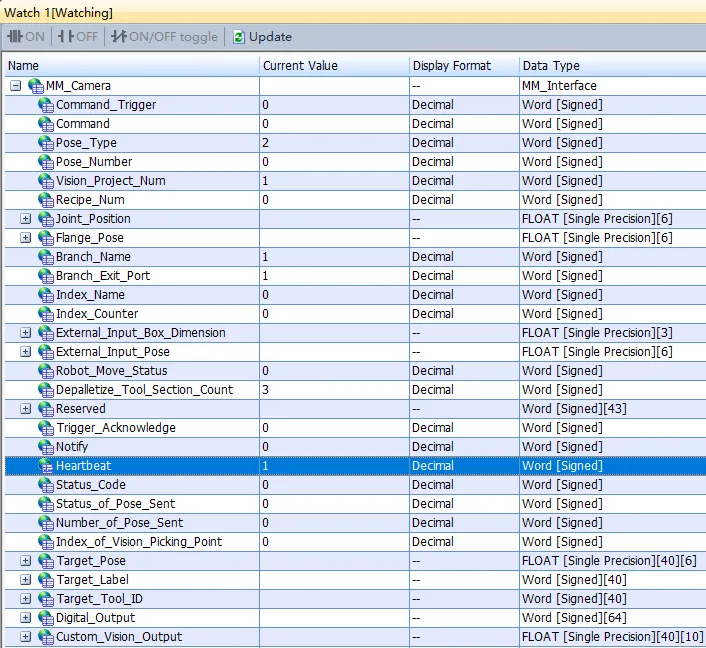
-
La connexion de l’API est réussie si le message suivant s’affiche dans l’onglet Console du panneau Log de Mech-Vision : Connect to Melsec PLC successfully.
Si vous ne voyez pas ce message de journal, veuillez vérifier si :
-
La connexion réseau matérielle est normale.
-
L’option Robot Communication Configuration dans la barre d’outils de Mech-Vision est activée.
-
Le programme d’API est téléchargé sur l’API.
-
Test avec un projet Mech‑Vision/Mech‑Viz
Cette section explique comment utiliser le FB du programme d’exemple pour déclencher l’exécution du projet Mech-Vision et obtenir le résultat de vision, ainsi que pour déclencher l’exécution du projet Mech-Viz et obtenir la trajectoire planifiée.
Prérequis
-
Revenez à Mech-Vision et créez un projet Mech-Vision. Dans la section Project List de Mech-Vision, cliquez avec le bouton droit sur la solution et sélectionnez Autoload Solution. Les projets de la solution sont également chargés automatiquement. Par ailleurs, l’ID du projet s’affiche devant chaque nom de projet.
-
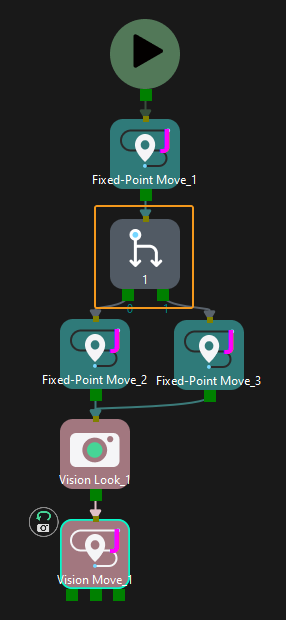
Créez un projet Mech-Viz. Cliquez avec le bouton droit sur le nom du projet dans le panneau des ressources de projet de Mech-Viz et sélectionnez Autoload Project. Le projet Mech-Viz utilisé pour les tests doit contenir une étape « Branch by Msg » qui a été renommée en 1 comme illustré ci‑dessous.
Obtenir le résultat de vision depuis Mech-Vision
Configurer les programmes
-
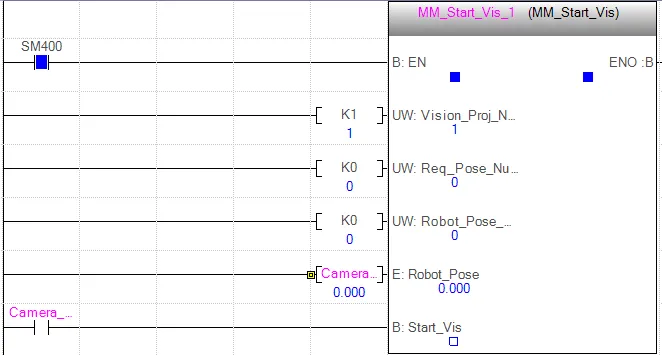
Définissez la valeur de Vision_Proj_Num sur 1. Le projet n° 1 de Mech-Vision sera alors démarré.
-
Définissez la valeur de Req_Pose_Num sur 0. Mech-Vision renverra alors tous les points de vision.
-
Définissez la valeur de Robot_Pose_Type sur 0. La pose de prise d’image n’a alors pas besoin d’être envoyée au projet Mech-Vision. Par exemple, la pose de prise d’image n’a pas besoin d’être envoyée lorsque la caméra est montée en configuration œil‑sur‑main (eye‑to‑hand).
Exécuter le projet Mech-Vision
-
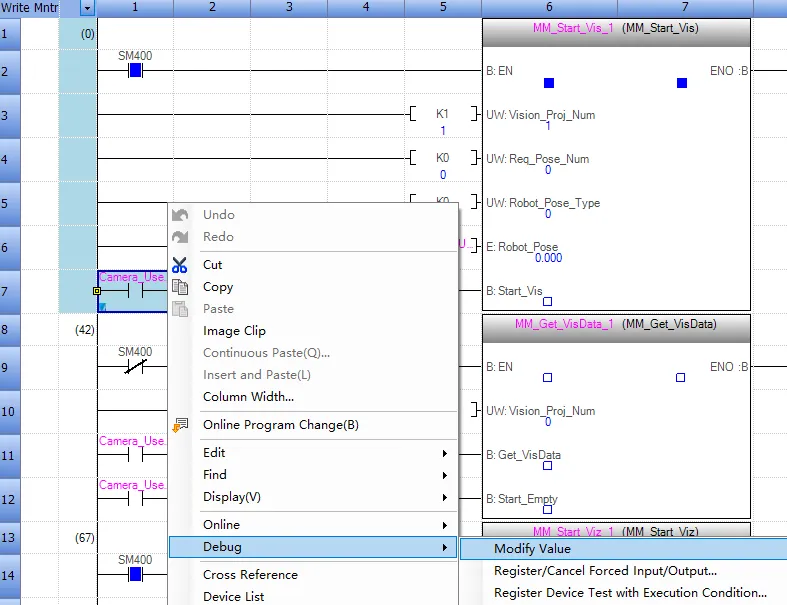
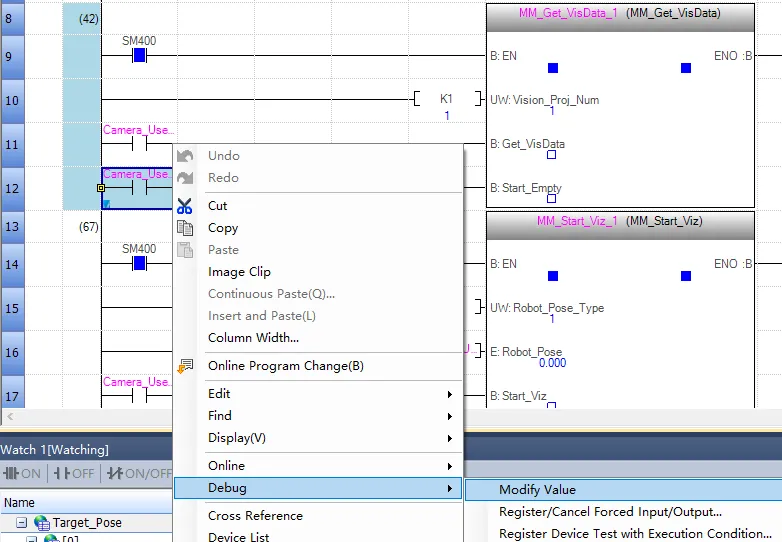
Cliquez avec le bouton droit sur l’entrée Camera_User.Start_Vis du FB MM_Start_Vis, sélectionnez , changez la valeur de Camera_User.Start_Vis à 1 pour déclencher l’exécution du projet Mech-Vision, puis remettez la valeur de Camera_User.Start_Vis à 0.
-
Dans la boîte de dialogue Watch 1, si le projet Mech-Vision a bien été déclenché, la valeur 1102 s’affiche pour Status_Code.
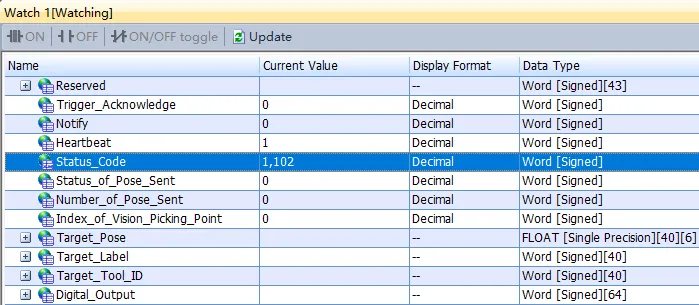
Si 10XX s’affiche pour Status_Code et que vous souhaitez dépanner le problème, voir Codes d’état et dépannage.
Obtenir le résultat de vision depuis Mech-Vision
-
Cliquez avec le bouton droit sur l’entrée Camera_User.Get_VisData du FB MM_Get_VisData, passez la valeur de Camera_User.Get_VisData à 1 pour obtenir le résultat de vision, puis remettez la valeur de Camera_User.Get_VisData à 0.
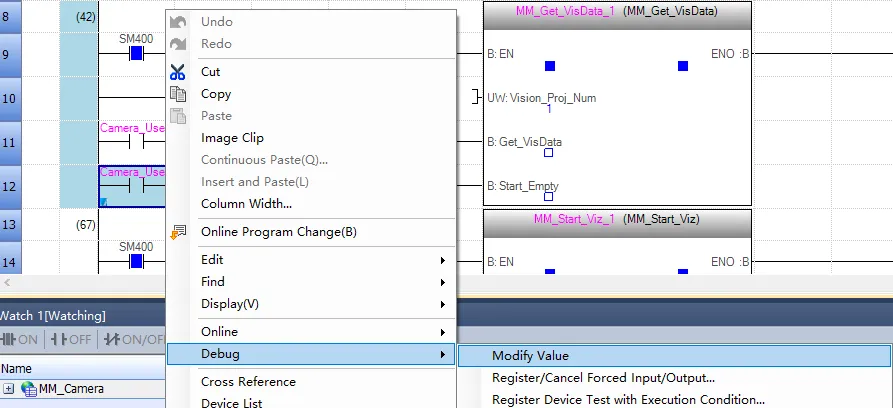
-
Dans la boîte de dialogue Watch 1, si le résultat de vision a bien été obtenu, la valeur 1100 s’affiche pour Status_Code.
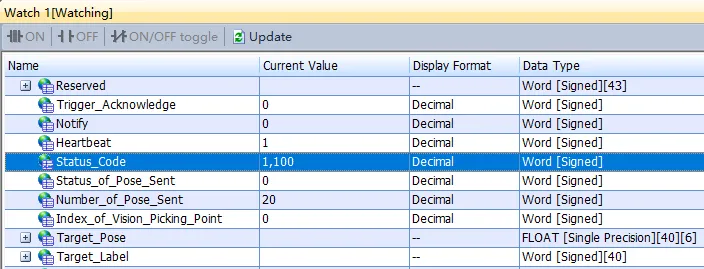
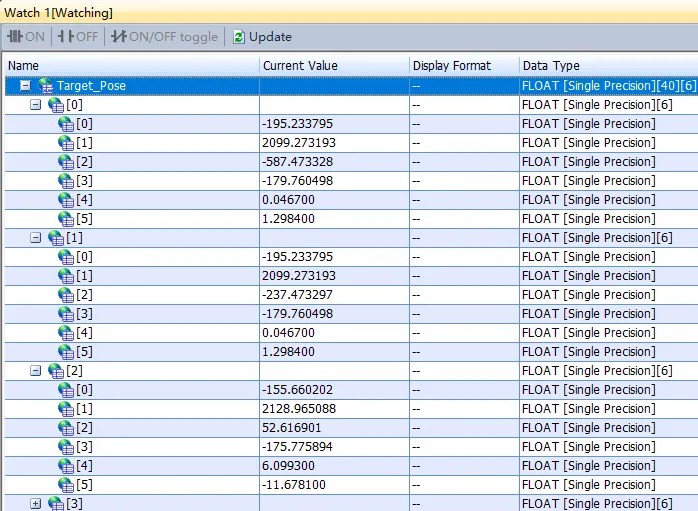
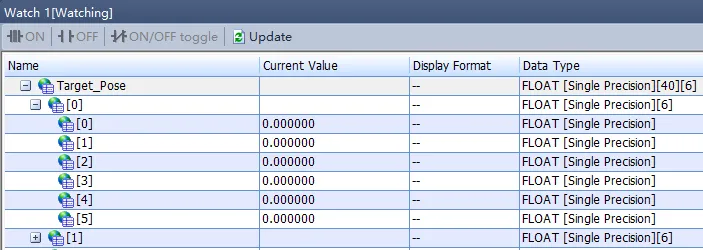
Si 10XX s’affiche pour Status_Code et que vous souhaitez dépanner le problème, voir Codes d’état et dépannage. Vérifiez les valeurs de Target_Pose. Ces valeurs indiquent les données de pose des points de vision.
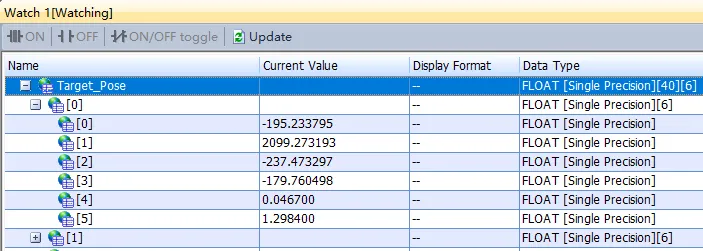
Obtenir la trajectoire planifiée depuis Mech-Viz
Configurer les programmes
-
Cliquez avec le bouton droit sur l’entrée Camera_User.Start_Empty du FB MM_Get_VisData, passez la valeur de Camera_User.Start_Empty à 1 pour effacer le résultat de vision précédemment obtenu, puis remettez la valeur de Camera_User.Start_Empty à 0.
Dans la boîte de dialogue Watch 1, toutes les valeurs de Target_Pose sont à 0.
-
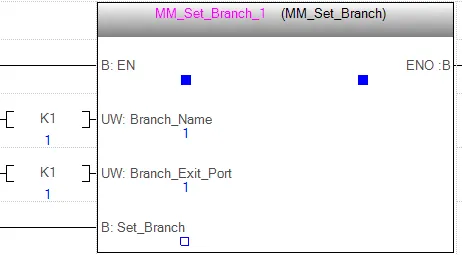
Définissez les valeurs de Branch_Name et Branch_Exit_Port toutes deux sur 1 pour indiquer que le projet emprunte le port n° 1 de l’étape Branch by Msg n° 1 du projet Mech-Viz.
-
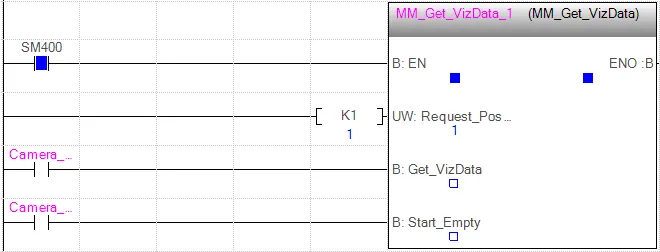
Définissez la valeur de Request_Pose_Type sur 1 pour indiquer que les points de passage planifiés par Mech-Viz seront renvoyés en positions articulaires.
Exécuter le projet Mech-Viz
-
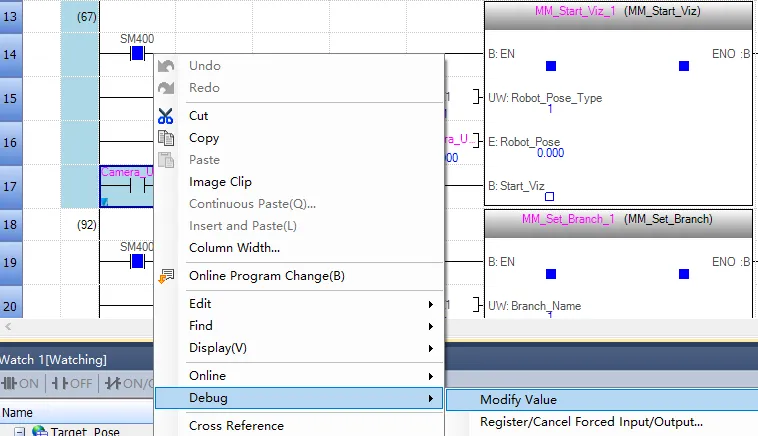
Cliquez avec le bouton droit sur l’entrée Camera_User.Start_Viz du FB MM_Start_Viz, passez la valeur de Camera_User.Start_Viz à 1 pour déclencher l’exécution du projet Mech-Viz, puis remettez la valeur de Camera_User.Start_Viz à 0.
-
Dans la boîte de dialogue Watch 1, si le projet Mech-Viz a bien été déclenché, la valeur 2103 s’affiche pour Status_Code.
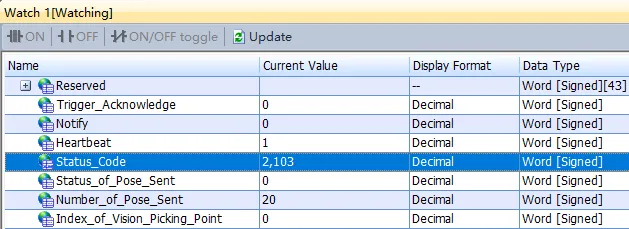
Si 20XX s’affiche pour Status_Code et que vous souhaitez dépanner le problème, voir Codes d’état et dépannage.
Définir le port de sortie pour l’étape Branch by Msg dans Mech-Viz
-
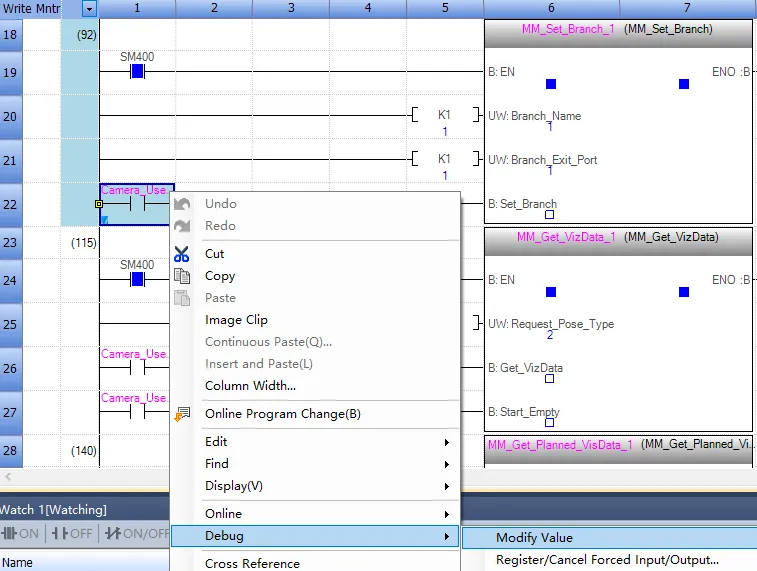
Cliquez avec le bouton droit sur l’entrée Camera_User.Set_Branch du FB MM_Set_Branch, passez la valeur de Camera_User.Set_Branch à 1 pour définir le port de sortie de l’étape Branch by Msg dans le projet Mech-Viz, puis remettez la valeur de Camera_User.Set_Branch à 0.
-
Dans la boîte de dialogue Watch 1, si le port de sortie a bien été défini pour l’étape Branch by Msg dans Mech-Viz, la valeur 2105 s’affiche pour Status_Code.
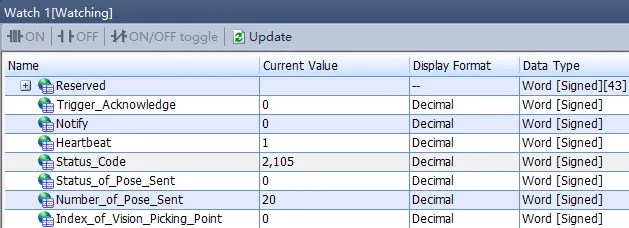
Si 20XX s’affiche pour Status_Code et que vous souhaitez dépanner le problème, voir Codes d’état et dépannage.
Obtenir la trajectoire planifiée dans Mech-Viz
-
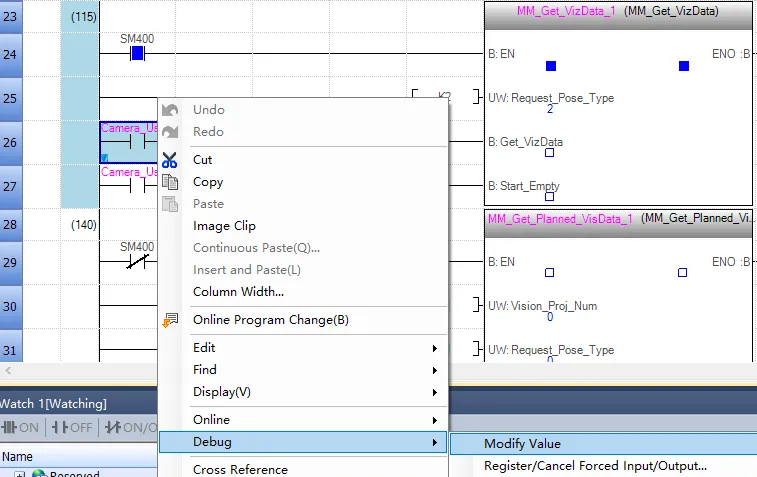
Cliquez avec le bouton droit sur l’entrée Camera_User.Get_VizData du FB MM_Get_VisData, passez la valeur de Camera_User.Get_VizData à 1 pour obtenir la trajectoire planifiée depuis Mech-Viz, puis remettez la valeur de Camera_User.Get_VizData à 0.
-
Dans la boîte de dialogue Watch 1, si la trajectoire planifiée a bien été obtenue, la valeur 2100 s’affiche pour Status_Code.
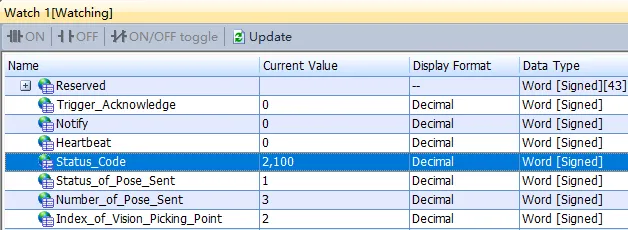
Si 20XX s’affiche pour Status_Code et que vous souhaitez dépanner le problème, voir Codes d’état et dépannage. Vérifiez les valeurs de Target_Pose. Ces valeurs indiquent les données de pose des points de passage.