Configurer la communication de l’interface standard avec YASKAWA
Ce guide explique comment charger les fichiers de programme de l’interface standard sur un robot YASKAWA et configurer la communication de l’interface standard entre le système de vision Mech-Mind et le robot.
| Dans cette section, vous allez charger le programme de l’interface standard et les fichiers de configuration sur le système du robot afin d’établir la communication de l’interface standard entre le système de vision et le robot. |
Préparation
Vérifier la compatibilité du contrôleur et du logiciel
|
Les modèles et versions indiqués ci-dessous ont été testés et peuvent être utilisés. Pour d’autres modèles et versions, vous pouvez vous référer à ce guide pour la procédure d’utilisation. En cas de problème, veuillez contacter l’assistance technique de Mech-Mind. |
-
Confirmez que le robot est un robot YASKAWA à 6 axes. Dans ce guide, le YASKAWA_GP8 est utilisé.
-
Confirmez que le modèle du contrôleur du robot et la version du système répondent aux exigences ci-dessous.
Contrôleur de robot Version du logiciel système du contrôleur DX200
DN3.16.00A-00
YRC1000
YAS2.94.00-00
YRC1000micro
YBS2.31.00-00
Dans ce guide, le YRC1000 (YAS2.94.00-00) est utilisé. -
Confirmez que l’option Ethernet a été activée pour le robot YASKAWA.
Cliquez ici pour les instructions
-
Maintenez la touche MENU PRINCIPAL sur le pupitre d’enseignement enfoncée, et mettez le robot sous tension pour entrer en mode maintenance.
Si le robot est déjà démarré, veuillez redémarrer le robot tout en appuyant sur la touche MENU PRINCIPAL du pupitre d’enseignement. 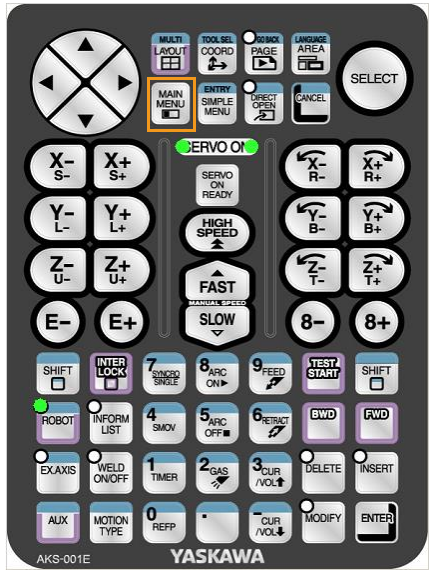
-
En mode maintenance, sélectionnez .
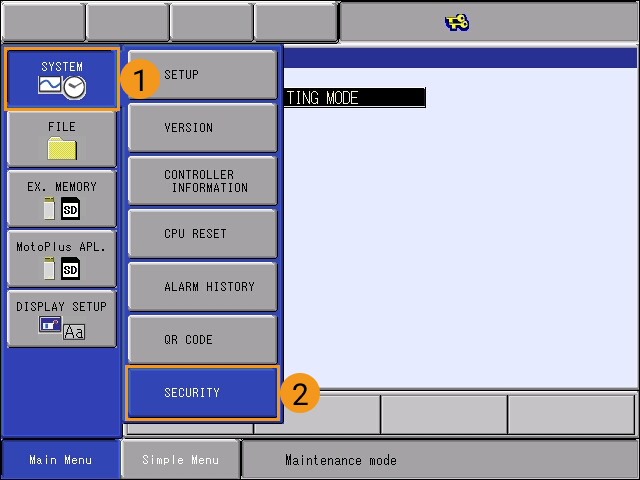
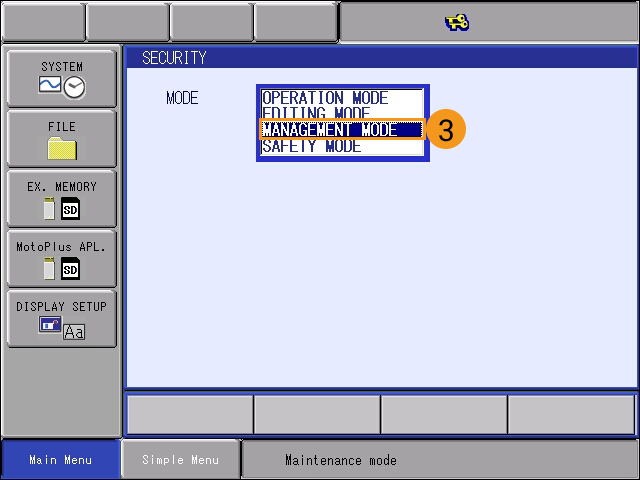
-
Saisissez le mot de passe (par défaut, seize 9), puis sélectionnez ENTRÉE pour entrer en MODE DE GESTION.
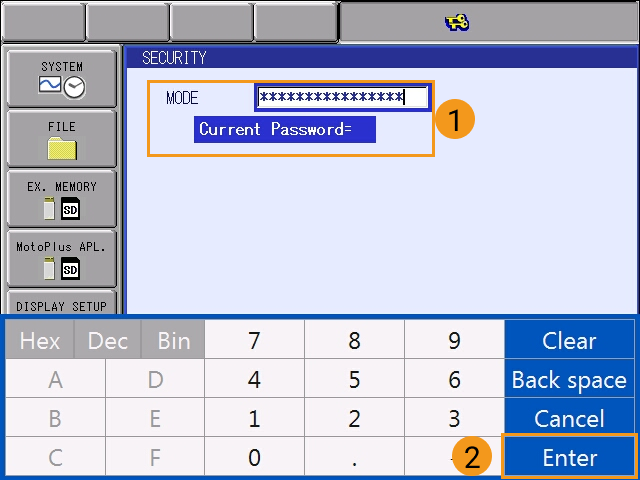
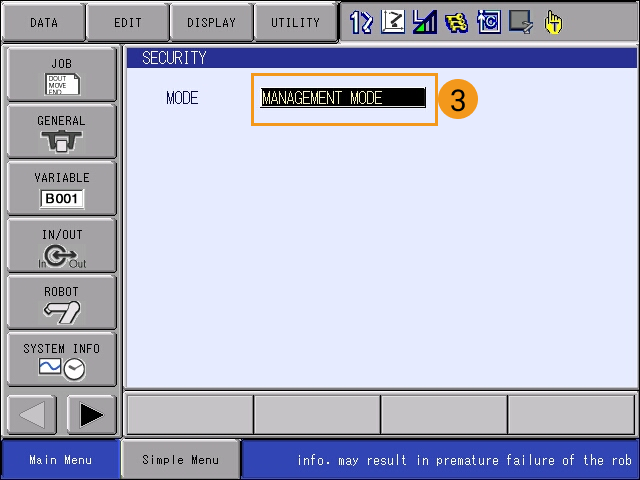
-
Dans Menu principal, sélectionnez .
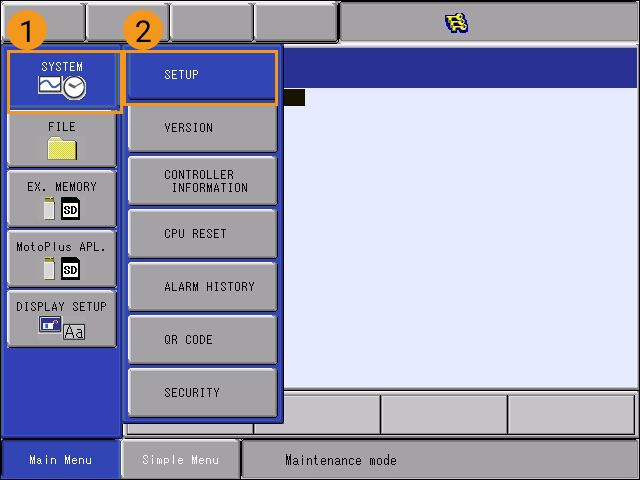
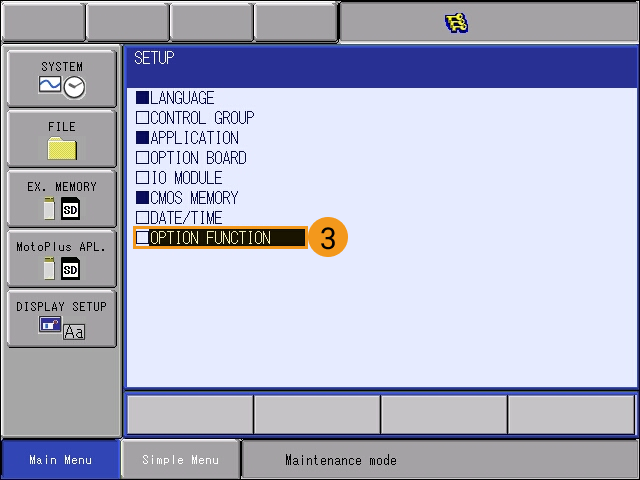
-
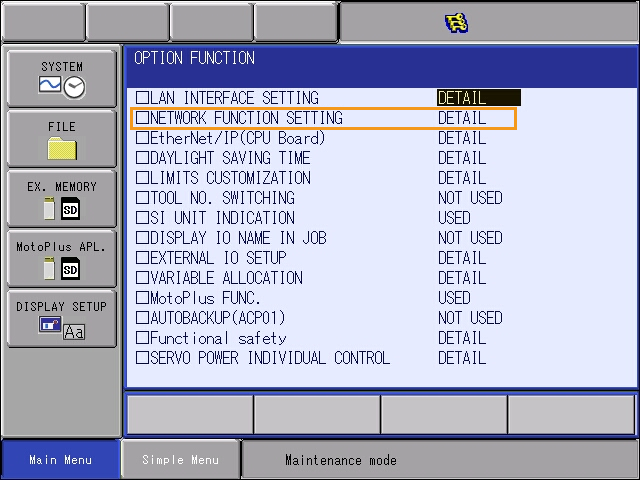
Dans l’interface OPTION FUNCTION, sélectionnez DETAIL de NETWORK FUNCTION SETTING, puis appuyez sur SÉLECTIONNER sur le pupitre d’enseignement pour entrer dans l’interface NETWORK FUNCTION SETTING.
-
Vérifiez si le statut de ETHERNET est affiché comme USED.
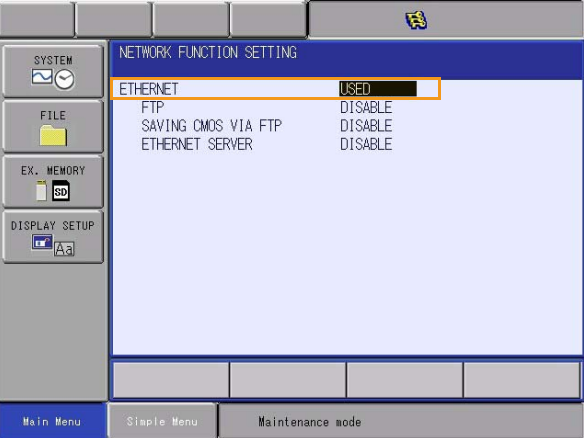
Si le statut est NOT USED, veuillez contacter le fabricant du robot pour obtenir de l’aide.
-
-
Confirmez que l’option MotoPlus a été activée pour le robot YASKAWA.
Cliquez ici pour les instructions
-
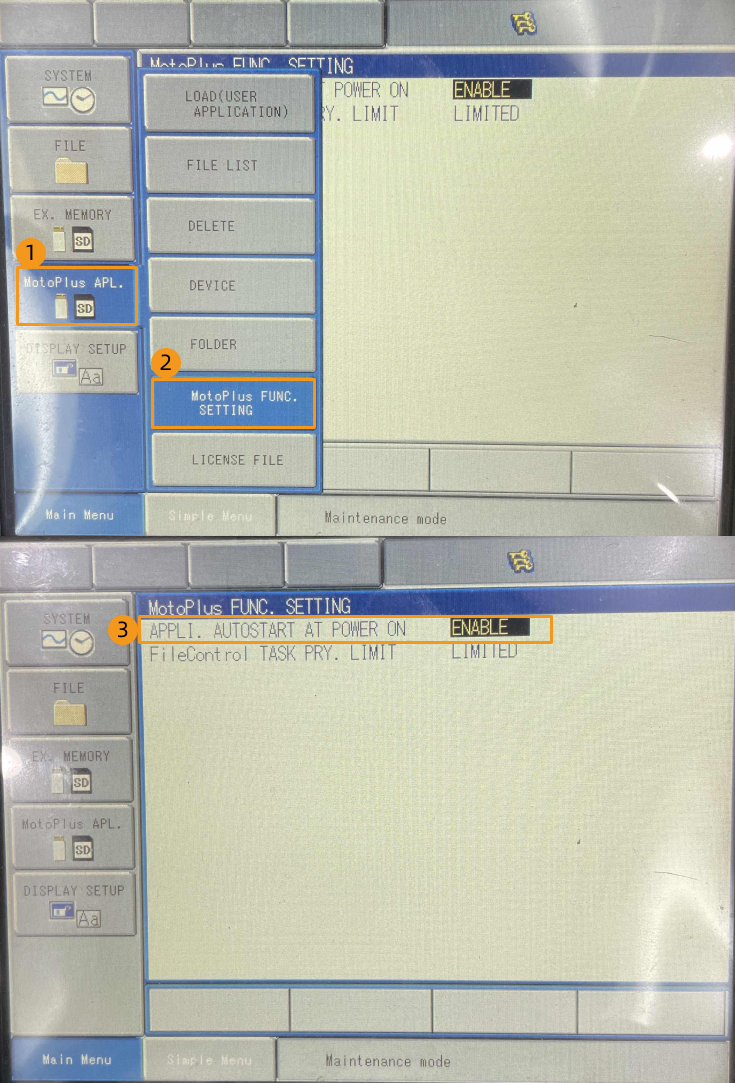
Dans le MODE DE GESTION du mode maintenance, sélectionnez sur le Menu principal.
-
Sur l’interface MotoPlus FUNC. SETTING, vérifiez si le statut de APPLI. AUTOSTART AT POWER ON est ENABLE.
-
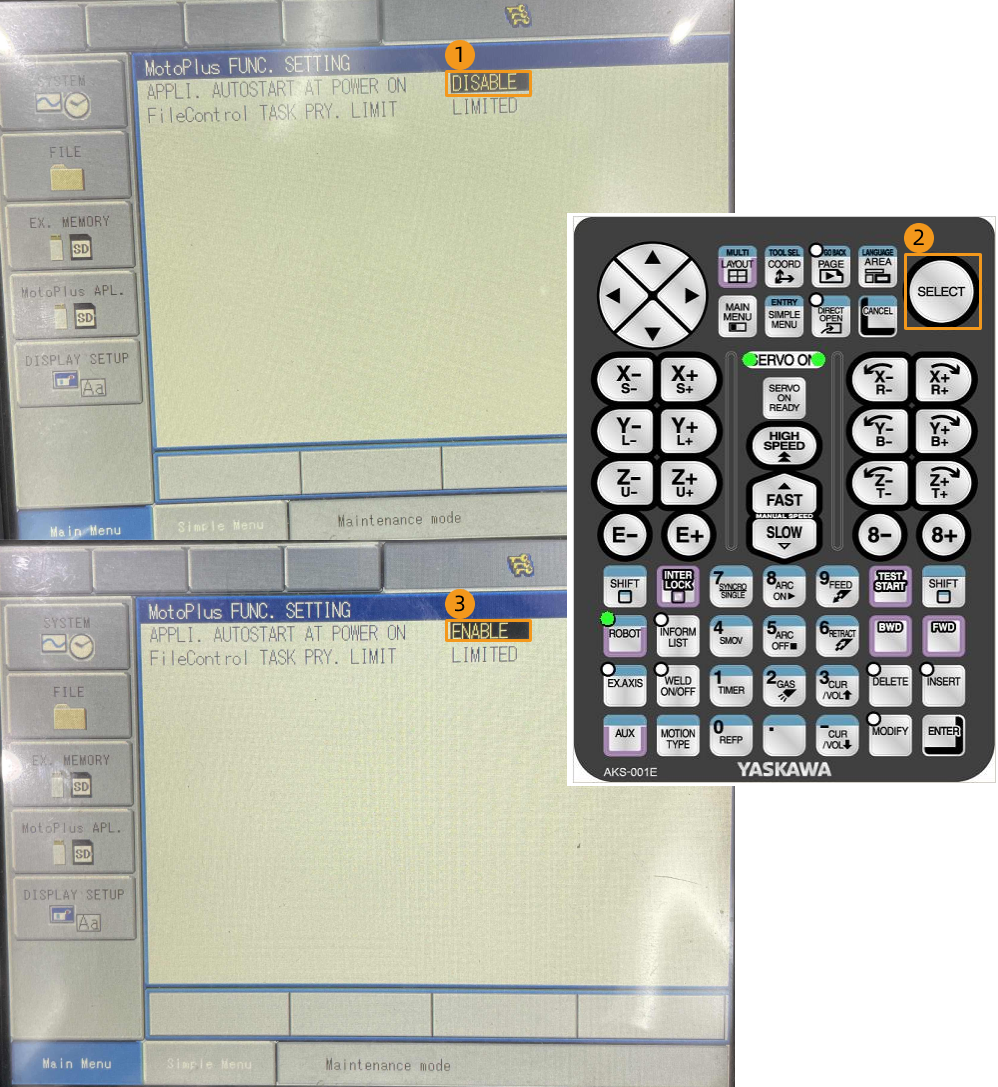
Si le statut est « UNABLE », sélectionnez UNABLE, et appuyez sur la touche SÉLECTIONNER sur le pupitre d’enseignement pour passer le statut à « ENABLE ».
-
|
Si les conditions précédentes ne peuvent pas être remplies, le système de vision ne peut pas communiquer avec le robot via l’interface standard. Veuillez contacter le fabricant du robot pour obtenir de l’aide. |
Configurer la connexion réseau
-
Si vous utilisez le contrôleur YRC1000, branchez une extrémité du câble Ethernet sur le port réseau de l’IPC et l’autre extrémité sur le port LAN2 (CN106) de la carte CPU du contrôleur du robot.
-
Si vous utilisez le contrôleur DX200, branchez une extrémité du câble Ethernet sur le port réseau de l’IPC et l’autre extrémité sur le port CN104 de la carte CPU du contrôleur du robot.
-
Pour le contrôleur YRC1000:
-
Le port LAN1 est uniquement utilisé pour connecter le pupitre d’enseignement et ne peut pas être utilisé pour connecter le câble Ethernet de l’IPC.
-
Si le port LAN2 est occupé, utilisez LAN3 à la place pour connecter le câble Ethernet de l’IPC.
-
-
-
Assurez-vous que l’adresse IP du robot YASKAWA et celle de l’IPC sont sur le même sous-réseau.
Cliquez ici pour les instructions
-
Dans le MODE DE GESTION du mode maintenance, sélectionnez sur le Menu principal. Dans l’interface OPTION FUNCTION, sélectionnez LAN INTERFACE SETTING.
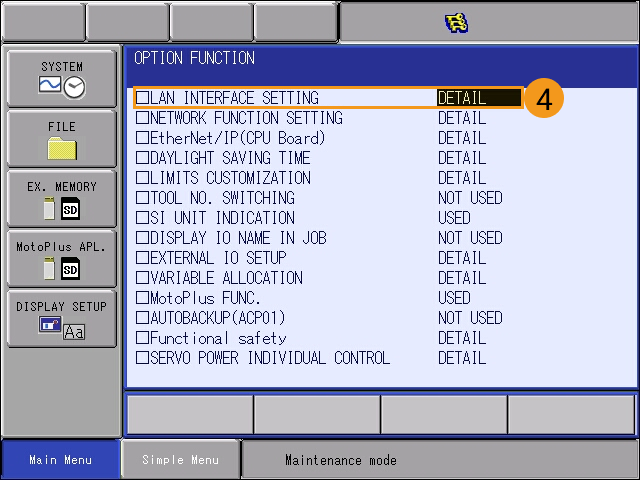
-
Vérifiez l’adresse IP du robot (c’est-à-dire l’adresse IP de LAN2).
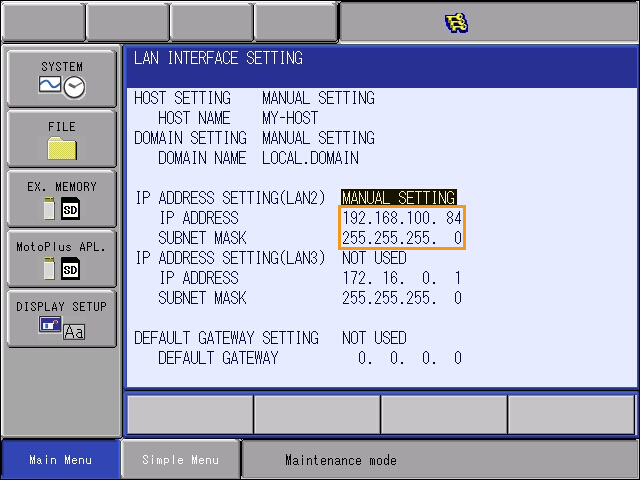
-
Assurez-vous que l’adresse IP du robot et celle de l’IPC sont sur le même sous-réseau. Si elles ne sont pas sur le même sous-réseau, veuillez vous référer à la section Définir les adresses IP sur l’IPC pour modifier l’adresse IP de l’IPC.
=== Configurer la communication du robot
-
-
Ouvrez Mech-Vision, et vous pouvez accéder à différentes interfaces. Créez une nouvelle solution selon les instructions ci-dessous.
-
Si vous avez accédé à l’interface d’accueil, cliquez sur Nouvelle solution vierge.

-
Si vous avez accédé à l’interface principale, cliquez sur dans la barre de menus.

-
-
Cliquez sur Configuration de la communication du robot dans la barre d’outils de Mech-Vision.
-
Dans la fenêtre Configuration de la communication du robot, effectuez les configurations suivantes.
-
Cliquez sur le menu déroulant Sélectionner le robot, et choisissez Robot répertorié. Cliquez sur Sélectionner le modèle de robot, et sélectionnez le modèle de robot que vous utilisez. Puis, cliquez sur Suivant.
-
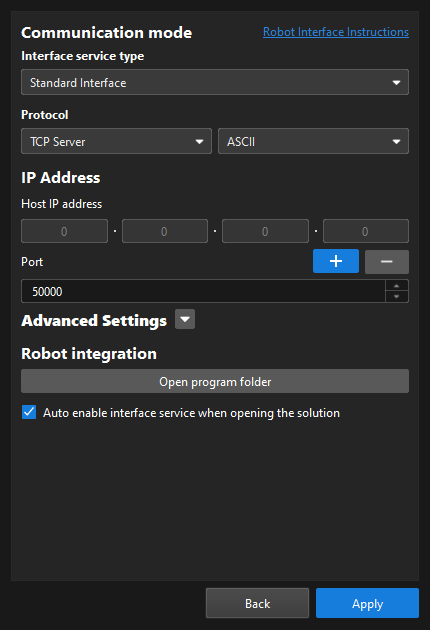
Dans la section Mode de communication, sélectionnez Interface standard pour Type de service d’interface, Serveur TCP pour Protocole, et ASCII pour le format de protocole.
-
Il est recommandé de définir le numéro de port à 50000 ou plus. Assurez-vous que le numéro de port n’est pas occupé par un autre programme.
-
Sous Intégration du robot, cliquez sur Ouvrir le dossier du programme.
Les fichiers nécessaires au chargement ultérieur seront copiés depuis ce dossier. Ne fermez pas ce dossier. -
(Optionnel) Sélectionnez Activer automatiquement le service d’interface à l’ouverture de la solution.
-
Cliquez sur Appliquer.
-
-
Sur l’interface principale de Mech-Vision, assurez-vous que le commutateur Configuration de la communication du robot dans la barre d’outils est basculé et est devenu bleu.

Préparer les fichiers de programme
-
Branchez la clé USB sur le port USB de l’IPC.
Veuillez vous assurer que votre clé USB est préalablement formatée et que le système de fichiers de la clé USB est FAT32.
-
Sur l’IPC, copiez le dossier JBI et le fichier mm_module_yrc1000.out dans le dossier de programme ouvert (le dossier
YASKAWA) vers le répertoire racine de la clé USB vide formatée, puis débranchez la clé USB.-
Vous pouvez également trouver le dossier de programme dans le chemin
Communication Component/Robot_Interface/YASKAWAdu répertoire d’installation de Mech-Vision et Mech-Viz. -
Si vous utilisez le contrôleur DX200, copiez le dossier JBI et le fichier mm_module_dx200.out vers le répertoire racine de la clé USB vide, déjà formatée.
-
mm_module_yrc1000.out: le fichier de programme d’arrière-plan (pour les contrôleurs YRC1000).
-
mm_module_dx200.out: le fichier de programme d’arrière-plan (pour les contrôleurs DX200).
-
JBI: le dossier stockant les fichiers de programme de premier plan.
-
sample: le dossier pour stocker des fichiers de programmes d’exemple.
-
Assurez-vous qu’aucun programme ne s’exécute dans MotoPlus
Avant de charger les fichiers de programme du robot sur le robot, assurez-vous qu’aucun autre programme MotoPlus ne s’exécute.
-
Si aucun programme ne s’exécute, passez cette section.
-
S’il existe des programmes en cours d’exécution, supprimez ces programmes applicatifs.
Cliquez ici pour les instructions
-
Dans le MODE DE GESTION du mode maintenance, sélectionnez sur le Menu principal.
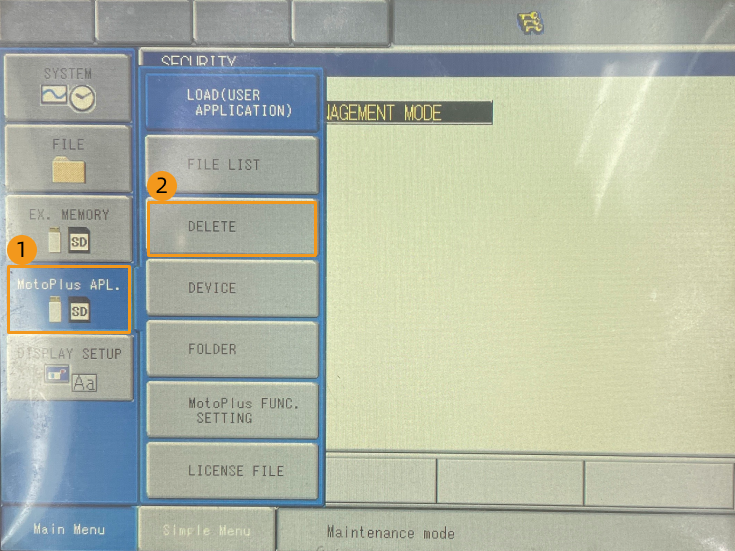
-
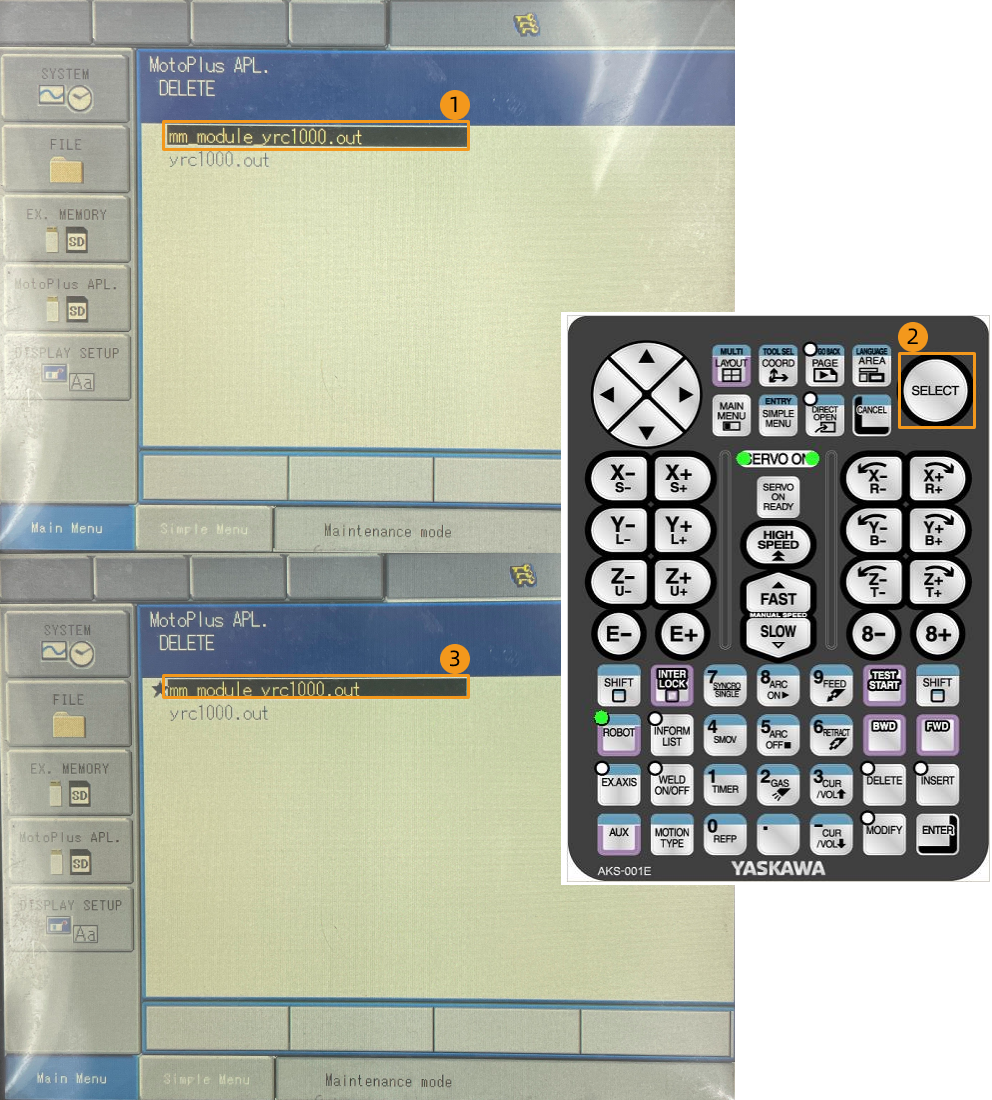
Sur l’interface MotoPlus APL. DELETE, sélectionnez le fichier de programme à supprimer, puis appuyez sur la touche SÉLECTIONNER sur le pupitre d’enseignement pour sélectionner ce fichier.
-
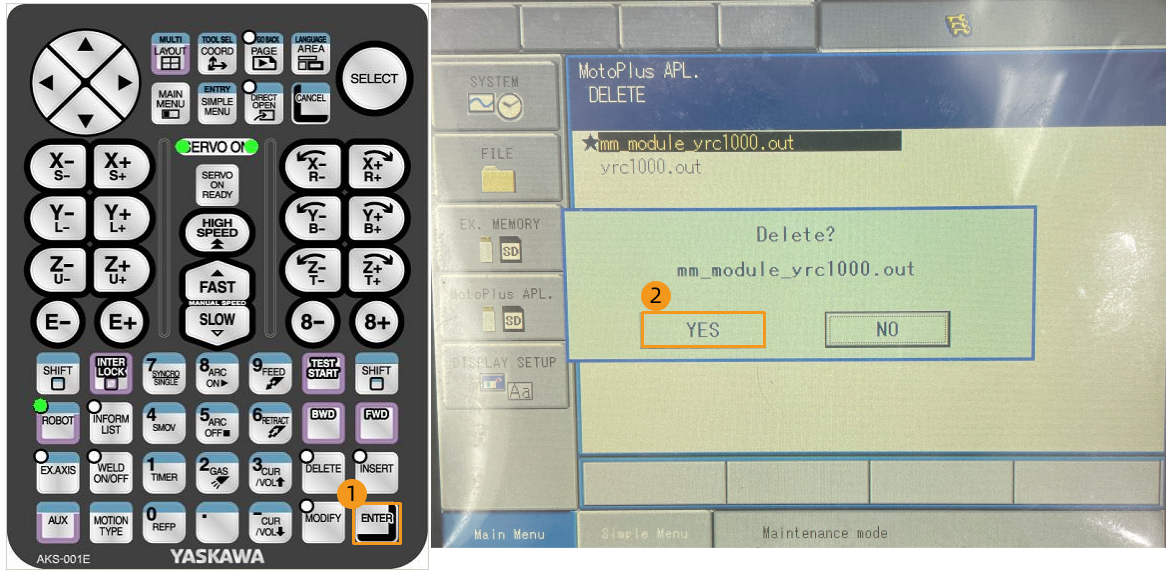
Appuyez sur ENTRÉE sur le pupitre d’enseignement, puis appuyez sur le bouton OUI dans la boîte de dialogue contextuelle pour supprimer le programme.
-
Charger les fichiers de programme sur le robot
Charger le fichier de programme d’arrière-plan sur le robot
-
Branchez la clé USB sur le port USB du panneau arrière du pupitre d’enseignement.
-
Maintenez la touche MENU PRINCIPAL sur le pupitre d’enseignement enfoncée, et mettez le robot sous tension pour entrer en mode maintenance. Si le système est déjà en mode maintenance, passez cette étape.
Si le robot est déjà démarré, veuillez redémarrer le robot tout en appuyant sur la touche MENU PRINCIPAL du pupitre d’enseignement. -
En mode maintenance, sélectionnez .
-
Saisissez le mot de passe (par défaut, seize 9), puis sélectionnez ENTRÉE pour entrer en MODE DE GESTION.
-
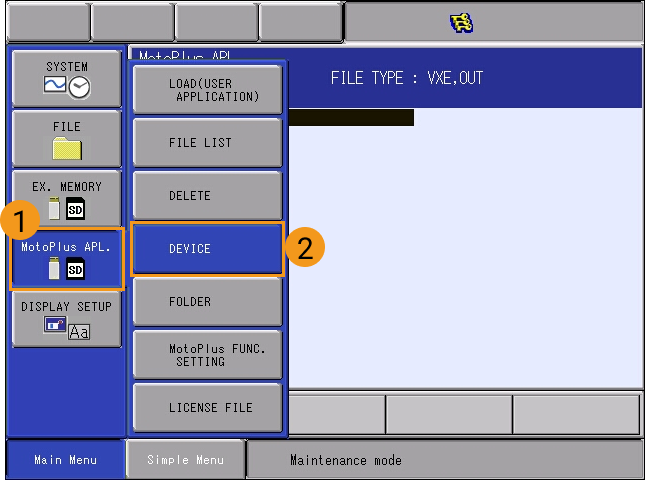
Sélectionnez sur le Menu principal.
-
Sélectionnez .
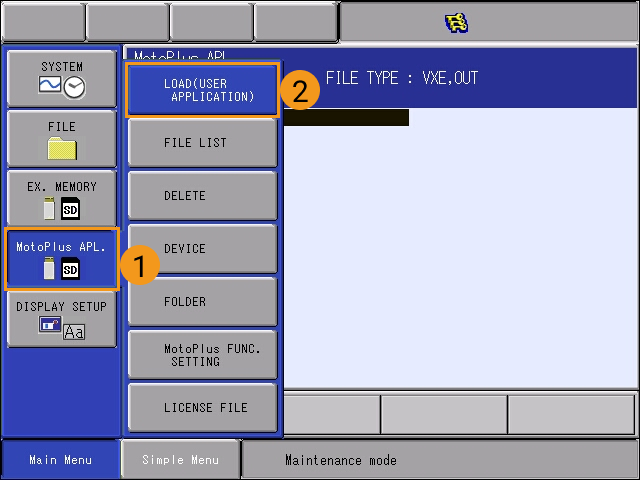
-
Sélectionnez mm_module_yrc1000.out. Appuyez sur ENTRÉE sur le pupitre d’enseignement puis sélectionnez OUI pour commencer le chargement.
Si vous utilisez le contrôleur DX200, vous devez sélectionner mm_module_dx200.out à cette étape. 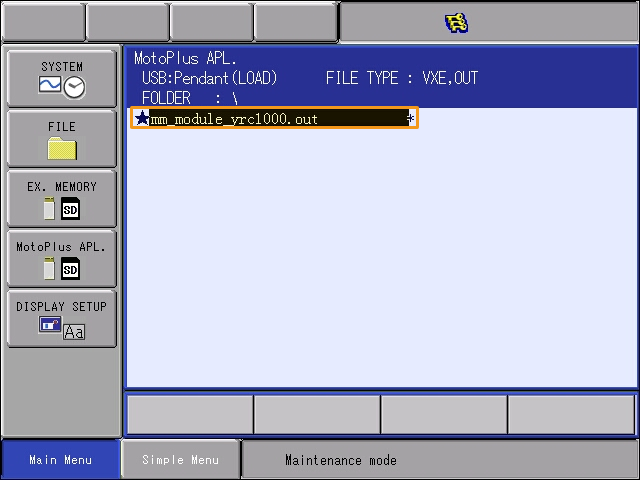
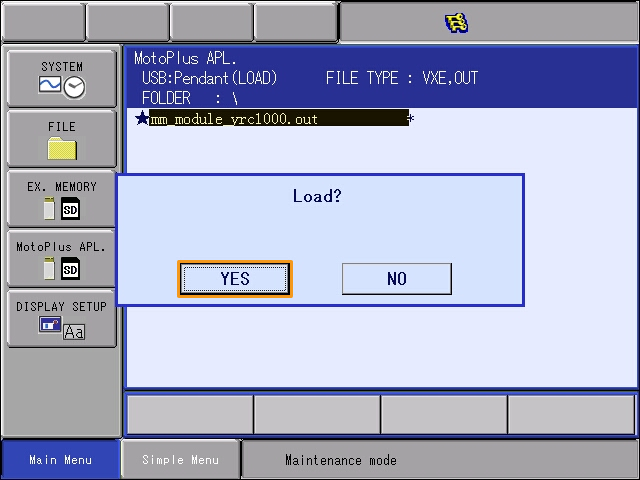
-
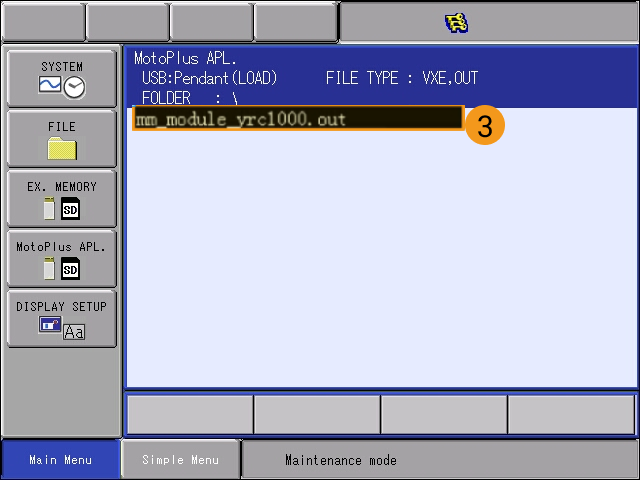
Une fois le chargement terminé, sélectionnez . Si vous pouvez voir le fichier de programme d’arrière-plan (mm_module_yrc1000.out) dans la liste des fichiers, le chargement du fichier de programme d’arrière-plan est réussi.
Si vous utilisez le contrôleur DX200, vous verrez ici le programme d’arrière-plan mm_module_dx200.out. 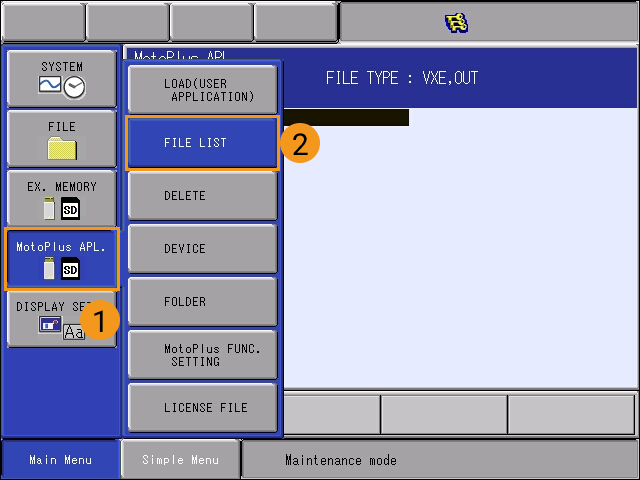
-
Après avoir chargé le fichier de programme d’arrière-plan, basculez l’interrupteur d’alimentation pour redémarrer le contrôleur et entrer en mode en ligne.
Vous devez charger les fichiers de programme de premier plan et les fichiers de programme d’exemple en mode en ligne. Par conséquent, vous devez effectuer cette opération après le chargement du fichier de programme d’arrière-plan.
Charger les fichiers de programme de premier plan sur le robot
-
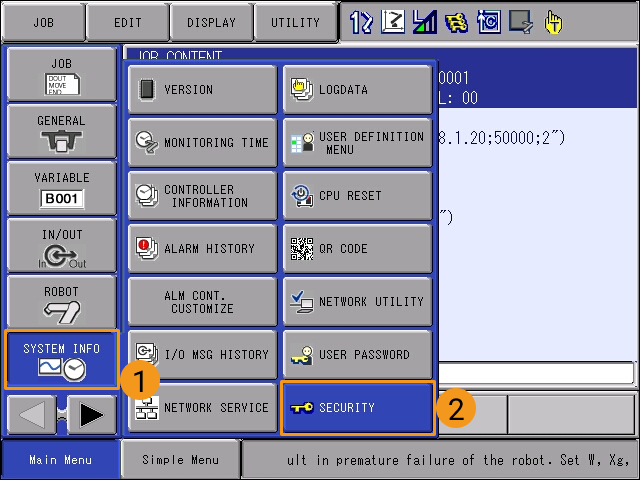
En mode en ligne, sélectionnez sur le Menu principal du pupitre d’enseignement.
-
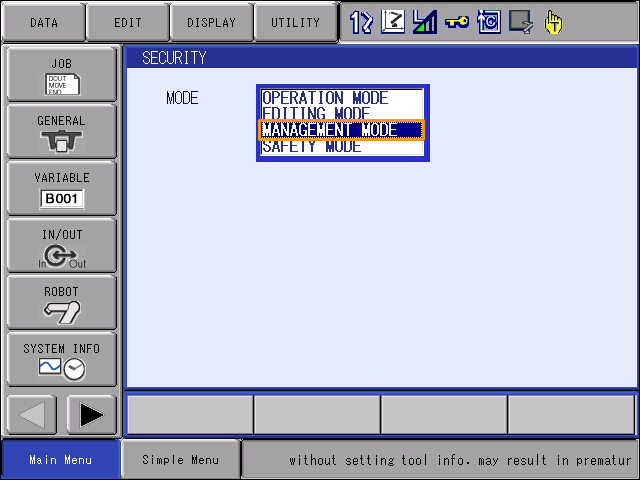
Sélectionnez MANAGEMENT MODE dans le menu déroulant.
-
Saisissez le mot de passe. Par défaut, le mot de passe est seize 9.
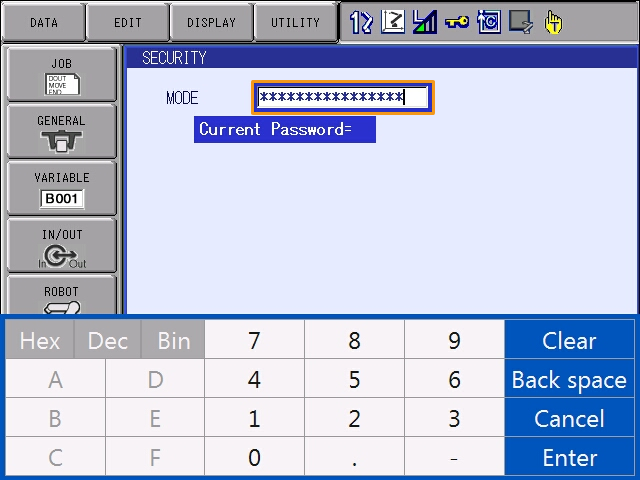
Appuyez sur ENTRÉE dans le coin inférieur droit de l’écran du pupitre d’enseignement pour entrer en mode de gestion.
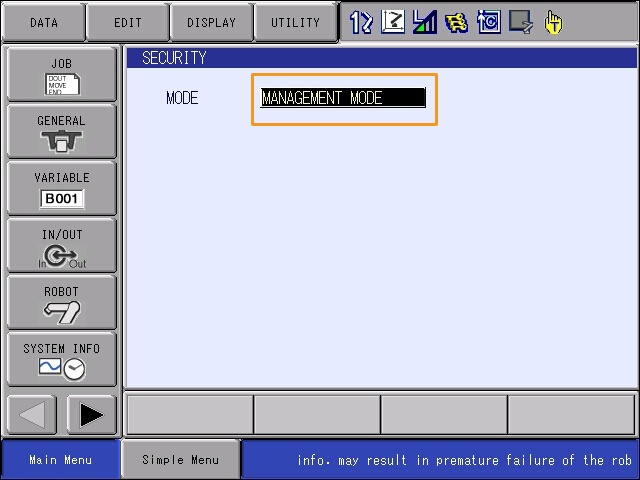
-
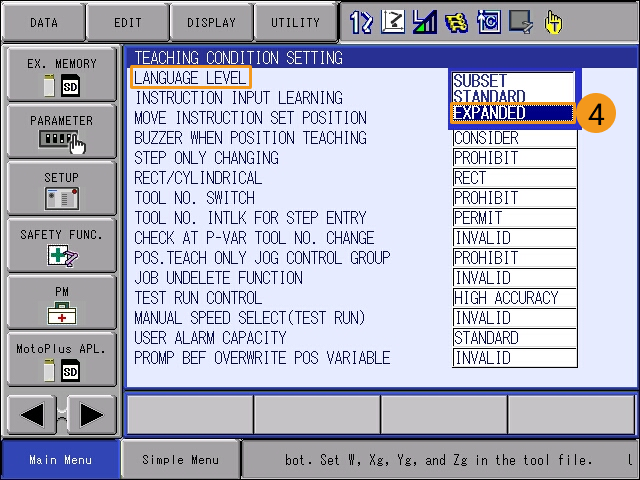
Sélectionnez le bouton flèche droite
 dans le coin inférieur gauche de l’écran du pupitre d’enseignement. Ensuite, sélectionnez , et sélectionnez EXPANDED dans le menu déroulant de LANGUAGE LEVEL.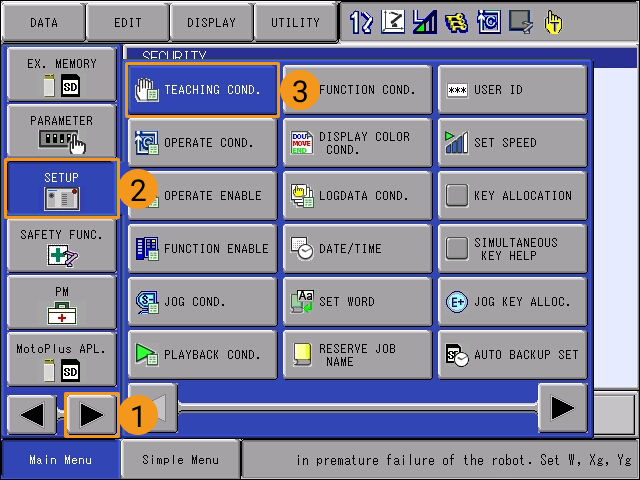
-
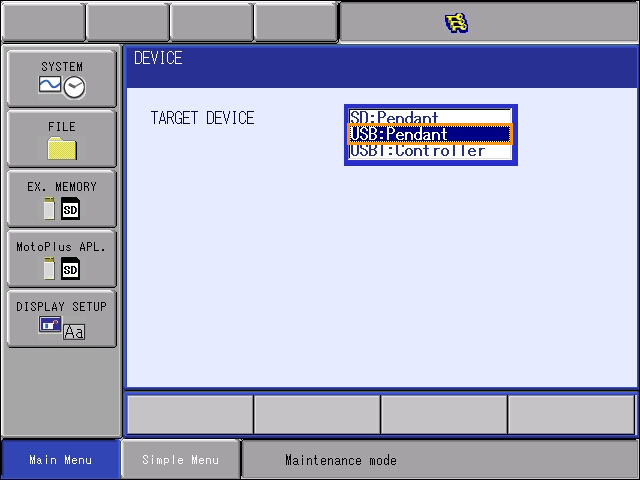
Sélectionnez , puis sélectionnez USB:Pendant pour DEVICE.
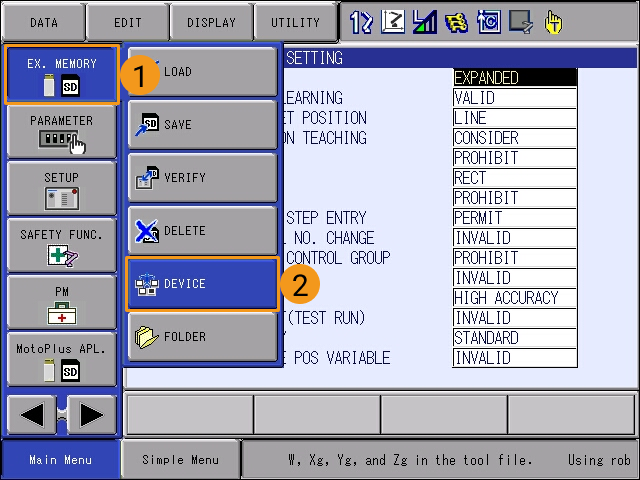
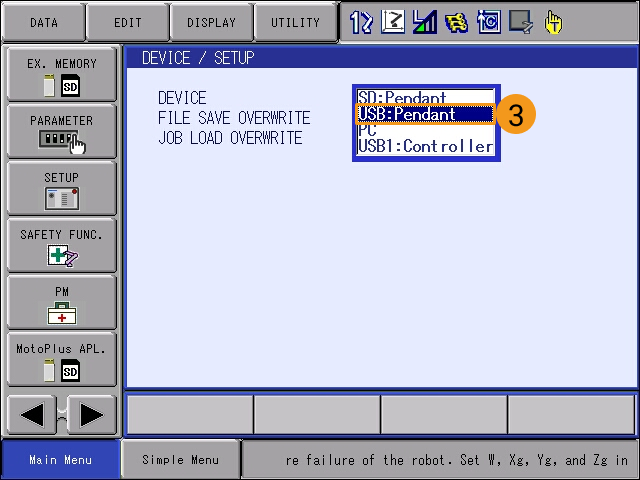
-
Sélectionnez . Dans la LISTE DES DOSSIERS, sélectionnez et entrez dans le dossier JBI.
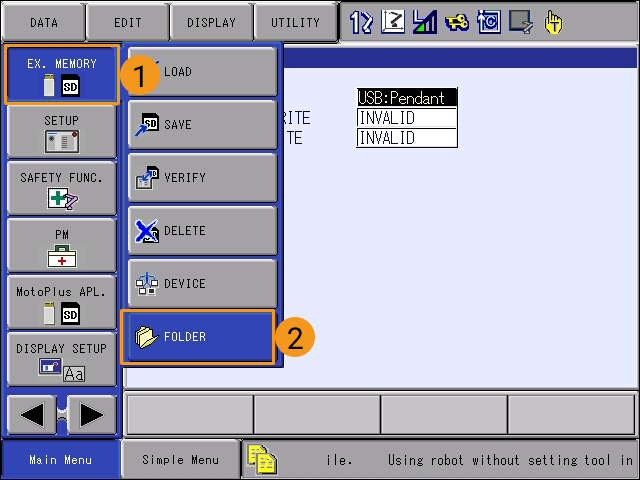
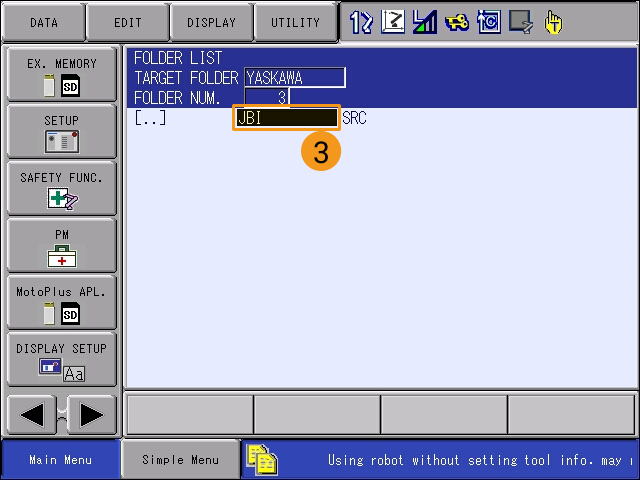
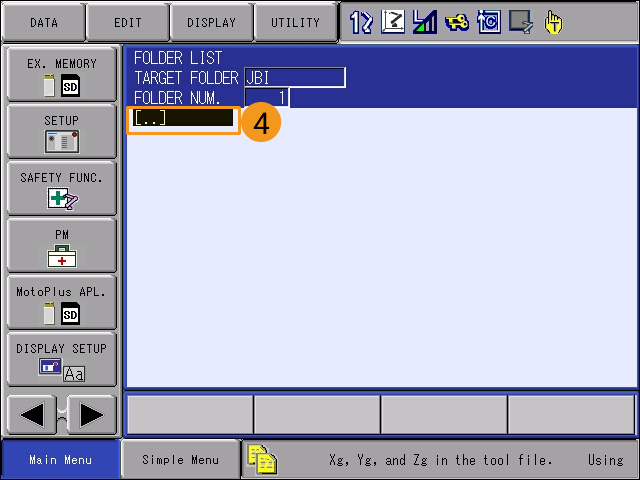
-
Sélectionnez . Sélectionnez JOB, et les programmes à charger seront affichés.
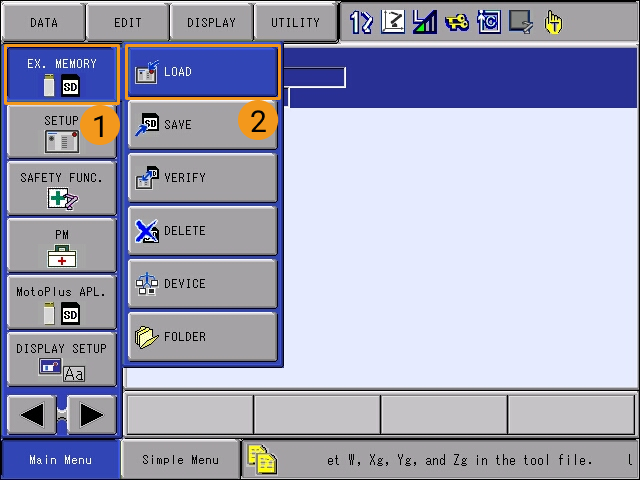
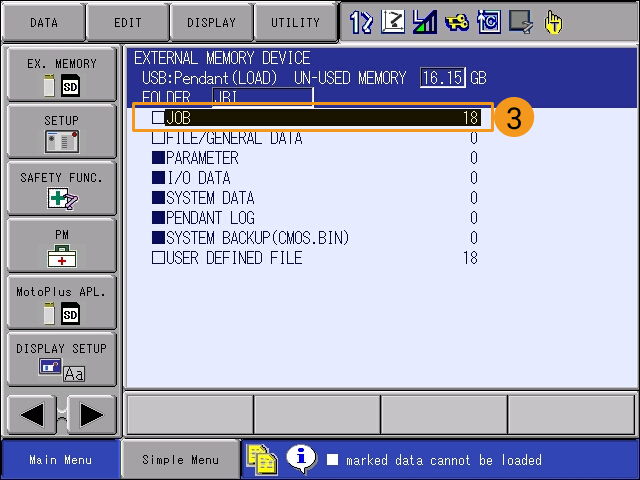
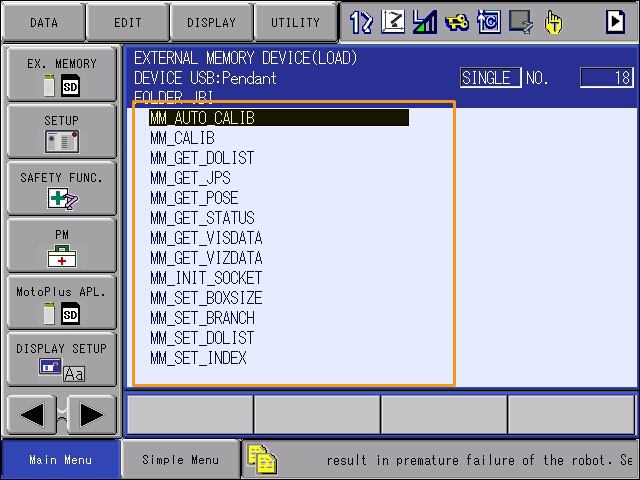
-
Sélectionnez .
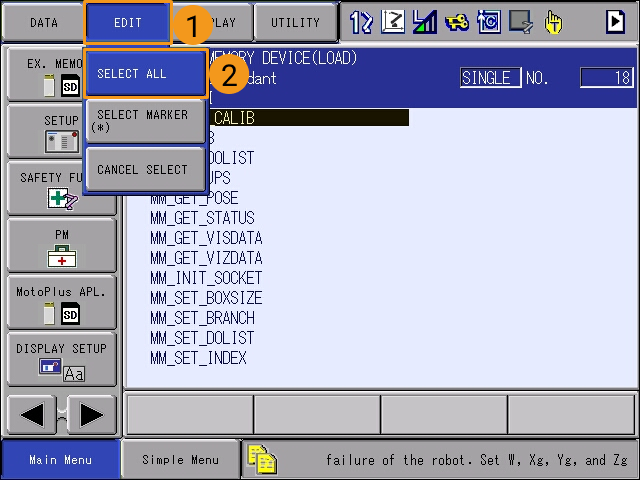
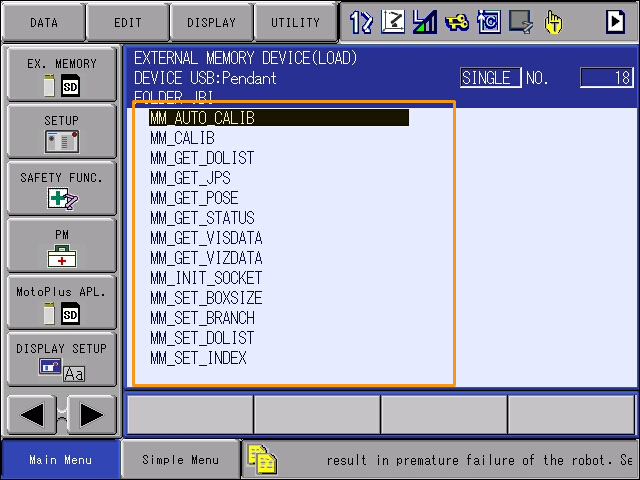
-
Appuyez sur ENTRÉE sur le pupitre d’enseignement. Sélectionnez YES dans le message contextuel pour commencer le chargement des programmes de premier plan.
Si 4228 s’affiche sur l’interface du pupitre d’enseignement, consultez CODE D’ALARME YRC1000 4228 DONNÉES INCORRECTES pour le dépannage.
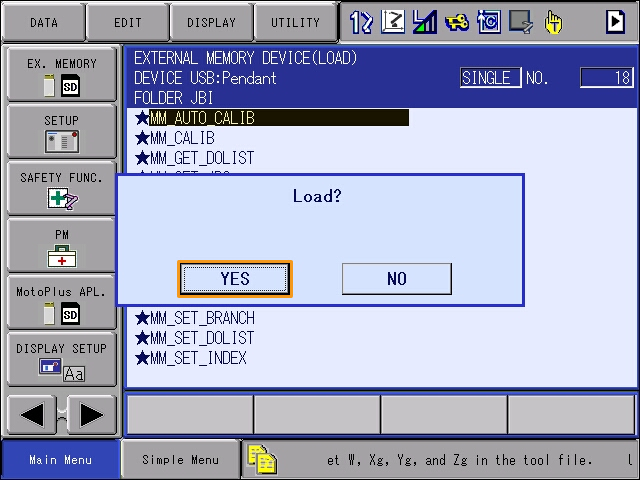
-
Après le chargement des programmes de premier plan, sélectionnez pour afficher la liste des programmes chargés. Si vous pouvez voir tous les programmes de premier plan dans la JOB LIST, le chargement est réussi.
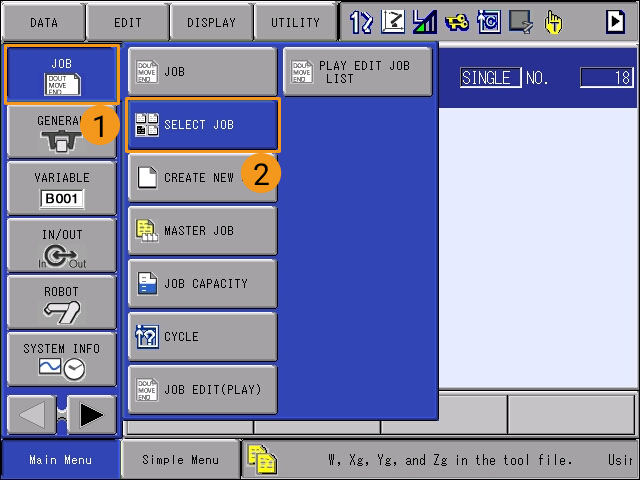
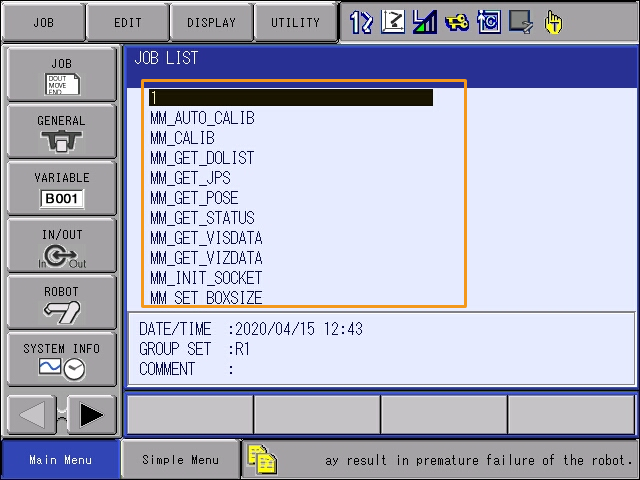
Tester la communication de l’interface standard
-
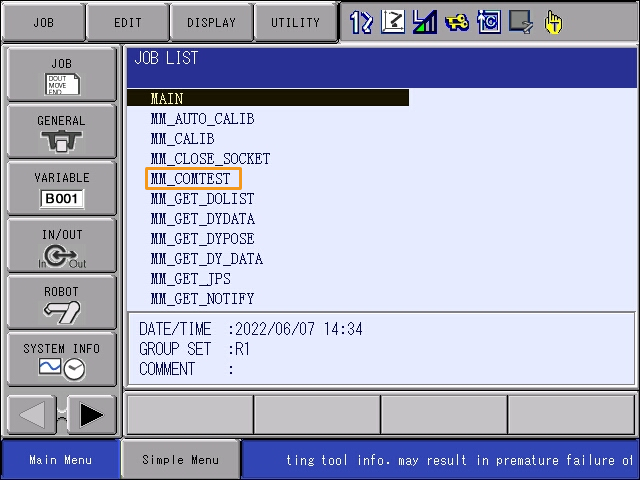
Sur le pupitre d’enseignement, sélectionnez sur le Menu principal pour entrer dans l’interface JOB LIST.
-
Sélectionnez le programme MM_COMTEST, et appuyez sur SÉLECTIONNER pour ouvrir le programme.
-
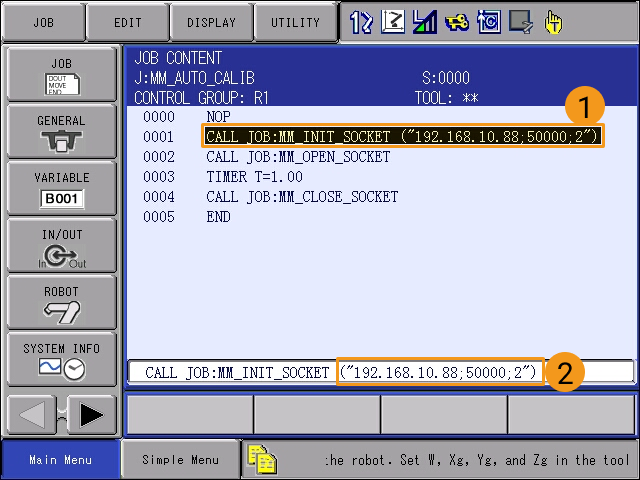
Sélectionnez le contenu de la ligne 0001, sélectionnez l’adresse IP et le numéro de port dans la zone de texte en bas, puis appuyez sur SÉLECTIONNER pour entrer dans l’interface d’édition.
-
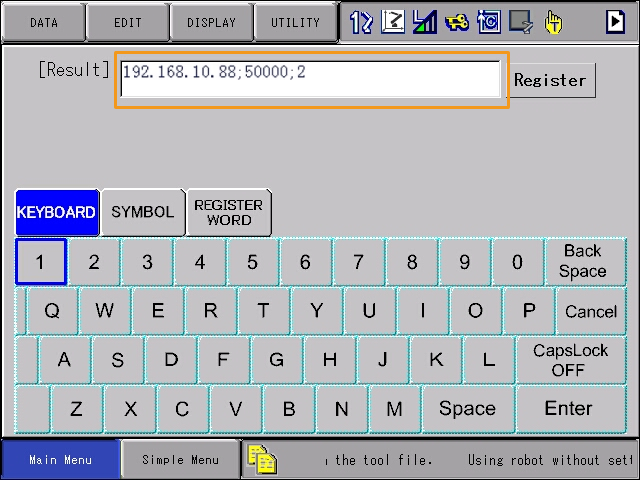
Changez l’adresse IP pour celle de l’IPC. Si le numéro de port hôte défini dans Mech-Vision a été modifié, le numéro de port 50000 ici doit être modifié en conséquence afin qu’il soit cohérent avec le numéro de port hôte défini dans Mech-Vision. Après avoir terminé les modifications, appuyez deux fois sur la touche ENTRÉE en bas à droite de l’écran du pupitre d’enseignement pour revenir à l’interface du contenu du programme.
-
Tournez la clé du pupitre d’enseignement sur le mode TEACH.
-
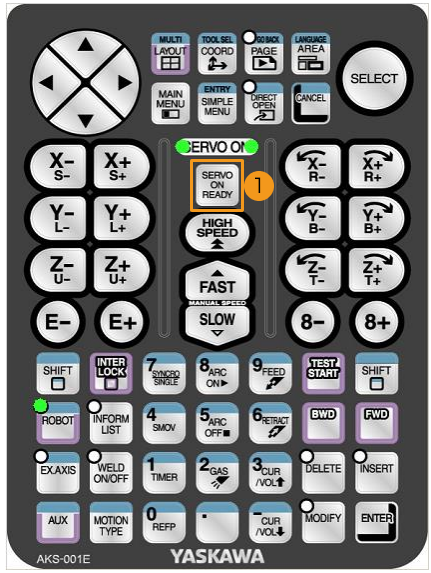
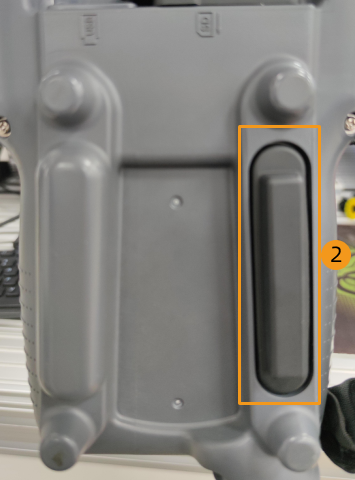
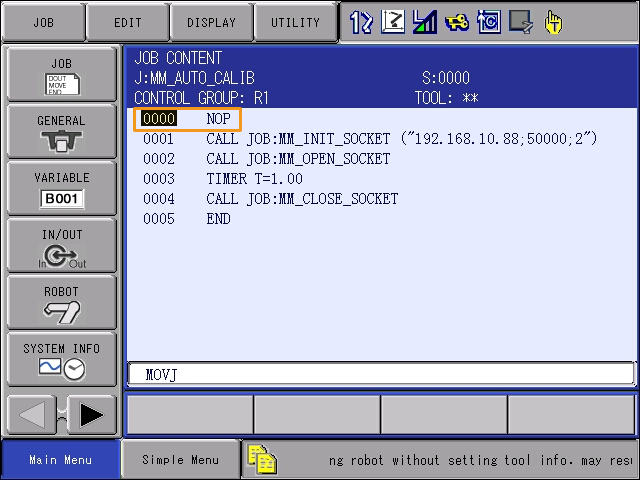
Passez en mode TEACH, appuyez sur la touche SERVO ON READY, puis maintenez enfoncé le commutateur d’activation à l’arrière tout en déplaçant le curseur vers la ligne 0000.
Cette étape garantit que le job s’exécute à partir de la première ligne.
-
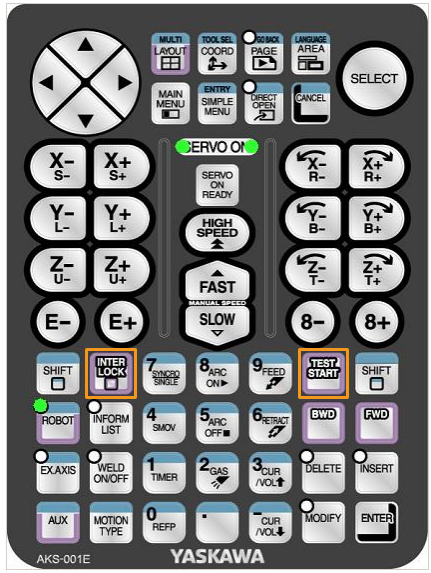
Appuyez simultanément et maintenez enfoncées les touches INTERLOCK et DÉMARRAGE TEST sur le pupitre d’enseignement.
Cette étape constitue un test de communication.
-
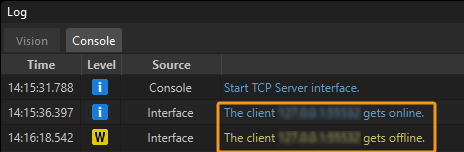
Si la communication entre le robot et le système de vision est établie avec succès, un journal sera enregistré dans l’onglet Console du panneau de journaux de Mech-Vision.
Annexe
Définir l’adresse IP
-
Maintenez la touche MENU PRINCIPAL enfoncée et mettez le robot sous tension pour entrer en mode maintenance.
-
Si vous ne maintenez pas MENU PRINCIPAL lors du démarrage du robot, le système passera en mode en ligne.
-
Si le robot est déjà démarré, veuillez redémarrer le robot tout en appuyant sur la touche MENU PRINCIPAL du pupitre d’enseignement.
-
-
Sélectionnez . Puis sélectionnez MANAGEMENT MODE.
-
Saisissez le mot de passe (par défaut, seize 9), puis sélectionnez ENTRÉE pour entrer en MODE DE GESTION.
-
Sélectionnez . Sur l’interface OPTION FUNCTION, sélectionnez LAN INTERFACE SETTING.
-
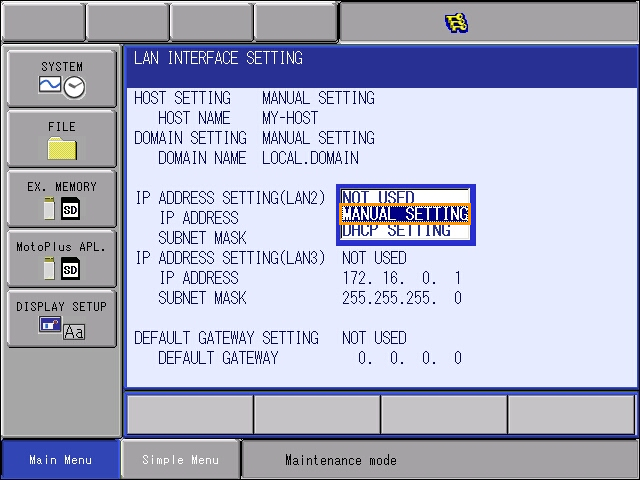
Définissez l’adresse IP de LAN2 : Dans la zone IP ADDRESS SETTING(LAN2), sélectionnez MANUAL SETTING dans le menu déroulant, et définissez des valeurs appropriées pour IP ADDRESS et SUBNET MASK.
-
L’adresse IP de LAN2 doit être sur le même sous-réseau que celle de l’IPC.
-
Le masque de sous-réseau doit être 255.255.255.0.
-
-
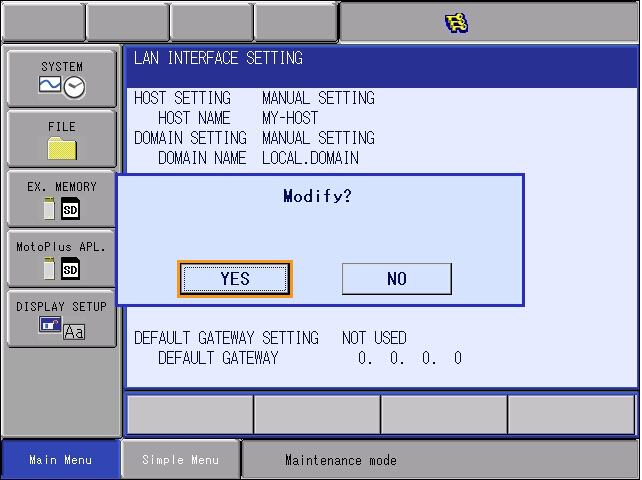
Après avoir modifié l’adresse IP, appuyez sur ENTRÉE sur le pupitre d’enseignement, et une boîte de dialogue indiquant Modify? s’affichera. Sélectionnez OUI.