Comment tester si la communication peut être établie à l’aide de deux adresses IP ?
Si la communication entre les deux parties ne peut pas être établie, vous pouvez effectuer les opérations suivantes pour dépanner les deux adresses IP.
-
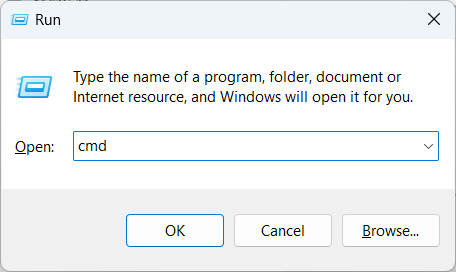
Sur l’IPC, appuyez sur WIN + R, tapez cmd, puis appuyez sur ENTRÉE.
-
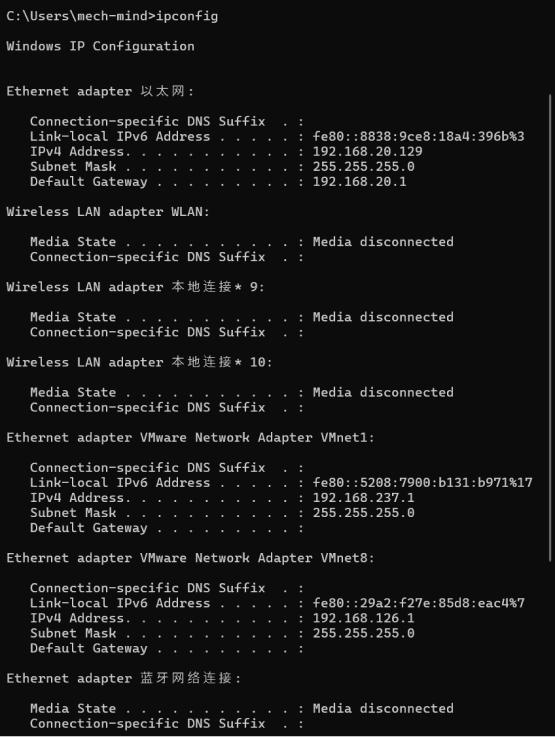
Dans la fenêtre qui s’ouvre, tapez ipconfig et appuyez sur ENTRÉE pour afficher les informations de tous les adaptateurs réseau sur l’IPC. Assurez-vous que l’adresse IP et le masque de sous-réseau définis précédemment sont bien appliqués sur l’interface réseau correspondante.
-
Saisissez ping <l’adresse IP à laquelle vous souhaitez vous connecter> (par exemple, l’adresse IP est 192.168.20.220), puis appuyez sur ENTRÉE.
ping 192.168.20.220

Pinging 192.168.20.220 with 32 bytes of data:
Reply from 192.168.20.220: bytes=32 time<1ms TTL=128
Reply from 192.168.20.220: bytes=32 time<1ms TTL=128
Reply from 192.168.20.220: bytes=32 time<1ms TTL=128
Reply from 192.168.20.220: bytes=32 time<1ms TTL=128

Ping statistics for 192.168.20.220:
    Packets: Sent = 4, Received = 4, Lost = 0 (0% loss),
Approximate round trip times in milli-seconds:
    Minimum = 0ms, Maximum = 0ms, Average = 0ms
Si Lost est égal à 0, la communication peut être établie en utilisant les deux adresses IP. Sinon, les paramètres d’adresse IP sont incorrects. Dans ce cas, vous devez vérifier les paramètres d’adresse IP, de masque de sous-réseau, de pare-feu et de routeur.