Installer le plug-in CRX
Ce sujet présente la procédure d’installation du plug-in Interface de vision 3D Mech-Mind (« plug-in CRX » en abrégé) sur un robot de la série CRX.
Prérequis
-
Options logicielles requises du contrôleur du robot :
-
R648 (User Socket Msg) DOIT être installé.
-
L’un des deux, R651 ou R632 (KAREL), DOIT être installé.
-
-
Veuillez vous assurer que Mech-Vision, Mech-Viz et le contrôleur du robot répondent à exigence minimale de version.
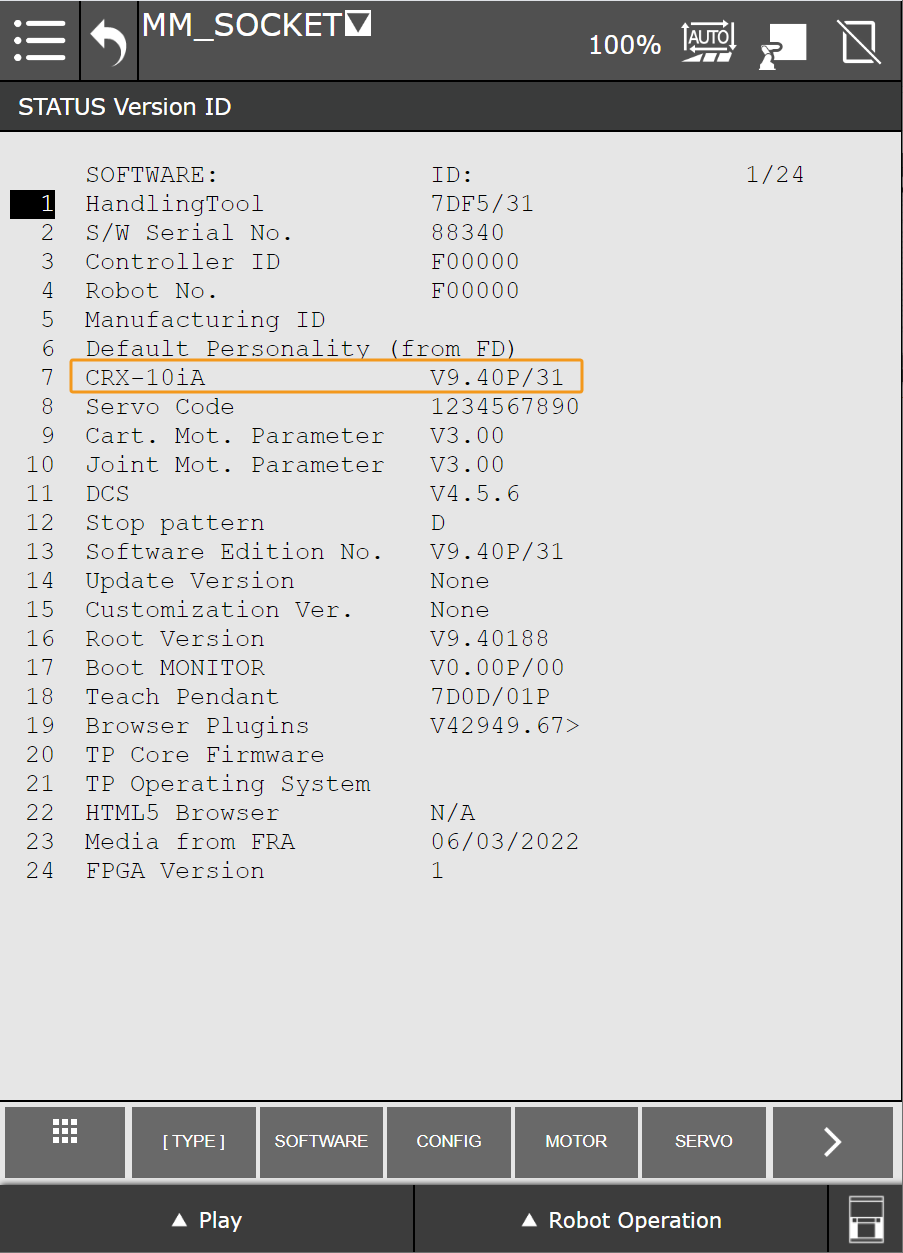
Pour vérifier la version du logiciel du contrôleur du robot, appuyez sur l’icône Menu en haut à gauche du boîtier de programmation (tablette), puis appuyez sur
 en bas à gauche pour afficher le menu complet, puis sélectionnez STATUT > ID de version pour vérifier la version du logiciel du contrôleur du robot.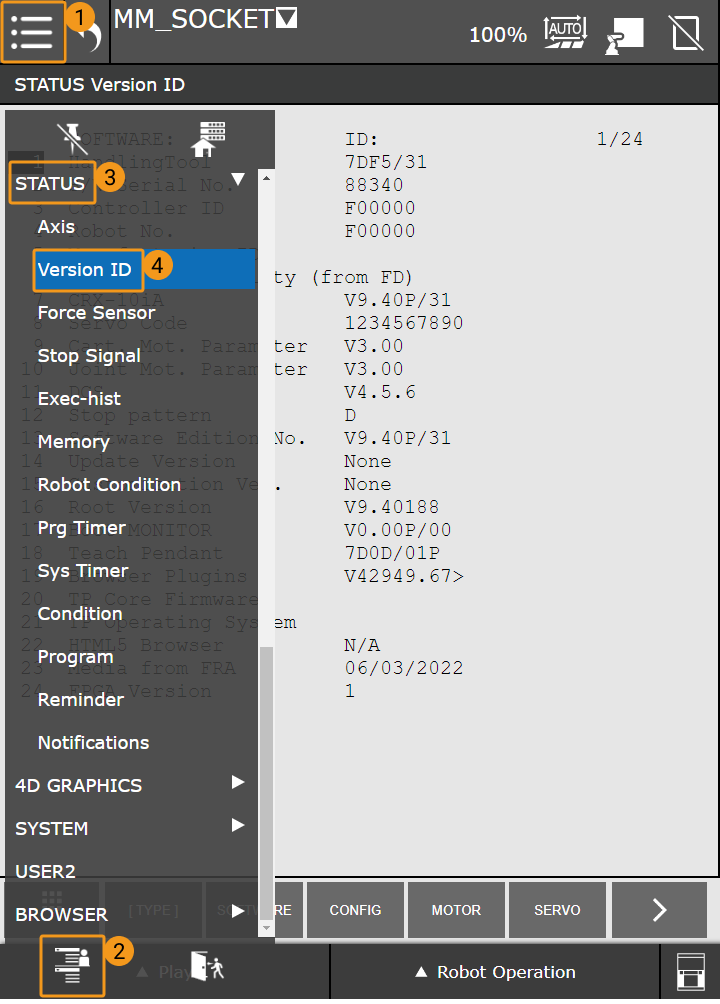
|
Le boîtier de programmation (tablette) affiche deux types de menus, c’est-à-dire le menu fréquemment utilisé et le menu complet. Après avoir appuyé sur l’icône Menu en haut à gauche du boîtier de programmation, vous pouvez appuyer sur |
Installer le plug-in CRX
Suivez ces étapes pour installer le plug-in CRX :
-
Accédez à
Communication Component\Robot_Interface\Robot_Plugin\Fanuc_CRX_Plugindans le répertoire d’installation de Mech-Vision et Mech-Viz, et trouvez le fichier d’installation au format IPL. -
Copiez le fichier d’installation sur votre clé USB, puis connectez la clé USB au port USB sur le côté du contrôleur du robot.
Le port USB sur le boîtier de programmation ne peut pas être utilisé pour installer le plug-in CRX. -
Vérifiez le mode du boîtier de programmation. Pour installer des plug-ins sur le boîtier de programmation, vous devez basculer le boîtier en mode manuel. Si le boîtier de programmation est déjà en Mode Manuel (
 ), veuillez passer cette étape. Si le boîtier de programmation est en Mode Auto (
 ), veuillez appuyer sur l’icône pour le basculer en Mode Manuel.
-
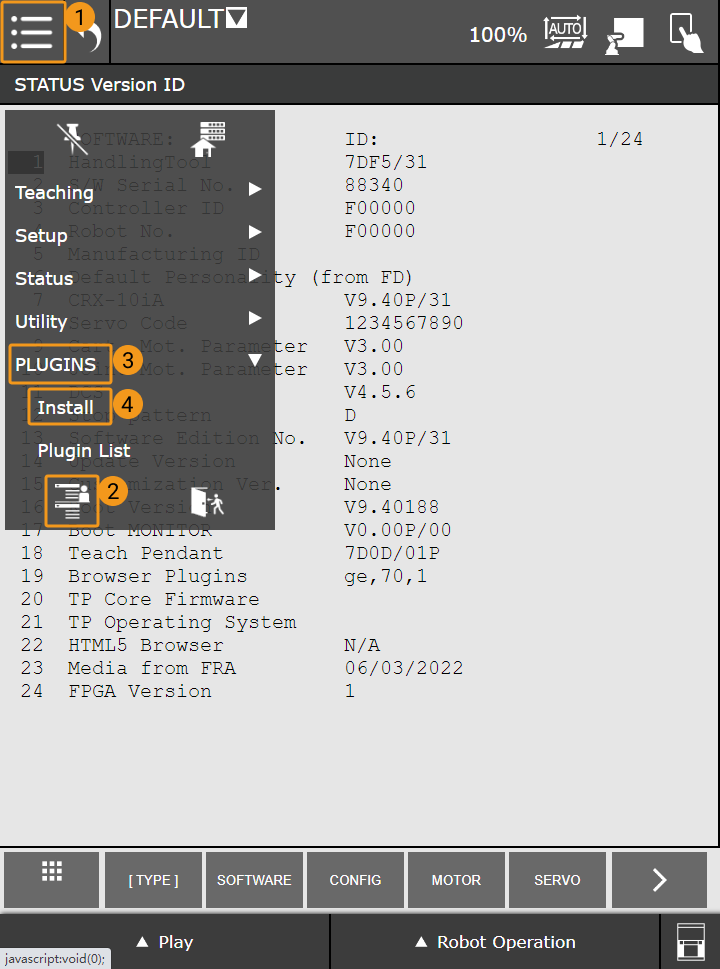
Appuyez sur l’icône Menu en haut à gauche de l’écran tactile du boîtier de programmation pour passer au menu fréquemment utilisé, puis sélectionnez PLUG-INS > Installer.
-
Appuyez sur le bouton Installer pour installer le plug-in.
Si le bouton Installer n’est pas affiché à l’écran, veuillez passer la langue système du boîtier de programmation à l’anglais et réessayer. 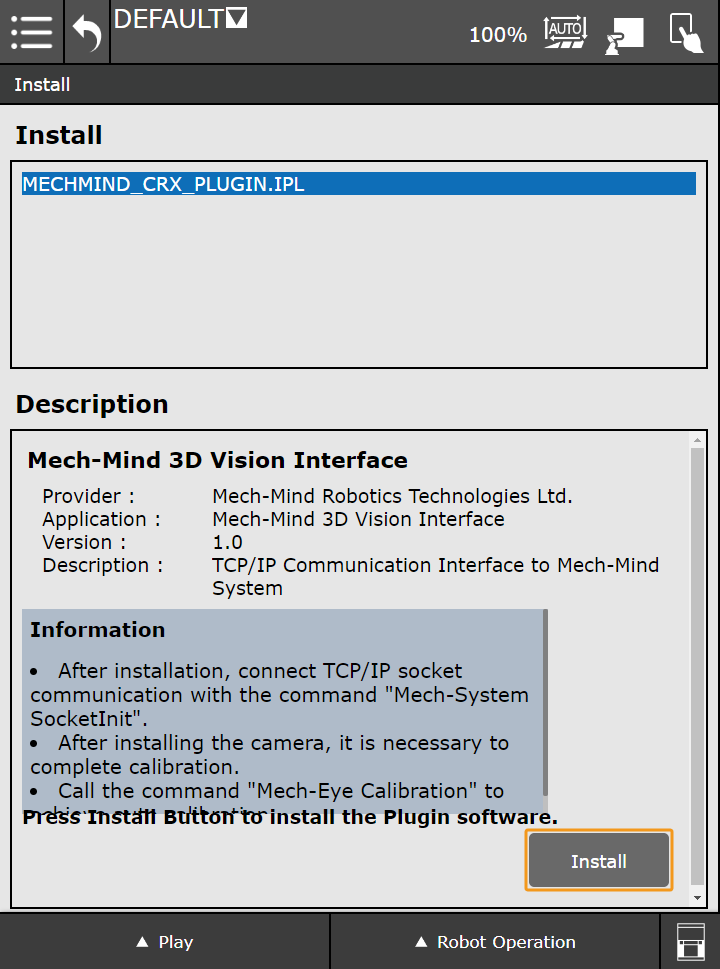
-
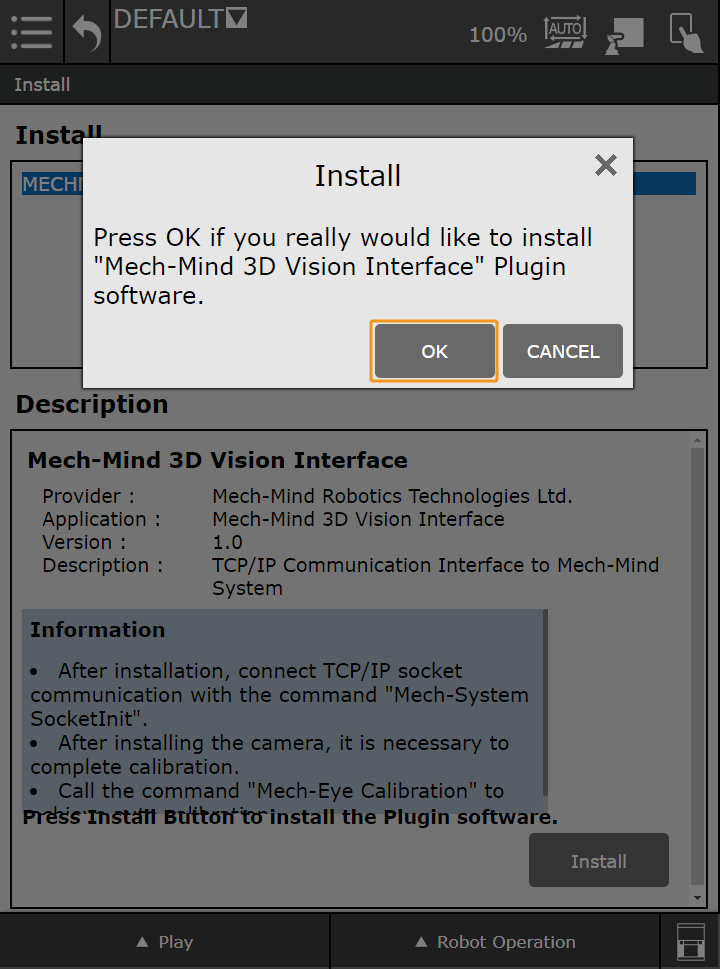
Sélectionnez OK dans la boîte de dialogue qui s’affiche.
-
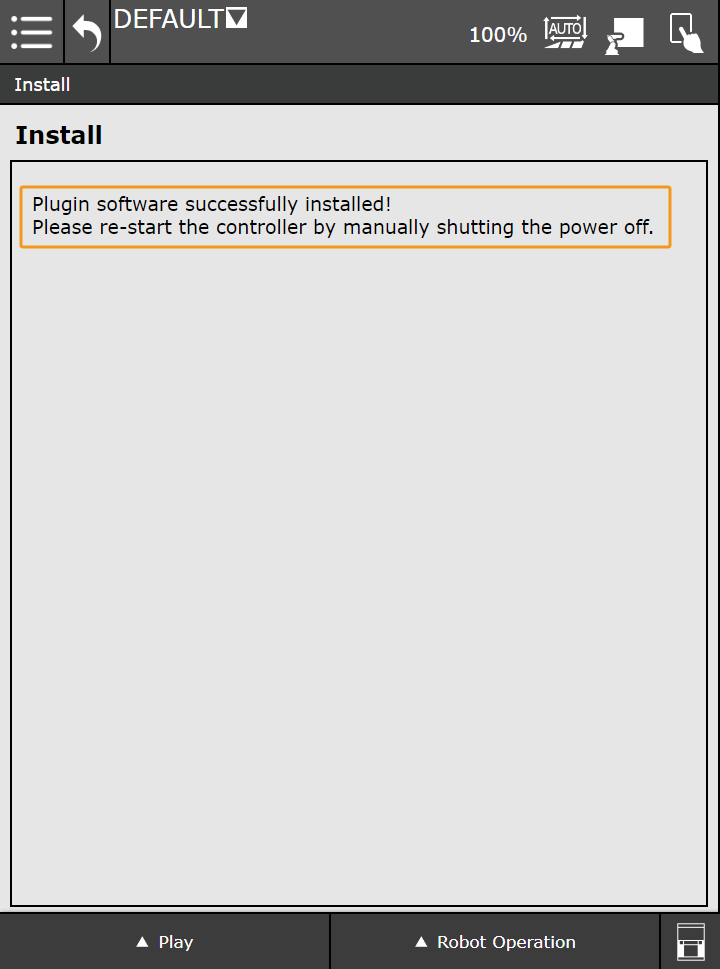
Une fois le plug-in CRX installé avec succès, veuillez éteindre le contrôleur puis le redémarrer.
-
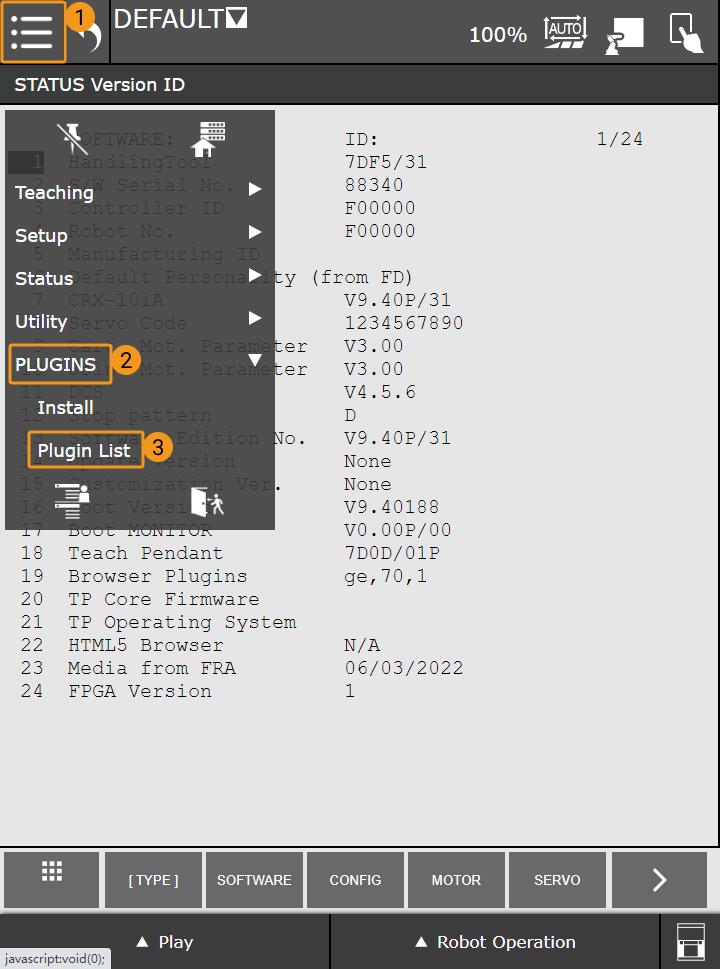
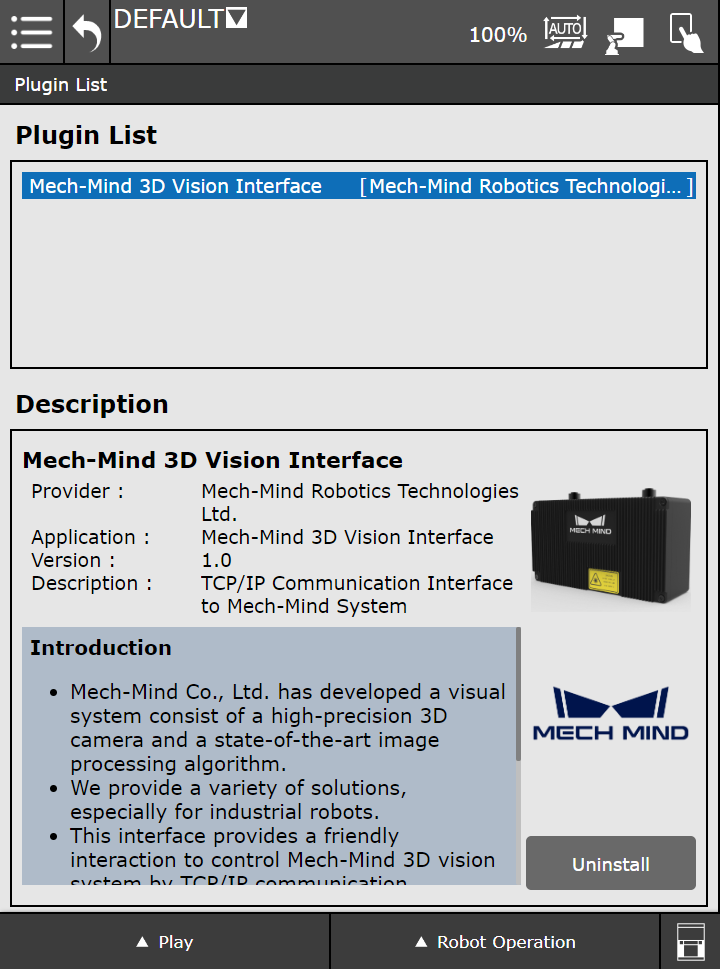
Après le redémarrage du contrôleur, appuyez sur l’icône Menu en haut à gauche, puis sélectionnez PLUG-INS > Liste des plug-ins pour afficher les plug-ins installés.