Comment exécuter en arrière-plan les programmes de l’Interface standard pour robots KUKA ?
Pour les robots KUKA, un programme d’Interface standard peut contenir un programme principal et un programme secondaire. Lorsque le programme principal appelle le programme secondaire, le programme principal est considéré comme un programme d’avant-plan, tandis que le programme secondaire est considéré comme un programme d’arrière-plan qui doit se lancer automatiquement après le démarrage du système robotisé. Ce guide décrit principalement comment créer un programme d’arrière-plan de l’Interface standard pour un robot KUKA et permettre au programme de s’exécuter en arrière-plan.
| Avant de commencer, assurez-vous que La communication de l’interface standard KUKA est configurée. |
Créer et exécuter un programme d’arrière-plan
-
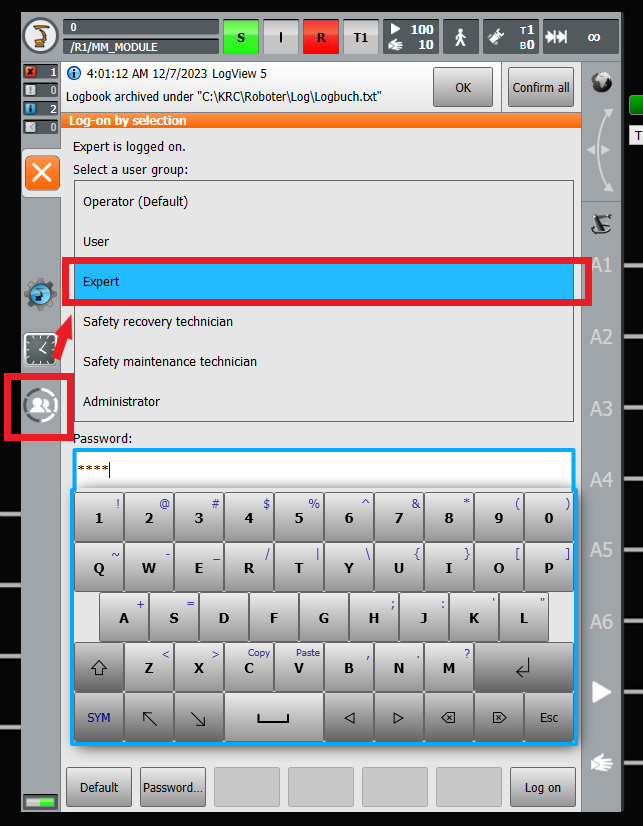
Sélectionnez l’icône du groupe d’utilisateurs et passez à Expert. Le mot de passe par défaut est kuka.
-
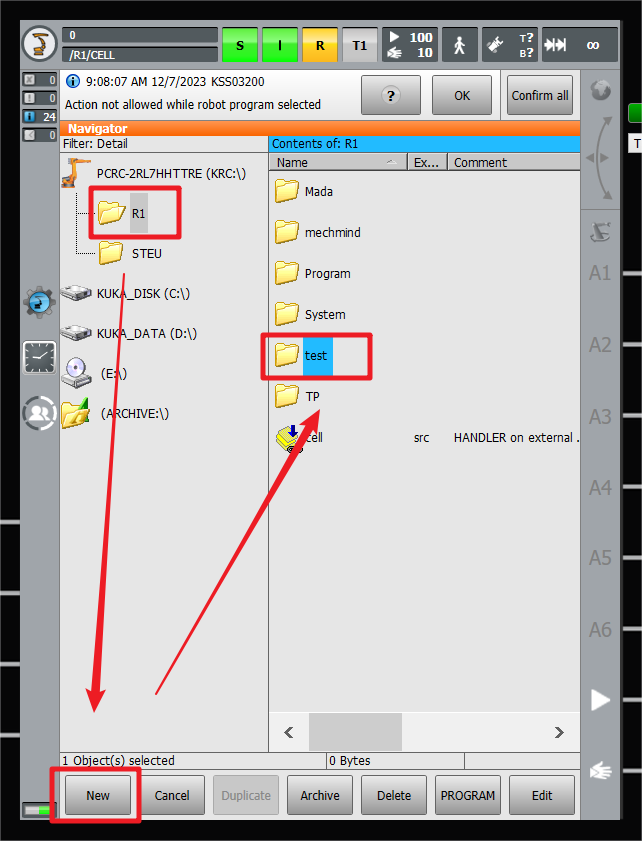
Sélectionnez le dossier R1 et sélectionnez Nouveau dans le coin inférieur gauche pour créer un nouveau dossier pour stocker le fichier de programme. Dans cet exemple, le dossier est nommé test.
-
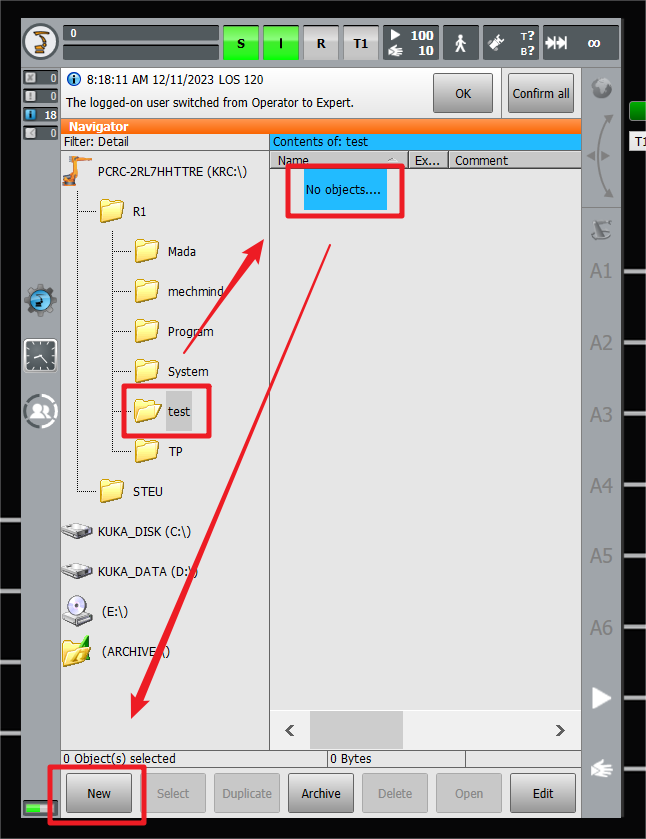
Dans le dossier test, sélectionnez Aucun objet à droite et sélectionnez Nouveau dans le coin inférieur gauche pour ouvrir l’interface Sélection de modèle.
-
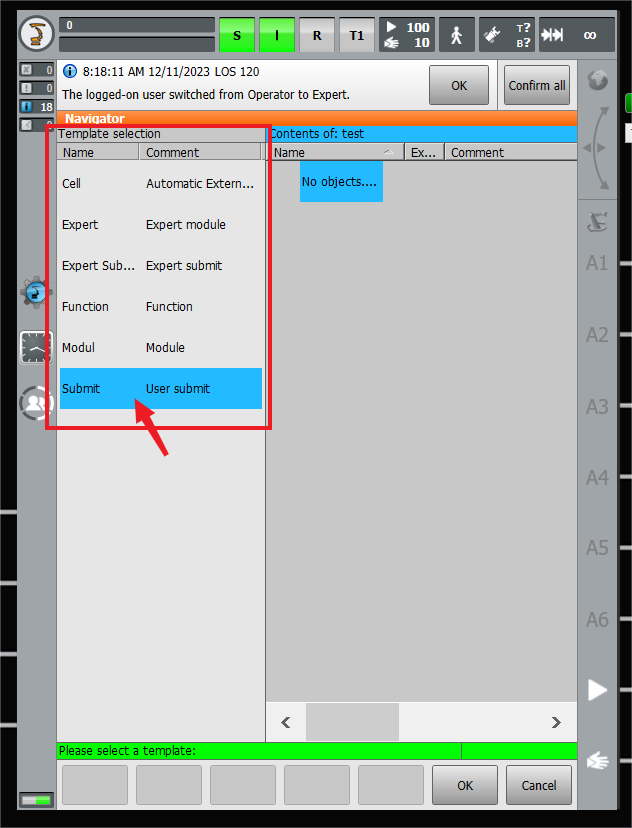
Dans l’interface Sélection de modèle, double-cliquez sur Submit pour créer un programme Submit pouvant s’exécuter en arrière-plan.
-
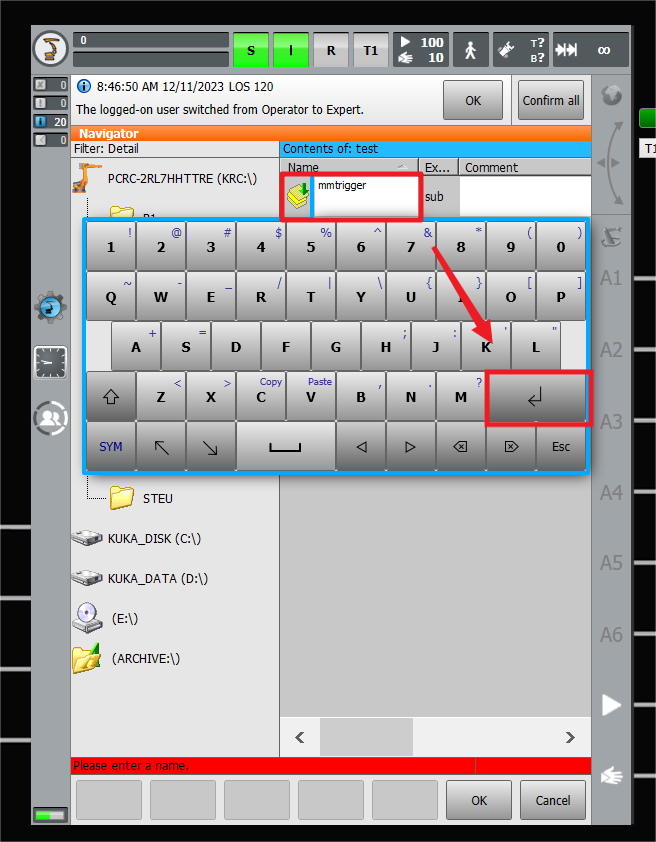
Saisissez le nom du programme et appuyez sur ENTER pour enregistrer le nom. Dans cet exemple, le programme est nommé mmtrigger.
-
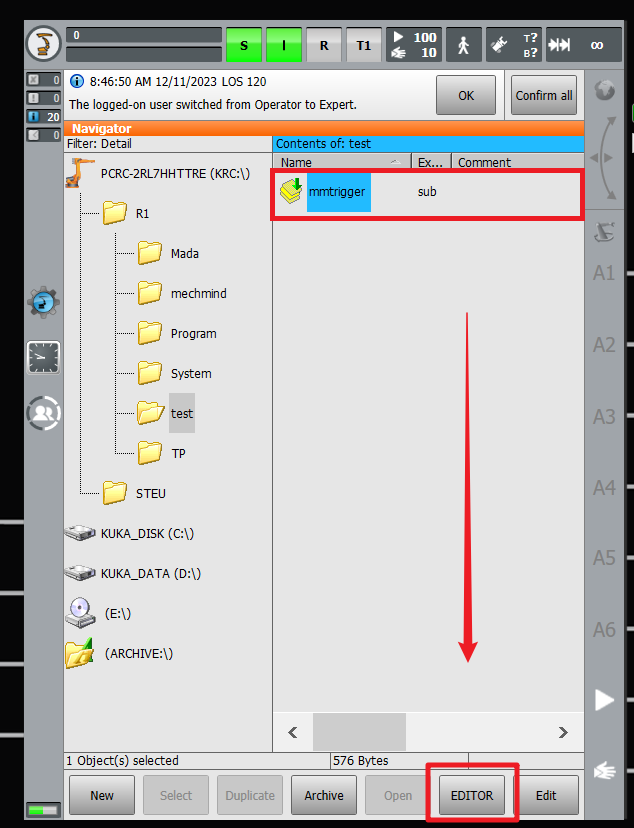
Sélectionnez le fichier de programme nouvellement créé mmtrigger.sub, puis sélectionnez EDITOR pour écrire le programme.
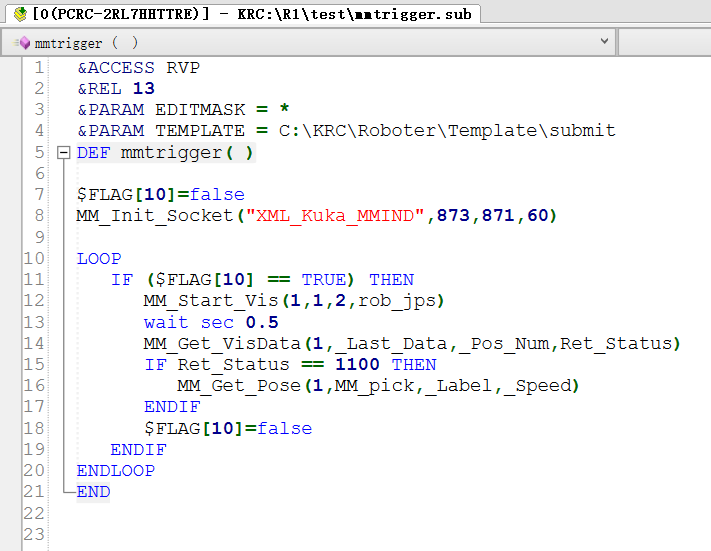
Par exemple, le code d’exemple illustré dans la figure suivante indique de déclencher l’exécution du projet Mech-Vision et d’obtenir le résultat de vision.
-
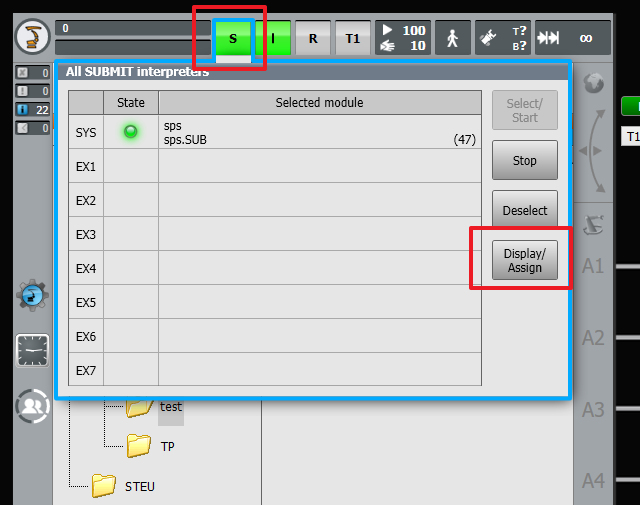
Sélectionnez S, ouvrez l’interface Tous les interprètes SUBMIT, puis sélectionnez Afficher/Attribuer pour accéder à l’interface de configuration.
-
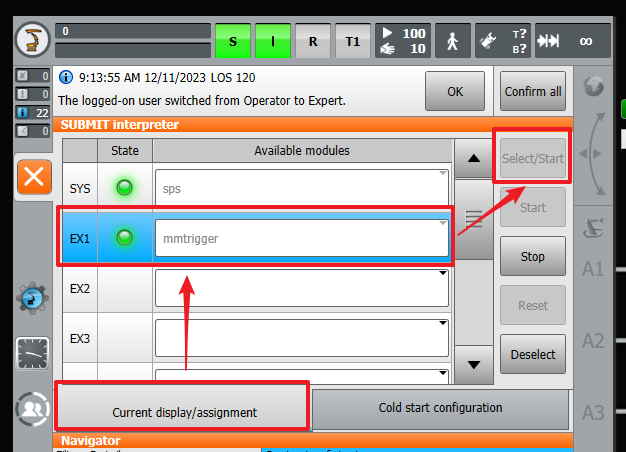
Sélectionnez Affichage/attribution actuel, choisissez mmtrigger pour EX1, puis sélectionnez Sélectionner/Démarrer pour démarrer le programme mmtrigger.
-
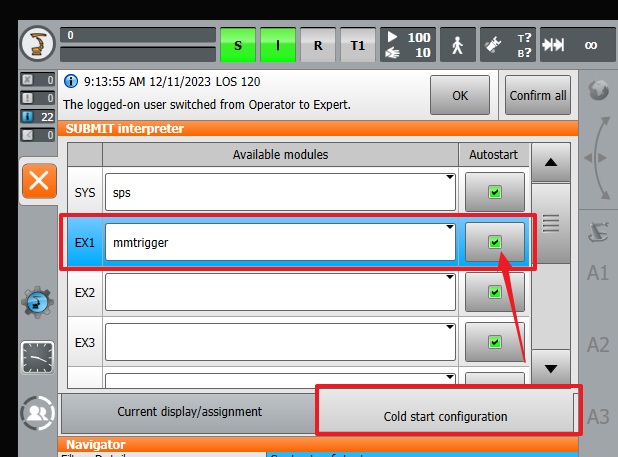
Sélectionnez Configuration du démarrage à froid, choisissez mmtrigger pour EX1, puis cochez la case Démarrage automatique pour le programme mmtrigger.
Créer et exécuter un programme d’avant-plan
-
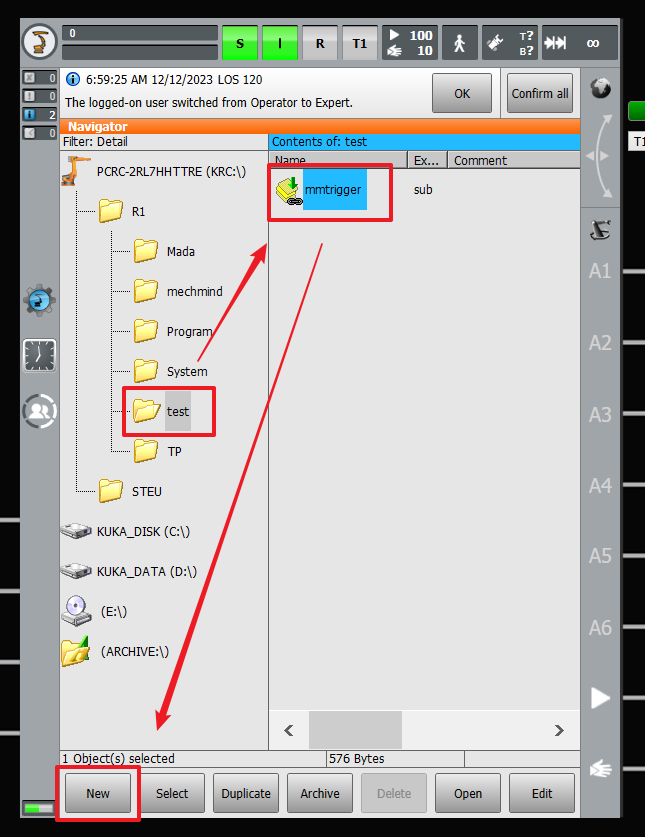
Ouvrez le dossier test, sélectionnez mmtrigger, puis sélectionnez Nouveau dans le coin inférieur gauche pour ouvrir l’interface Sélection de modèle.
-
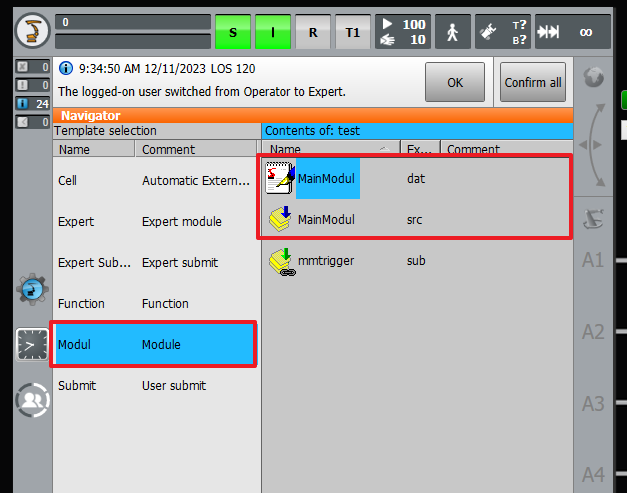
Dans l’interface Sélection de modèle, double-cliquez sur Modul pour créer un programme de module. Dans cet exemple, le programme est nommé MainModul.
-
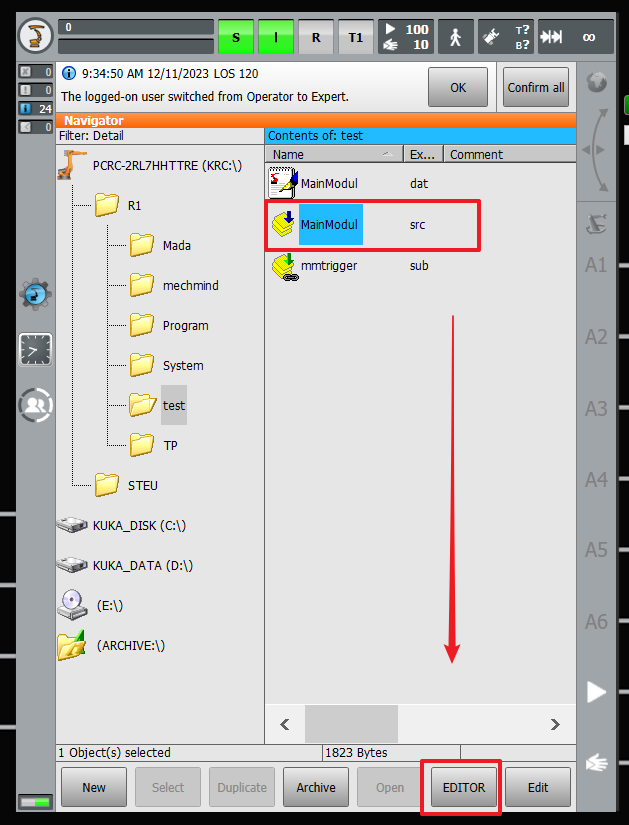
Sélectionnez le fichier de programme nouvellement créé MainModul.src, puis sélectionnez EDITOR pour écrire le programme.
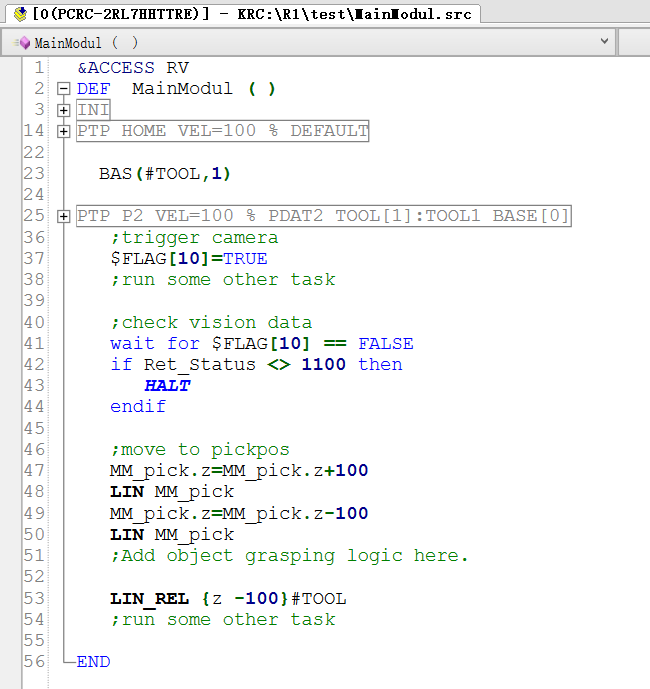
Par exemple, le code d’exemple dans la figure suivante indique que le programme d’avant-plan appelle le programme d’arrière-plan lorsque $FLAG[10] est défini sur TURE.
-
Après vous être assuré que le programme d’arrière-plan peut s’exécuter normalement, vous pouvez exécuter le programme d’avant-plan. Pour plus d’informations, voir Exécuter le programme d’étalonnage.