Configuration de la communication Master-Control
Ce guide vous montre comment configurer la communication Master-Control avec un robot TM (Techman).
Préparation
Avant d’effectuer toute opération sur le robot TM, veuillez vous assurer que les exigences suivantes sont respectées :
-
La version du logiciel du contrôleur (TMflow) est 1.84.
-
Le programme Master-Control ne prend actuellement pas en charge la communication avec le contrôleur du robot avec une version de TMFlow2.
-
La version 1.84 est celle utilisée pour l’adaptation. Pour les autres versions, vous pouvez vous référer à ce guide pour l’utilisation. En cas de problème, veuillez contacter le support technique de Mech-Mind.
-
-
Vous connaissez l’adresse IP du robot, par exemple 192.168.2.10.
Prendre le contrôle du robot
Il existe deux façons de contrôler le robot, et vous pouvez choisir l’une ou l’autre selon la situation réelle.
Contrôler le robot via le contrôleur
-
Connectez l’écran, le clavier et la souris au contrôleur via les ports USB et HDMI du contrôleur, selon le cas.
-
Cliquez sur
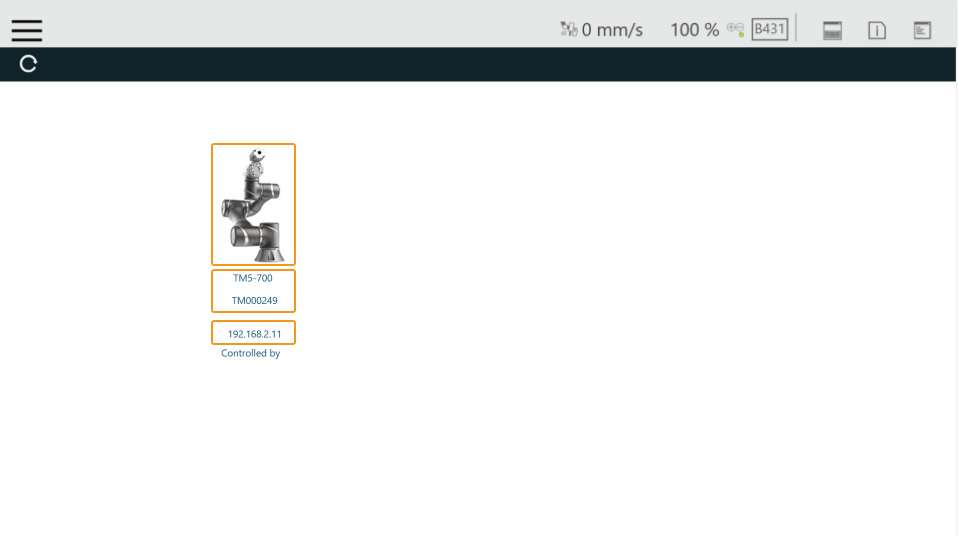
 , et attendez que l’ID du robot correspondant apparaisse dans la fenêtre.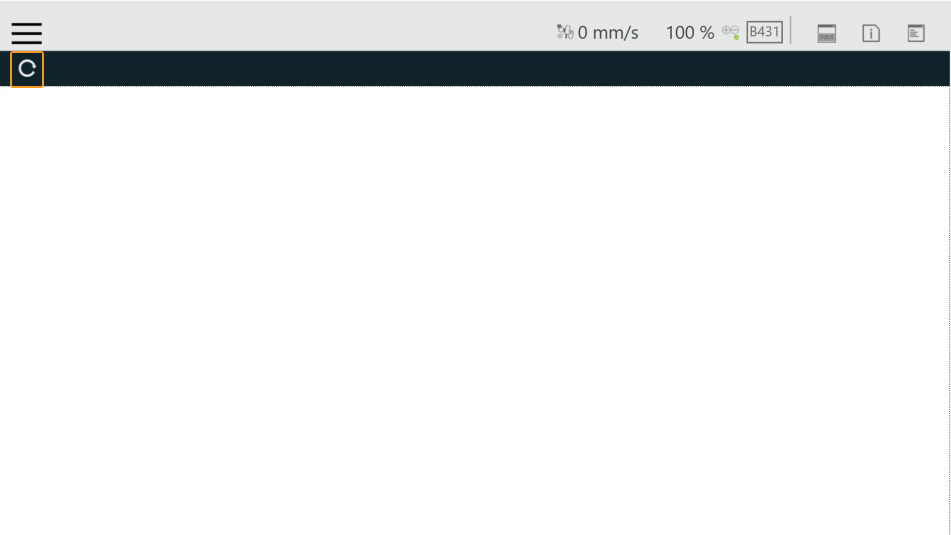
-
Connectez le robot de l’une des manières suivantes :
-
Double-cliquez sur l’icône du robot
-
Double-cliquez sur l’ID du robot
-
Double-cliquez sur l’adresse IP du robot
-
-
Saisissez votre ID et votre mot de passe dans la fenêtre de connexion, puis cliquez sur OK. Vous pouvez utiliser l’ID par défaut administrator pour vous connecter sans mot de passe.
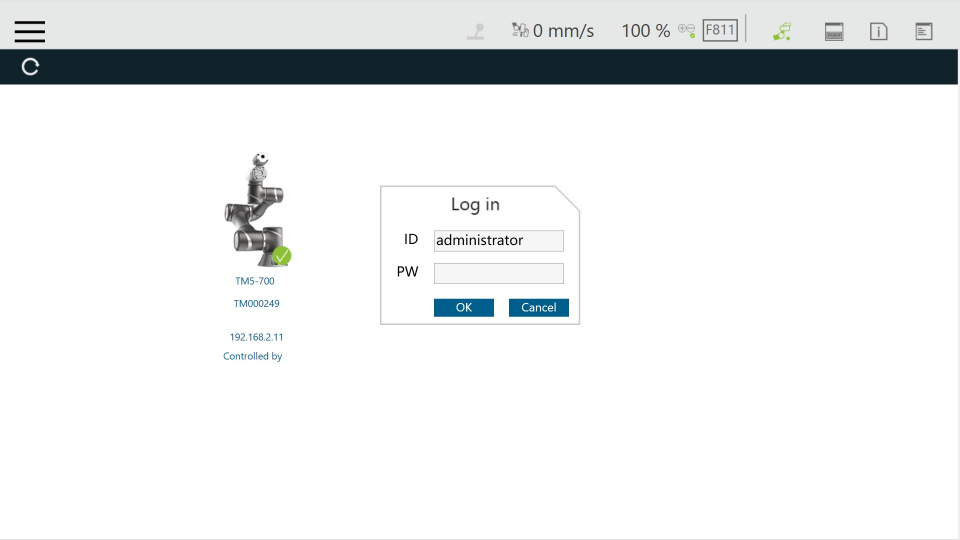
-
Cliquez sur Prendre le contrôle pour contrôler le robot.
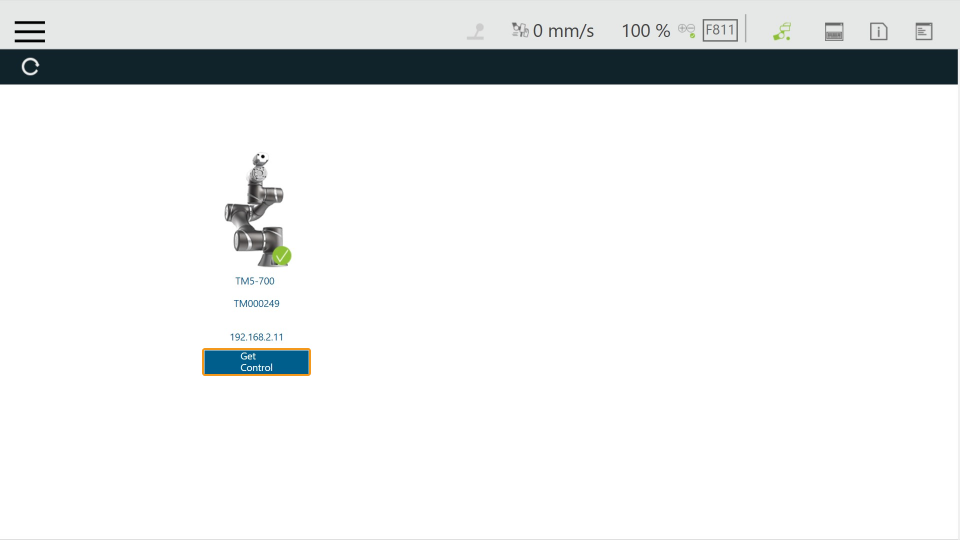
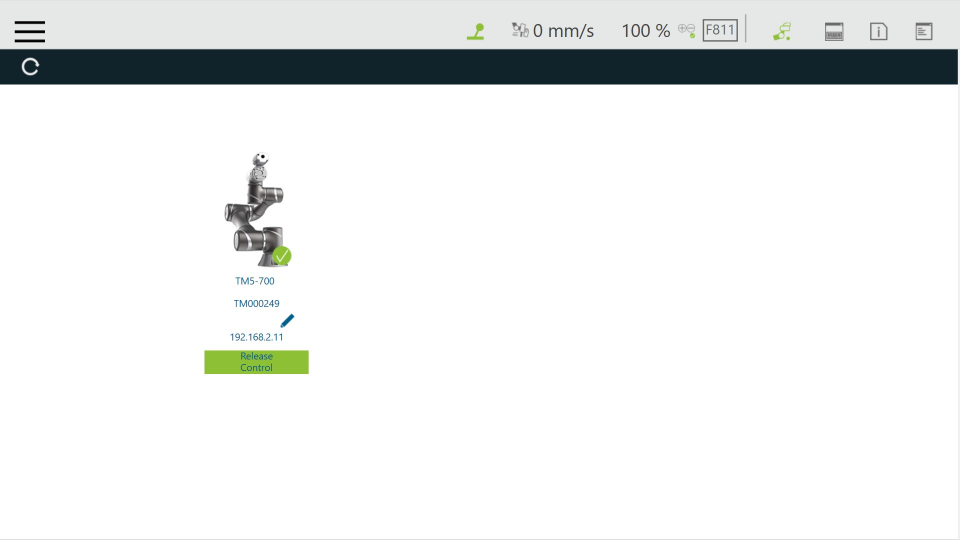
Si le contrôle du robot réussit, la fenêtre sera comme illustré ci-dessous.
Contrôler le robot via l’IPC
Connecter le matériel
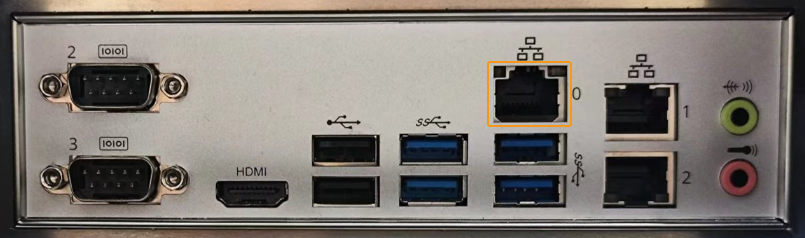
Branchez le câble Ethernet sur le port LAN du contrôleur du robot pour le connecter à l’IPC.
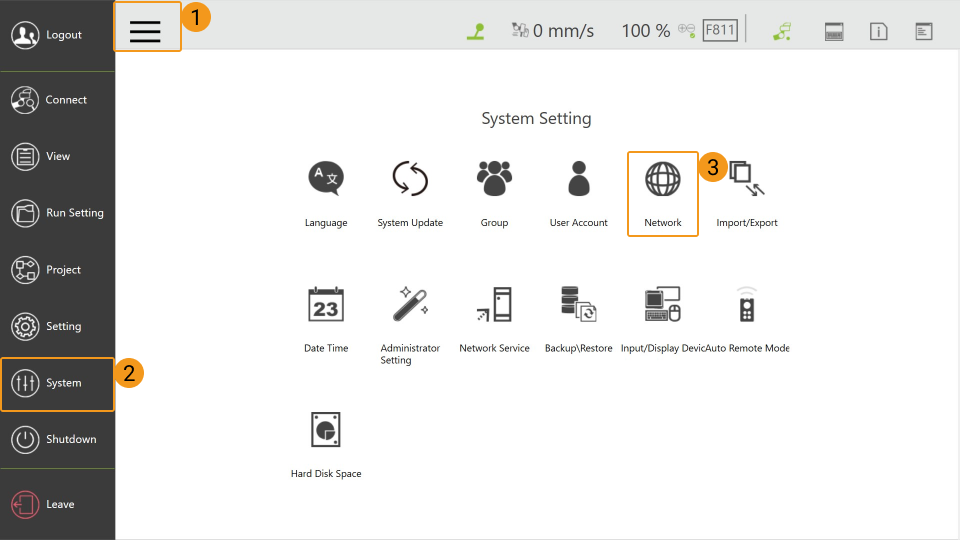
Définir l’adresse IP de l’IPC
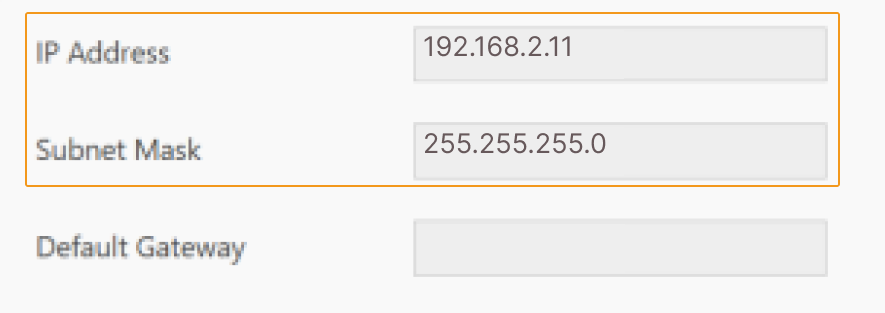
Dans l’IPC, définissez l’adresse IP de l’IPC.
| Définissez les adresses IP de l’IPC et du robot dans le même sous-réseau. Sinon, la connexion au robot échouera. |
Contrôler le robot avec l’IPC
-
Téléchargez et installez le logiciel TMflow sur votre IPC depuis le site Web de Techman Robot.
Si la marque du robot est Omron TM, veuillez télécharger TMFlow 1.8.4 ou supérieur depuis le site officiel d’Omron et terminer le processus de mise à niveau. -
Ouvrez TMflow, cliquez sur
, et attendez que l’ID du robot correspondant apparaisse dans la fenêtre.
-
Connectez le robot de l’une des manières suivantes :
-
Double-cliquez sur l’icône du robot
-
Double-cliquez sur l’ID du robot
-
Double-cliquez sur l’adresse IP du robot
-
-
Saisissez votre ID et votre mot de passe dans la fenêtre de connexion, puis cliquez sur OK. Vous pouvez utiliser l’ID par défaut administrator pour vous connecter sans mot de passe.
-
Cliquez sur Prendre le contrôle pour contrôler le robot.
Si le contrôle du robot réussit, la fenêtre sera comme illustré ci-dessous.
Charger les fichiers du programme sur le robot
L’exemple ci-dessous utilise un IPC pour charger les fichiers du programme, et la méthode pour charger les fichiers du programme avec un contrôleur est similaire.
Préparer les fichiers du programme
-
Branchez la clé USB sur le port USB de l’IPC.
-
Renommez la clé USB en TMROBOT, sinon la clé USB ne pourra pas être reconnue par le contrôleur du robot.
-
Copiez les fichiers du programme sur la clé USB. Les fichiers sont stockés dans
Communication Component/Robot_Server/Robot_FullControl/tmdans le répertoire d’installation où Mech-Vision et Mech-Viz sont installés.Veuillez copier le dossier TM_Export entier sur votre clé USB. -
Branchez la clé USB contenant les fichiers du programme sur le port USB du contrôleur du robot.
Sauvegarder les fichiers système du robot
Il est recommandé de sauvegarder les fichiers système du robot avant de charger les fichiers du programme Standard Interface afin d’éviter toute corruption du système pouvant être causée par l’opération de chargement. En cas de problème, vous pouvez utiliser le fichier de sauvegarde pour restaurer le système du robot.
-
Ouvrez le logiciel TMflow, cliquez sur l’icône
 dans le coin supérieur gauche de la fenêtre, et sélectionnez .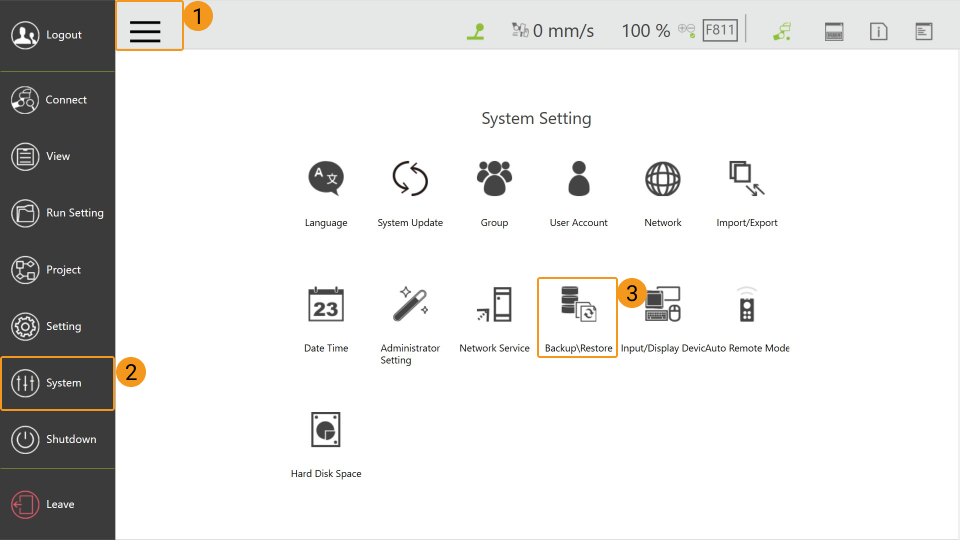
-
Cliquez sur Sauvegarder, saisissez un nom de fichier pour le fichier de sauvegarde, puis cliquez sur Sauvegarder.
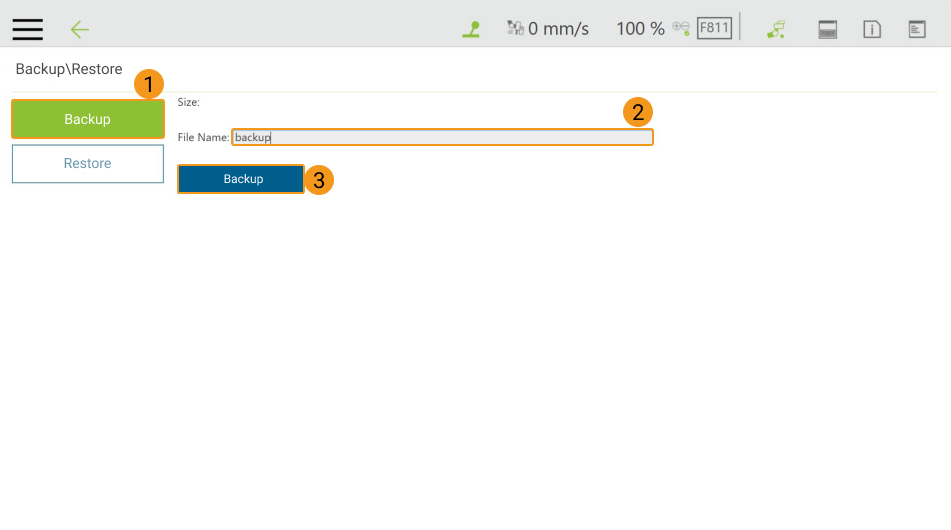
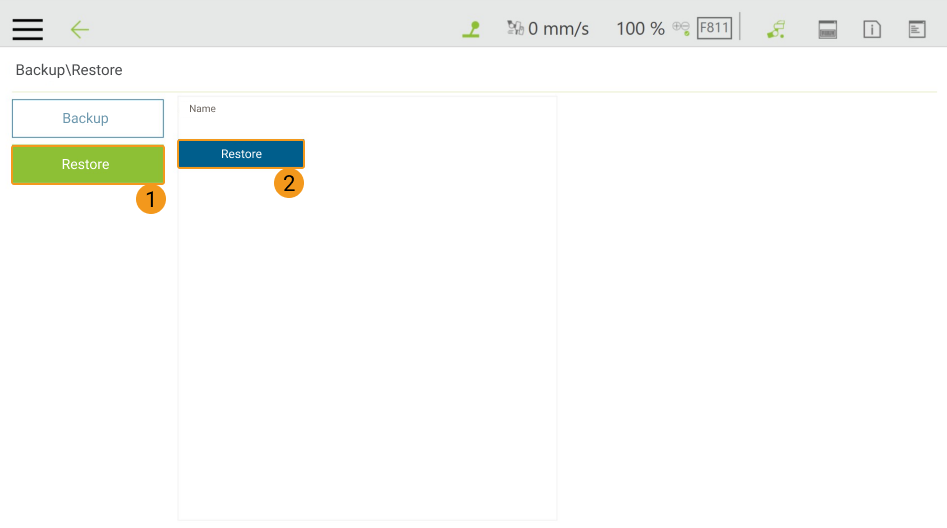
Si vous devez restaurer le système du robot avec le fichier de sauvegarde, cliquez sur Restaurer puis sur Restaurer.
Charger les fichiers sur le robot
Avant de charger les fichiers sur le robot, veuillez appuyer et maintenir le bouton M/A sur le Robot Stick pour basculer le robot en mode manuel (le voyant Manuel vert est allumé).

-
Ouvrez le logiciel TMflow, cliquez sur
puis sélectionnez Système.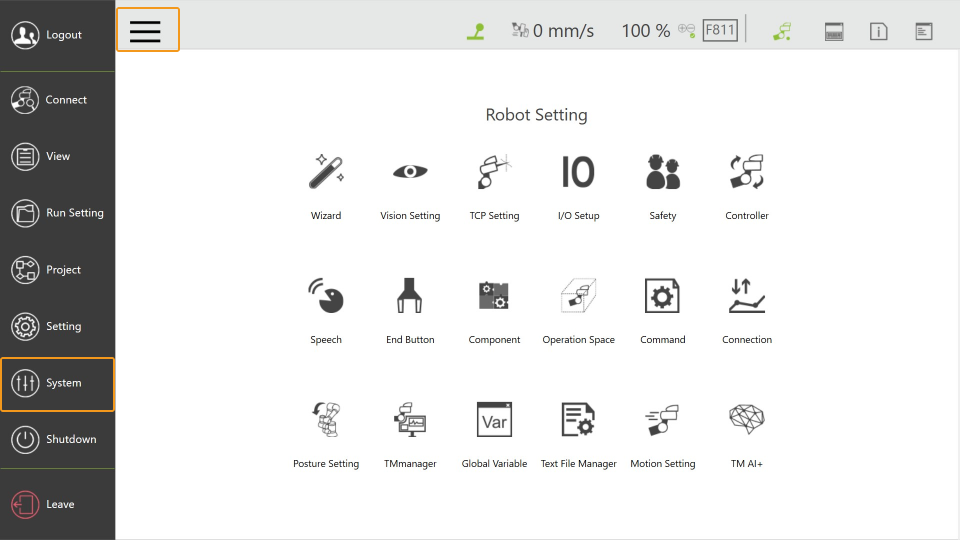
-
Cliquez sur Importer/Exporter.
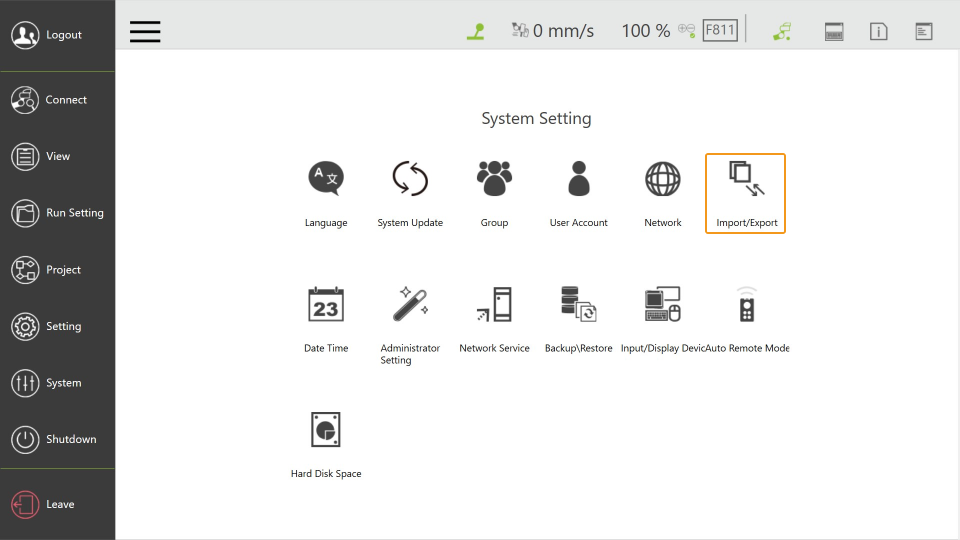
-
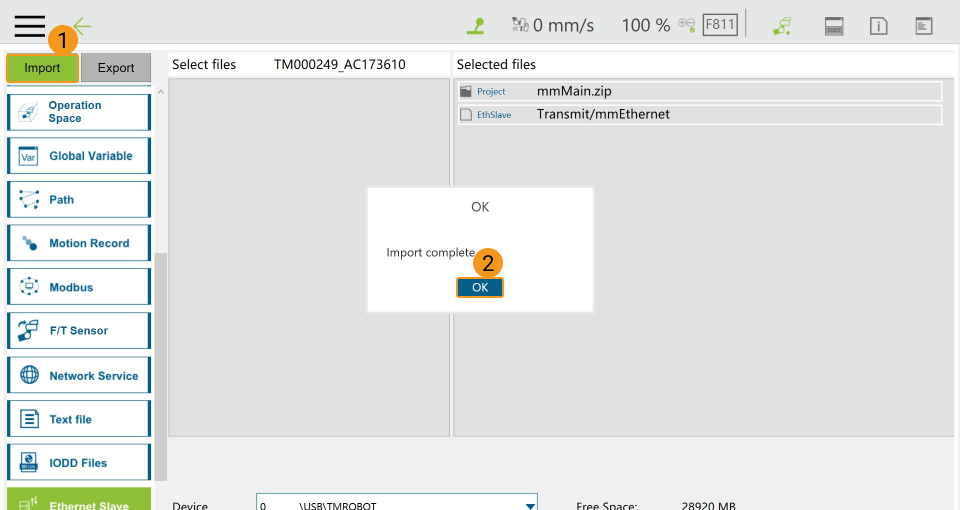
Cliquez sur Importer
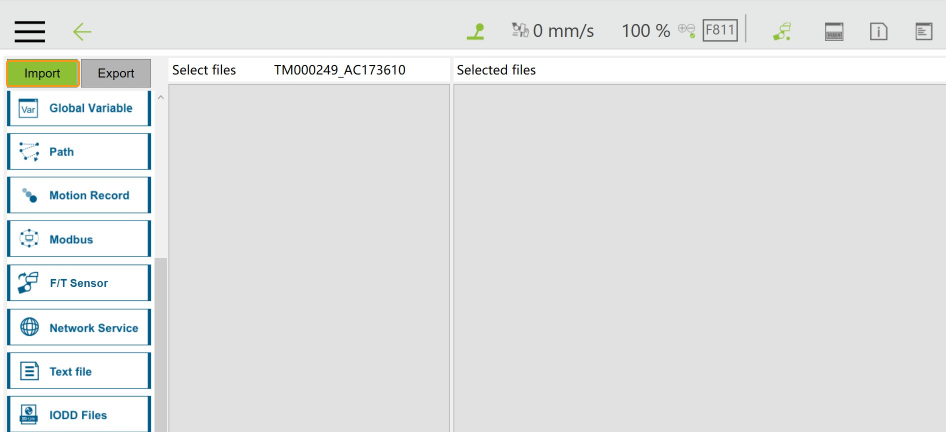
-
Une fenêtre Liste des robots s’affichera, sélectionnez ensuite le fichier de programme TM000249_AC173610 et cliquez sur OK.
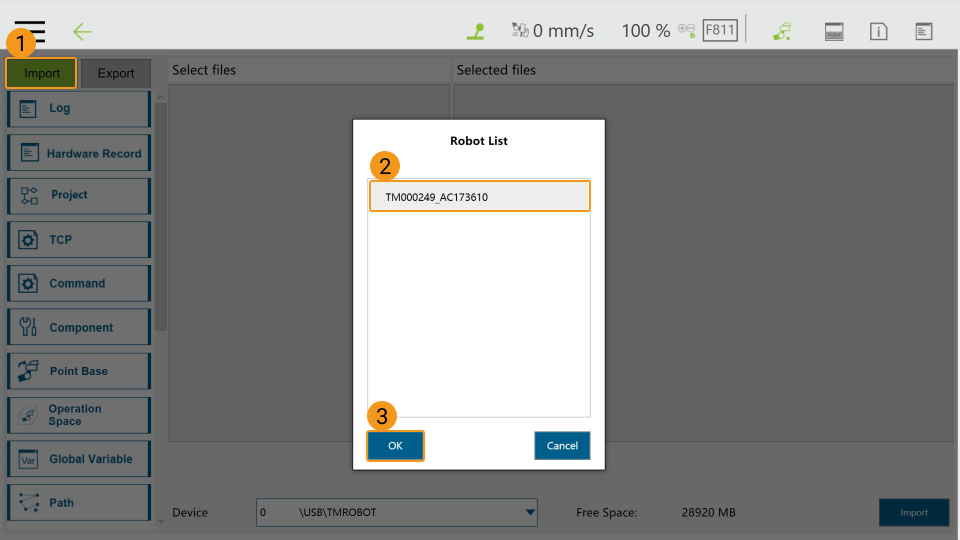
-
Cliquez sur Projet, et sélectionnez mmMain.zip dans Sélectionner des fichiers ; il s’affichera ensuite dans le panneau Fichiers sélectionnés à droite.
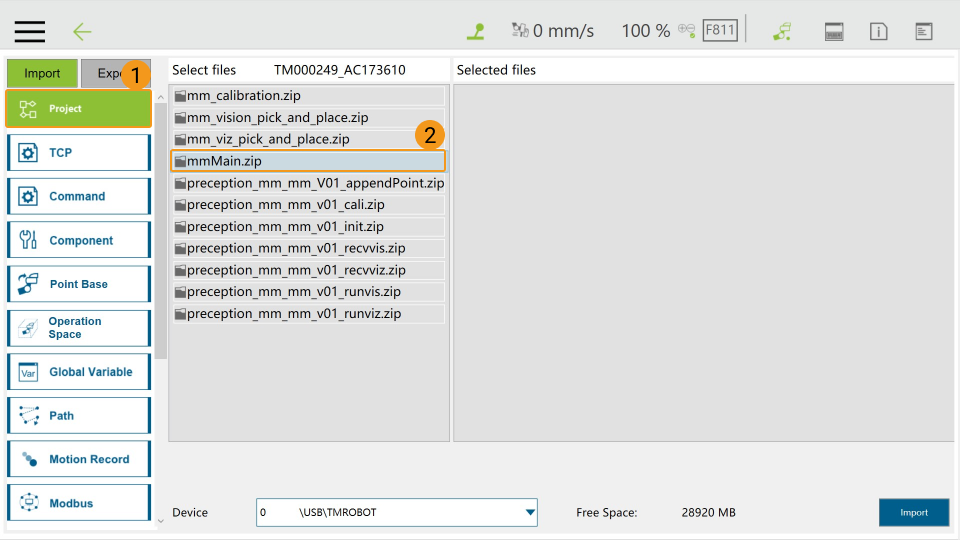
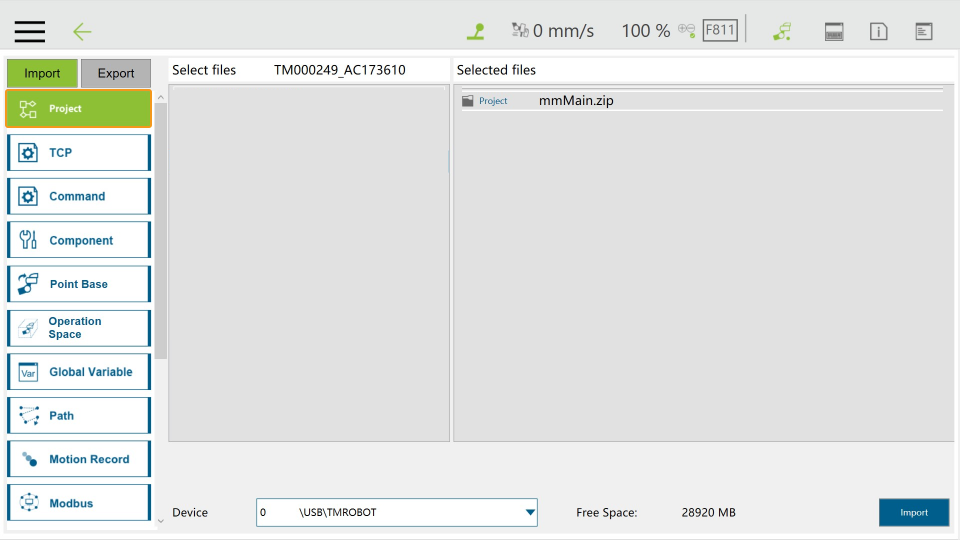
-
Cliquez sur Esclave Ethernet, et sélectionnez Transmit/mmEthernet ; il s’affichera ensuite dans le panneau Fichiers sélectionnés à droite.
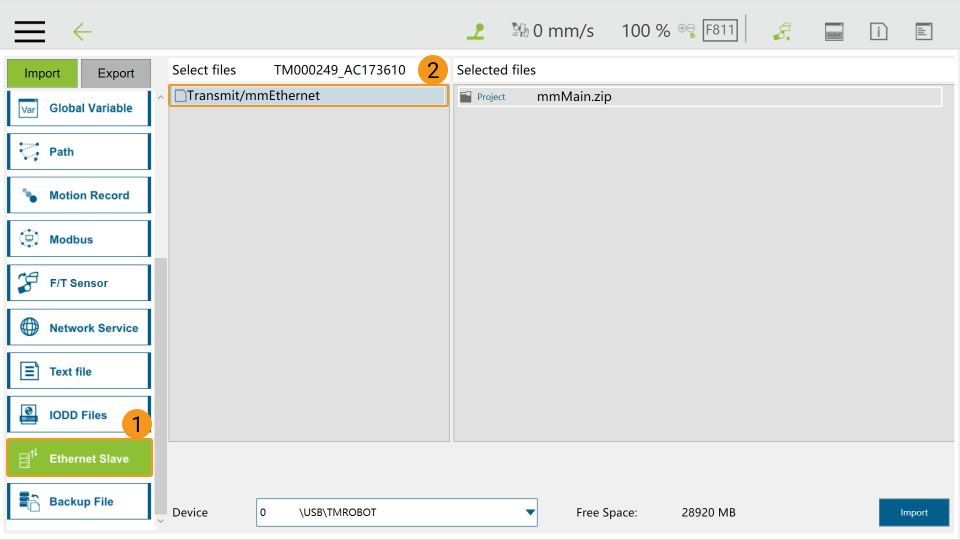
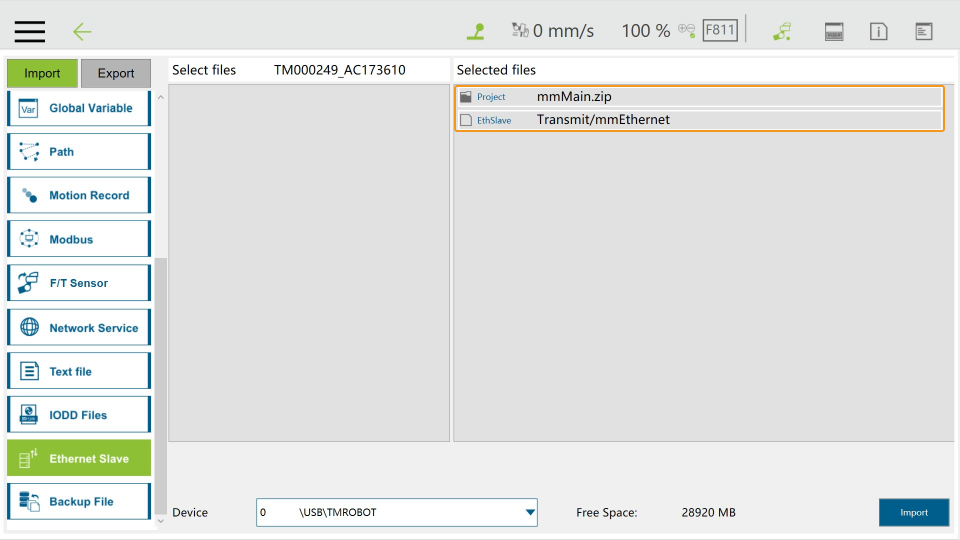
-
Cliquez sur Importer
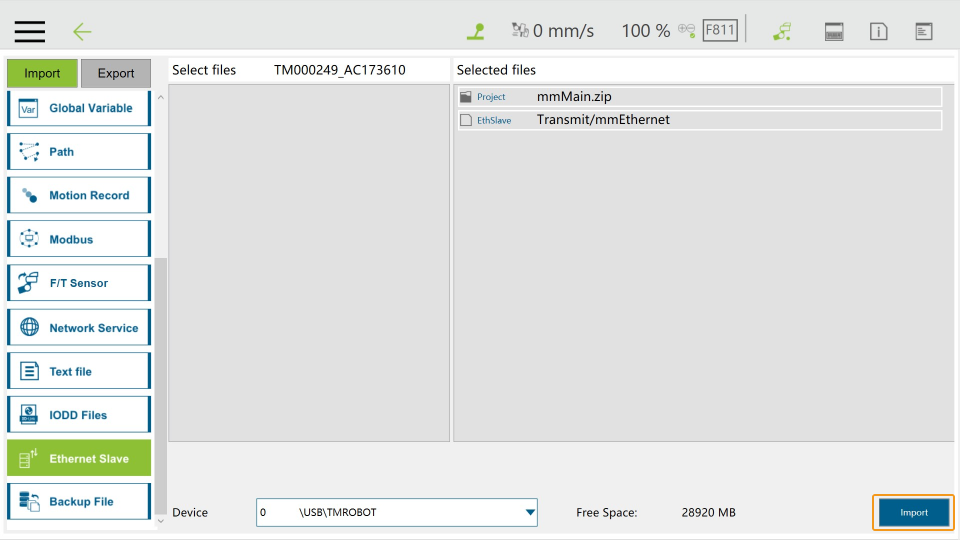
-
Après l’importation réussie des fichiers, cliquez sur OK dans la fenêtre « Importation terminée ».
-
Débranchez la clé USB de l’IPC après avoir terminé les étapes ci-dessus.
Exécuter le programme
Activer le service Esclave Ethernet
-
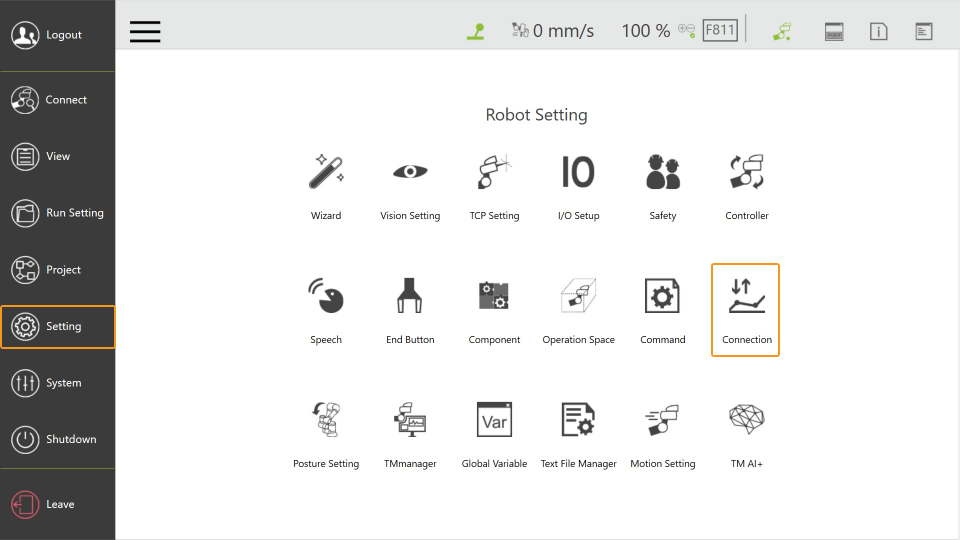
Sélectionnez .
-
Sélectionnez .
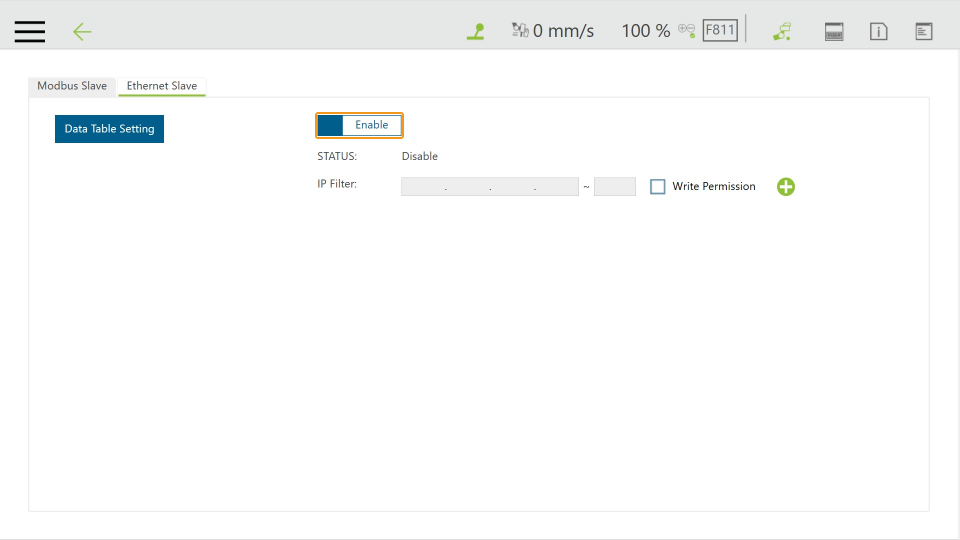
L’Esclave Ethernet doit être à l’état désactivé. En d’autres termes, le STATUT est affiché comme Désactivé. Si l’Esclave Ethernet est à l’état activé, veuillez cliquer sur Désactiver. 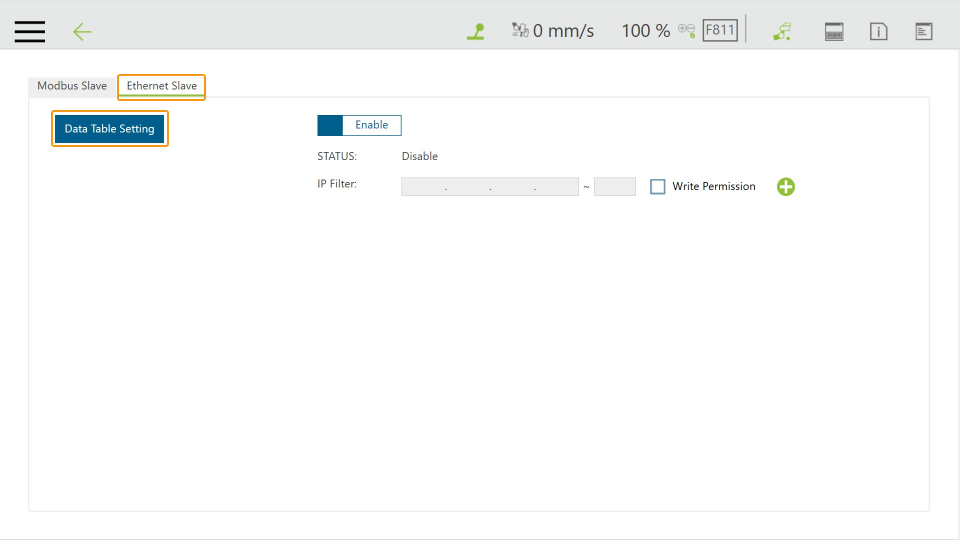
-
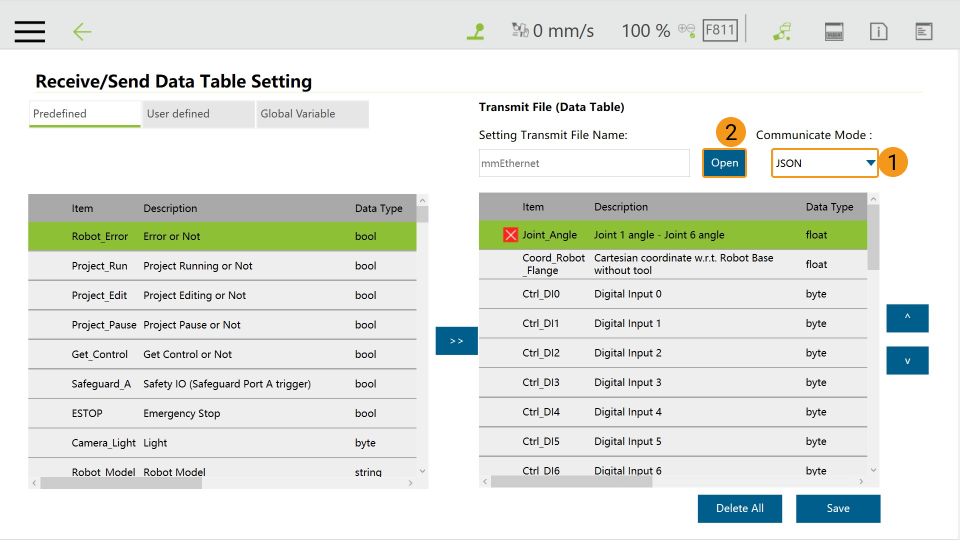
Définissez le Mode de communication sur JSON, puis cliquez sur Ouvrir.
-
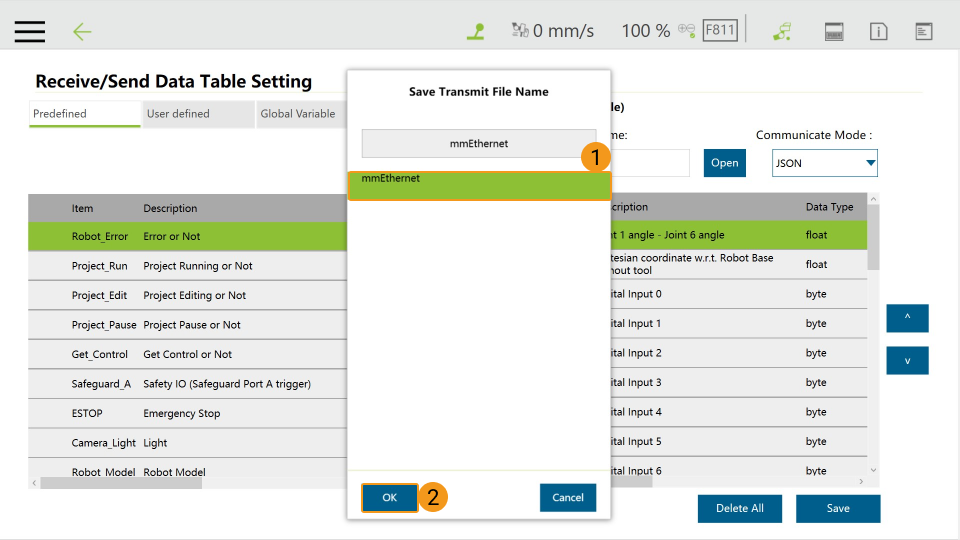
Sélectionnez mmEthernet dans la fenêtre contextuelle Enregistrer le nom du fichier de transmission, puis cliquez sur OK.
-
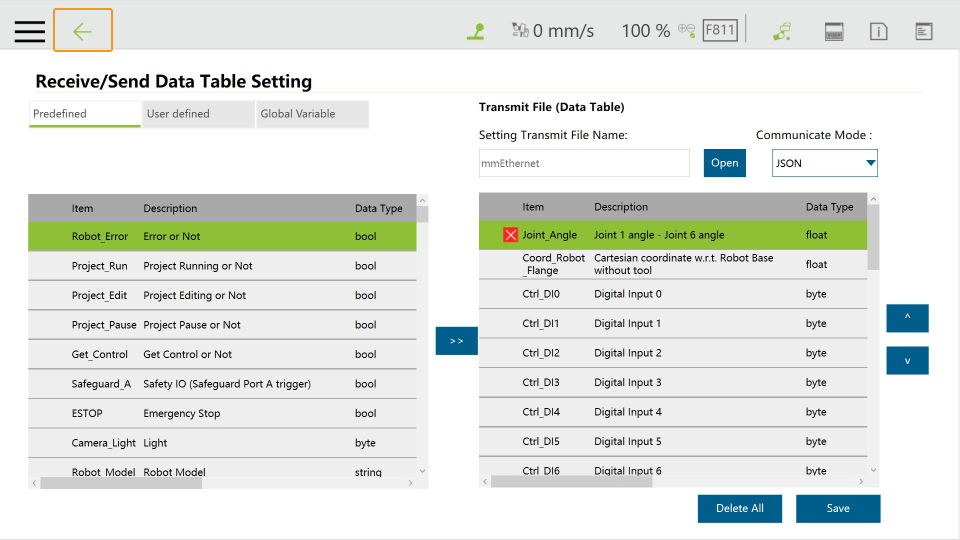
Cliquez sur ← dans la fenêtre Paramètres du tableau de données Réception/Envoi.
-
Cliquez sur Activer.
Exécuter le programme mmMain
-
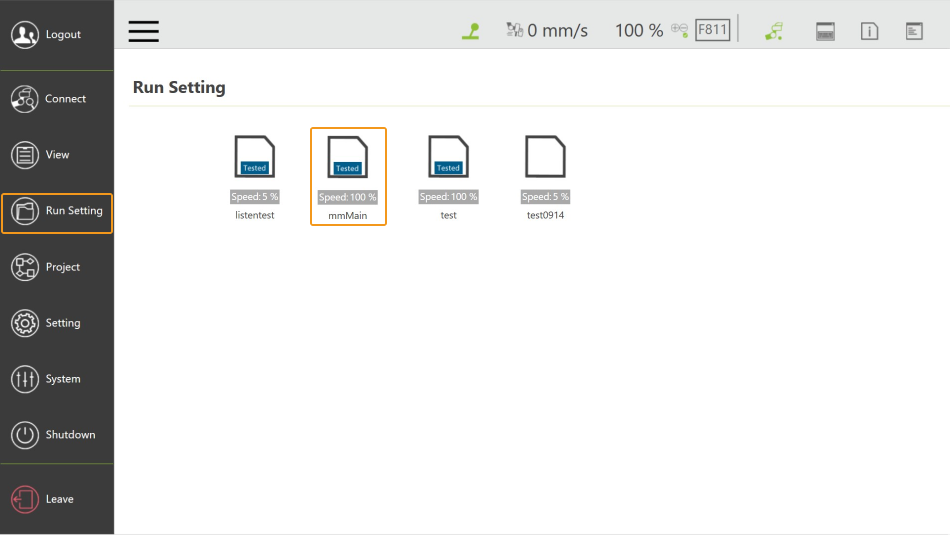
Sélectionnez .
-
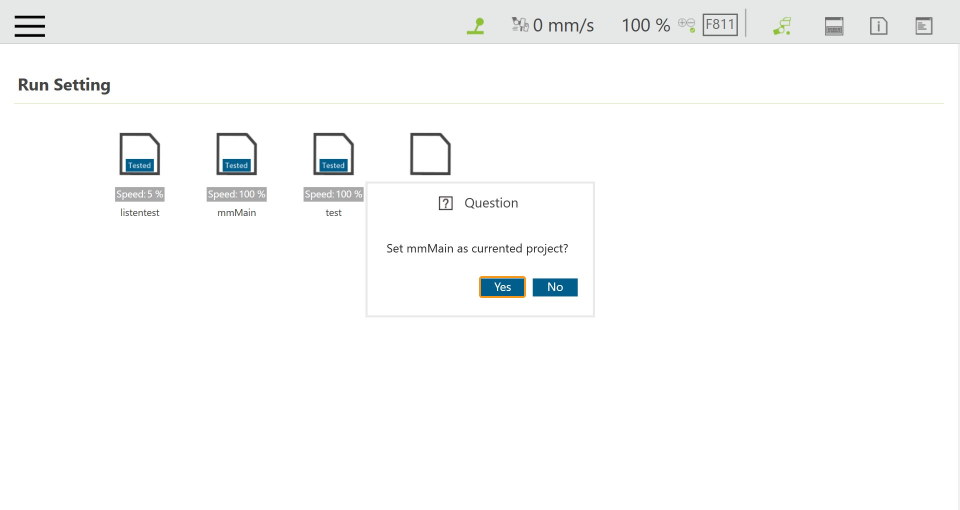
Cliquez sur Oui dans la fenêtre contextuelle pour définir mmMain comme projet en cours.
-
Appuyez sur le bouton
M/Adu Robot Stick jusqu’à entendre un bip, indiquant que le mode manuel a été désactivé. Appuyez sur les boutons + - + + - dans l’ordre, et le voyant Auto bleu s’allumera, indiquant que le robot est passé en mode automatique.
-
Ensuite, appuyez sur le bouton
Rundu Robot Stick, et le programme démarrera après trois bips.
Tester la communication maître-contrôle
Créer un projet Mech-Viz
-
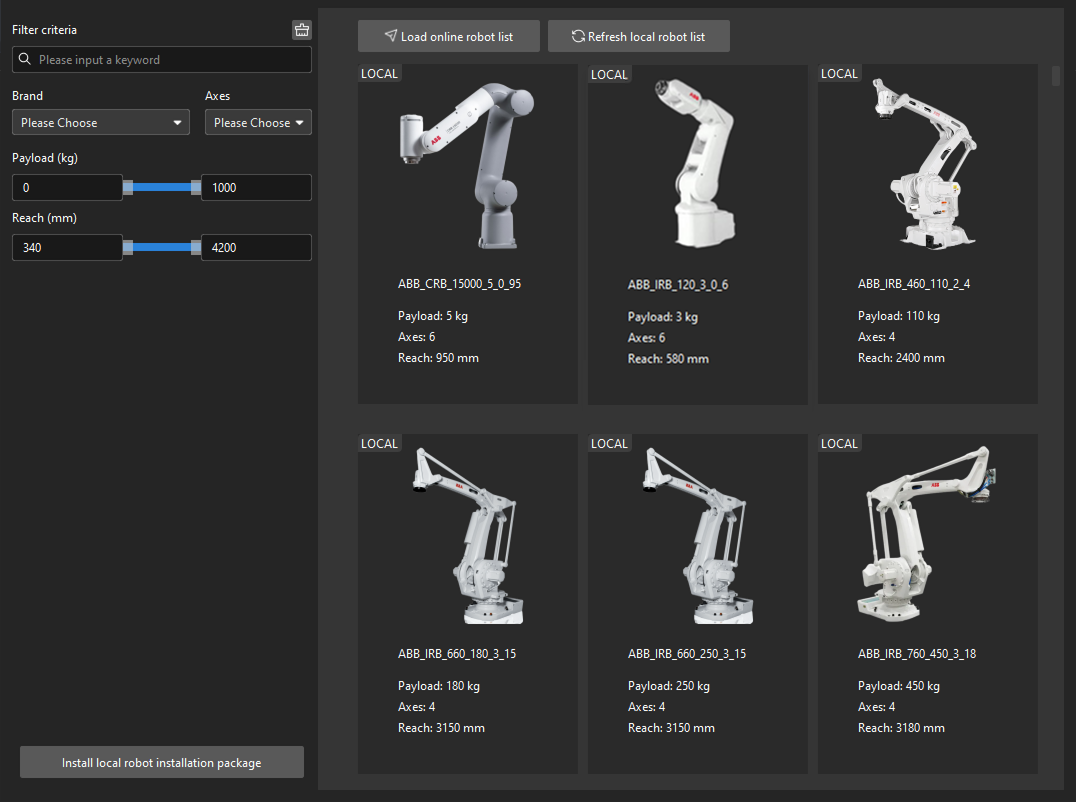
Ouvrez Mech-Viz, appuyez sur Ctrl + N au clavier pour créer un nouveau projet. Sélectionnez le modèle de robot correspondant à la marque et au modèle de votre robot réel sur l’interface, comme illustré ci-dessous.
-
Appuyez sur Ctrl + S et créez ou sélectionnez un dossier pour enregistrer le projet.
-
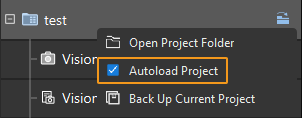
Cliquez avec le bouton droit sur le nom du projet dans le panneau de gauche de Mech-Viz et sélectionnez Chargement automatique du projet.
Connecter le robot
-
Cliquez sur Maître-Contrôle du robot dans la barre d’outils de Mech-Viz.
-
Saisissez l’adresse IP du robot réel dans Adresse IP du robot (l’adresse IP dans l’image n’est qu’un exemple). Cliquez sur Connecter le robot.
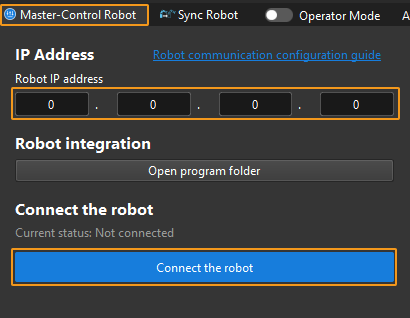
Si Mech-Viz connecte le robot réel avec succès, l’état actuel passera à Connecté. Pendant ce temps, l’icône dans la barre d’outils passera du bleu au vert.
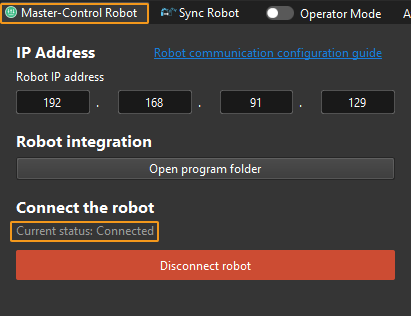
Si la connexion échoue, veuillez vérifier de nouveau l’adresse IP du robot.
Déplacer le robot
-
Dans la barre d’outils de Mech-Viz, changez les paramètres « Vel. » (vitesse) et « Acc. » (accélération) à 5 %.

-
Cliquez sur Synchroniser le robot dans la barre d’outils, et vous pouvez synchroniser les poses du robot simulé dans l’espace de simulation 3D avec les poses du robot réel. Cliquez ensuite à nouveau sur Synchroniser le robot pour le désélectionner.

-
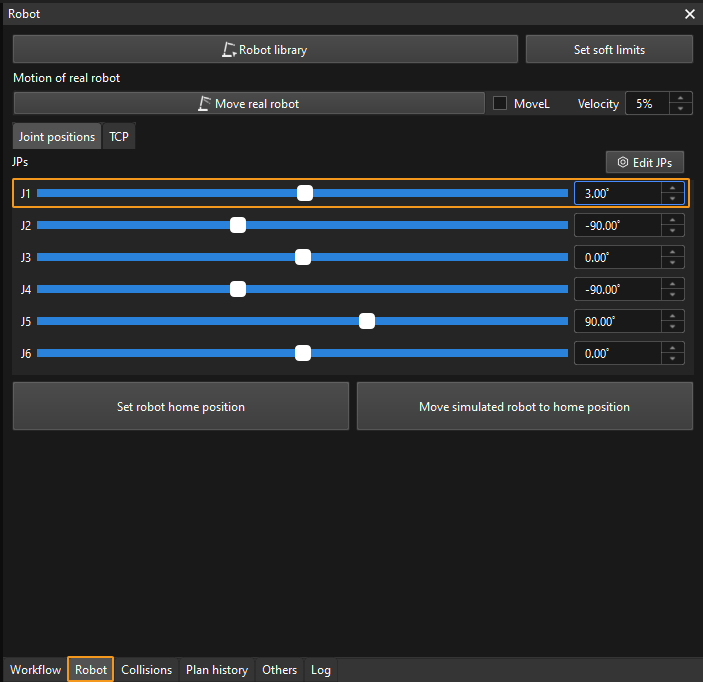
Dans l’onglet Robot, ajustez légèrement la valeur de « J1 », par exemple de 0˚ à 3˚. Cette opération déplacera le robot simulé.
-
Cliquez sur Déplacer le robot réel et vérifiez si le robot réel a bougé. Si le robot réel a atteint les JPs définis pour le robot simulé, la communication maître-contrôle fonctionne.
Lors du déplacement du robot, veuillez assurer la sécurité du personnel. En cas d’urgence, appuyez sur le bouton d’arrêt d’urgence sur le boîtier d’enseignement ! 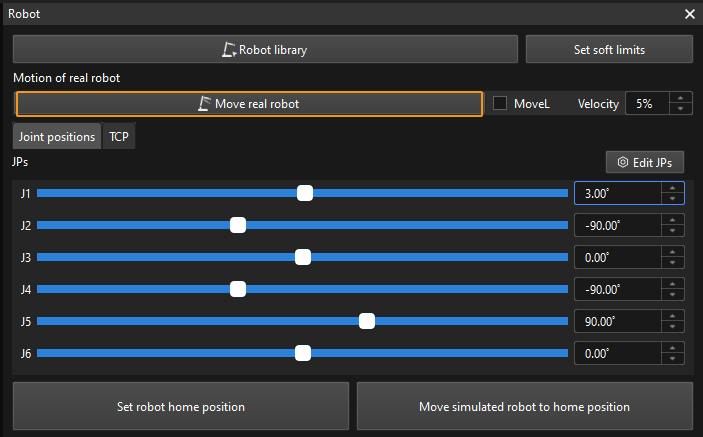
|
Après l’exécution du programme mmMain côté robot mais si Mech-Viz ne parvient pas à se connecter au robot, vous pouvez utiliser NetAssist dans le répertoire xxx\Mech-Mind Software Suite-x.x.x{product-center}\tool en tant que client pour vous connecter aux ports 5890 et 5891 du robot afin de vérifier si ces deux ports sont ouverts avec succès.
|