mm_vispath_sample
Ce programme d’exemple déclenche le projet Mech-Vision pour planifier une trajectoire de robot et déplacer le robot vers le premier point de passage.
|
Veuillez vous assurer que le script Lua s’exécute en arrière-plan. Sinon, la communication entre le robot et la Suite logicielle ne peut pas être établie. |
Logique du programme
 NOP
 WAIT B099 = 0
 SET B105 1
 //set project id
 // SET B108 1
 // //recipe id
 // SET B099 3
 // //set recipe
 // WAIT B099 = 0
 SET B106 0
 //run vision except num of pose
 SET B107 2
 //run vision pose type
 SET B099 1
 //start vision
 WAIT B099 = 0
 SET B114 2
 // set get_vision_path pose type
 SET B099 11
 // get vision path
 WAIT B099 = 0
 SET B099 9
 // set vision path to V101-V120
 WAIT B099 = 0
 MOVL V101 V=100MM/S CR=0.000MM
END-
Ligne 3: Définir le projet Mech-Vision n° 1 comme projet à exécuter.
-
Ligne 5: Définir la recette de paramètres à utiliser dans le projet Mech-Vision.
-
Ligne 7: Envoyer la commande pour basculer la recette de paramètres de Mech-Vision.
-
Ligne 10: Définir le nombre de points de vision à obtenir (0 signifie obtenir tous les points de vision ou les 20 premiers si plus de 20 sont disponibles).
-
Ligne 12: Définir le type de pose à envoyer à Mech-Vision (2 signifie envoyer le TCP actuel).
-
Ligne 14: Envoyer la commande pour déclencher l’exécution du projet Mech-Vision.
-
Ligne 17: Définir le type de pose de point de passage à obtenir (2 signifie obtenir des poses de points de passage sous forme de TCP).
-
Ligne 19: Envoyer la commande pour obtenir la trajectoire planifiée.
-
Ligne 22: Envoyer la commande pour stocker les poses de points de passage obtenues dans les variables V101-V120 (Si les poses de points de passage obtenues sont des JP, elles sont stockées dans les variables P101 à P120).
-
Ligne 25: Déplacer le robot vers la pose de point de passage obtenue.
Exécuter le programme mm_vispath_sample
Ouvrir les variables nécessaires
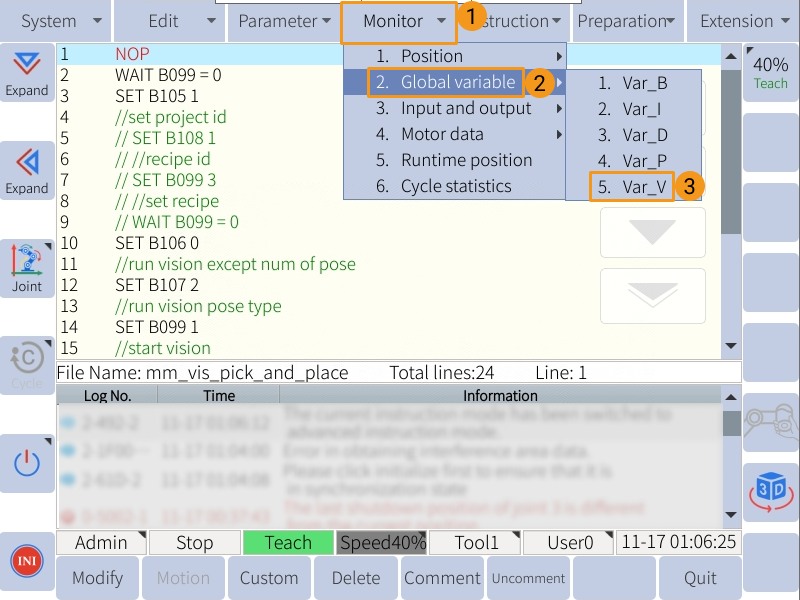
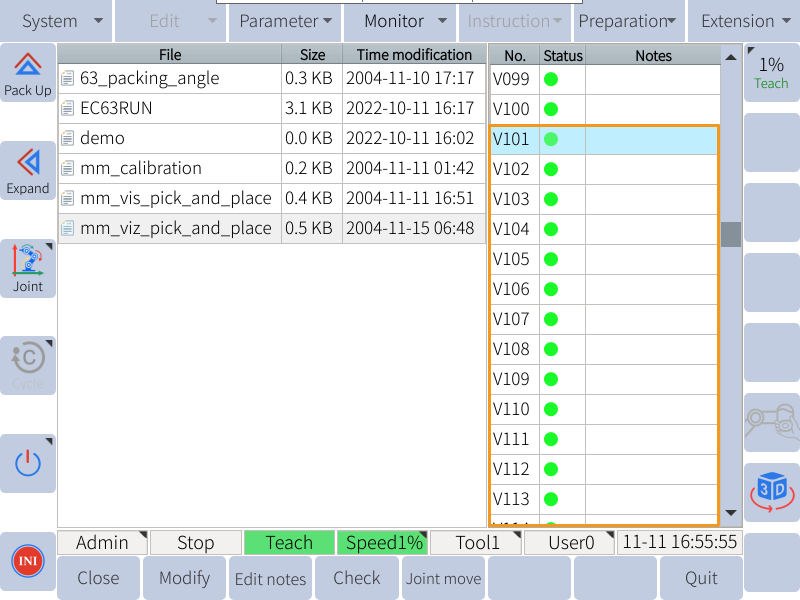
Comme les poses de points de passage reçues de Mech-Vision seront stockées dans les variables V101 à V120 (si TCP) ou P101 à P120 (si JP), veuillez d’abord ouvrir ces 40 variables selon les étapes suivantes.
-
Sur le pupitre d’enseignement, appuyez sur .
-
Si le point dans la colonne Statut est rouge, la variable n’est pas ouverte. Sélectionnez une variable fermée, et appuyez sur Ouvrir en bas à gauche pour l’ouvrir.
-
Appuyez sur Quitter pour revenir à la page d’accueil.
Sélectionner le programme
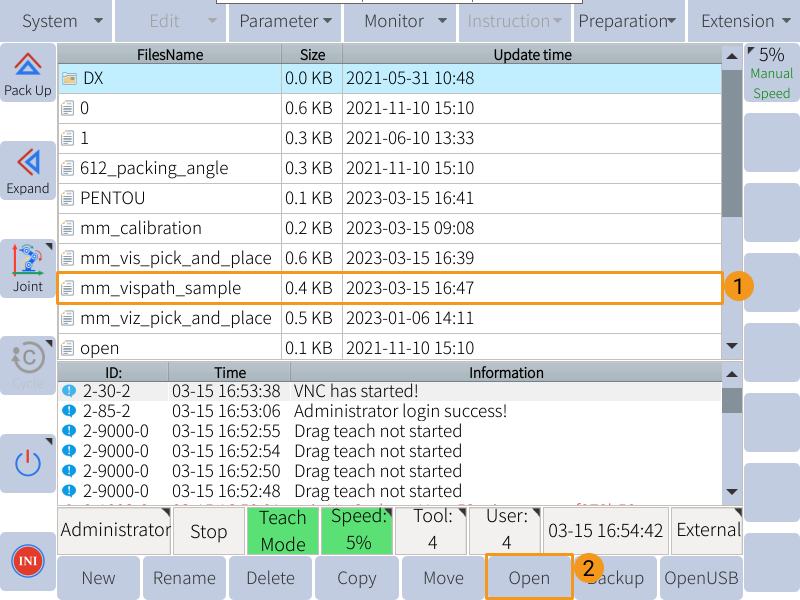
Sur la page d’accueil, sélectionnez le programme mm_vispath_sample et appuyez sur Ouvrir.
Exécuter le programme
-
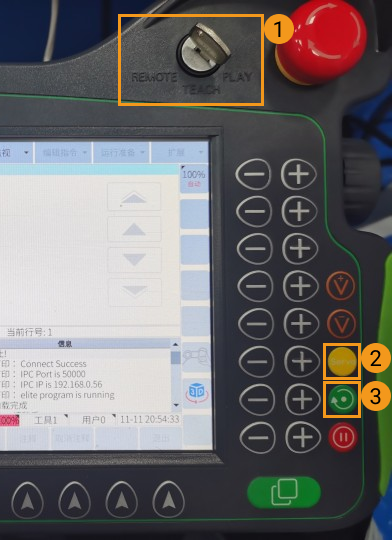
Placez le curseur sur la première ligne du programme, et tournez la clé sur PLAY.
-
Appuyez sur le bouton jaune en bas à droite du pupitre d’enseignement pour démarrer les servomoteurs, puis appuyez sur le bouton vert pour exécuter automatiquement le programme.
-
Si le programme s’exécute correctement, les poses de vision reçues seront stockées dans les variables à partir de V101.