말단장치 구성
이 섹션에서는 말단장치와 관련 설정 방법을 설명합니다.
소개
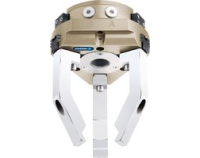
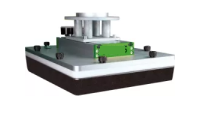
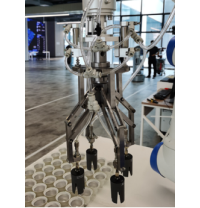
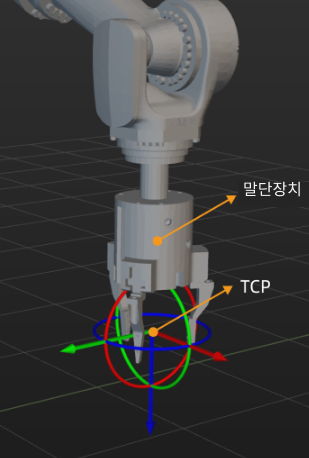
말단장치는 로봇이 작업을 수행할 수 있도록 로봇 암 끝단에 장착되는 장치(예: 클램프, 진공 그리퍼)입니다.
말단장치 모델
3D 시뮬레이션 공간에서 말단장치를 표시하고 충돌 감지에 참여시키려면 말단장치의 시각화 모델과 충돌 모델을 생성하여 소프트웨어 모델 라이브러리로 가져와야 합니다.
지원하는 말단장치 시각화 모델 및 충돌 모델 형식은 다음과 같습니다:
| 포맷 | STL | OBJ | DAE | Binvox |
|---|---|---|---|---|
시각화 모델 |
√ |
√ |
√ |
× |
충돌 모델 |
√ |
√ |
× |
× |
|
말단장치 설정
말단장치의 충돌 모델과 시각화 모델 가져오기
패널의 + 버튼을 클릭하고 팝업 창에서 충돌 모델 파일과 시각화 모델 파일을 선택한 후 열기 버튼을 클릭하십시오.
| 말단장치 설정 창에서 충돌 모델과 시각화 모델 드롭다운 메뉴의 새 모델 가져오기를 클릭하여 새 모델을 추가할 수 있습니다. |
말단장치 추가
패널의 + 버튼을 클릭하여 말단장치 구성 창으로 들어갑니다.
-
말단장치 이름 텍스트 상자에 사용자 정의 말단장치 이름을 입력하십시오.
-
실제 상황에 따라 말단장치 유형 파라미터를 설정하십시오.
-
충돌 모델 파라미터를 충돌 감지에 사용되는 말단장치 모델로 설정하십시오.
-
시각화 모델 파라미터를 3D 시뮬레이션 공간에 표시되는 말단장치 모델로 설정하십시오. 시각화 모델의 위치와 크기가 실제 상황과 일치하지 않으면 말단장치 모델의 위치나 크기를 조정하기 내용을 참조하십시오.
-
실제 상황에 따라 회전하여 피킹 파라미터를 회전 비활성화 또는 피킹을 위해 회전 활성화로 설정합니다. 피킹을 위해 회전 활성화를 선택하면 시도 횟수를 지정하십시오. 회전하여 피킹을 설정하면 피킹 및 배치 과정에서 로봇 말단의 불필요한 회전을 줄여 계획 성공률을 높이고 계획 시간을 단축하며 로봇 동작을 더 원활하고 빠르게 만들 수 있습니다.
360°/시도 횟수 = 말단장치가 매번 회전하는 각도 -
다음 방법 중 하나를 통해 TCP를 설정하십시오.
로봇에서 TCP를 업데이트하기
이 버튼을 클릭하면 실제 로봇의 TCP 상태를 소프트웨어로 동기화할 수 있습니다.
TCP 캘리브레이션
로봇을 제어하여 특정 지점을 중심으로 회전하여 여러 세트의 플랜지 포즈를 기록한 다음 TCP를 계산합니다.
TCP 파라미터를 수정하기
오일러 각 또는 사원수의 각 파라미터를 수정합니다.
정확한 TCP 포즈 수치를 사용하기
다른 방법을 통해 정확한 포즈 데이터를 이미 획득한 경우 포즈 편집 도구에 직접 붙여넣을 수 있습니다.
-
일반 말단장치를 사용하는 경우 컨트롤 로직을 구성할 필요가 없습니다. 진공 그리퍼 또는 어레이 그리퍼를 사용하는 경우 말단장치의 컨트롤 로직 구성을 참조하여 컨트롤 로직을 구성해야 합니다.
-
확인 버튼을 클릭하십시오.
필요한 경우 위 작업을 반복하여 말단장치를 추가할 수 있습니다.
말단장치 삭제
다음 방법을 통해 말단장치를 삭제하십시오.
-
패널에서 말단장치 이름을 클릭한 후 Delete 버튼을 클릭하십시오.
-
패널에서 말단장치 이름을 우클릭한 후 팝업 창에서 Delete 버튼을 클릭하십시오.
말단장치 수정
-
다음 방법을 통해 말단장치 구성 창을 여십시오.
-
패널에서 말단장치 이름을 더블클릭하십시오.
-
패널에서 말단장치 이름을 우클릭한 후 팝업 창에서 말단장치 구성 버튼을 클릭하십시오.
-
-
실제 요구사항에 따라 각 파라미터를 수정하십시오.
-
확인 버튼을 클릭하십시오.
현재 말단장치로 설정
말단장치가 하나만 추가된 경우 해당 장치가 현재 말단장치입니다. 말단장치가 여러 개 추가된 경우 첫 번째로 추가된 말단장치가 기본 현재 말단장치입니다.
현재 말단장치를 변경하려면 에서 말단장치를 클릭하고 팝업 창에서 현재 말단장치로 설정하기를 클릭하십시오.
말단장치 모델의 위치나 크기 조정
추가한 말단장치 모델의 위치가 올바르지 않을 때 다음과 같이 조정하십시오.
-
의 말단장치 모델 파일을 더블클릭하십시오.
-
모델 변환 편집 창에서 포즈 파라미터를 수정하여 말단장치가 3D 시뮬레이션 공간에 있는 위치를 조정합니다.
추가한 말단장치 모델의 크기가 실제 상황에 부합하지 않을 때 다음과 같이 조정하십시오:
-
의 말단장치 모델 파일을 더블클릭하십시오.
-
모델 변환 편집 창에서 다음 작업을 수행하십시오:
-
모델 전체 스케일을 수정하려면 스케일 파라미터를 수정하십시오.
-
X, Y, Z 방향의 스케일 비율을 개별적으로 수정하려면 X, Y, Z에 같은 스케일을 적용하기 옵션을 해제하고 각 방향의 스케일 비율을 설정하십시오.
-
말단장치의 컨트롤 로직 구성
일반 말단장치 |
상세한 작업 설명은 일반 말단장치 구성을 참조하십시오. |
디팔레타이징 진공 그리퍼 |
상세한 작업 설명은 진공 그리퍼 구성기를 참조하십시오. |
어레이 그리퍼 |
상세한 작업 설명은 어레이 그리퍼 구성기를 참조하십시오. |