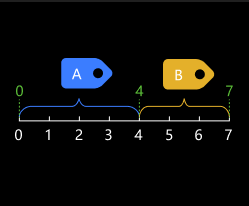
임계값에 따른 수치 분류

현재 최신 버전 (2.2.1)에 대한 매뉴얼을 보고 계십니다. 다른 버전에 액세스하려면 페이지 오른쪽 상단 모서리에 있는 '버전 전환' 버튼을 클릭하세요.

■ 현재 사용하고 있는 제품의 버전이 확실하지 않은 경우에는 언제든지 당사 기술 지원팀에 문의하시기 바랍니다.

기능

이 스텝은 설정된 임계값에 따라 입력한 값을 분류하고 분류 레이블을 출력합니다.

stratify values by thresholds stratify values by thresholds

응용 시나리오

이 스텝은 값을 크기별로 분류하고 레이블을 지정하는 데 사용됩니다. 일반적으로 값 리스트를 값 범위별로 필터링하기 위해 필요한 레이블 여부 판단 스텝과 함께 사용됩니다.

값 리스트를 임계값에 따라 두 부분으로 나누고 한 부분을 필터링해야 하는 경우 값이 임계값을 초과하는지 판단 스텝을 사용하고 필터링 스텝과 함께 사용합니다.

입력 및 출력

입력

입력 포트 데이터 유형 설명

수치

Number[]

이 포트에 입력하는 분류 레이블을 추가할 수치 리스트.

출력

출력 포트 데이터 유형 설명

레이블

String[]

분류된 수치에 대응하는 레이블 리스트를 출력합니다.

파라미터 설명

파일 설정

파라미터 설명

임계값 파일 명칭

파라미터 설명: 이 파라미터는 임계값을 설정하는 데 사용되며 입력한 값은 임계값에 따라 분류되며 임계값은 JSON 파일에 저장됩니다.

값 유형: 수치

다른 유형의 데이터는 유효하지 않은 데이터로 간주되며 성공적으로 입력할 수 없습니다.

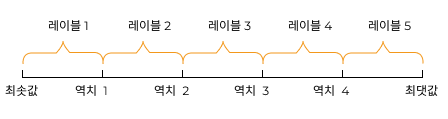
조정 제안: 하나 또는 여러 개의 임계값을 설정할 수 있으며 임계값은 작은 것에서 큰 것으로 정렬되어야 합니다.

설정 방법:

  1. 편집기 열기를 클릭하여 JSON 편집기 페이지로 이동합니다.

  2. add를 클릭하고 팝업 페이지에 값을 입력한 다음 확인을 클릭하면 단일 임계값이 성공적으로 추가됩니다.

  3. 여러 임계값을 설정해야 하는 경우 단계 2를 반복합니다.

    임계값은 작은 것부터 커지는 순서로 정렬해야 합니다. 추가된 임계값 순서가 요구 사항을 충족하지 않는 경우 up 또는 down를 클릭하여 임계값 순서를 조정합니다.

  4. 폴더 경로에서 ···을 클릭하여 JSON 파일을 저장할 경로를 선택합니다. 기본 경로는 프로젝트가 있는 경로입니다.

  5. JSON 파일 명칭에 파일 명칭을 입력한 후 저장을 클릭하여 임계값이 해당 파일에 저장되도록 합니다.

  6. 확인을 클릭하여 임계값 추가를 완료합니다.

    이미 미리 설정된 임계값 파일이 있는 경우 JSON 파일 명칭 옆의 ···을 직접 클릭하여 파일을 선택하고, 임계값을 읽어올 수 있습니다.

레이블 파일 명칭

파라미터 설명: 이 파라미터는 데이터 분류 후 레이블을 지정하는 데 사용되며 레이블은 JSON 파일에 저장됩니다.

데이터 유형: 문자열 (특수 문자를 포함할 수 없음)

입력한 데이터가 요구 사항을 충족하지 않으면 데이터는 유효하지 않은 데이터로 간주되며 성공적으로 입력할 수 없습니다.

조정 설명: 레이블 수 = 임계값 개수 + 1. 임계값과 레이블 간의 해당 관계는 임계값과 레이블의 정렬에 의해 결정되며 레이블 이름과 관련이 없습니다.
stratify values by thresholds stratify values by thresholds sample

설정 방법:

  1. 편집기 열기를 클릭하여 JSON 편집기 페이지로 이동합니다.

  2. add를 클릭하고 팝업 페이지에 문자열을 입력한 다음 확인을 클릭하면 단일 레이블이 성공적으로 추가됩니다.

  3. 2단계를 반복하여 레이블을 추가하고 레이블 수는 임계값 개수에 1을 더한 값입니다.

    추가된 레이블 순서가 요구 사항을 충족하지 않는 경우 up 또는 down를 클릭하여 레이블 순서를 조정합니다.

  4. *폴더 경로*는 현재 프로젝트 경로입니다. 오른쪽의 ···을 클릭하여 프로젝트 위치를 변경할 수 있으며, 필요에 따라 설정하십시오.

  5. JSON 파일 명칭에 파일 명칭을 입력한 후 저장을 클릭하여 레이블이 해당 파일에 저장되도록 합니다.

  6. 확인을 클릭하여 레이블 추가를 완료합니다.

이미 미리 설정된 레이블 파일이 있는 경우 JSON 파일 명칭 옆의 ···을 직접 클릭하여 파일을 선택하고, 레이블을 읽어올 수 있습니다.

이 페이지가 도움이 되었습니까?

다음 방법을 통해 피드백을 보내주실 수 있습니다:

저희는 귀하의 개인정보를 소중히 다룹니다.

당사 웹사이트는 최상의 사용자 경험을 제공하기 위해 쿠키를 사용하고 있습니다. "모두 수락"을 클릭하시면 쿠키 사용에 동의하시는 것이며, "모두 거부"를 클릭하시면 이 웹사이트 방문 시 귀하의 정보가 추적되거나 기억되지 않도록 단일 쿠키만 사용됩니다.