위치 지정 및 피킹(2D 템플릿 매칭)
이 문서는 2D 템플릿 매칭 방식에서의 대상 물체 인식 구성 절차를 소개합니다. 이 방식은 2D 이미지에서 템플릿과 매칭되는 대상 물체 특징을 검색하고 위치를 지정하여 대상 물체 포즈를 계산하는 데 사용됩니다. 대상 물체의 가장자리 또는 뚜렷한 형상 특징을 통해 인식하는 시나리오에 적합하며, 대상 물체 가장자리 특징이 뚜렷하고 형상이 고정되어 있어야 합니다.
구성 마법사를 클릭하고 위치 지정 및 피킹 시나리오를 선택한 뒤 2D 템플릿 매칭 인식 방식을 선택하면 이 구성 절차로 들어갈 수 있습니다.
사용 방법
전체 인식 절차는 네 단계로 구성됩니다.

-
이미지 전처리: 입력 이미지를 대상으로 색상 변환, 강화, 노이즈 제거, 형태학 변환 등의 전처리를 수행하여 이미지 품질을 높이고, 대상 물체 특징을 부각시키며 배경 간섭을 줄여 후속 대상 물체 인식을 위한 신뢰할 수 있는 데이터 기반을 제공합니다.
-
대상 물체 인식: 관심 영역을 설정하고, 대상 물체 특징에 따라 매칭 파라미터를 유연하게 구성하여 대상 물체를 정확히 인식합니다.
-
대상 물체 포즈 계산: 2D 카메라의 외부 파라미터 캘리브레이션 데이터와 기준 대상 물체(즉 티칭에 사용하는 대상 물체)의 티칭 정보를 결합하여, 인식된 대상 물체의 2D 포즈를 로봇 피킹에 필요한 3D 포즈로 자동 변환합니다. 이 3D 포즈는 로봇 좌표계에 있습니다.
-
일반 설정: 포즈 필터 규칙과 출력 포트를 구성하여 출력 결과가 후속 피킹 요구를 충족하도록 합니다.
이미지 전처리
대상 물체 인식 전에 입력 이미지 품질에 따라 이미지 색 공간 변환 또는 이미지 전처리를 활성화하고 해당 파라미터를 조정하여 이미지 특징을 더 선명하게 만들 수 있습니다. 이를 통해 인식 정확도와 효율을 높일 수 있습니다.
이미지 색 공간 변환
이미지 색 공간 변환은 입력 이미지를 한 색 공간에서 다른 색 공간으로 변환할 수 있습니다. 예를 들어 BGR을 회색조 이미지로, BGR을 HSV 등으로 변환할 수 있습니다. 색 공간 변환을 통해 이미지 특징을 더 잘 부각시켜 후속 이미지 처리를 용이하게 할 수 있습니다.
구체적인 파라미터 설명과 조정 사례는 이미지 색 공간 변환을 참조하십시오.
이미지 전처리
이미지 전처리에서는 입력 이미지에 대해 강화, 노이즈 제거, 형태학 변환, 그레이스케일 반전, 가장자리 추출 등의 전처리 작업을 수행할 수 있습니다.
구체적인 파라미터 설명과 조정 사례는 이미지 전처리를 참조하십시오.
대상 물체 인식
이미지 전처리를 완료한 후에는 인식 설정을 수행합니다. 관심 인식 영역을 설정하고 템플릿 매칭 파라미터를 조정하여 대상 물체를 정확히 인식합니다.
인식 파라미터 그룹 추가
대상 물체 인식 절차에 들어가면 시스템은 기본적으로 하나의 인식 파라미터 그룹을 생성하며, 현재 인식에 대한 관심 영역과 관련 파라미터를 관리하는 데 사용됩니다.
-
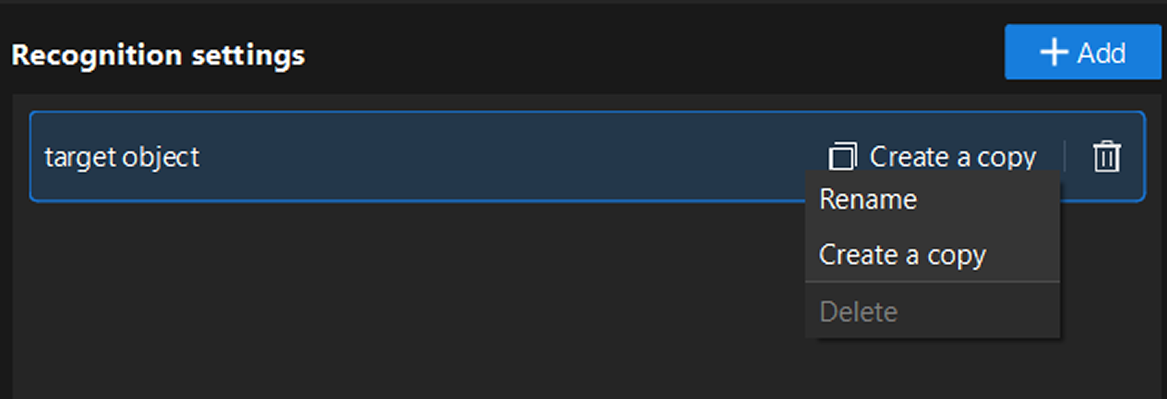
관리 작업: 파라미터 그룹 이름을 마우스 오른쪽 버튼으로 클릭하거나, 파라미터 그룹 오른쪽의 기능 버튼을 직접 클릭하면 이름 변경, 삭제, 복제 생성 등의 작업을 수행할 수 있습니다.
-
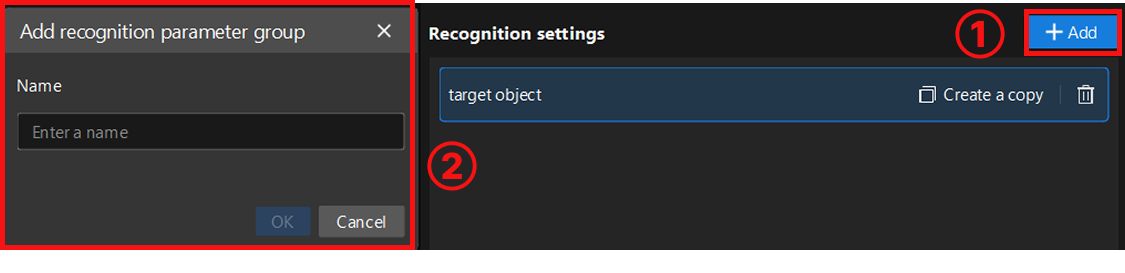
새 파라미터 그룹 만들기: 새 파라미터 그룹을 구성하려면 오른쪽 위의 추가 버튼을 클릭하면 됩니다. 각 파라미터 그룹은 인식 영역과 파라미터를 독립적으로 설정할 수 있으며 서로 영향을 주지 않습니다.
인식 영역 설정
인식 영역을 설정할 때 실제 요구에 따라 전체를 인식 영역으로 사용 또는 사용자 정의 인식 영역을 선택할 수 있습니다. 사용자 정의 인식을 선택한 후에는 "박스 지정" 버튼을 클릭하여 인식 영역을 수동으로 지정해야 합니다. 박스를 지정할 때는 인식 대상이 지정 범위 안에 포함되도록 해야 합니다.
-
전체를 인식 영역으로 사용: 전체 이미지를 대상으로 인식하며, 일반적으로 인식 대상 분포 범위가 넓은 시나리오에 적합합니다.
-
사용자 정의 인식 영역: 지정한 영역만 인식하며, 일반적으로 이미지의 특정 부분만 주목하거나 배경, 지그 등 관련 없는 영역을 제외하고 싶은 시나리오에 적합합니다. 이를 통해 인식 효율과 정확도를 높일 수 있습니다.
대상 물체 인식
대상 물체 템플릿 설정
인식 영역을 설정한 후에는 대상 물체 템플릿을 선택하거나 편집하여 후속 대상 물체 인식에 사용합니다. 편집 버튼을 클릭하면 2D 매칭 템플릿 편집기로 들어갑니다.
대표성이 있고 안정적인 가장자리 특징을 이미지에서 선택해 템플릿을 생성해야, 이후 시스템이 이미지에서 템플릿 특징과 일치하는 대상 물체를 자동으로 검색하고 위치를 지정할 수 있으며, 동시에 매칭 결과의 유일성과 정확성을 보장할 수 있습니다. 자세한 사용 방법은 2D 매칭 템플릿 편집기를 참조하십시오.
| 템플릿 편집을 완료할 때마다 업데이트를 클릭하여 최신 구성을 적용해야 합니다. |
인식 파라미터 조정
템플릿을 선택한 후 여러 대상 물체를 인식해야 한다면, 현장 요구에 따라 먼저 "매칭 결과 수 상한"(기본값 1)을 설정하여 매번 출력되는 매칭 결과 수 상한을 제한하는 것을 권장합니다.
설정을 완료한 뒤 스텝 실행을 클릭하여 템플릿 매칭 결과와 전체 인식 효과를 확인합니다.
인식 효과가 이상적이지 않다면, 대상 물체의 실제 특징과 인식 요구에 따라 다른 파라미터를 계속 조정하여 최적화할 수 있습니다.
구체적인 파라미터 설명은 2D 매칭을 참조하십시오.
이후 다음을 클릭하여 대상 물체 포즈 계산 절차로 이동합니다.
대상 물체 포즈 계산
이 절차는 티칭 작업을 통해 기준 데이터를 수집하고, 비전 인식과 로봇 피킹 포즈 사이의 대응 관계를 구축하여, 실시간으로 인식된 대상 물체의 2D 포즈를 로봇 3D 피킹 포즈로 자동 계산합니다.
카메라 설치 방식(Eye to hand 또는 Eye in hand)에 따라 티칭에 필요한 조작과 파라미터가 다릅니다.
| 구체적인 티칭 작업을 시작하기 전에 카메라 시야 범위 내에 대상 물체가 하나만 있도록 하십시오(다른 대상 물체가 있다면 먼저 캐리어에서 꺼내야 함). 그다음 프로젝트 실행을 클릭하여 시스템이 해당 기준 대상 물체만 인식하도록 합니다. |
ETH 시나리오의 티칭 설명
EIH 시나리오의 티칭 설명
작업 절차
-
티칭 펜던트로 로봇을 촬영 지점으로 이동시킵니다. 편집 버튼을 클릭해 촬영 지점에서의 로봇 플랜지 포즈를 입력합니다. 이 포즈는 티칭 펜던트에서 읽은 로봇 좌표계 기준 플랜지 포즈입니다.
-
기준 대상 물체를 카메라 시야 범위 안에 놓고 촬영 및 인식을 수행하며, 전체 티칭 과정 동안 대상 물체 위치를 유지합니다.
-
가져오기 버튼을 클릭하여 현재 인식된 기준 대상 물체의 2D 포즈를 가져옵니다.
-
티칭 펜던트로 로봇을 제어하여 대상 물체의 기대 피킹 지점에 정확히 도달시킵니다. 편집 버튼을 클릭해 기준 대상 물체를 집을 때의 로봇 플랜지 포즈를 입력합니다. 이 포즈는 티칭 펜던트에서 읽은 로봇 플랜지 포즈입니다.
-
완료 후에는 대상 물체 위치를 유지한 상태에서 티칭 펜던트로 로봇을 피킹 지점에서 이탈시킵니다.
파라미터 설명
| 파라미터 | 설명 |
|---|---|
카메라 스텝 선택 |
파라미터 설명: 외부 파라미터 캘리브레이션이 완료된 2D 카메라 스텝을 선택하여 보정 데이터가 현재 스텝에 정확히 적용되도록 합니다. |
기준 대상 물체 2D 포즈 |
파라미터 설명: 촬영 시 인식된 기준 대상 물체의 2D 포즈입니다. |
기준 피킹 포즈 |
파라미터 설명: 로봇이 기준 대상 물체를 집을 때의 플랜지 포즈이며, 티칭 펜던트에서 읽은 로봇 좌표계 기준 플랜지 포즈입니다. |
촬영 시 플랜지 포즈 |
파라미터 설명: 로봇이 촬영 지점에 있을 때의 플랜지 포즈이며, 티칭 펜던트에서 읽은 로봇 좌표계 기준 플랜지 포즈입니다. |
통신 컴포넌트의 로봇 서비스명(선택 가능) |
파라미터 설명: 선택 파라미터로, 로봇 통신이 끊겨 다시 연결해야 할 때만 구성합니다. 로봇 모델을 선택하는 데 사용되며, 통신 컴포넌트에 연결된 로봇 모델과 일치해야 합니다. |
| 티칭을 완료한 후에는 다른 대상 물체를 캐리어에 다시 넣고 프로젝트 실행을 다시 클릭하여, 시스템이 모든 대상 물체의 포즈를 일괄 인식하고 출력하도록 할 수 있습니다. |
대상 물체 포즈 계산을 완료한 뒤 다음을 클릭하여 일반 설정 절차로 이동합니다.