AI 분류(다중 클래스) 도구
기능
"AI 분류(다중 클래스) 도구"는 딥 러닝 기반의 시각화 분류 도구로, 최대 8가지 서로 다른 클래스에 대한 사용자 정의 학습을 지원합니다. 사용자는 마법사 방식의 구성 절차를 완료함으로써 이미지 획득부터 모델 추론까지의 전체 흐름을 빠르게 구현할 수 있습니다. 이 도구는 일반적으로 단일 품목 대상 물체의 다규격 혼류 인식, 외관 결함 등급 분류 등의 시나리오에 적용됩니다.

-
이미지 획득: 학습에 사용할 이미지 데이터를 획득합니다. 실제 생산 환경의 대표적인 상황을 충분히 포함해 이미지 품질과 다양성을 확보함으로써 모델 판정 정확도를 높이는 것을 권장합니다.
-
목표 영역 설정: 획득한 이미지에서 목표 영역(ROI)을 설정하여 정확히 박스 지정하고, 후속 라벨링과 학습을 준비합니다.
-
이미지 라벨링: 각 목표 영역에 해당 클래스 라벨을 할당합니다. 최대 8개의 클래스를 정의할 수 있습니다. 각 클래스마다 다양한 이미지를 라벨링하여 학습 내용의 특징이 충분히 포괄되도록 하는 것이 좋습니다.
-
모델 학습 및 검증: 라벨링된 이미지를 사용해 모델을 학습합니다. 학습이 완료된 뒤 모델 효과를 검증하고 판정 결과가 기대에 부합하는지 확인합니다. 분류 결과가 정확하지 않으면 이미지를 추가하고 다시 학습하여, 실제 요구를 만족할 때까지 반복할 수 있습니다.
사용 방법
도구에 들어간 후 왼쪽 모델 목록에서 오른쪽 상단의 새로 만들기를 클릭하여 새 모델을 만들고 새로운 모델 구성 절차로 들어갑니다.
이미지 획득
모델 학습에 사용할 이미지 데이터를 획득합니다.
-
현재 스텝의 입력 포트에 이미지 데이터가 연결되어 있는지 확인합니다.
-
도구에 진입하면 카메라가 자동으로 한 장의 이미지 데이터를 획득하여 모델 학습에 사용합니다. 이미지 획득 버튼을 클릭해 새로운 이미지 데이터를 획득하여 모델을 학습시킬 수도 있습니다.
|
이미지를 획득할 때는 다음과 같은 생산 현장의 대표 변화를 포함하는 것이 좋습니다.
다양한 이미지는 모델이 실제 환경에 적응하는 데 도움이 되며 판정 정확도를 높여 줍니다. |
목표 영역 설정
이미지를 획득한 후에는 후속 라벨링과 학습을 위해 목표 영역(ROI)을 설정해야 합니다.
|
"물체 포즈" 포트에 입력이 존재하면, ROI는 목표 포즈와 함께 동기 변환됩니다. 여기서 설정하는 ROI는 기준 위치이며, 실제 인식 시에는 정렬 파라미터에 따라 동적으로 오프셋됩니다. |
-
편집 버튼을 클릭하여 목표 영역 설정 화면으로 들어갑니다.
-
목표 영역을 설정합니다. 두 가지 방식을 제공합니다.
설정 방식 설명 전체를 목표 영역으로 사용
ROI가 전체 이미지를 자동으로 덮습니다. 목표 물체가 이미지를 가득 채우는 시나리오에 적합합니다. 일부 영역을 제외해야 하면 다음 단계에서 마스킹 영역을 설정할 수 있습니다.
사용자 정의 목표 영역
"직사각형" 또는 "원형" 박스 지정 도구를 선택하여 시각화 영역에서 드래그해 ROI를 그립니다. 여기서는 하나의 ROI만 설정할 수 있으므로, 목표 물체의 실제 위치와 형태에 맞춰 정확히 박스 지정하고 관련 없는 배경이 포함되지 않도록 하십시오.
목표 영역을 박스 지정할 때 핵심 특징만 포함하는 영역만 선택해도 됩니다.
-
마스킹 영역을 설정합니다(선택 사항).
목표 영역 안에 반사광, 그림자 또는 고정 배경 등 관련 없는 간섭이 있을 경우, 마스킹 영역을 설정하여 이를 제외함으로써 모델 학습과 분류 판정 결과에 영향을 주지 않도록 할 수 있습니다.
마스크 영역 설정 버튼을 클릭하고 "다각형" 박스 지정 도구를 사용하여 시각화 영역에 마스킹 영역을 그립니다. 마우스 왼쪽 버튼 클릭으로 다각형 꼭짓점을 추가하고, 마우스 오른쪽 버튼을 두 번 클릭해 다각형을 닫아 박스 지정을 완료합니다.
-
설정을 마친 후 저장 및 적용을 클릭하여 목표 영역 설정을 적용합니다.
|
목표 영역과 마스킹 영역의 마스크가 완전히 겹칠 때는 맨 위에 있는 레이어만 편집할 수 있습니다.
|
이미지 라벨링
이미지를 획득하고 목표 영역을 설정한 후에는, 모델이 서로 다른 클래스의 특징을 학습할 수 있도록 이미지에 라벨을 지정해야 합니다.
-
편집 버튼을 클릭하여 이미지 라벨링 절차로 들어갑니다.
-
실제 요구에 따라 라벨링 클래스 목록에 여러 클래스를 새로 만들고(최대 8개 지원), 각 클래스의 이름을 지정하여 구분합니다.
-
시각화 영역에서 목표 ROI를 선택한 뒤, 오른쪽 라벨링 클래스 옵션에서 해당 클래스의 이미지 라벨링 버튼을 클릭하여 단일 목표의 라벨링을 완료합니다.
각 클래스별로 최대 30장의 이미지를 라벨링할 수 있습니다.
-
이미지 획득 버튼을 클릭해 새 이미지를 획득하고 위 라벨링 단계를 반복하여, 각 클래스마다 최소 한 장 이상의 이미지를 라벨링합니다.
-
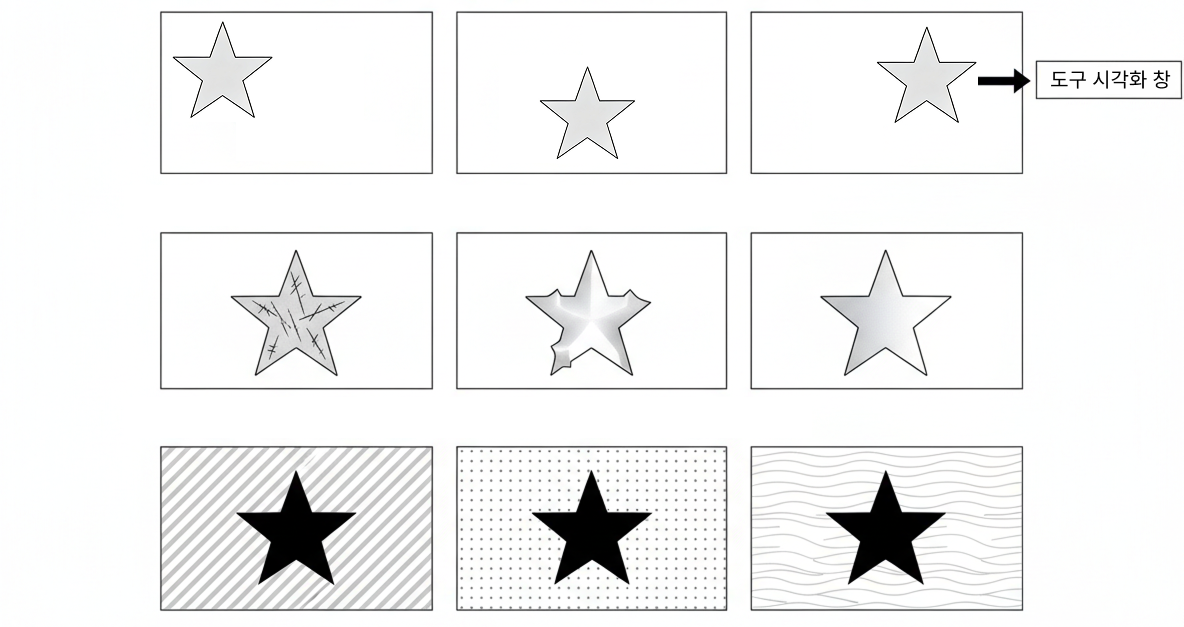
라벨링할 때는 각 클래스마다 가능한 한 다양한 촬영 조건의 이미지를 충분히 포함하는 것이 좋습니다(예: 위치 편차, 오염, 스크래치, 변형, 색조 또는 배경 차이). 라벨링이 충분할수록 모델의 적응 능력이 강해집니다.
-
클래스가 모호한 이미지는 라벨링하지 않는 것이 좋습니다. 그렇지 않으면 모델 학습 효과에 영향을 줄 수 있습니다.
-
실제 생산 시나리오에서 조명이나 목표 물체 각도에 불확실성이 있다면, 고급 설정에서 "밝기 변화 적응" 또는 "회전 변화 적응" 옵션을 켤 수 있습니다. 시스템은 이미 라벨링된 이미지에 가벼운 회전과 밝기 조정을 자동 적용하여, 다양한 조건의 가상 이미지를 더 생성해 모델 학습에 사용합니다. 이를 통해 학습 내용을 확장하고 모델의 일반화 성능을 높일 수 있습니다.
-
-
라벨링을 마친 뒤 저장 및 적용을 클릭하여 라벨링 결과를 저장합니다.
모델 학습 및 검증
-
모델을 학습합니다.
라벨링을 마친 뒤 학습 버튼을 클릭해 모델 학습을 시작하고, 학습 완료 안내가 표시될 때까지 기다립니다.
-
모델 효과를 검증합니다.
검증 버튼을 클릭해 검증 화면으로 들어갑니다. 이 화면에서 다음 파라미터를 확인하거나 설정하고, 모델의 인식 결과가 기대에 부합하는지 관찰할 수 있습니다.
파라미터 설명 검증 결과
파라미터 설명: 분류 판정 결과를 표시합니다. 인식 결과에 따라 사용자 정의 클래스 또는 알 수 없는 클래스로 표시됩니다.
신뢰도
파라미터 설명: 현재 분류 결과에 대한 모델의 신뢰도를 표시합니다. 값이 높을수록 모델이 해당 이미지가 판정 클래스에 속한다고 더 확신함을 의미합니다.
처리 시간
파라미터 설명: 단일 추론의 처리 시간(ms)을 표시합니다.
신뢰도 임계값
파라미터 설명: 모델이 클래스를 판정하기 위한 최소 신뢰도 기준입니다. 이 값보다 낮은 분류 결과는 알 수 없는 클래스로 판정됩니다.
기본값: 0.5
조정 설명: 기본값 사용을 권장합니다.
히트맵
파라미터 설명: 활성화하면 이미지 위에 모델이 주목한 영역의 시각화 히트맵이 겹쳐 표시됩니다. 색이 진할수록(또는 더 따뜻할수록) 모델이 해당 영역의 특징에 더 많이 주목했음을 의미합니다.
기본값: 꺼짐.
조정 설명: 일반적으로 히트맵은 목표 영역 내부의 특징 위치, 예를 들면 가장자리, 결함 또는 텍스처 등에 집중되어야 합니다. 이를 통해 모델의 주목 포인트를 보조적으로 판단할 수 있습니다.
히트맵 분포가 지나치게 분산되거나 관련 없는 영역에 집중되어 있다면, 모델이 유효한 특징을 올바르게 학습하지 못했을 수 있습니다. 이 경우 앞 단계로 돌아가 더 다양한 학습 이미지를 보충한 후 모델을 다시 학습하는 것을 권장합니다.
-
추가 학습(선택 사항).
판정 결과가 기대에 미치지 못하면 "추가 학습" 기능을 통해 검증 과정에서 잘못 인식되었거나 커버되지 않은 이미지를 보충할 수 있습니다.
-
추가 학습을 클릭해 이미지 라벨링 절차로 들어갑니다.
-
시각화 영역에서 판정이 잘못된 이미지를 선택하거나 새 이미지를 다시 캡처하여 라벨링합니다.
-
라벨링을 완료한 후 저장 및 적용을 클릭하면, 시스템이 새로운 라벨링 데이터를 기반으로 다시 학습과 검증을 수행합니다.
-
"학습 → 검증 → 추가 학습"을 반복 수행하여 모델 효과가 기대에 부합할 때까지 개선할 수 있습니다.
추가 학습은 기존 모델을 기반으로 한 증분 학습이므로 처음부터 다시 시작할 필요가 없습니다.
추가 학습 후에도 효과가 개선되지 않으면 라벨링 정확성을 점검하거나, 캡처 단계로 돌아가 더 많은 대표 이미지를 보충하는 것을 권장합니다.
-
-
모델을 저장하고 적용합니다.
검증이 완료되면 저장 및 적용 버튼을 클릭하여 모델 구성을 저장합니다.
이로써 모델 구성이 완료됩니다. 도구 창을 닫은 뒤 "모델 이름" 파라미터의 드롭다운 목록에서 해당 모델을 선택하면, 후속 추론 스텝에서 이 모델을 사용해 분류 판정을 수행할 수 있습니다.