이중 로봇 상대 포즈 캘리브레이션
이 문서는 "포즈 변환(고급)" 스텝의 "이중 로봇 상대 포즈 캘리브레이션" 기능과 그 사용 방법을 소개합니다.
기능
이 기능은 두 대의 로봇 사이의 공간 포즈 캘리브레이션을 수행하는 데 사용되며, 즉 한 로봇이 다른 로봇 좌표계에서 갖는 포즈를 계산합니다. 다음 두 가지 하드웨어 구성 방식을 지원합니다.
-
단일 로봇 카메라 장착: 한 대의 로봇에는 카메라를, 다른 로봇에는 캘리브레이션 보드를 장착합니다. 카메라로 캘리브레이션 보드를 보정하여 두 로봇 사이의 포즈 관계를 계산합니다.
-
이중 로봇 카메라 장착: 두 대의 로봇이 각각 카메라를 장착하고 동일한 고정 캘리브레이션 보드를 촬영하여, 카메라 외부 파라미터를 통해 두 로봇 사이의 포즈 관계를 계산합니다.
보정이 완료되면 두 로봇 사이의 상대 포즈가 출력 포트를 통해 출력되며, 이후 좌표계 변환과 데이터 병합 작업에 사용할 수 있어 이중 로봇 협업에 편리합니다. 또한 저장된 포즈 관계를 직접 불러와 재사용할 수 있어 다시 캘리브레이션을 할 필요가 없습니다.
사용 방법
이 절에서는 두 로봇의 상대 포즈 관계를 얻는 세 가지 방법을 소개합니다. 사용자는 실제 요구에 따라 적절한 절차를 선택할 수 있습니다.
단일 로봇 카메라 장착 방식으로 포즈 캘리브레이션
두 로봇 사이에 상대 포즈 관계가 아직 없고, 한 대의 로봇에만 카메라를 장착하여 보정하는 시나리오에 적합합니다.
생성 유형 선택
-
구성 마법사 버튼을 클릭하여 포즈 변환 도구를 열고 이중 로봇 상대 포즈 캘리브레이션을 선택합니다.
-
오른쪽 파라미터 영역에서 생성 유형을 빈 관계 계산 생성으로, 카메라 설치 방식을 단일 로봇 카메라 장착으로 선택합니다.
확인 버튼을 클릭하여 이중 로봇 상대 포즈 캘리브레이션 절차로 들어갑니다.
두 로봇의 포즈 관계 캘리브레이션
두 로봇 상대 포즈 캘리브레이션의 전체 절차는 아래 그림과 같습니다.

기본적으로 로봇 R2를 기준 좌표계로 사용하고, 로봇 R1에 카메라를 장착한 뒤 계산을 통해 R2 좌표계에서의 로봇 R1 포즈를 출력합니다. 작업 절차는 다음과 같습니다.
-
EIH 외부 파라미터 획득: 핸드아이 캘리브레이션을 통해 로봇 R1 상의 카메라 외부 파라미터를 획득합니다. (그림 3 참조)
-
플랜지 포즈 입력: 카메라가 장착된 로봇 R1을 고정하여 카메라 브래킷 역할을 하게 하고, ETH 외부 파라미터 캘리브레이션을 수행합니다. ETH 외부 파라미터를 보정할 때의 로봇 R1 플랜지 포즈를 수동 입력합니다. (그림 2 참조)
-
ETH 외부 파라미터 획득: 로봇 R1은 움직이지 않고, 로봇 R2가 캘리브레이션 보드를 들고 이동하면서 핸드아이 캘리브레이션을 통해 카메라와 로봇 R2 사이의 외부 파라미터 관계를 획득합니다. (그림 4 참조)
-
상대 포즈 계산: 위 데이터를 기반으로 R2 좌표계에서의 로봇 R1 상대 포즈 관계를 계산합니다. (그림 1 참조)
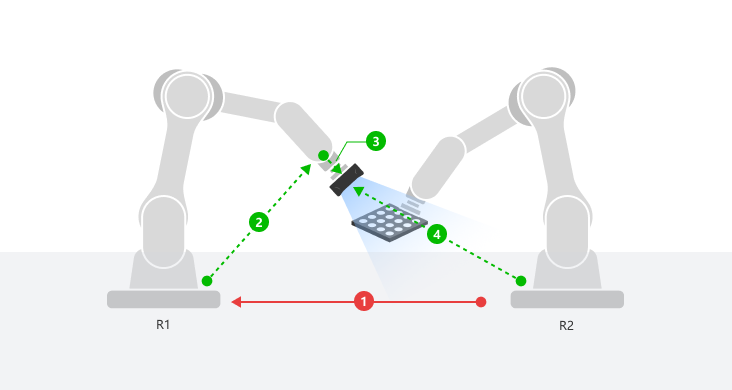
아래에서는 포즈 캘리브레이션 절차를 설명합니다.
-
EIH 외부 파라미터를 획득합니다.
EIH 외부 파라미터를 얻는 방법은 프로젝트 외부 파라미터 사용, EIH 외부 파라미터 캘리브레이션, 수동 입력의 세 가지이며, 자세한 내용은 아래 표와 같습니다.
번호 획득 방식 방법 1
프로젝트 외부 파라미터 사용
-
기존 외부 파라미터 캘리브레이션 결과가 있는 경우 현재 솔루션의 프로젝트를 선택합니다.
-
선택한 프로젝트 아래에서 필요한 캘리브레이션 파라미터 그룹을 선택합니다.
-
선택 후 기존 캘리브레이션 결과가 로드됩니다.
2
EIH 외부 파라미터 캘리브레이션
EIH 외부 파라미터 캘리브레이션을 클릭하면 3D 카메라 캘리브레이션 도구로 들어가며, 핸드아이 캘리브레이션 작업 가이드를 참고하여 EIH 외부 파라미터를 획득합니다.
3
수동 입력
수동 입력을 클릭하면 포즈 편집 도구로 들어가며, EIH 외부 파라미터를 수동 설정할 수 있습니다.
-
-
로봇 R1의 플랜지 포즈를 입력합니다.
포즈 편집 도구에서 ETH 외부 파라미터 획득 시 기록한 로봇 R1의 플랜지 포즈를 입력합니다.
-
ETH 외부 파라미터를 획득합니다.
ETH 외부 파라미터를 얻는 방법은 프로젝트 외부 파라미터 사용, ETH 외부 파라미터 캘리브레이션, 수동 입력의 세 가지이며, 자세한 내용은 아래 표와 같습니다.
번호 획득 방식 방법 1
프로젝트 외부 파라미터 사용
-
기존 외부 파라미터 캘리브레이션 결과가 있는 경우 현재 솔루션의 프로젝트를 선택합니다.
-
선택한 프로젝트 아래에서 필요한 캘리브레이션 파라미터 그룹을 선택합니다.
-
선택 후 기존 캘리브레이션 결과가 로드됩니다.
2
ETH 외부 파라미터 캘리브레이션
ETH 외부 파라미터 캘리브레이션을 클릭하면 3D 카메라 캘리브레이션 도구로 들어가며, 핸드아이 캘리브레이션 작업 가이드를 참고하여 ETH 외부 파라미터를 획득합니다.
3
수동 입력
수동 입력을 클릭하면 포즈 편집 도구로 들어가며, ETH 외부 파라미터를 수동 설정할 수 있습니다.
-
-
상대 포즈를 계산합니다.
위 데이터를 성공적으로 확보한 후 계산 시작 버튼을 클릭하면, 두 로봇의 상대 포즈 관계가 자동 계산되고 계산 결과가 출력 포트를 통해 출력됩니다.
-
상대 포즈 이름을 설정합니다.
기본 설정에서 로봇 상대 포즈 이름을 설정하여 솔루션 내에서 호출할 수 있습니다. 이 이름은 현재 솔루션에 이미 존재하는 상대 포즈 이름과 중복될 수 없습니다.
이로써 단일 로봇 카메라 장착 방식으로 상대 포즈 캘리브레이션을 수행하는 절차가 완료됩니다. 적용 버튼을 클릭하여 출력 포트 구성을 완료하고, 보정된 상대 포즈 파일을 저장합니다.
이중 로봇 카메라 장착 방식으로 포즈 캘리브레이션
두 로봇 사이에 상대 포즈 관계가 아직 없고, 두 로봇 모두 카메라를 장착하여 캘리브레이션을 하는 시나리오에 적합합니다.
생성 유형 선택
-
구성 마법사 버튼을 클릭하여 포즈 변환 도구를 열고 이중 로봇 상대 포즈 캘리브레이션을 선택합니다.
-
오른쪽 파라미터 영역에서 생성 유형을 빈 관계 계산 생성으로, 카메라 설치 방식을 이중 로봇 카메라 장착으로 선택합니다.
확인 버튼을 클릭하여 이중 로봇 상대 포즈 캘리브레이션 절차로 들어갑니다.
두 로봇의 포즈 관계 캘리브레이션
두 로봇 상대 포즈 캘리브레이션의 전체 절차는 아래 그림과 같습니다.

기본적으로 로봇 R2를 기준 좌표계로 사용하며, 로봇 R1과 R2는 각각 카메라 C1과 C2를 장착하고, 계산을 통해 R2 좌표계에서의 로봇 R1 포즈를 출력합니다. 작업 절차는 다음과 같습니다.
-
EIH 외부 파라미터 획득: 핸드아이 캘리브레이션을 통해 로봇 R1의 카메라 C1 외부 파라미터와 로봇 R2의 카메라 C2 외부 파라미터를 각각 획득합니다. (그림 2b, 3b 참조)
-
캘리브레이션 보드 배치 및 이미지 획득: 캘리브레이션 보드를 두 로봇 사이에 놓고, R1과 R2가 장착한 카메라가 모두 캘리브레이션 보드를 촬영할 수 있도록 합니다. 카메라 C1과 C2로 각각 캘리브레이션 보드 이미지를 취득하고 캘리브레이션 보드 포즈를 계산합니다. 취득 과정 동안 캘리브레이션 보드는 정지 상태를 유지해야 하며, 취득 중 이동하면 이미지를 다시 취득해야 합니다. (그림 2c, 3c 참조)
-
플랜지 포즈 입력: 이미지 획득이 완료된 후, 로봇 R1과 R2가 캘리브레이션 보드 이미지를 취득할 때의 플랜지 포즈를 각각 기록하고 입력합니다. (그림 2a, 3a 참조)
-
상대 포즈 계산: 위 데이터를 기반으로 R2 좌표계에서의 로봇 R1 상대 포즈 관계를 계산합니다. (그림 1 참조)
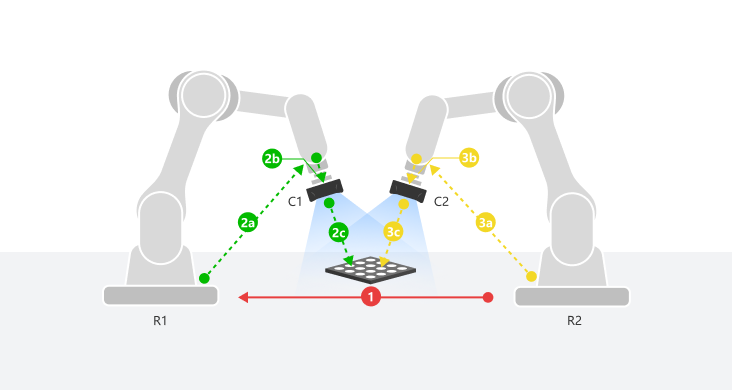
아래에서는 포즈 캘리브레이션 절차를 설명합니다.
-
로봇 R1과 R2의 EIH 외부 파라미터를 획득합니다.
EIH 외부 파라미터를 얻는 방법은 프로젝트 외부 파라미터 사용, EIH 외부 파라미터 캘리브레이션, 수동 입력의 세 가지이며, 자세한 내용은 아래 표와 같습니다.
번호 획득 방식 방법 1
프로젝트 외부 파라미터 사용
-
기존 외부 파라미터 캘리브레이션 결과가 있는 경우 현재 솔루션의 프로젝트를 선택합니다.
-
선택한 프로젝트 아래에서 필요한 캘리브레이션 파라미터 그룹을 선택합니다.
-
선택 후 기존 캘리브레이션 결과가 로드됩니다.
2
EIH 외부 파라미터 캘리브레이션
EIH 외부 파라미터 캘리브레이션을 클릭하면 3D 카메라 캘리브레이션 도구로 들어가며, 핸드아이 캘리브레이션 작업 가이드를 참고하여 EIH 외부 파라미터를 획득합니다.
3
수동 입력
수동 입력을 클릭하면 포즈 편집 도구로 들어가며, EIH 외부 파라미터를 수동 설정할 수 있습니다.
EIH 외부 파라미터를 획득한 후에는 두 로봇이 각각 촬영한 캘리브레이션 보드 포즈를 취득하고, 각 로봇이 촬영할 때의 플랜지 포즈를 기록해야 합니다.
-
-
캘리브레이션 보드를 배치하고 이미지를 취득합니다.
-
캘리브레이션 보드를 선택합니다.
파라미터 영역에서 표준 캘리브레이션 보드 모델 파라미터를 설정한 뒤 다음 버튼을 클릭합니다.
-
캘리브레이션 보드 위치와 이미지 품질을 확인합니다.
-
캘리브레이션 보드를 두 로봇의 공통 영역에 놓고, 두 카메라가 모두 캘리브레이션 보드를 촬영할 수 있도록 합니다.
-
연결 버튼을 클릭해 카메라를 연결하고, 카메라 번호 목록에서 연결할 카메라를 선택한 뒤 "연결" 아이콘을 클릭하거나, 연결할 카메라를 직접 더블클릭합니다.
-
연속 취득 버튼을 클릭하여 캘리브레이션 보드 이미지를 취득합니다. 2D 보기에서 캘리브레이션 보드이 빨간 프레임 안에 완전히 들어와야 합니다. 동시에 캘리브레이션 보드 이미지 품질이 다음 요구를 만족하는지 확인하십시오.
-
2D 이미지에서 캘리브레이션 보드 전체 밝기가 너무 어둡거나 밝지 않고, 밝기 불균일이 심하지 않아야 하며, 각 캘리브레이션 원이 선명하게 보여야 합니다.
-
깊이 이미지에서 캘리브레이션 보드의 각 캘리브레이션 원이 완전해야 합니다.
캘리브레이션 보드 영상 품질이 좋지 않다면 Mech-Eye Viewer에서 "calib" 파라미터 그룹을 조정하십시오. DEEP, LSR 시리즈 카메라를 사용하는 경우에는 "2D 이미지(깊이 소스)" 그룹 아래의 파라미터를 조정하십시오.
-
-
-
캘리브레이션 보드 위치와 이미지 품질에 이상이 없으면 캘리브레이션 보드 포즈를 유지한 채 취득 및 계산 버튼을 클릭하여 캘리브레이션 보드 포즈의 취득과 계산을 완료합니다.
-
캘리브레이션 보드 포즈가 결정된 후에는 변하지 않아야 하며, 로봇 R1과 R2가 각각 두 번의 이미지 획득을 수행해야 합니다. 취득 과정에서 캘리브레이션 보드이 움직였다면, 절차의 두 곳에 있는 "캘리브레이션 보드 이미지 획득 및 포즈 계산" 단계로 돌아가 이미지를 다시 취득해야 합니다.
-
캘리브레이션 보드 이미지를 취득할 때는 취득 시 로봇의 플랜지 포즈를 정확히 기록하고, 후속 단계에서 입력해야 합니다. 입력한 플랜지 포즈는 이미지 획득 시의 실제 포즈와 완전히 일치해야 합니다.
-
-
-
로봇 R1과 R2의 플랜지 포즈를 입력합니다.
캘리브레이션 보드 포즈를 취득하고 계산한 후, 포즈 편집 도구에서 로봇 R1과 R2가 캘리브레이션 보드 이미지를 취득할 때 기록한 플랜지 포즈를 각각 입력합니다.
-
상대 포즈를 계산합니다.
위 데이터를 성공적으로 확보한 후 계산 시작 버튼을 클릭하면, 두 로봇의 상대 포즈 관계가 자동 계산되고 계산 결과가 출력 포트를 통해 출력됩니다.
-
상대 포즈 이름을 설정합니다.
기본 설정에서 로봇 상대 포즈 이름을 설정하여 솔루션 내에서 호출할 수 있습니다. 이 이름은 현재 솔루션에 이미 존재하는 상대 포즈 이름과 중복될 수 없습니다.
이로써 이중 로봇 카메라 장착 방식으로 상대 포즈 캘리브레이션을 수행하는 절차가 완료됩니다. 적용 버튼을 클릭하여 출력 포트 구성을 완료하고, 보정된 상대 포즈 파일을 저장합니다.
기존 이중 로봇 상대 포즈 관계 사용
이미 보정된 이중 로봇 상대 포즈 관계를 불러와 사용합니다. 과거 캘리브레이션 결과를 재사용할 수 있는 시나리오에 적합하며, 다시 보정할 필요가 없습니다.
대표 적용 시나리오
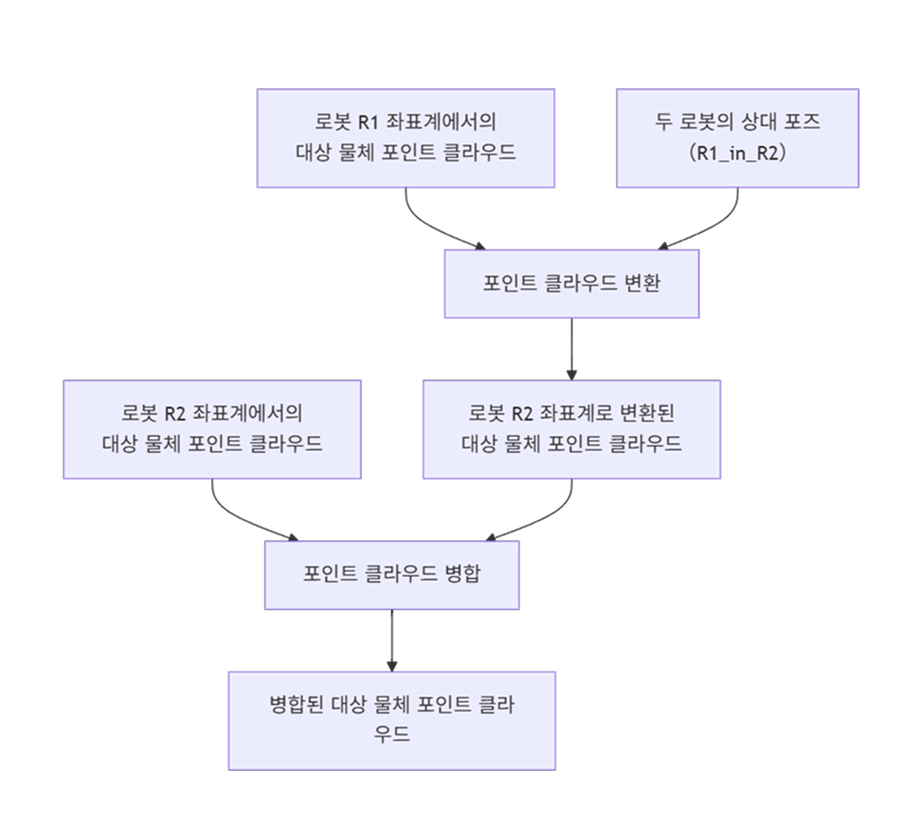
이 기능은 프로젝트에서 두 대의 로봇이 각각 취득한 포인트 클라우드 또는 포즈 데이터를 동일한 로봇 좌표계로 통일해야 하는 시나리오에 자주 사용됩니다. 대표적인 사용 방법은 다음과 같습니다.

-
상대 포즈 캘리브레이션: 위에서 설명한 세 가지 방법으로, R2 좌표계에서의 로봇 R1 상대 포즈를 획득합니다.
-
좌표계 변환: 포인트 클라우드 변환 또는 포즈 변환 스텝을 사용하여 R1 좌표계의 포인트 클라우드 또는 포즈 데이터를 R2 좌표계로 변환합니다.
-
데이터 병합: 로봇 R2 좌표계로 통일된 포인트 클라우드 또는 포즈를 포인트 클라우드 병합 또는 데이터 병합 등의 스텝으로 통합하여 이중 로봇 협업 작업에 활용합니다.