部署校正方案(自动)
本节介绍在 ETH 相机安装方式下,如何自动部署视觉系统漂移自校正方案。部署时,先手动验证工作空间最底层的中心拍照点,再生成其余拍照点,并运行机器人程序依次验证各拍照点。
部署流程概览
自动部署校正方案的流程如下图所示。

-
了解部署前提:了解部署“ETH系统漂移自校正”方案的部署前提。
-
完成准备工作:完成部署前的物料检查、标定球安装和相机预热暖机,并检查机器人工作空间及移动路径。
-
采集工位信息:连接相机,选择工程和参数组,设置标定球尺寸及部署流程。
-
验证基准拍照点:将机器人移动至工作空间最底层的中心拍照点,验证标定球位姿的重复精度。
-
生成拍照点并导出程序:根据工位信息和基准拍照点生成全部拍照点,查看规划结果,并导出机器人程序。
-
自动验证拍照点:配置并启动接口服务,运行机器人程序,依次验证各拍照点的标定球位姿重复精度。
-
启用自校正功能:在抓取工程中启用自校正,检查并试运行机器人自校正程序,在机器人程序中设置自校正周期。
-
查看部署结果:查看“ETH系统漂移自校正”方案的部署结果。
开始部署
-
打开 ETH 视觉系统漂移自校正工具。
在菜单栏依次选择,打开部署工具。
-
选择自动部署方式。
在工具首页的部署向导区域中,选择机器人类型和型号,在部署方法和机器人控制方式中选择自动,然后单击开始部署,进入自动部署流程。
验证基准拍照点
基准拍照点为工作空间最底层的中心拍照点,用于生成后续拍照点。
-
移动机器人至基准拍照点。
手动将机器人低速移动至工作空间最底层的中心拍照点,确保相机可拍摄到完整的标定球。
-
核对机器人关节角。
在关节角区域核对机器人当前各轴的关节角。需编辑时,单击编辑图标,按实际机器人状态填写,确保所选机器人型号和关节角与现场一致。
-
设置标定球 ROI。
单击设置ROI,框选标定球,确认 ROI 完全覆盖标定球,并在四周各留有一个标定球直径的余量。
-
验证基准拍照点。
单击拍照及验证,验证该拍照点处标定球位姿的重复精度,确认基准拍照点可用于后续拍照点规划。
若未识别到标定球,检查标定球是否完整位于相机视野和 ROI 内,并按需调整 ROI 后重新验证。
-
进入拍照点生成流程。
基准拍照点验证成功后,单击下一步,生成拍照点并导出程序。
生成拍照点并导出程序
选择场景
-
设置工件摆放方式。
根据现场实际情况,在场景中选择乱序堆叠或多层摆放。选择多层摆放时,还需设置层数。
-
设置标定球极限低位到底层工件的距离。
选择乱序堆叠时,设置标定球极限低位到底层工件的距离。该距离表示机器人携带标定球到达极限低位时,标定球球心与底层工件之间的距离,如下图所示。
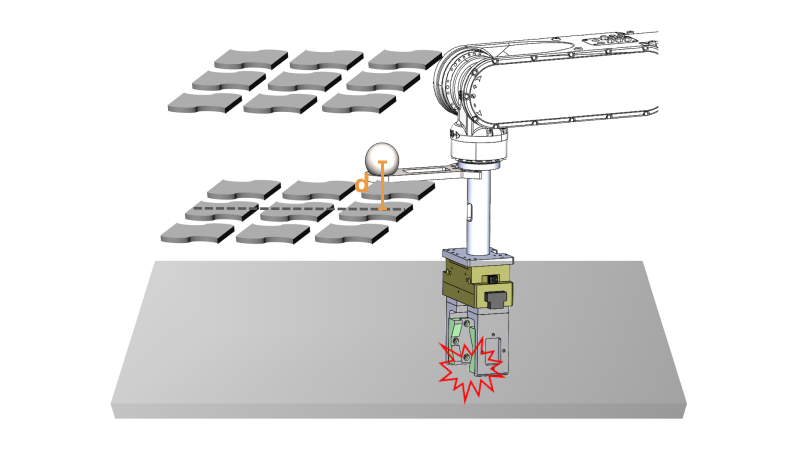
-
设置目标点云空间尺寸。
根据实际用于定位的目标点云范围,设置目标点云空间尺寸的长、宽、高。
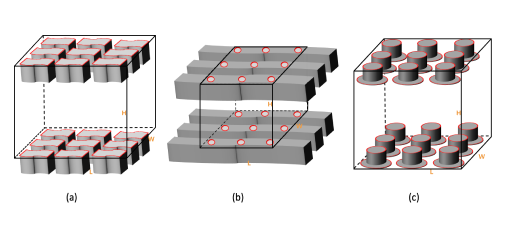
(a)如果使用工件上表面点云进行匹配,则目标点云的高为最高层工件上表面到最底层工件上表面的距离。
(b)如果使用工件上表面局部点云进行匹配,则目标点云的高为最高层工件上表面到最底层工件上表面的距离。
(c)如果使用工件的多层表面点云进行匹配,则目标点云的高为最高层工件上表面到最底层工件下表面的距离。
-
对于单层工件,如果使用工件上表面点云进行匹配,则目标点云的高为 0。
-
如果多层工件之间有隔板,目标点云高度应包含隔板的高度。
-
-
设置绕 Z 轴旋转角度并生成拍照点。
根据现场需求设置绕Z轴旋转角度,然后单击生成拍照点,工具根据场景设置和基准拍照点生成全部拍照点。
绕Z轴旋转角度指的是机器人坐标系平移至工作空间原点后,工作空间坐标系相对于平移后的机器人坐标系绕Z轴的旋转角度。
查看规划结果
-
查看拍照点规划参数。
在拍照点规划结果选项卡中,查看最底层标定球到最底层工件的距离、两层之间的间距、同层相邻标定球长方向上的间距、同层相邻标定球宽方向上的间距和总层数。
-
检查拍照点空间分布。
切换到场景可视化结果选项卡,检查拍照点的空间分布是否符合实际工位情况。若需调整场景参数,请修改后重新生成拍照点,再导出程序。
导出并烧录机器人程序
-
导出机器人程序。
在生成机器人程序区域单击导出,获取用于移动至规划拍照点的机器人程序。
-
检查并调整机器人程序。
检查导出程序中的机器人 IP 地址、机器人坐标系、工具、Home 点、拍照点及通信参数,并根据现场情况调整,确保程序与实际工位一致。
-
烧录机器人程序。
将调整后的程序烧录至机器人。若使用 FANUC 机器人,需先按对应机器人的要求将程序编译成 TP 文件。
你可根据使用的机器人品牌,在标准接口通信章节中参考对应机器人的“标准接口通信配置”文档完成烧录。
-
进入自动验证流程。
完成程序烧录后,单击下一步,配置接口服务并自动验证拍照点。
|
程序烧录后,先检查各段移动路径,再低速运行。若重新生成或调整了拍照点,请同步更新机器人程序中的点位,避免使用旧程序验证新的拍照点。 |
自动验证拍照点
启动接口服务
-
设置接口通信参数。
在启动接口服务区域选择与机器人程序匹配的通信方式,并设置主机 IP 地址和端口号。确保机器人与工控机网络连通,且程序中的通信设置与此处一致。
-
按需查看机器人端配置说明。
如需了解机器人端配置,单击界面中的机器人通信配置指南链接,参考对应说明完成配置。
-
启动接口服务并建立连接。
单击启动接口服务,并在机器人端运行已烧录的程序,确认通信连接成功后再进行验证。
拍照并验证
-
运行程序并验证当前拍照点。
低速运行机器人程序,机器人将按程序移动至拍照点,并在到达后暂停,进行标定球位姿重复精度验证。
-
查看当前拍照点验证结果。
在验证结果选项卡中查看当前拍照点的状态。验证完成后,可单击对应行的查看了解结果。
-
继续运行并验证其余拍照点。
当前拍照点验证完成后,在机器人示教器上继续运行程序,机器人将移动至下一个拍照点。逐点检查路径并完成验证,直至所有拍照点验证成功。
-
进入自校正配置流程。
所有拍照点验证成功后,单击下一步,配置生产中使用的自校正功能。
|
若拍照点不可达或存在碰撞风险,请先停止机器人运动,再手动将机器人移动至附近安全、可达且可拍到标定球的点位,更新机器人程序中的对应拍照点,然后重新到达该点并验证。请勿在风险未排除时继续运行程序。 |
若验证失败,请通过查看检查结果,确认标定球可完整成像且位于 ROI 内,排除问题后重新验证。可切换到场景可视化结果选项卡,查看拍照点的空间分布。
启用自校正功能
拍照点验证完成后,还需在抓取工程中启用自校正功能,并检查、调整和试运行机器人自校正程序,以便在实际生产过程中定期校正视觉系统漂移。
调整机器人程序
根据实际情况检查并调整机器人自校正程序,确认通信参数、工程编号、配方编号、坐标系、工具、Home 点和拍照点与现场一致。若自动验证时调整过点位,需同步更新生产使用的机器人程序。
程序流程、FANUC 机器人样例程序和关键步骤说明可参考手动部署流程中的调整机器人程序。
烧录机器人程序
若对前面已烧录的程序进行了修改,需在完成程序调整和点位检查后,将更新后的程序重新烧录至机器人中,再进行试运行。若使用 FANUC 机器人,需先将程序编译成 TP 文件。程序未修改时,无需重复烧录。
|
你可根据使用的机器人品牌,在标准接口通信章节中参考对应机器人的“标准接口通信配置”文档完成机器人自校正程序烧录。 |
试运行机器人程序
确认机器人中已加载更新后的自校正程序,再低速试运行,检查各段运动路径,确保机器人不会与工件或周围设备发生碰撞。机器人将移动到对应的拍照点,触发漂移校正相关工程拍摄标定球、采集标定球位姿,并根据生成的漂移校正数据校正漂移。
|
你可根据使用的机器人品牌,在标准接口通信章节中参考对应机器人的“标准接口通信配置”文档选择并试运行机器人自校正程序。 |
运行机器人自校正程序后将产生校正记录,可在监测数据看板中查看。
确定自校正周期
根据现场实际情况,在机器人程序中设置自校正周期,定期采集标定球位姿,定期校正视觉系统漂移。
至此,“ETH系统漂移自校正”方案已部署完成,可单击完成,返回工具首页。
|
工具生成的 Drift_Collection_ETH 和 Drift_Calculation 工程分别用于采集标定球位姿和生成漂移校正数据。请勿修改这些工程的内容、名称和工程编号,也请勿修改自动生成的标定球点云模板名称和相关配置。 |
部署完成后,建议导出当前相机配置参数组至本地备份,以便后续快换相机时使用。