用户手册
快速指南
安全和维护
在安装、操作及维护本相机时,请先阅读并遵守如下注意事项:
-
本相机应该在符合设计规格要求的环境中使用,否则可能造成故障,因未遵循相关规定引发的相机功能异常或相机损坏等不在质量保修范围内。
-
梅卡曼德对于不当或错误操作本产品而造成的损坏、伤害以及任何法律责任不予负责。
安全注意事项
-
开箱时如发现产品及附件有破损、缺失或进水等问题,请勿安装使用,及时联系梅卡曼德进行处理。
-
避免在阳光直射、雨水淋溅等环境中运输及使用。
-
避免在强电场、强磁场或强震动环境中使用,安装时请将相机接地。
-
避免在高粉尘环境中使用,本相机的电器接口未做防粉尘处理,高粉尘环境会影响相机成像。
-
请避免附近存在较大的热源,请在没有阳光直射及通风良好的地方使用。
-
外接I/O触发信号需符合设备要求,否则可能导致相机损坏。
-
在设备线路连接过程中请确保断开电源,请勿在线路带电时进行接口插拔,请勿带电操作,否则有损坏设备及触电危险。
-
外部电源适配器损坏时请勿自行更换适配器,请及时联系梅卡曼德更换新的适配器。
-
禁止在设备闪光时直视设备光源,否则可能造成观察者视力受损。

产品介绍
使用场景
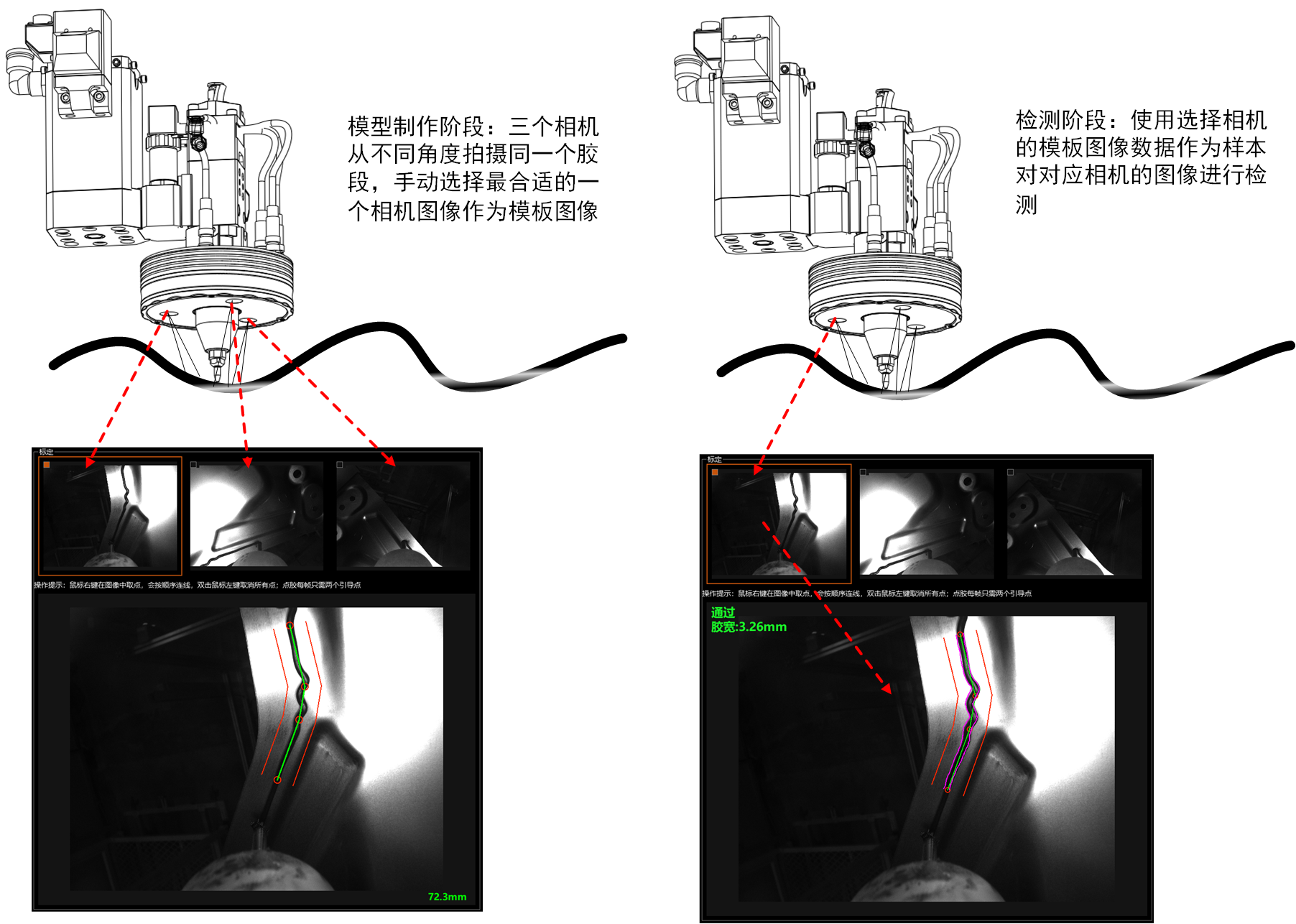
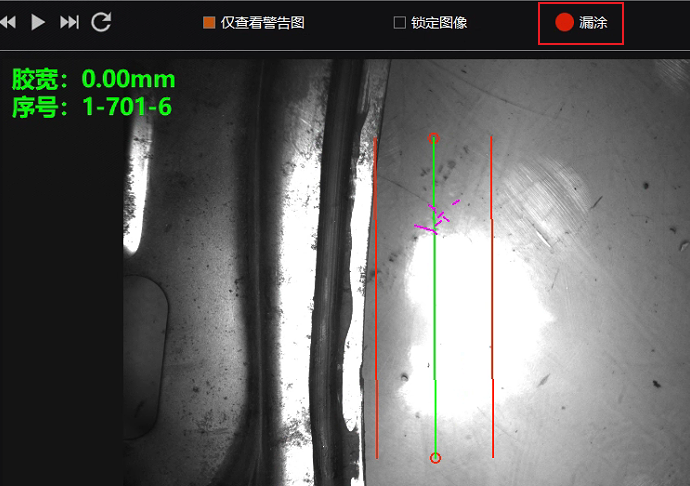
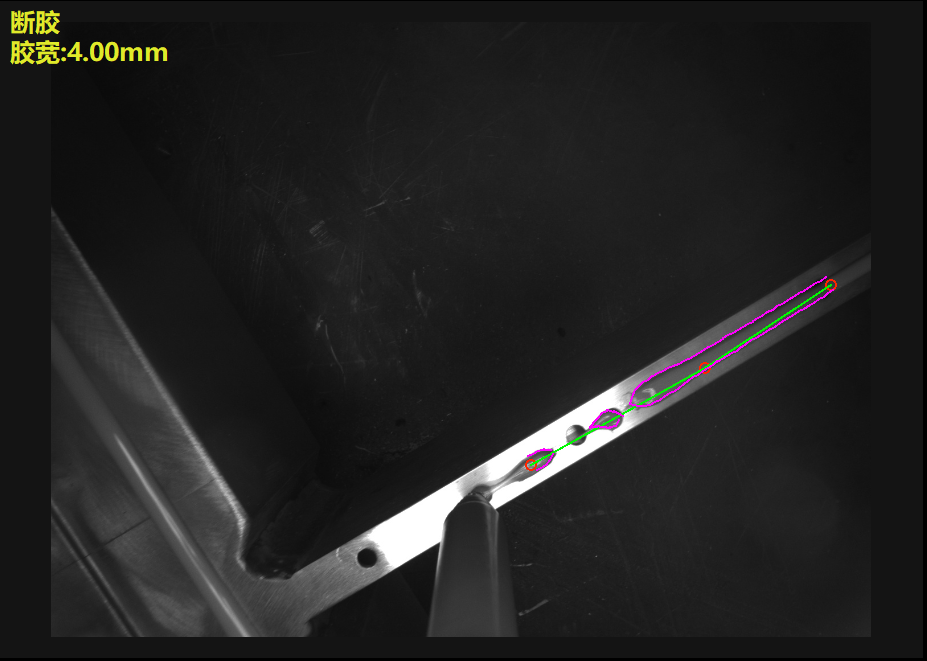
Mech-Eye涂胶检测相机由三台2D相机组成,实现360°全视角涂胶检测,可对涂胶质量进行动态、实时监测,从而有效提升生产品质。系统对胶体进行实时检测,并同步显示涂胶检测结果,涂胶完成后即可检测出断胶、溢胶、胶条过粗、过细以及位置偏差等质量缺陷,并具备实时报警功能。检测数据自动存储,用于后期问题追溯及统计分析。
车身涂胶是汽车制造过程中的重要工序,可提升整车的密封防水性能和NVH性能,并在汽车轻量化及节能降耗方面发挥重要作用。随着汽车制造工艺的不断提升,车身涂胶的种类、性能及工艺规范持续优化,涂胶设备也在不断升级。在汽车电池装配等对涂胶质量要求更高的应用场景中,Mech-Eye涂胶检测相机可提高问题产品的检出率,有效提升涂胶质量。
功能特性
-
支持实时涂胶检测,检测速度最高可达1500mm/s,在高对比度场景下检测覆盖率可达99%以上。
-
支持多种光源颜色调节,适配不同胶色及背景环境。
-
支持检测漏涂、断胶、胶条过粗或过细、偏胶、溢胶等多种缺陷类型。
-
支持快速查询及报表导出功能。
-
支持大明TS、诺信、SCA(Atlas Copco)、Dürr、Intec、GRACO等多种胶枪品牌。
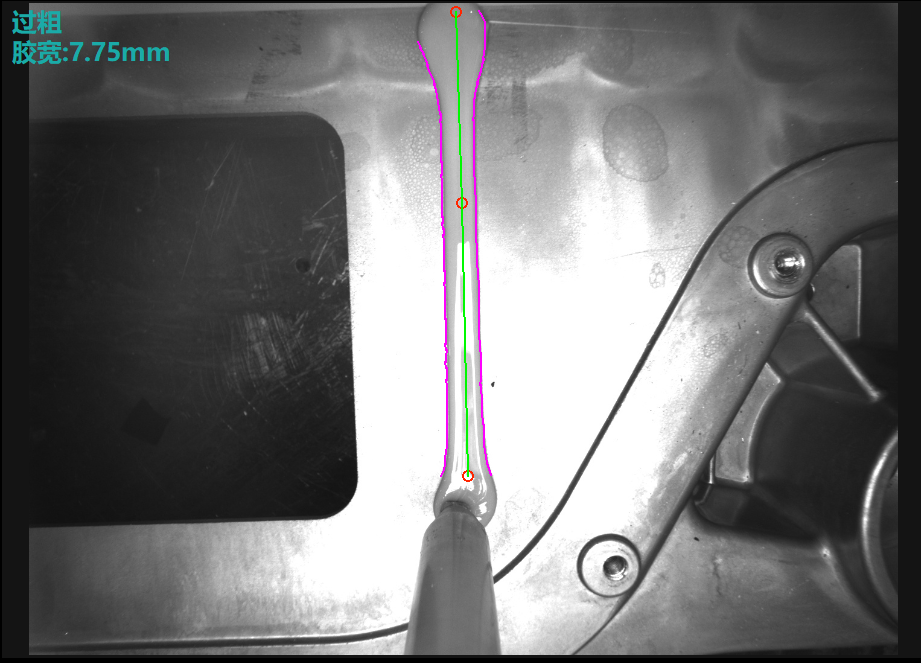
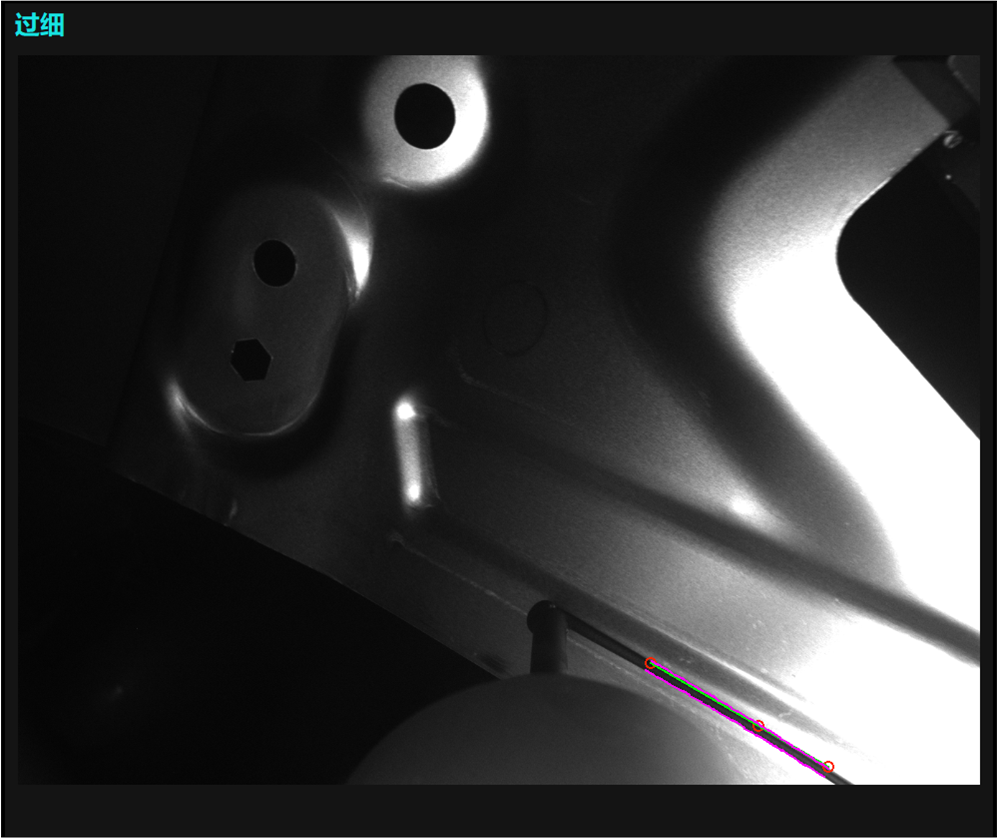
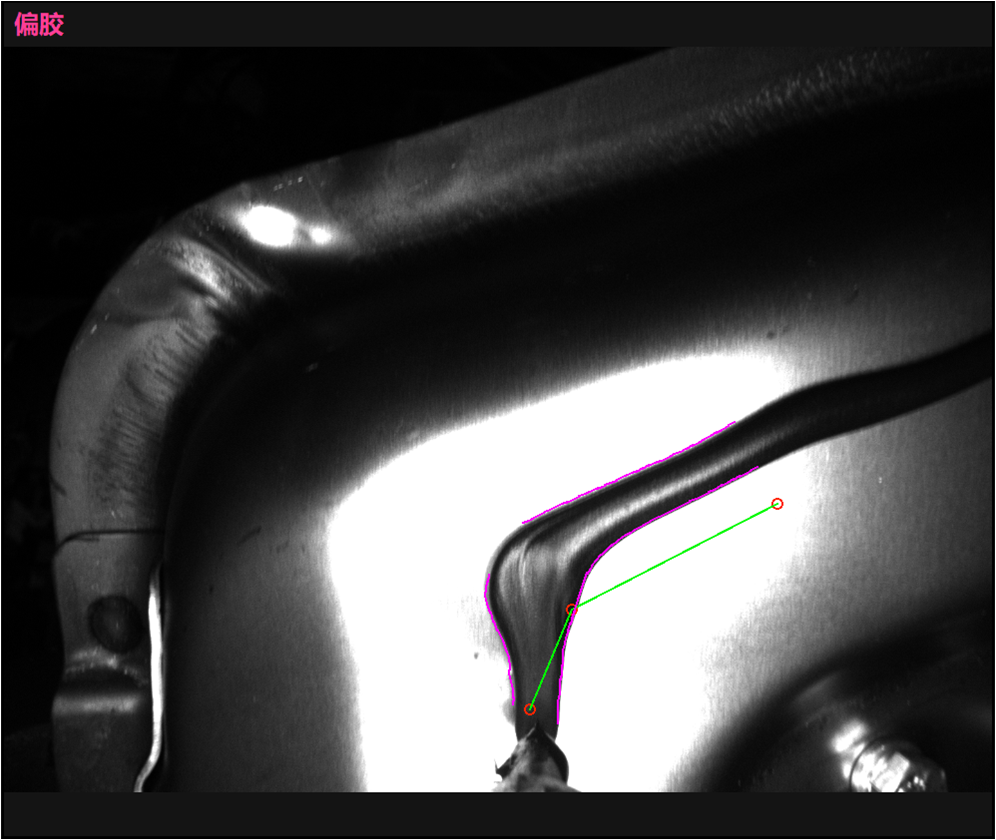
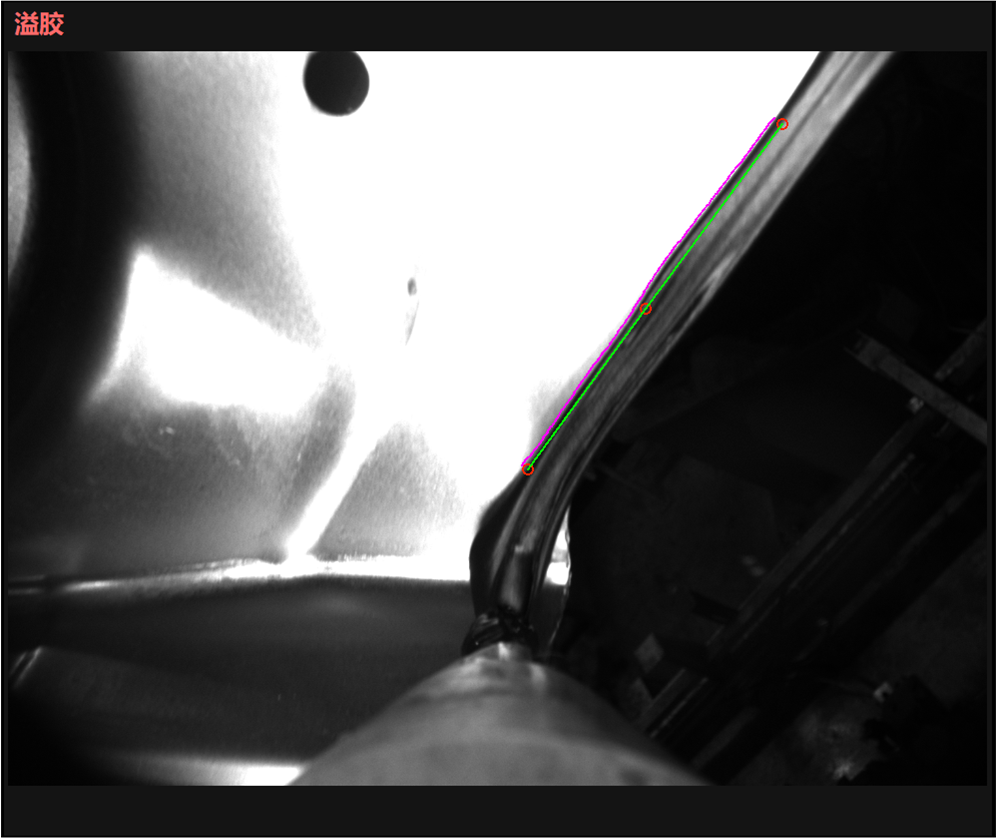
硬件介绍
相机外观及接口
Mech-Eye涂胶检测相机提供3个独立的千兆网口,并配有电源及I/O通信接口。相机背面设有独立的接地端子,用于可靠接地。
相机外形为圆环结构,外径为152mm,内径(胶枪孔直径)为44mm,厚度为51mm(不含接头突出部分)。
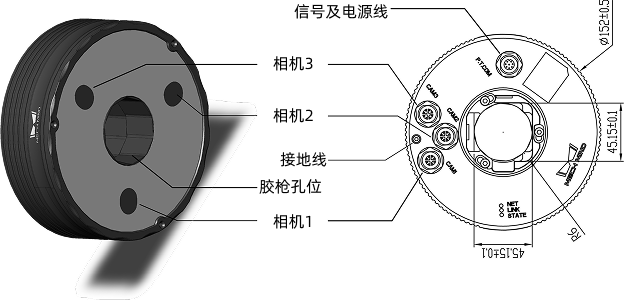
| 接口 | 尺寸及型号 | 用途及说明 |
|---|---|---|
胶枪孔 |
直径44mm |
用于胶枪穿过相机,并通过转接件与相机固定。 |
网口 |
X型M12高速网络接口(8针) |
用于传输相机图像采集数据,需连接千兆网线。 |
电源及I/O通信接口 |
A型M12接口(8针) |
用于电源供电及信号通信,包含电源接口、I/O触发接口及RS-485通信串口。 |
地线接口 |
- |
用于相机外壳接地,一般与现场机器人共地。 |
相机的外观尺寸如下图所示。

固定相机与胶枪的相机转接件尺寸如下图所示。
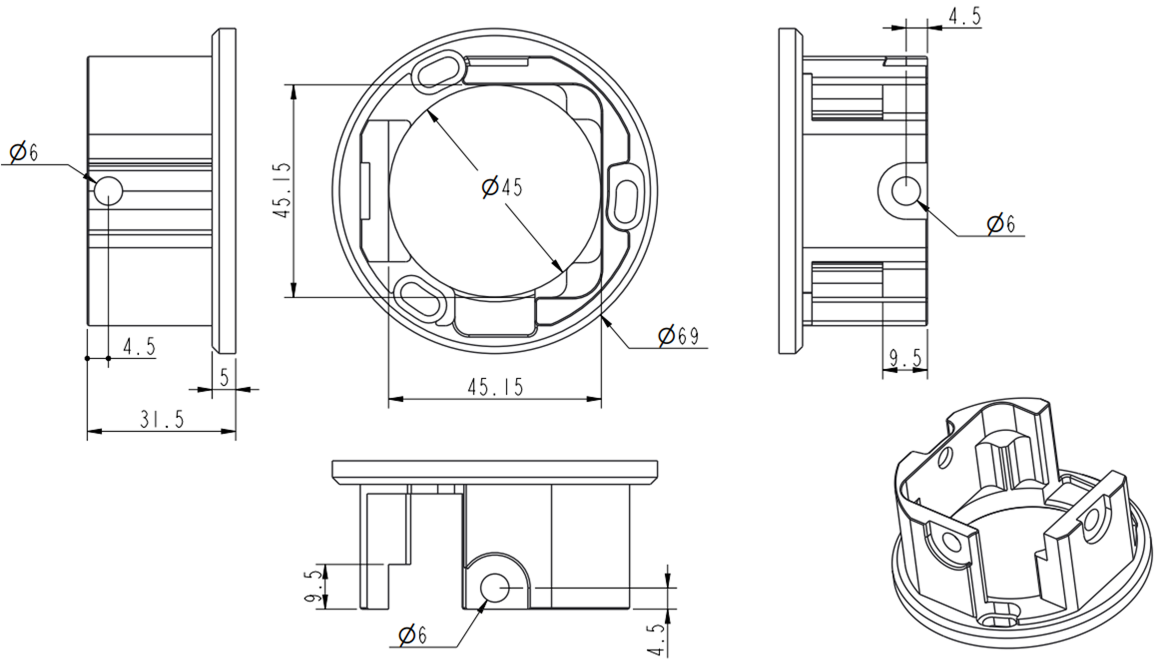
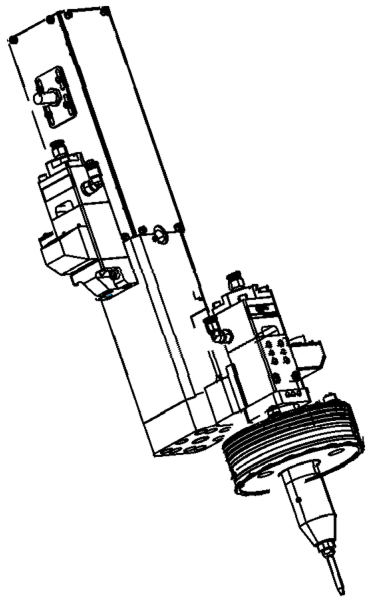
相机固定方式如下图所示。

软件介绍
软件功能介绍
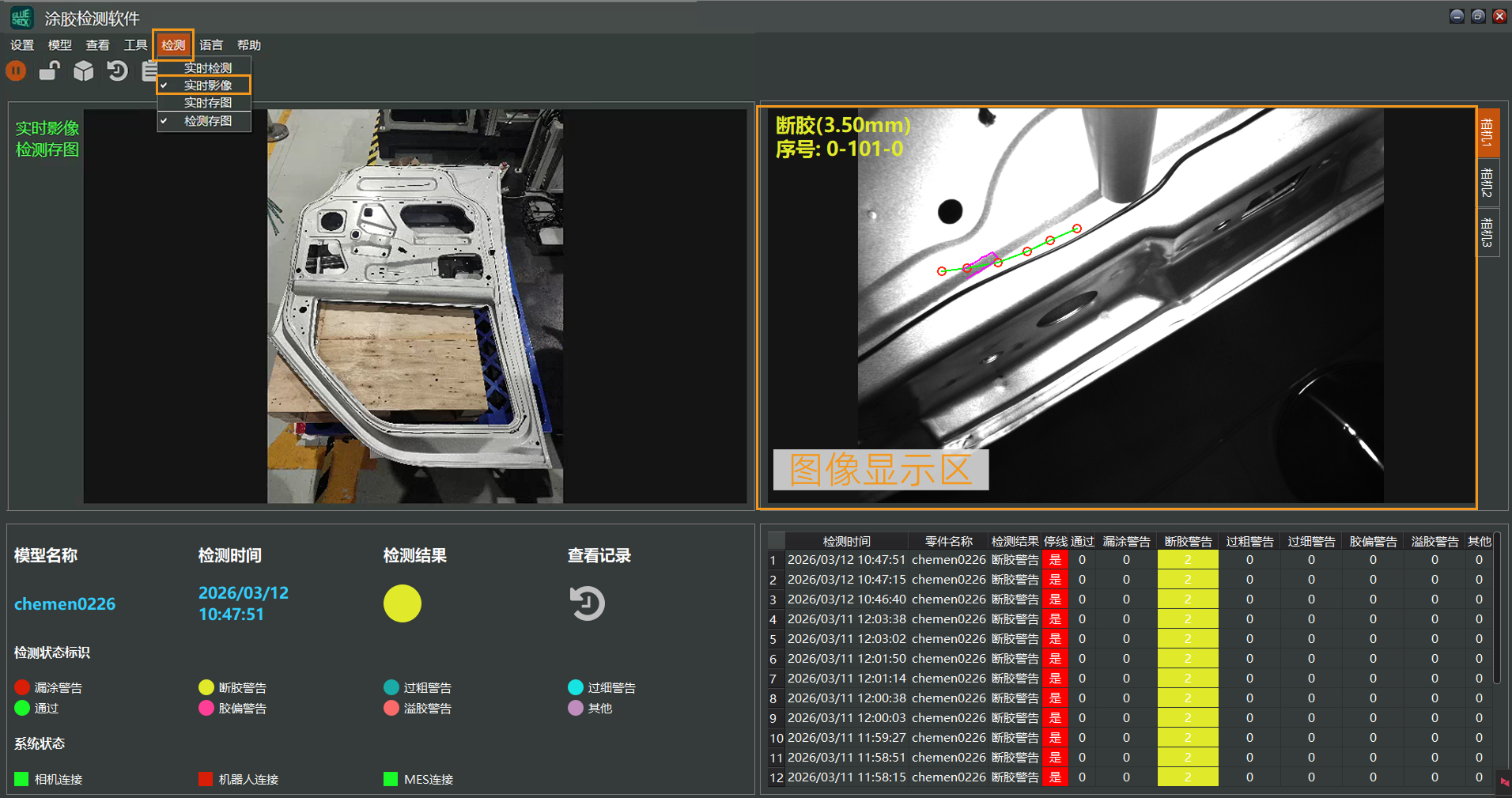
启动Mech-GlueCheck软件后,将显示如下界面:
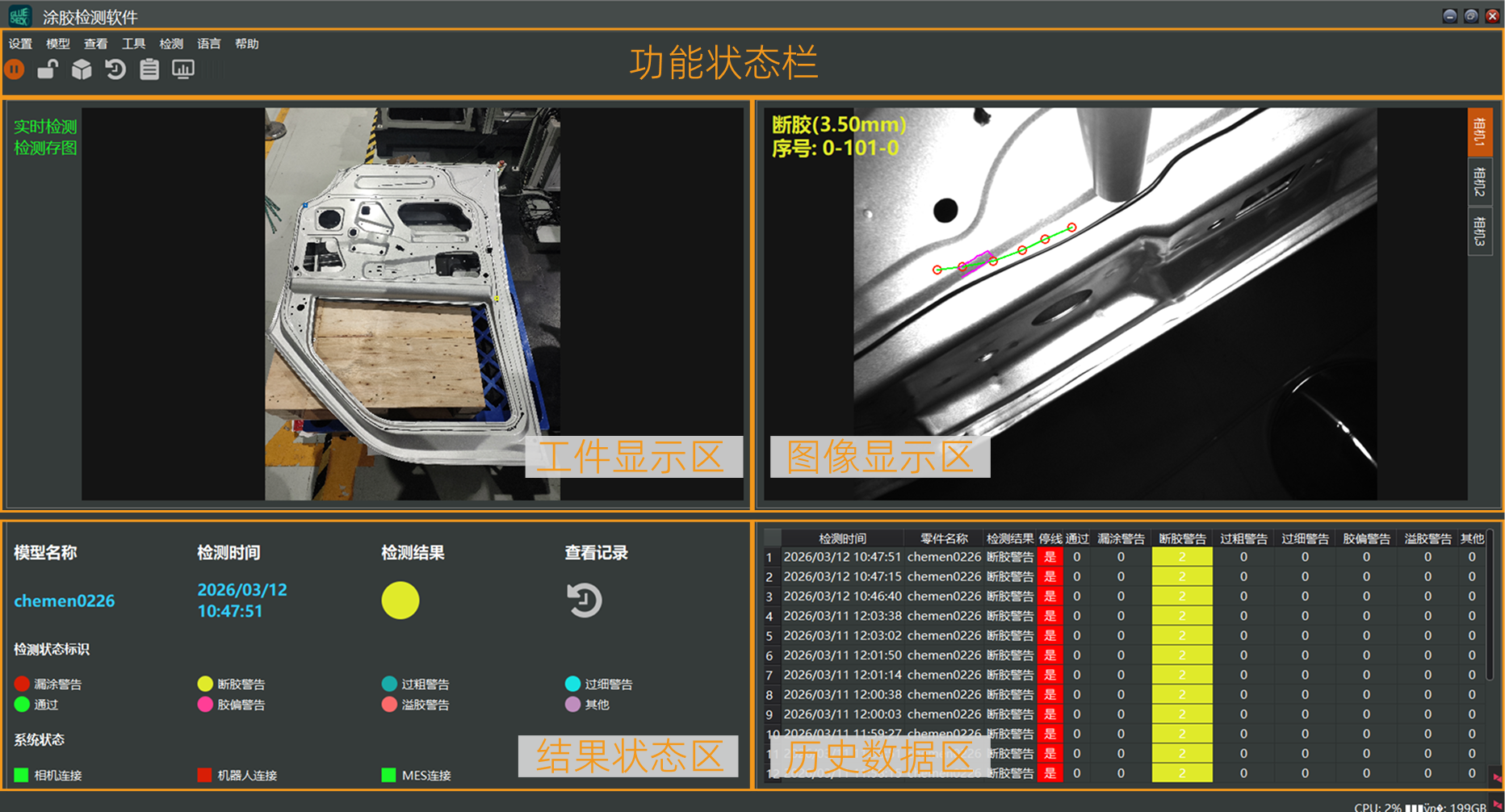
功能状态栏 |
包含软件的全部功能模块,包括相机配置、成像设置、通讯设置、模型制作、历史数据查看、数据备份、日志管理以及界面锁定等功能。 |
|---|---|
工件显示区 |
用于显示工件图像和涂胶轨迹。 |
图像显示区 |
用于显示三台相机分别采集的图像。 |
结果状态区 |
用于显示当前使用的模型、检测结果及检测时间。
|
历史数据区 |
用于显示历史检测结果。 |
相机配置
-
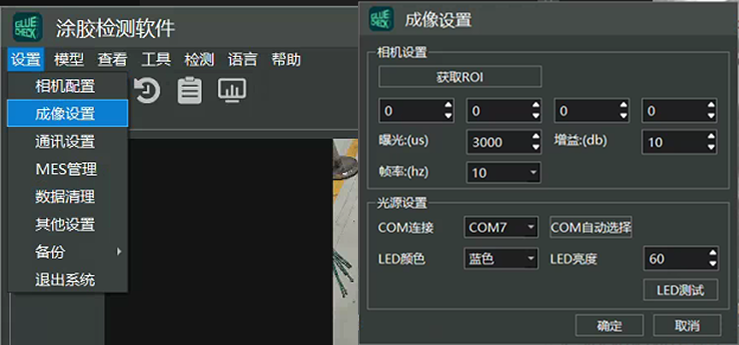
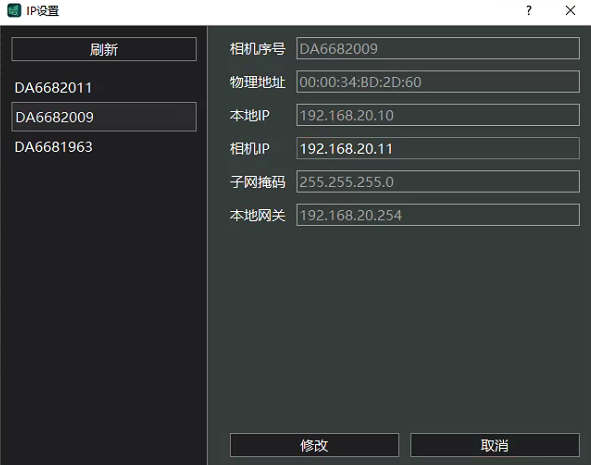
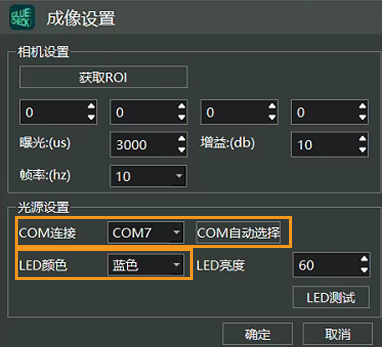
在功能状态栏中,单击,打开相机设置界面。
-
单击相机IP设置,选中左侧的相机序号,分别设置三台相机的相机IP。相机IP应与本地IP位于同一网段,且末段地址不得与本地IP的末段地址重复。
-
设置完成后,单击修改保存设置。
通讯及协议设置
-
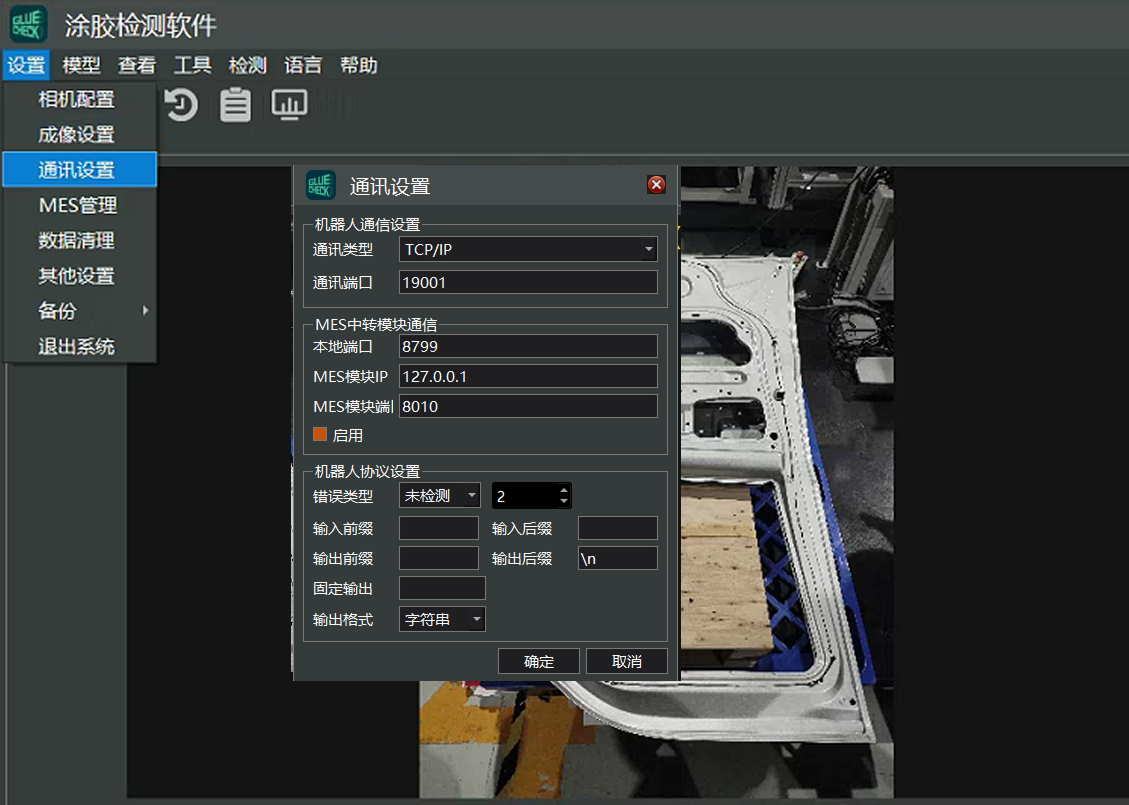
在功能状态栏中,单击,打开通讯设置界面。
-
进行TCP/IP通讯配置。软件作为服务器端,仅需设置通讯端口。
-
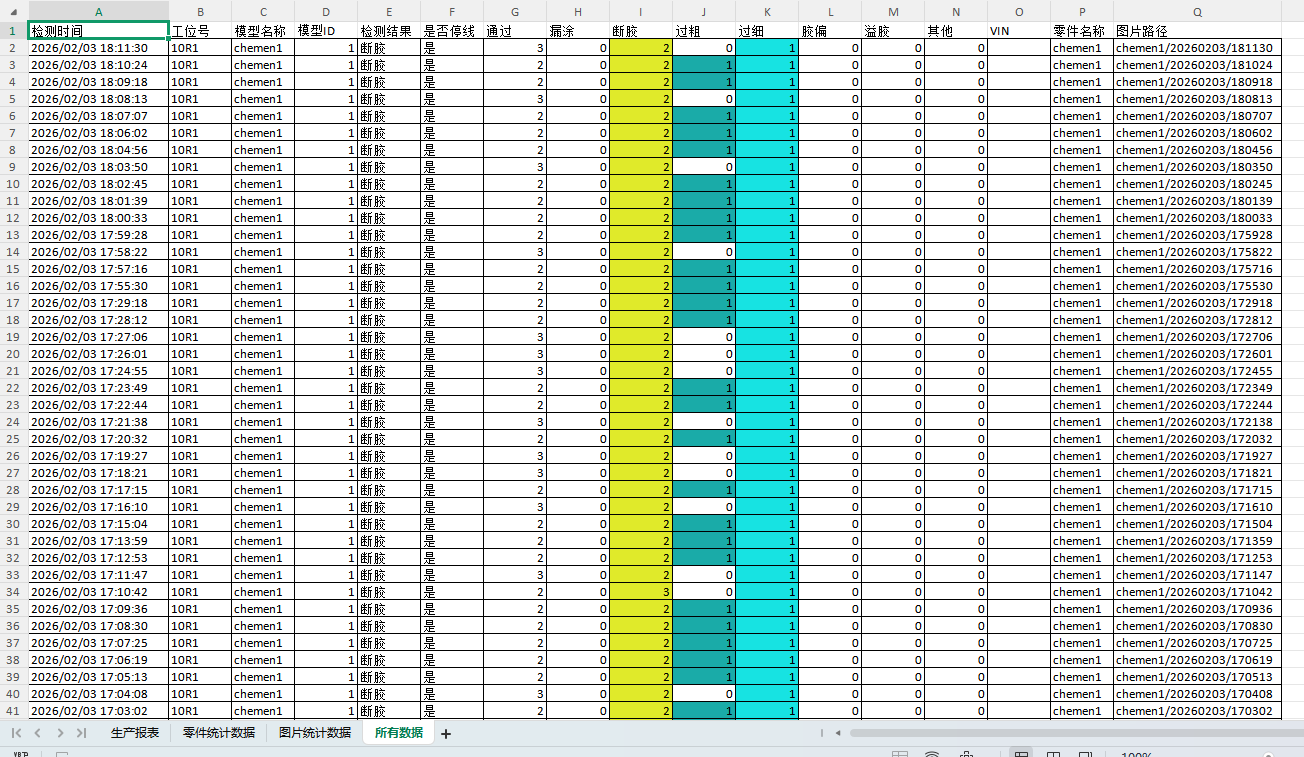
进行通信协议设置。可设置输入前缀、输入后缀、输出前缀和输出后缀,同时支持自定义胶条类型对应的数字,胶条类型包括未检测、合格、断胶、过粗、过细、偏胶、漏涂、溢胶、其他。
-
设置完成后,点击确认保存设置。
机器人与软件之间的通讯协议定义了触发采集图像和获取检测结果两类指令,整体检测流程如下。
-
机器人发送指令:S#StyleID#SegID。
-
机器人通过I/O信号触发相机进行图像采集。
-
机器人开始涂胶作业。
-
机器人完成涂胶作业。
-
机器人发送指令:E。
-
机器人停止I/O触发信号。
-
机器人发送指令:DetRes,向视觉系统请求检测结果。
-
视觉系统反馈检测结果。
具体流程如下图所示。其中,机器人发送每一段涂胶的开始指令S0101必须在硬触发开启光源并采集图像之前发送,以更好地保证图像采集的一致性。同理,每一段涂胶的结束指令E必须在完成硬触发采集之后发送。

序号 |
协议操作 |
机器人发送 |
机器人接收 |
||
|---|---|---|---|---|---|
命令 |
示例 |
命令 |
示例 |
||
1 |
VIN码信息 |
机器人发送命令: Carinfo,xxxxxx 其中,Carinfo为协议名,xxxxxx为当前车型的VIN码。 该协议为非必须协议,在启动检测前发送。 |
Carinfo,C57019 |
成功:无 失败:无 |
成功:无 失败:无 |
2 |
视觉检测开始 |
机器人发送命令: S#车型ID#胶段ID |
S0701 |
成功:无 失败:无 |
成功:无 失败:无 |
3 |
相机拍照 |
硬触发,输出高电平持续信号。 |
- |
- |
- |
4 |
视觉检测结束 |
机器人发送命令: E |
E |
成功:无 失败:无 |
成功:无 失败:无 |
5 |
相机停止拍照 |
机器人停止I/O触发,停止高电平持续信号。 |
- |
- |
- |
6 |
获取检测结果 |
机器人发送命令: DetRes |
DetRes |
成功:返回检测结果标识号。 1:正常 2:漏涂 3:断胶 4:胶偏 5:过粗 6:溢胶 失败:-1 |
成功:1 失败:-1 |
模型制作
采集图像
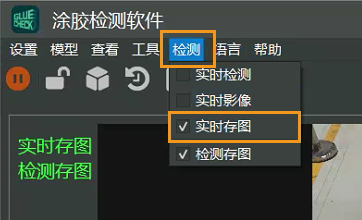
在功能状态栏中,单击,此时,机器人按照生产速度运行并触发采集,软件即可开始采集图像。存图路径为软件安装目录下data/imageData/realImage。
|
开启光源与触发指令的顺序必须严格按照通讯及协议设置的要求进行设置。 |
制作模型
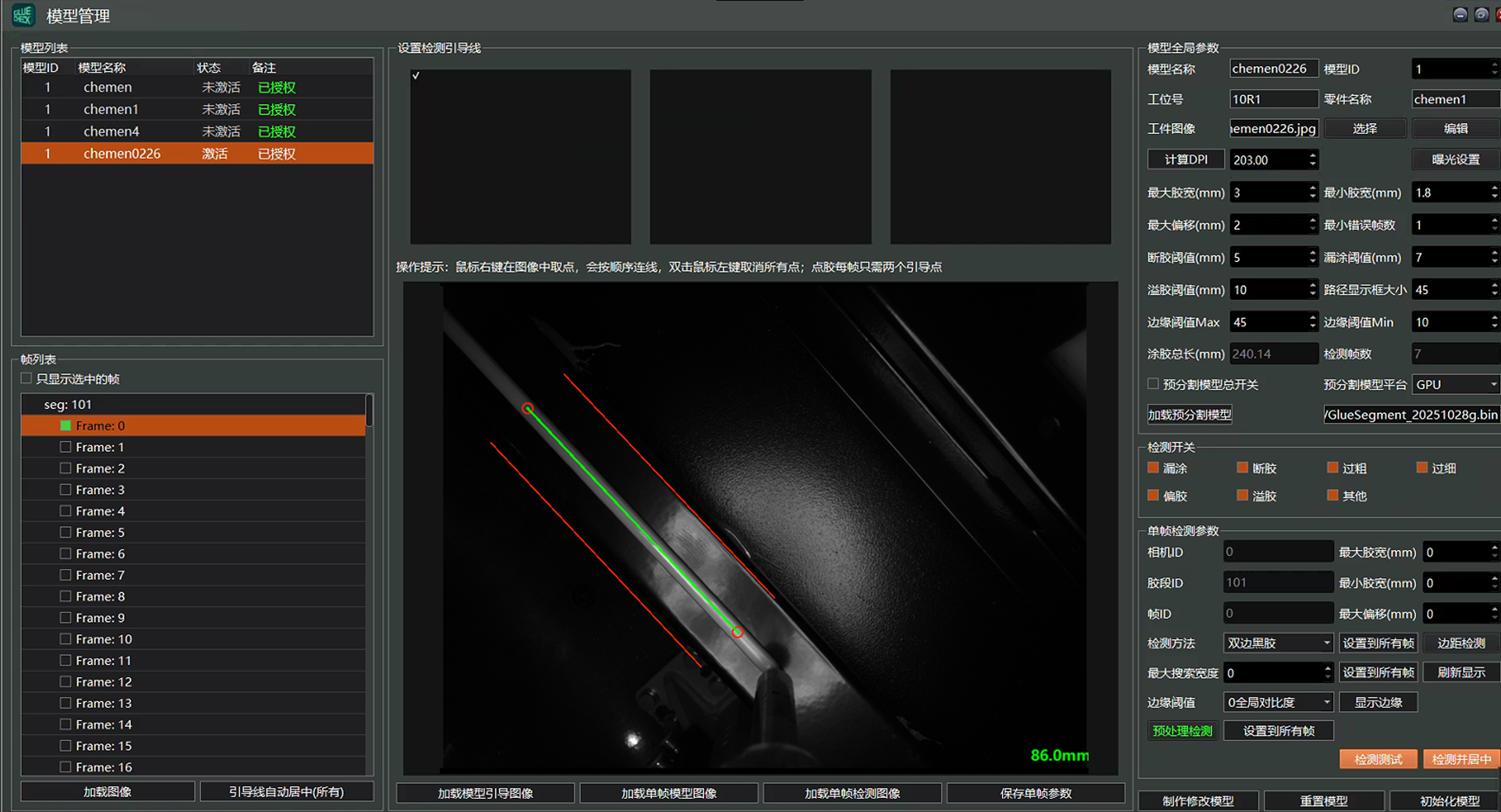
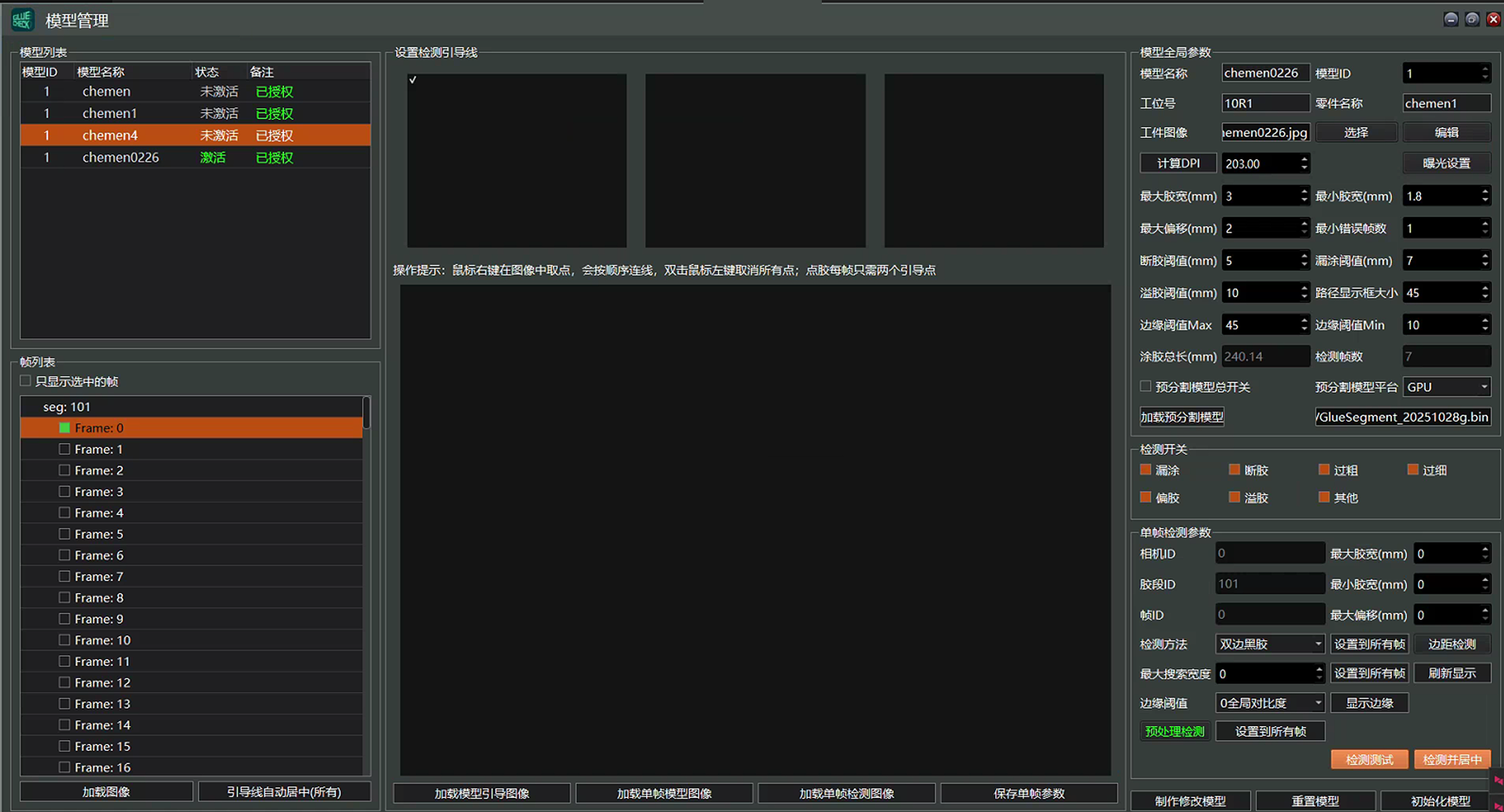
在功能状态栏中,单击,打开模型管理界面。
选择图像帧绘制轨迹
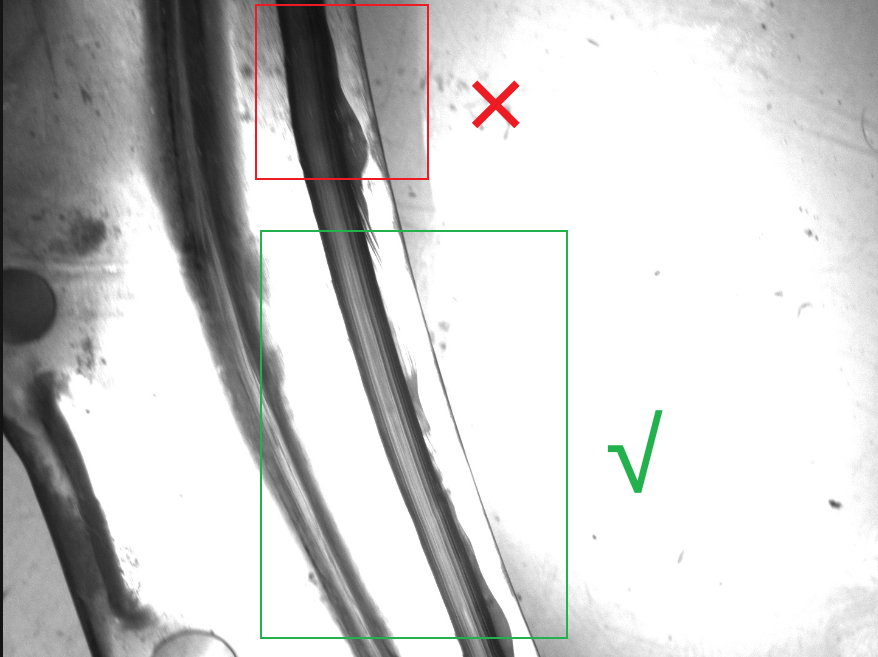
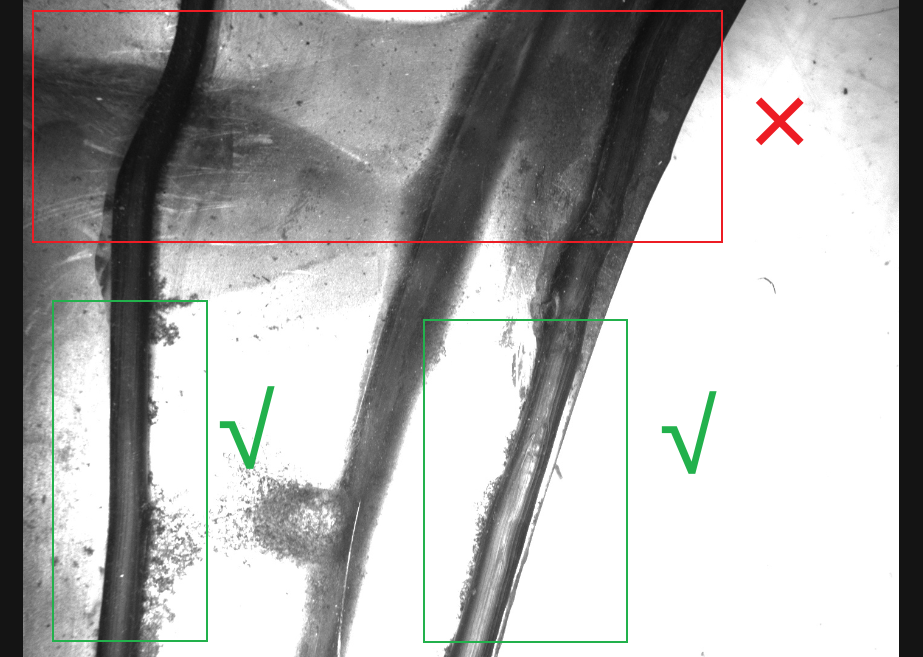
选择胶段与背景对比度明显的图像帧进行轨迹绘制。若当前帧中胶段对比度不明显,则不建议选择该帧进行轨迹绘制,否则可能会导致误检测、检测异常或检测失败。可向前或向后切换至对比度更明显的图像帧,再对该胶段进行轨迹绘制。
|
|
设置基本参数
-
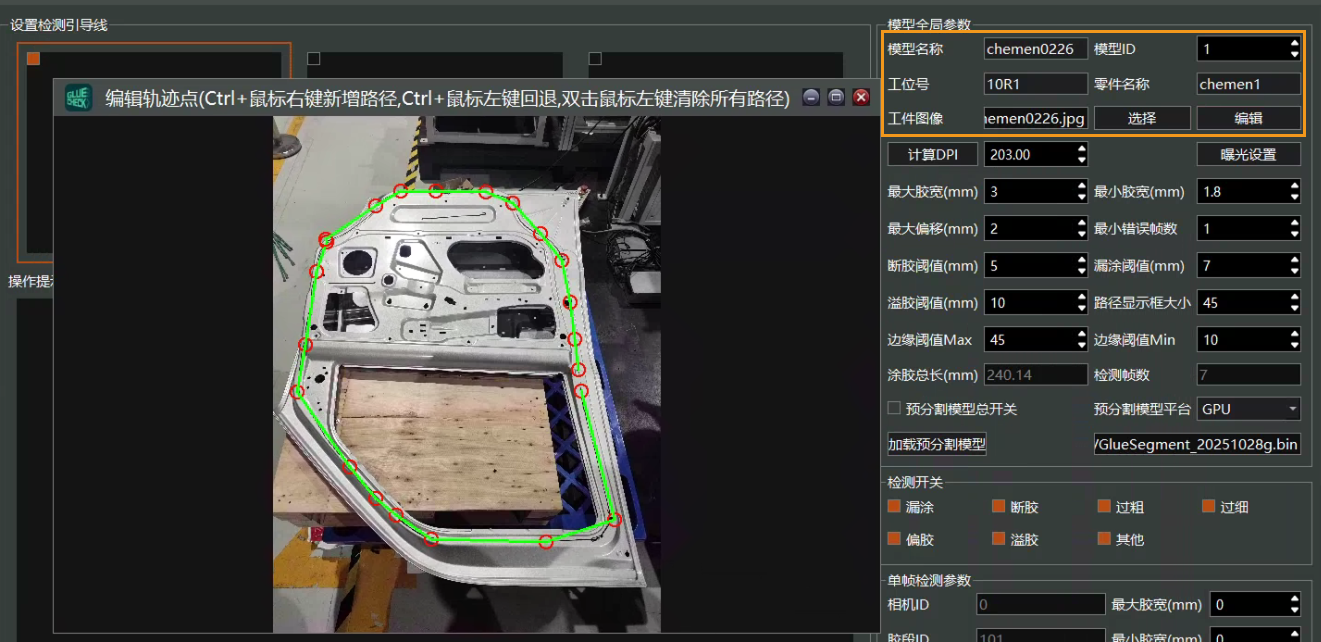
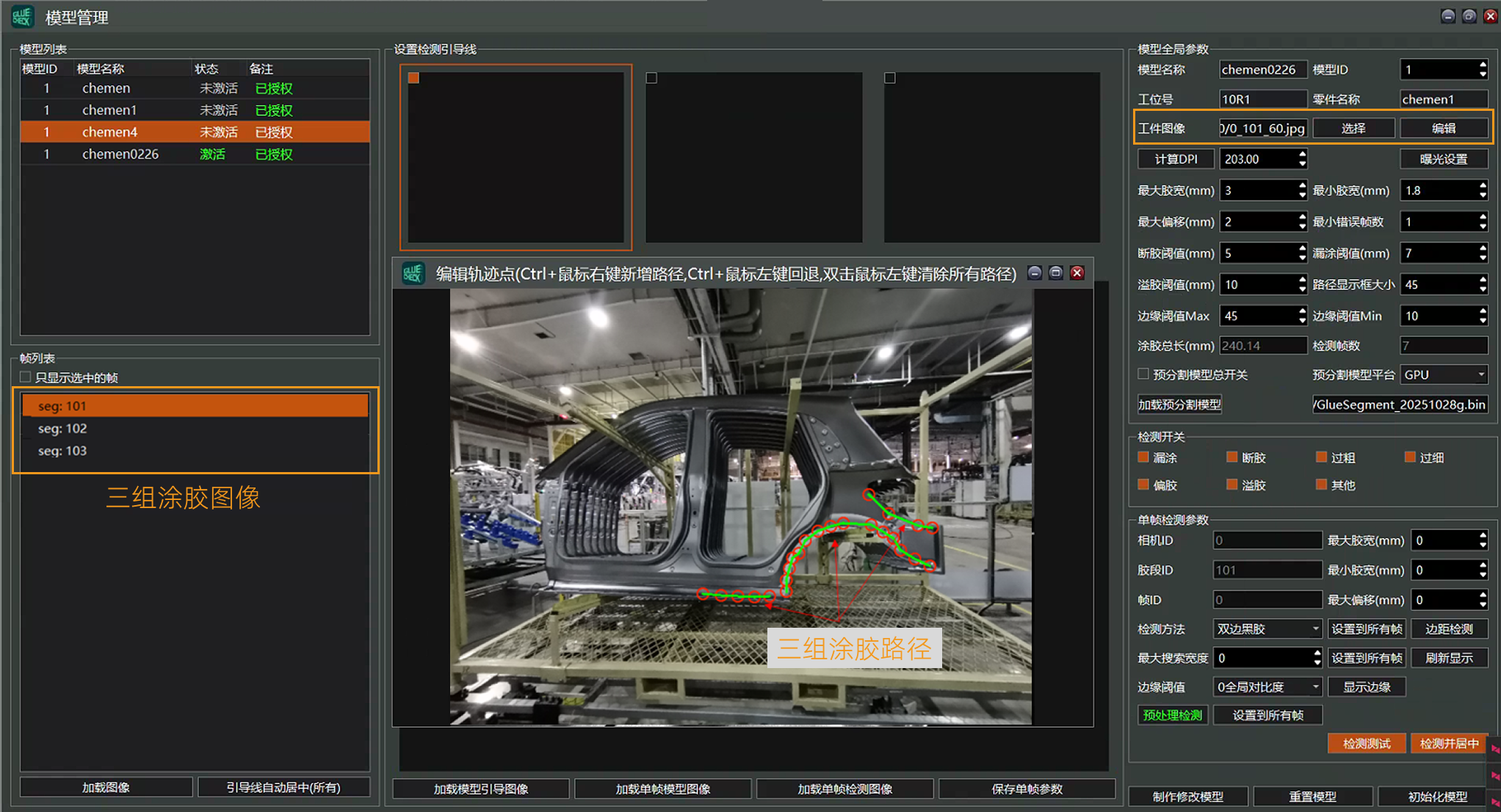
设置模型名称与模型ID。模型名称与模型ID为模型管理的唯一标识,不同模型之间不得重复。其中,模型ID还需与机器人通信协议中的ID值保持一致。
-
为在主界面中实时显示涂胶路径,需要在模型制作过程中选择工件图像,并绘制对应的涂胶路径。涂胶路径的数量需与实际涂胶图像的组数保持一致,否则模型制作将失败。
-
完成上述设置后,点击制作模型,等待模型制作完成。若制作失败,请根据提示信息修改错误后重新制作。
其它模型参数说明
下表对模型制作过程中涉及的各项参数进行详细说明。
-
模型全局参数
参数名 类型及取值范围 说明 模型名称
字符串
不同模型之间不得重复,否则将导致模型被覆盖。
模型ID
数字,[0,99]
不同模型之间不得重复,且需与机器人协议中的ID保持一致。
工位号
字符串
-
零件名称
字符串
显示在统计表格及报表中的零件名称,不同模型的零件名称可以相同。零件名称为空时将自动设置为模型名称。
计算DPI
浮点型,[50,1000]
用于计算涂胶宽度及长度,可使用标定板自动计算。如果涂胶宽度计算不准,需要重新校准该参数。
最大胶宽
整数,[1,81]
最大报警胶宽,单位为mm。当检测出的胶宽大于该值时,系统会报警为过粗或断胶。
最小胶宽
浮点型,[0.5,80]
最小报警胶宽,单位为mm。当检测出的胶宽小于该值时,系统会报警为过细或断胶。
最大偏移
整数,[1,100]
单位为mm。当涂胶与模型之间的位置偏离超过该阈值时,系统会报警为偏胶或漏涂。
断胶阈值
整数,[1,100]
用于设置断胶阈值,单位为mm。当断胶长度超过该阈值但未达到漏涂阈值时,系统会报警为断胶;否则忽略,判断为合格。
漏涂阈值
整数,[1,100]
用于设置漏涂阈值,单位为mm。当断胶宽度超过该阈值时,系统会报警为漏涂。
溢胶阈值
整数,[1,100]
单位为mm。当检测到涂胶靠近边缘的长度超过该阈值时,系统会报警为溢胶。
路径显示框大小
整数,[4,100]
用于设置路径显示框的尺寸。
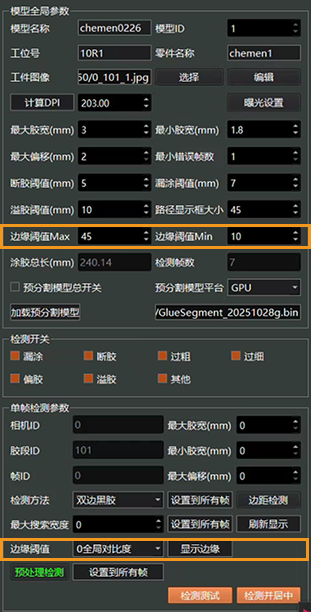
边缘阈值Max
整数,[1,200]
用于设置图像边缘检测的最大阈值。
边缘阈值Min
整数,[1,150]
用于设置图像边缘检测的最小阈值。
预分割模型总开关
BOOL类型
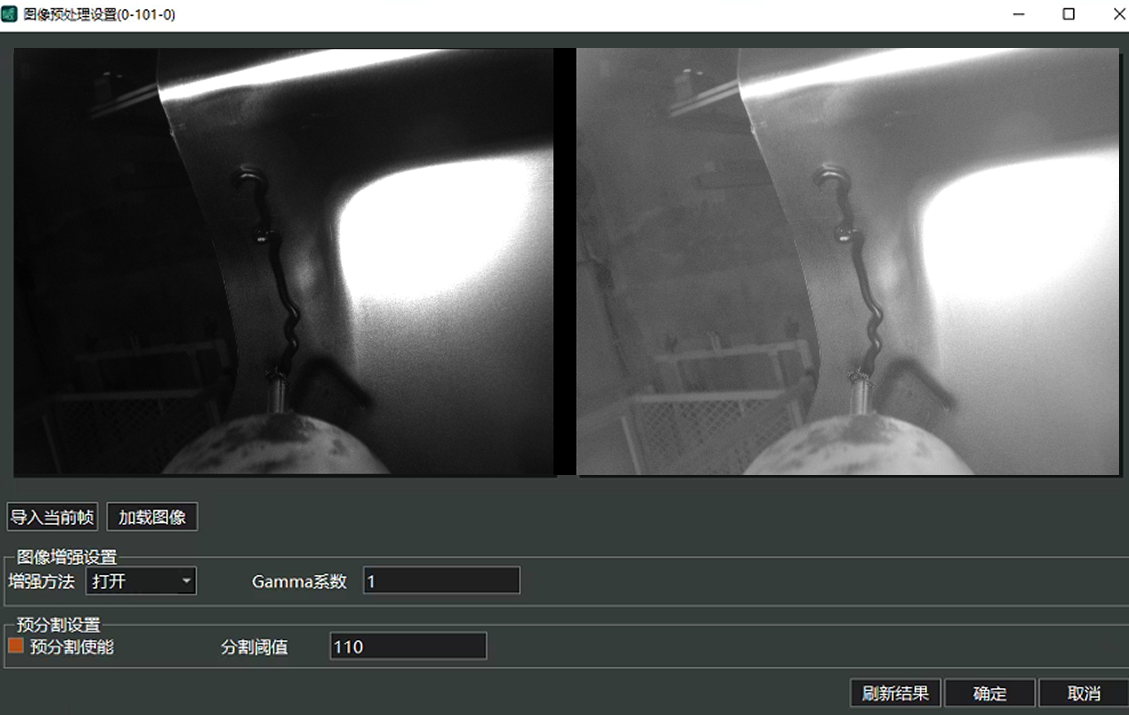
用于控制是否使用预分割模型进行特征分割。打开后,系统会自动加载预分割模型。
预分割平台
GPU或CPU
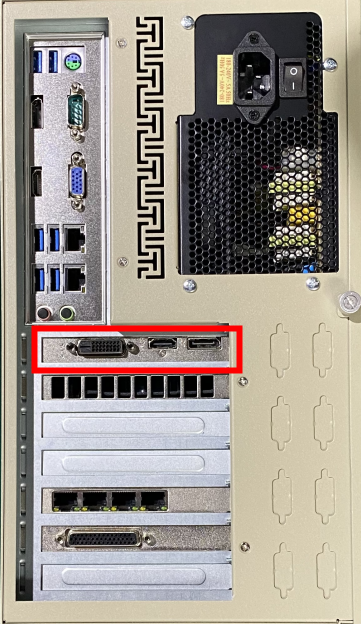
用于选择预分割模型运行的平台。CPU平台适用于测试,效率较低,无法满足实时检测;GPU平台效率较高,需使用NVIDIA GeForce RTX 3050或更高型号的GPU。
加载预分割模型
-
用于加载预分割模型文件。
-
检测开关
用于指定各错误类型的报警方式。
-
单帧检测参数
参数名 类型及取值范围 说明 最大胶宽
整数,[0,81]
若该参数值小于0.1,则使用全局参数中的最大胶宽值;否则,将当前参数值作为该帧的最大胶宽值。
最小胶宽
浮点型,[0.0,80.0]
若该参数值小于0.1,则使用全局参数中的最小胶宽值;否则,将当前参数值作为该帧的最小胶宽值。
最大偏移
整数,[0,80]
若该参数值小于0.1,则使用全局参数中的最大偏移值;否则,将当前参数值作为该帧的最大偏移值。
边缘阈值
默认值:全局对比度
-
最大搜索宽度
浮点型,[0,50]
当值为0时,自动计算搜索宽度。当值小于最小胶宽时,该值将自动设为最小胶宽。
模型参数—计算DPI
为了精确计算胶宽、胶长等参数,需要对相机进行标定计算。Mech-GlueCheck提供自动计算DPI值的方法,请提前准备下图所示的标定板。
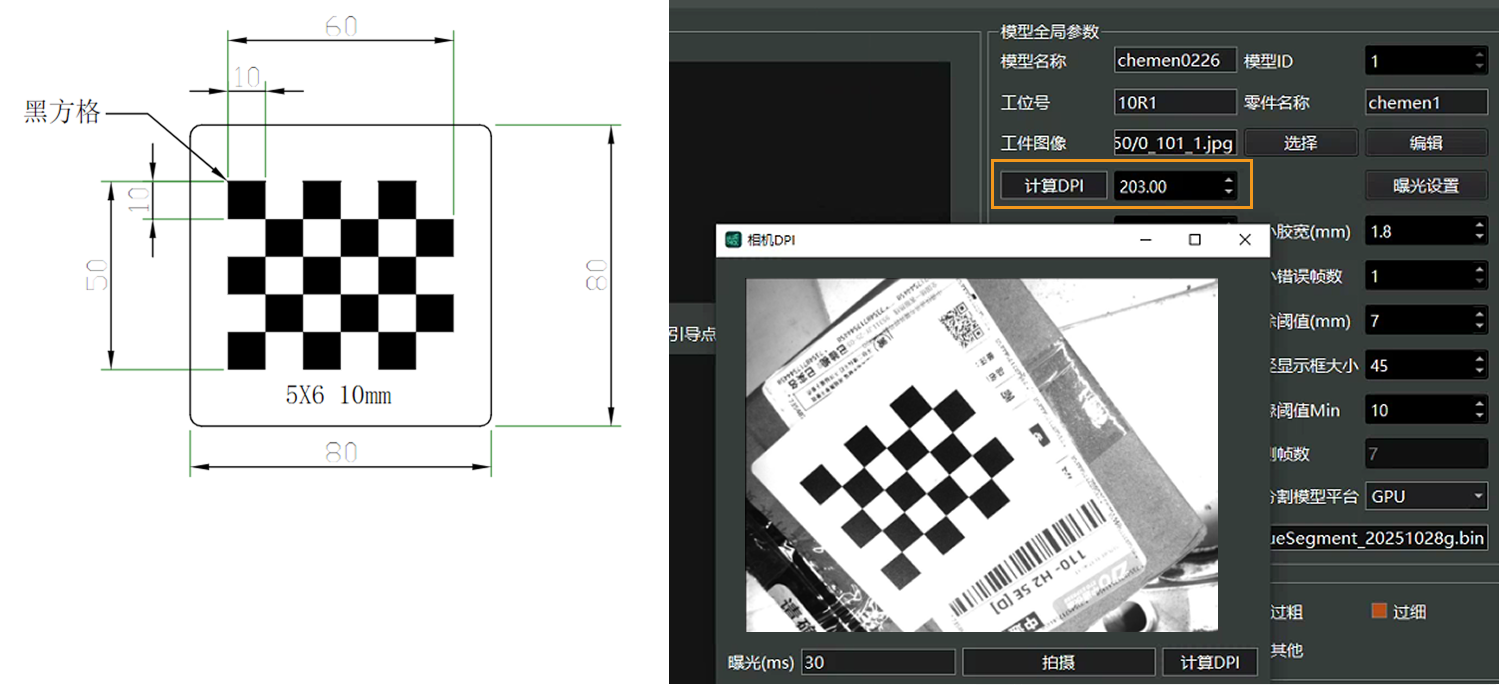
将标定板放置在相机下的正常工作距离内,保持相机与标定板的距离与正常涂胶工作距离一致,否则计算的DPI值可能不准确。点击拍摄获取正常曝光的图像后,即可计算DPI值。
模型参数—搜索范围设置
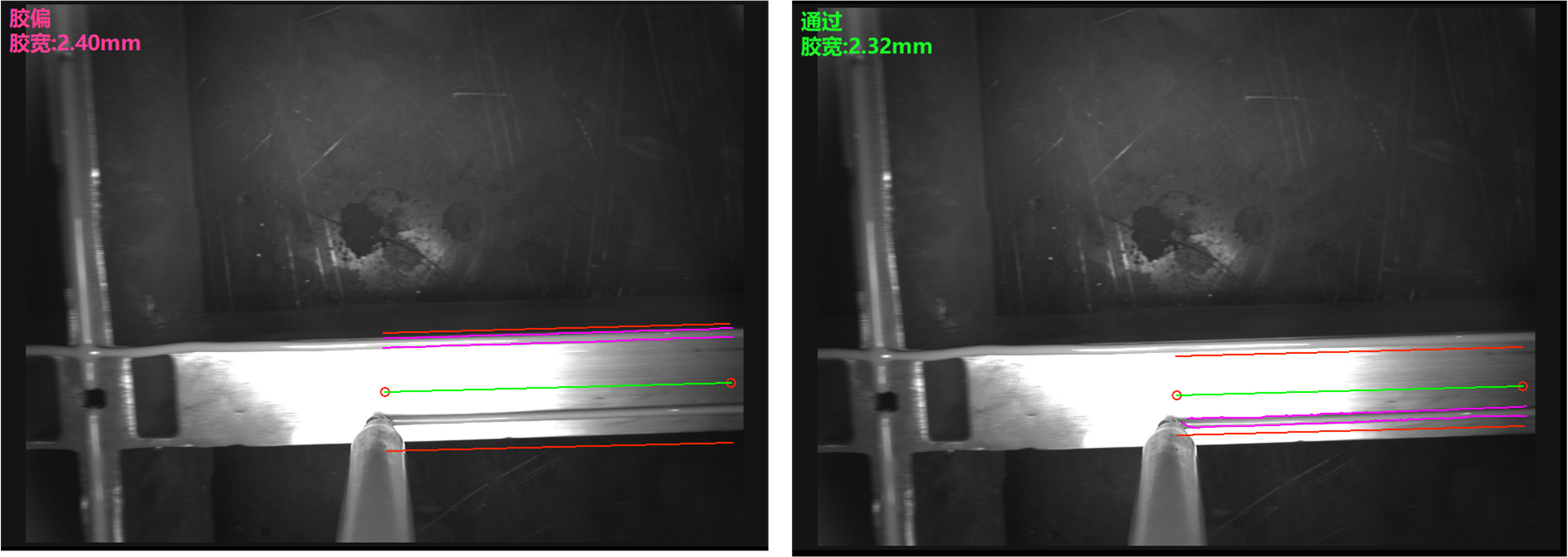
模型制作时,引导线(绿线)两侧的红线区域表示涂胶检测的搜索范围。搜索区域外将不会进行涂胶检测搜索。在实际涂胶过程中,涂胶位置通常会与引导线位置存在一定偏移。如果胶条偏移超出搜索区域,将被误报为漏涂,导致检测失败。 在搜索区域内,若胶条偏离超过最大偏胶设置值,系统将触发偏胶报警。因此,涂胶搜索区域是影响检测准确性的重要参数。以下5个参数会影响涂胶检测的搜索范围。
| 参数类型 | 参数名称 | 参数优先顺序 |
|---|---|---|
全局参数 |
最大胶宽(mm) |
3 |
全局参数 |
最大偏移(mm) |
3 |
单帧检测参数 |
最大胶宽(mm) |
2 |
单帧检测参数 |
最大偏移(mm) |
2 |
单帧检测参数 |
最大搜索宽度(mm) |
1 |
默认情况下,当最大搜索宽度值为0时,最大搜索宽度参数不生效,实际搜索宽度按照以下公式计算:搜索宽度 = 最大偏移 × 2 + 最大胶宽。当最大搜索宽度值大于0时,系统将使用该值作为最终搜索宽度(最终值不小于最大胶宽)。
最大胶宽和最大偏移的选择方式:如果单帧检测参数中的最大胶宽大于0,则使用单帧检测参数;否则使用全局参数中的最大胶宽。最大偏移参数的选择方式与最大胶宽相同。
如下图所示,设置不同的搜索宽度可能导致不同的检测结果。搜索宽度应根据涂胶工艺进行设置:若涂胶稳定性良好、偏差较小,可设置较小的搜索范围,以获得更快速、准确的检测结果;若涂胶偏移较大,应增大搜索范围或最大偏移值,确保涂胶始终在搜索范围内进行检测。
模型参数—边缘阈值设置
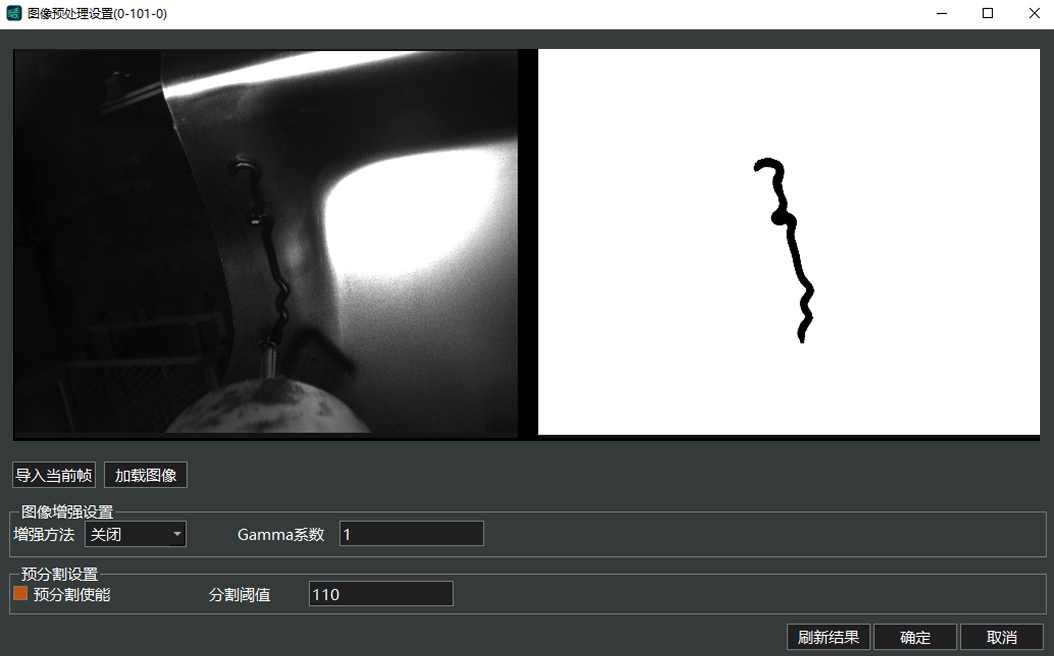
Mech-GlueCheck在检测涂胶图像时,依赖清晰的涂胶边缘。系统默认使用全局边缘阈值进行检测,当涂胶边缘清晰、对比明显时,可以适当提高边缘阈值以增强系统稳定性。每帧图像也可以单独设置边缘阈值,以灵活应对不同场景下的情况。需要注意的是,当开启预分割功能后,边缘阈值参数将失效。
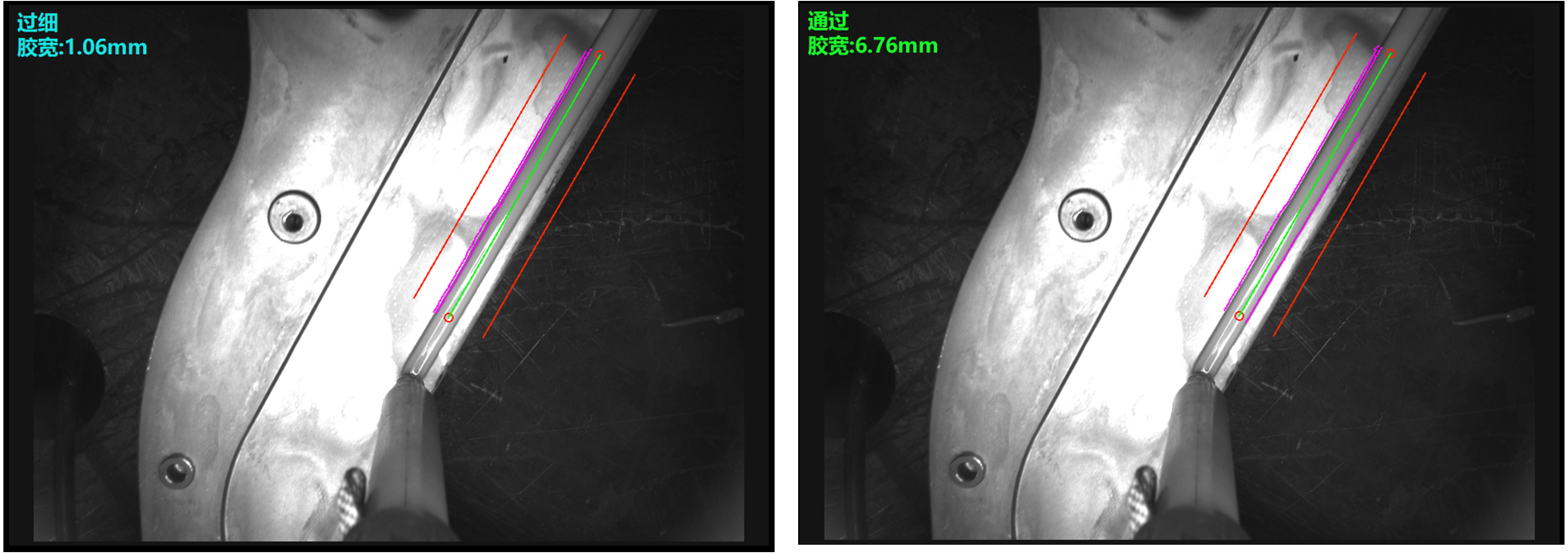
设置单帧边缘阈值为1(高对比度高速(45,15))时,与设置为5(低对比度低速(10,5))的检测效果差异如下图所示。当涂胶对比度较低时,可适当降低对比度参数以提高检出率。

机器人通讯设置
连接机器人
不同品牌的机器人在操作方式上存在一定差异,本节以发那科(FANUC)机器人为例进行说明。所示界面与操作步骤可能因机器人版本不同而略有差异,请以实际设备为准。
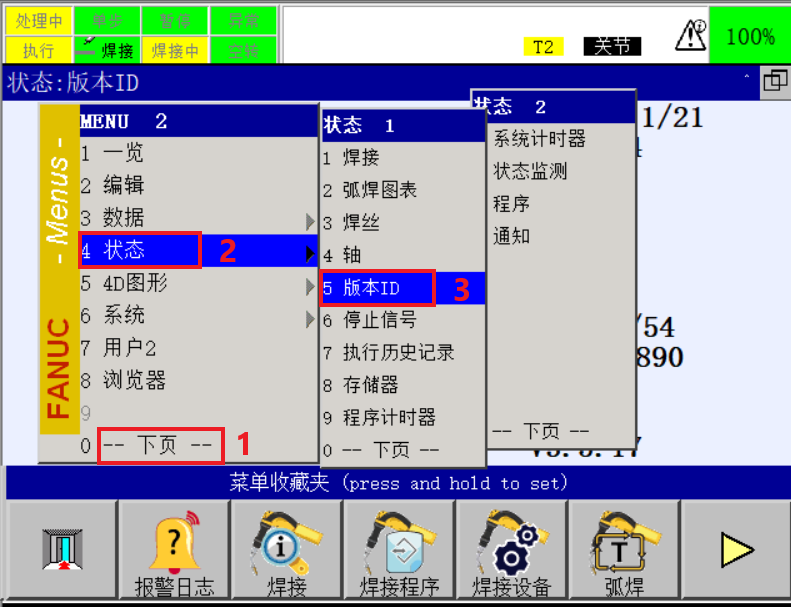
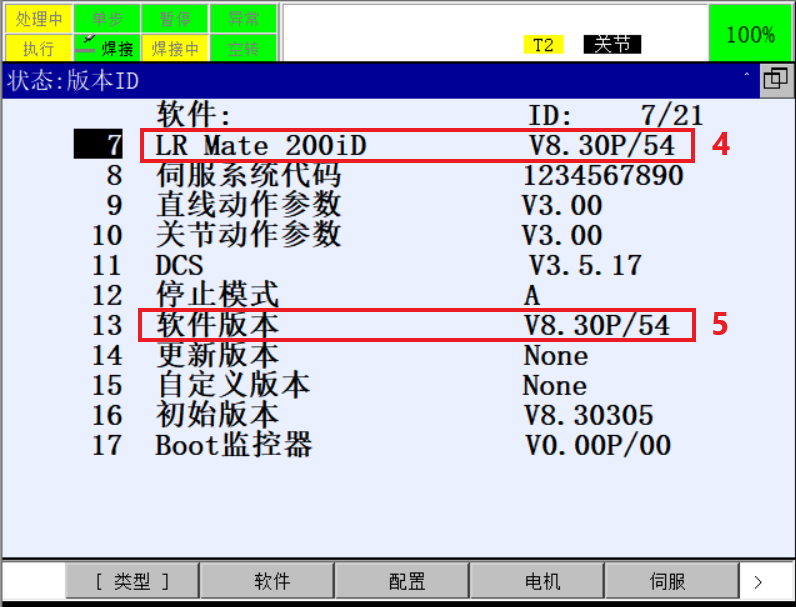
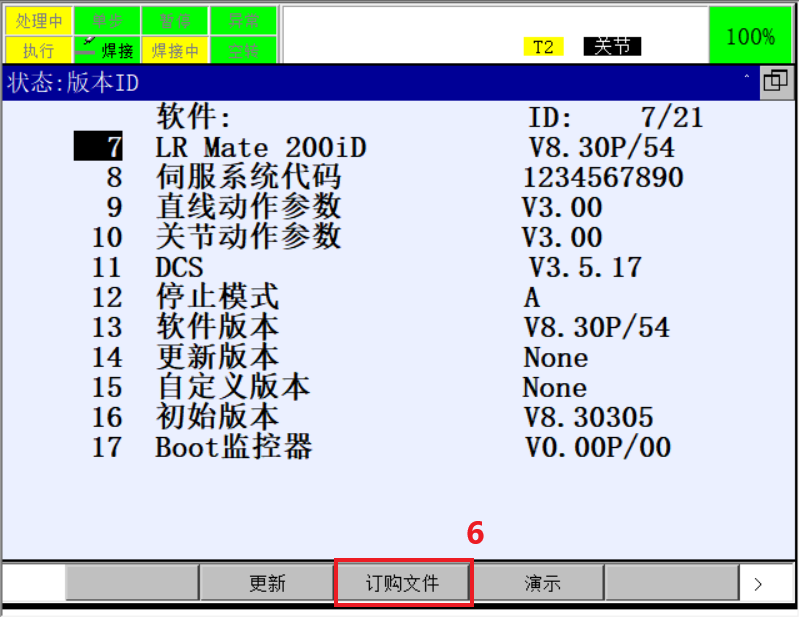
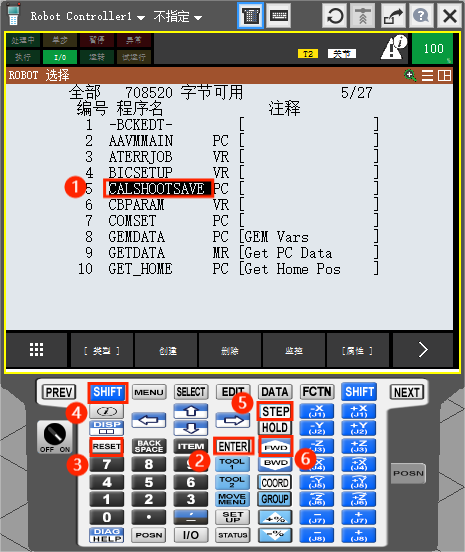
使用发那科机器人时,通过示教器对机器人进行控制。在开始操作前,需完成机器人的通讯设置。IP地址设置完成后,将事先准备好的PC程序通过U盘导入示教器。通常需要导入的程序包括:OPENPHOTO(打开相机)、CLOSEPHOTO(关闭相机)、SWITCHMODEL(模型切换)、RECGHT(后台运行)。具体操作步骤如下。
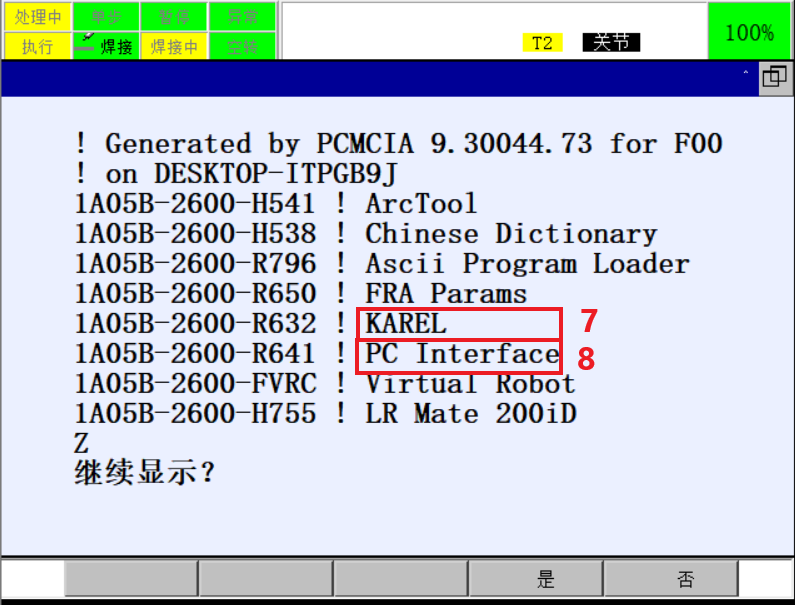
导入程序
-
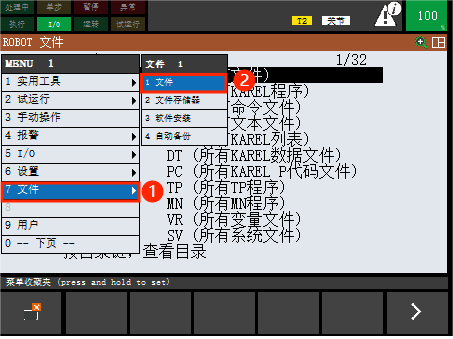
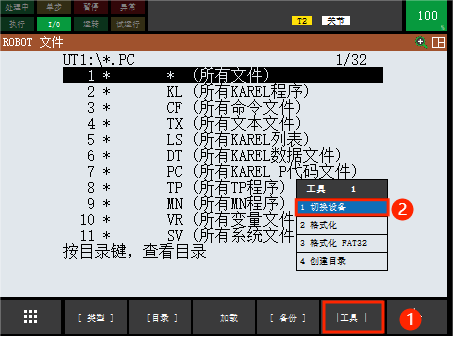
打开示教器,单击,在文件页面,单击工具,然后选择切换设备,如下图所示。
-
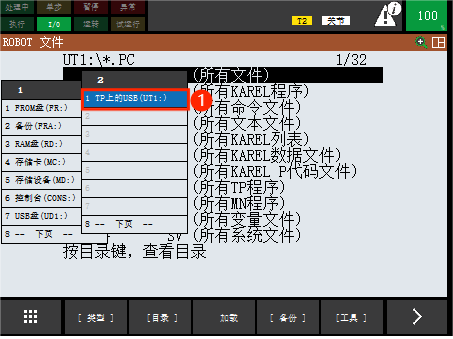
选择TP上的USB(UT1:),单击目录,选择*.PC,如下图所示。
U盘插入示教器时选择TP上的USB(UT1:),插入控制柜时选择USB盘(UD1:)。
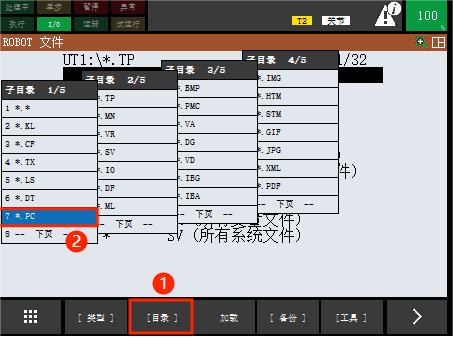
-
点击加载,在弹出的确认窗口中选择是,程序即可导入示教器,如下图所示。
请使用USB 3.0的U盘,且文件系统格式必须为FAT32,否则程序将无法导入示教器。
修改通讯配置IP
-
按MENU键进入菜单,单击。
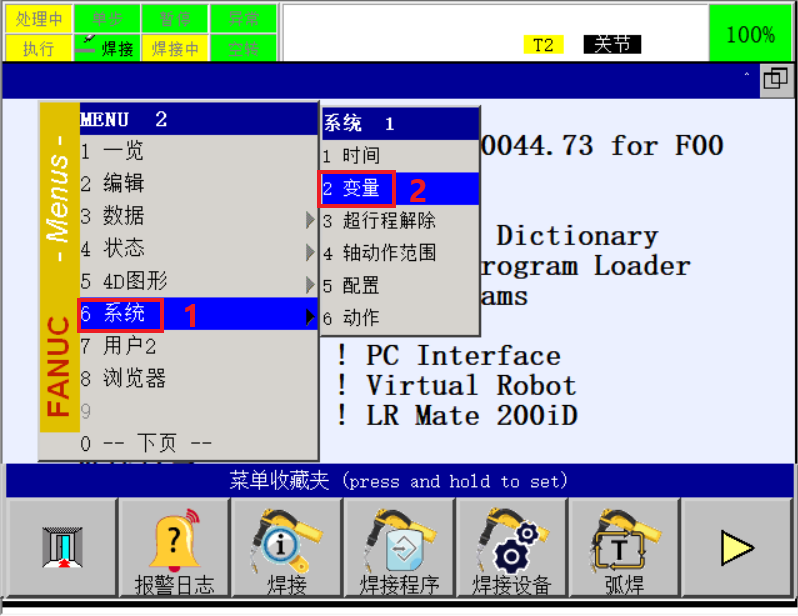
-
将系统变量$KAREL_ENB的值更改为1。
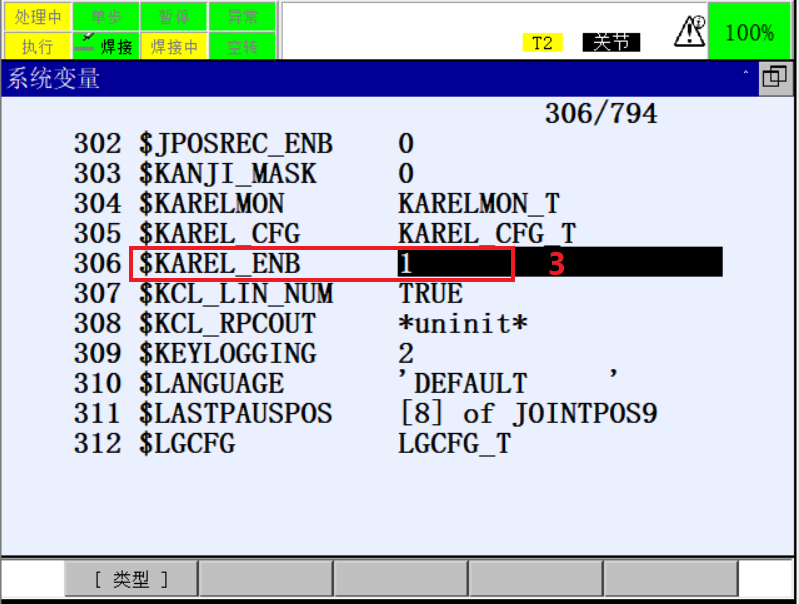
-
按MENU键进入菜单,单击。
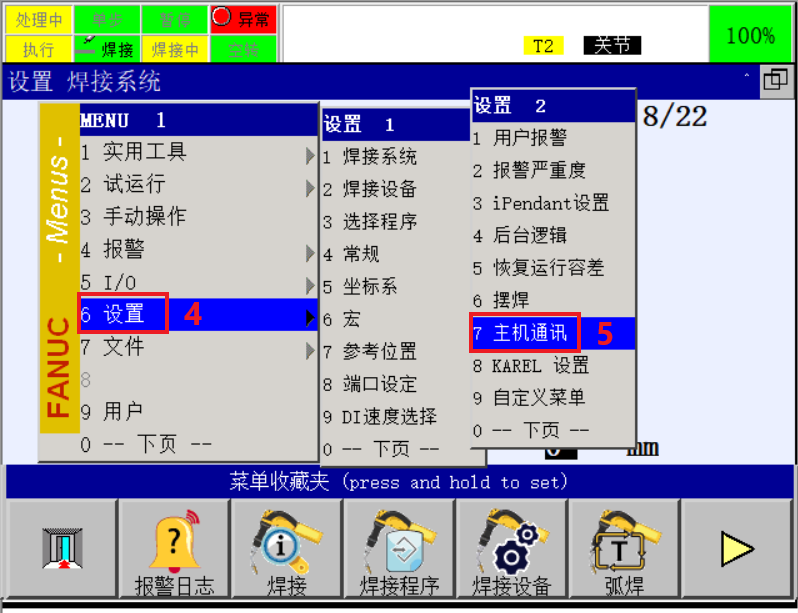
-
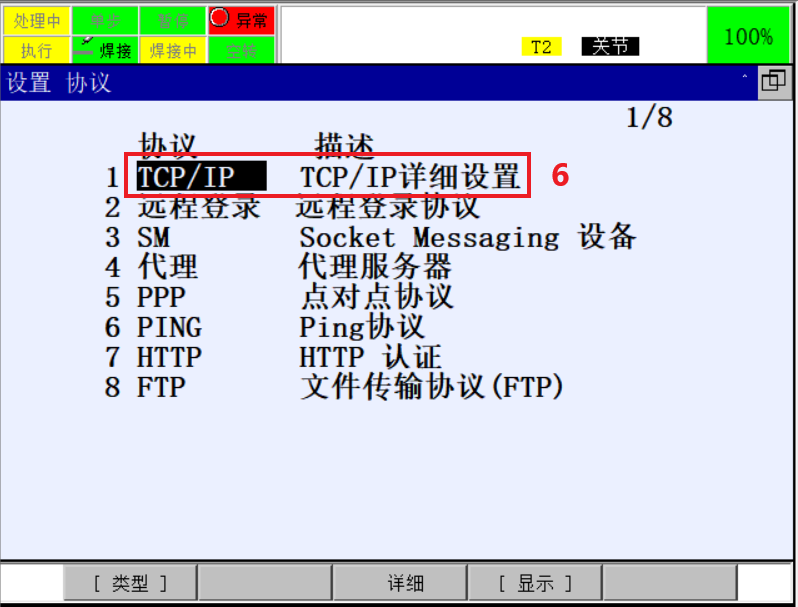
选择TCP/IP,按ENTER键或F3键。
-
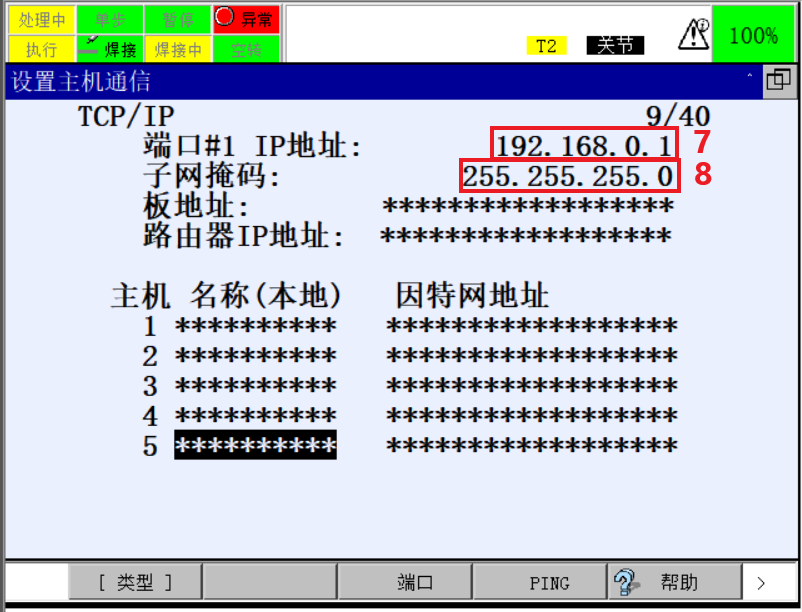
在端口#1 IP地址一行中输入机器人IP地址,例如:192.168.0.1。
-
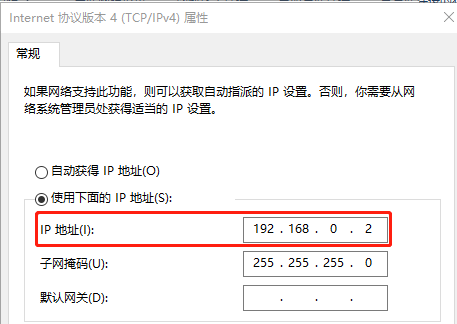
上位机的IP地址需与机器人IP地址处于同一网段,例如可将上位机的IP地址设置为192.168.0.2。
-
设置完成后重启机器人,使设置生效。
-
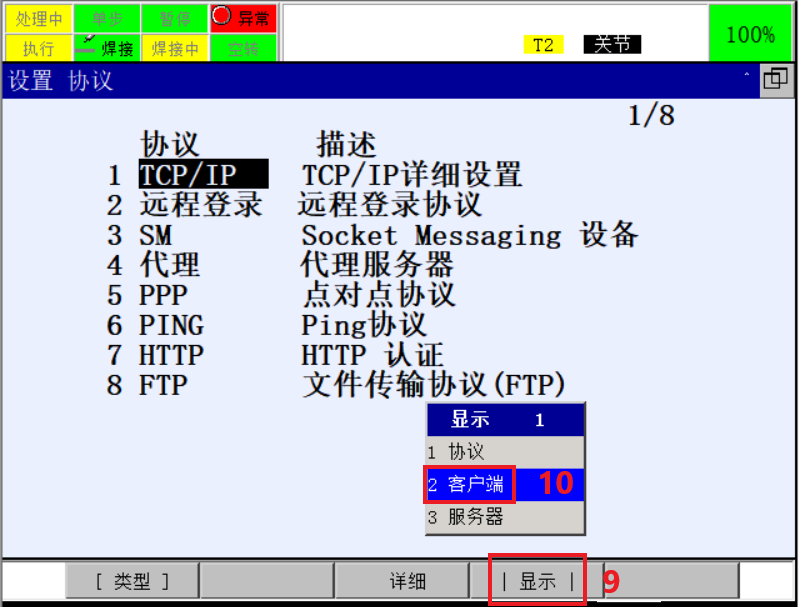
重启后仍进入此页面,单击,机器人作为客户端,上位机作为服务器。
-
选择标签号,此处以C1为例,按ENTER键进入。
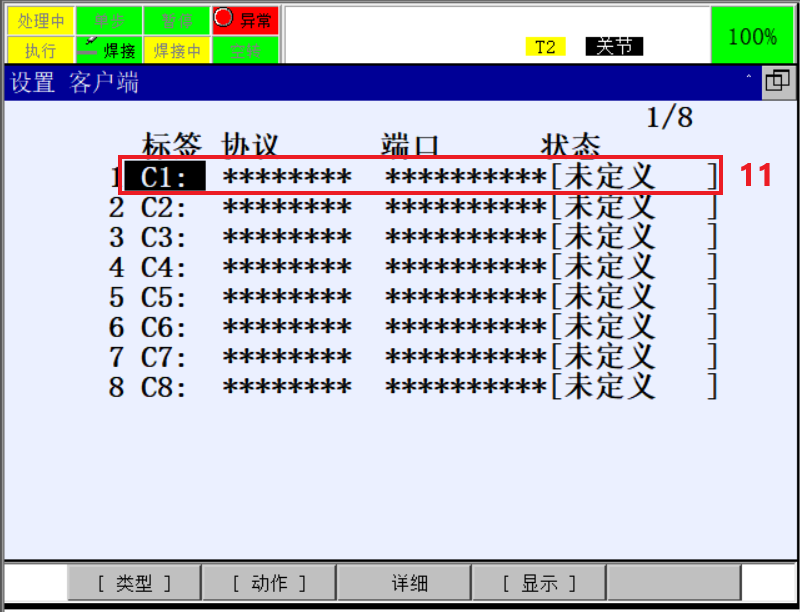
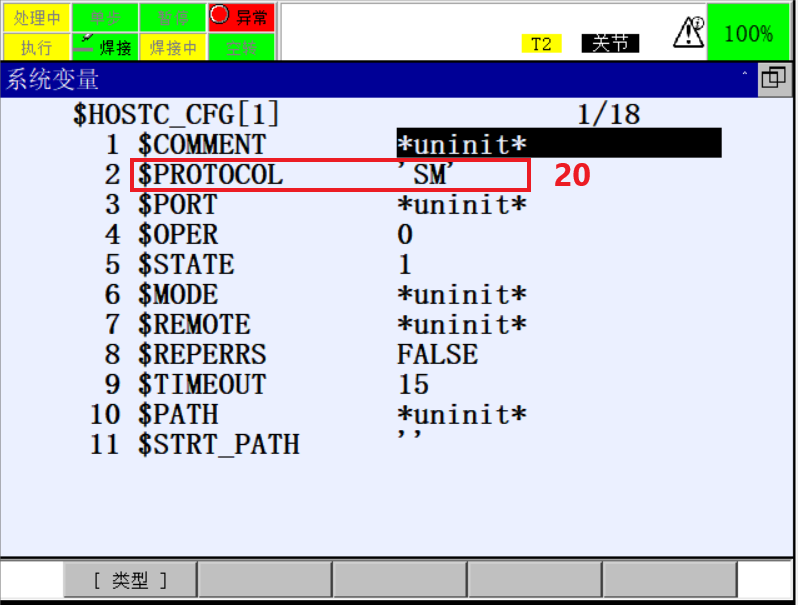
-
在协议处,按F4(CHOICE),选择SM。
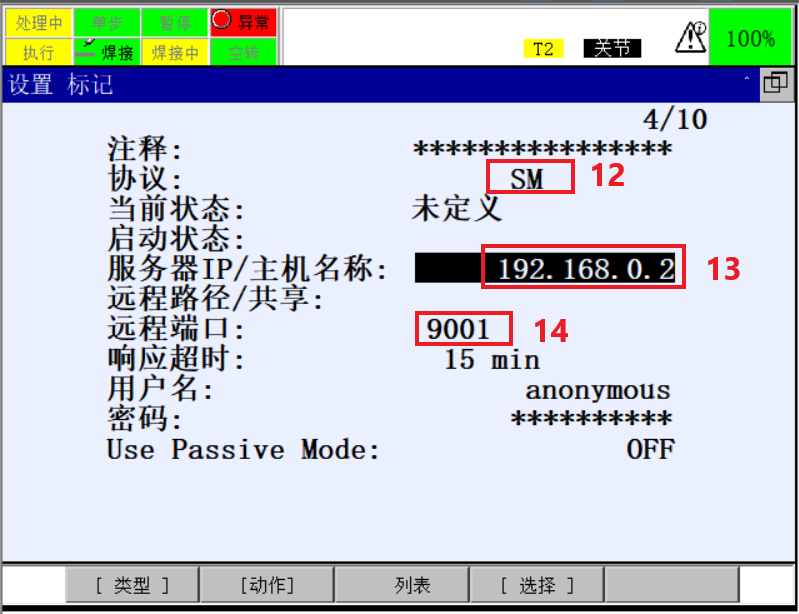
-
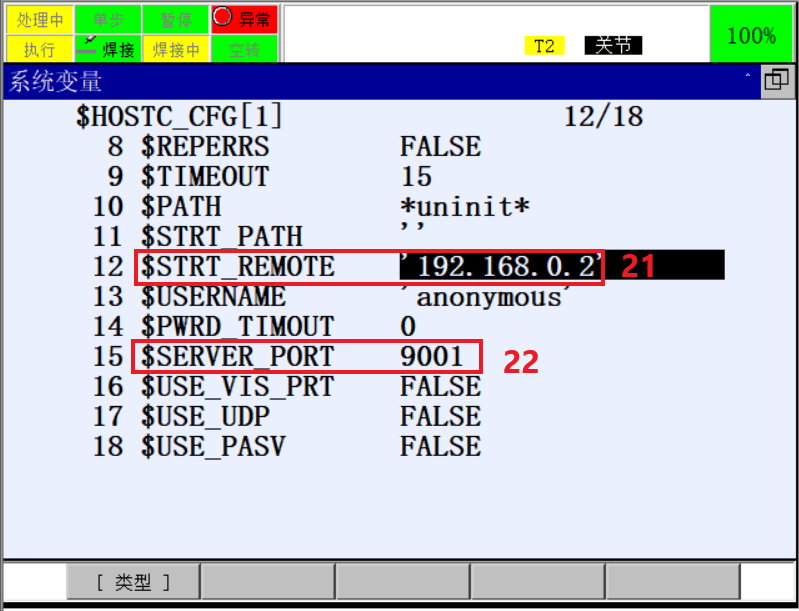
将当前状态设置为未定义,在服务器IP/主机名称处输入上位机的IP地址,按ENTER键。
-
在远程端口处输入9001。
-
按MENU键进入菜单,单击。
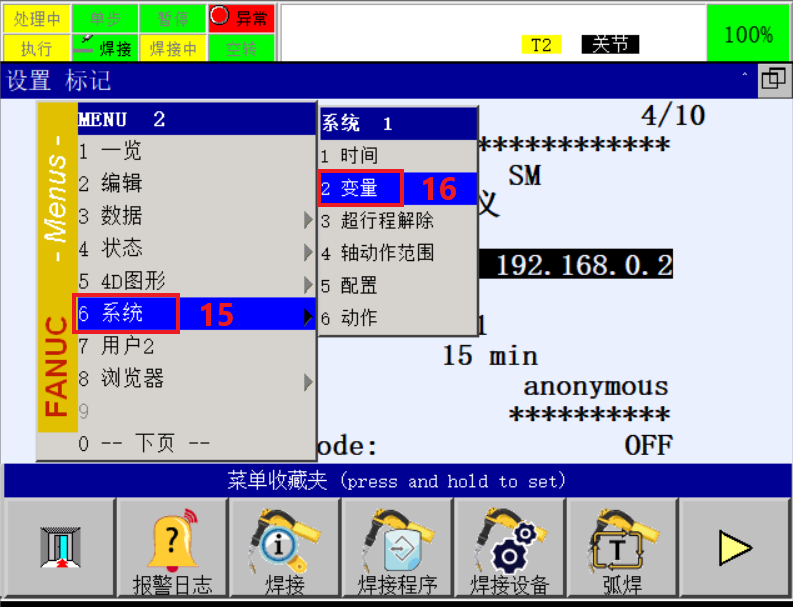
-
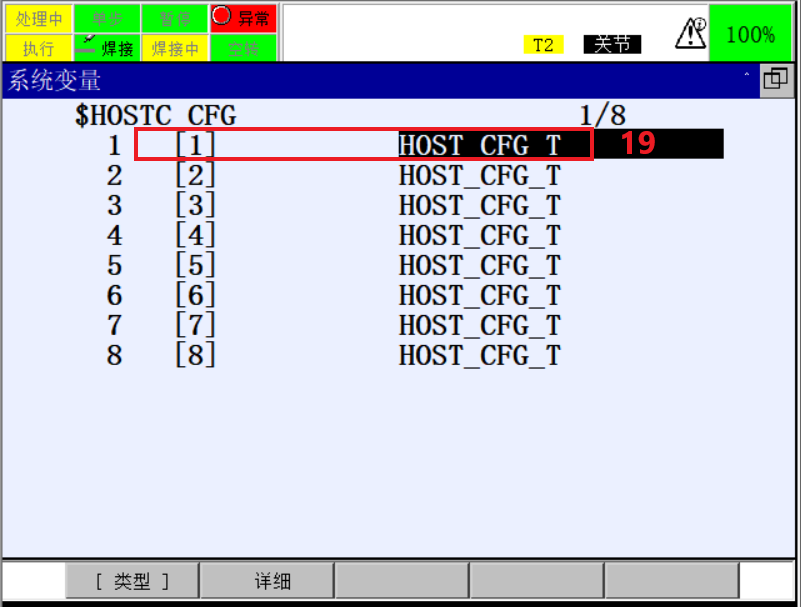
选择$HOSTC_CFG。按ENTER键进入。
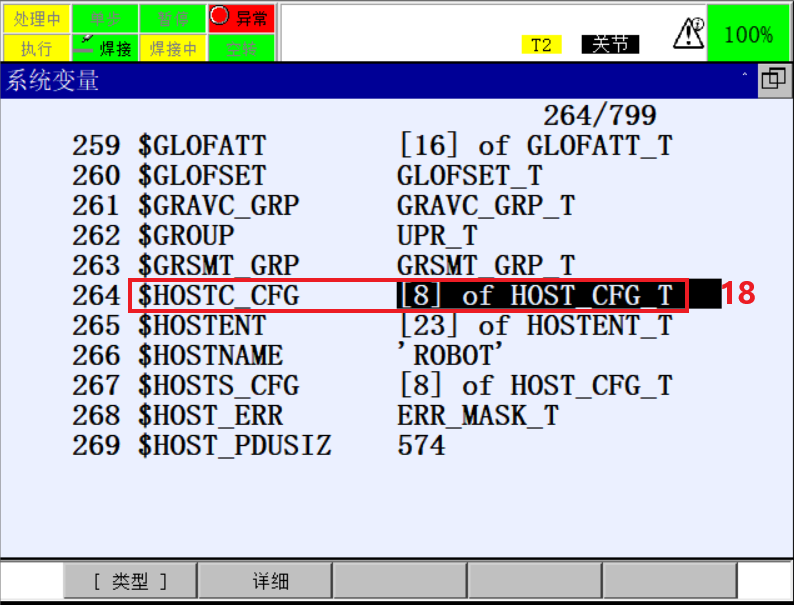
-
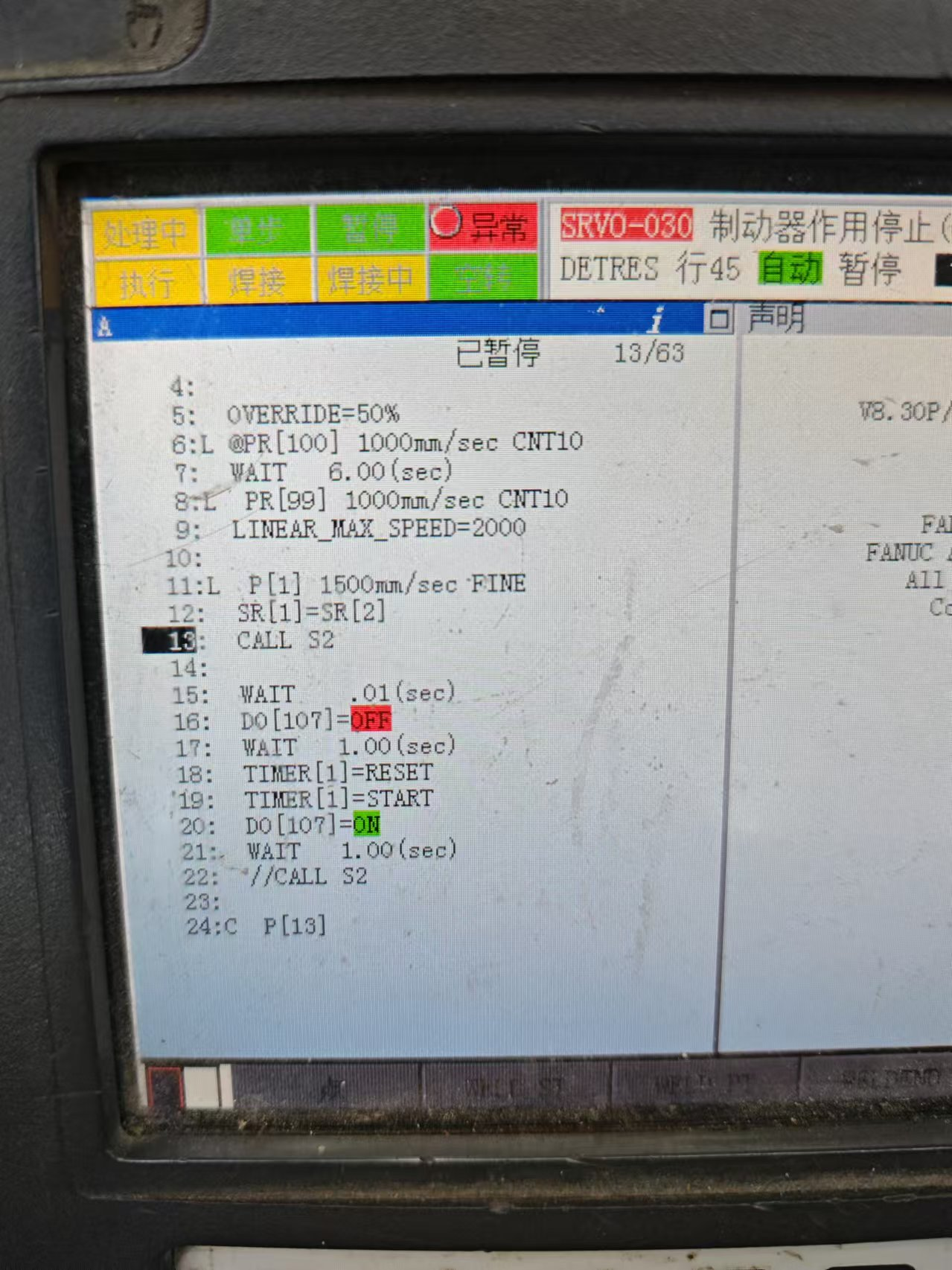
由于标签号选择为C1,因此,选择第一行,按ENTER键,检查参数和C1设置是否一致。
网络连接
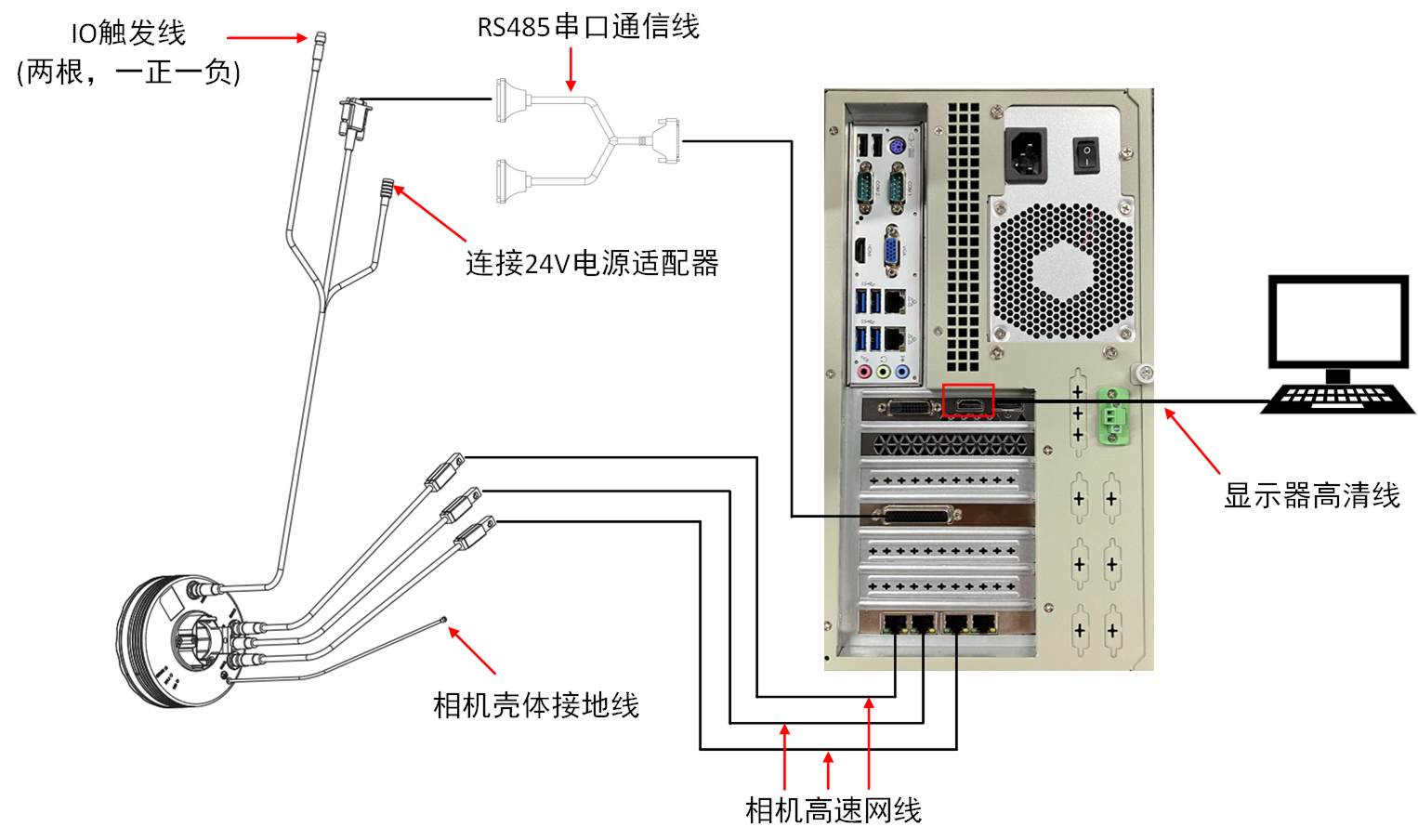
将线缆一端连接至相机,另一端的电源线连接至电源,网线连接至工控机的网口,随后检查网线连接是否正确。
检查网线连接
当网线连接至工控机后,应观察工控机网口指示灯是否亮起或闪烁。若指示灯未亮,可能存在以下原因:
-
相机电源未正确连接,应检查相机端的电源线连接以及电源适配器的供电情况。
-
网线未正确连接,应检查相机端与工控机网口处的网线是否插接到位。
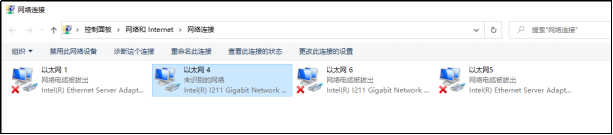
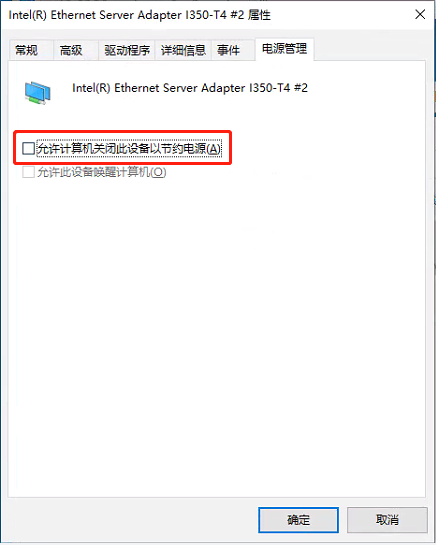
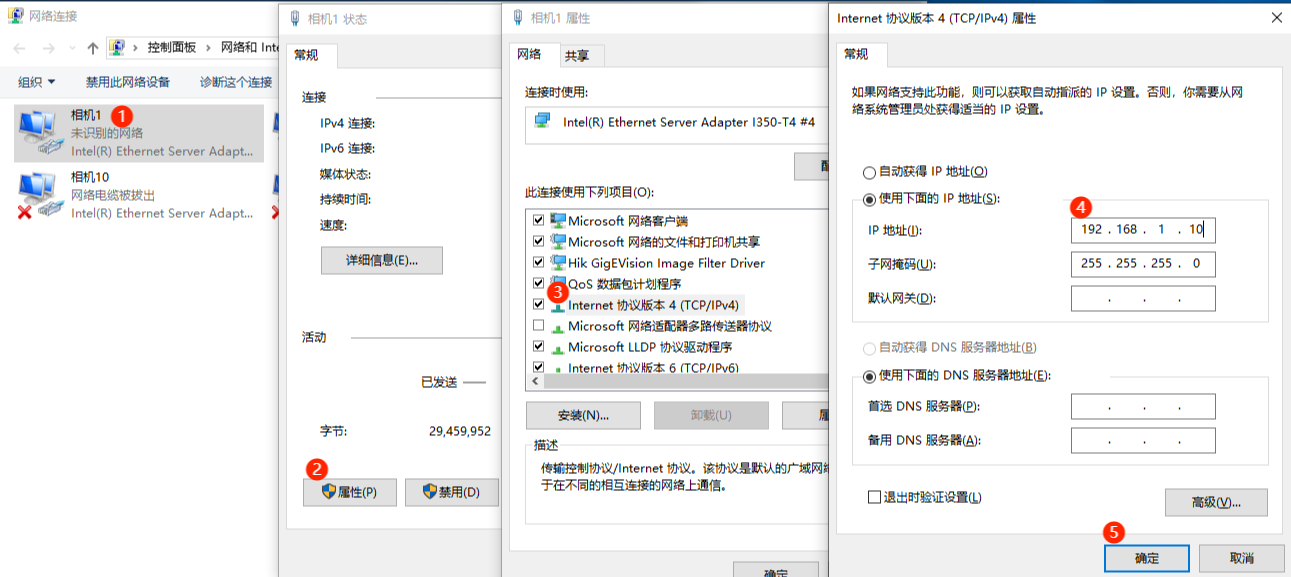
确认网线连接正常后,在工控机上依次打开,找到相机网络适配器,如下图所示。
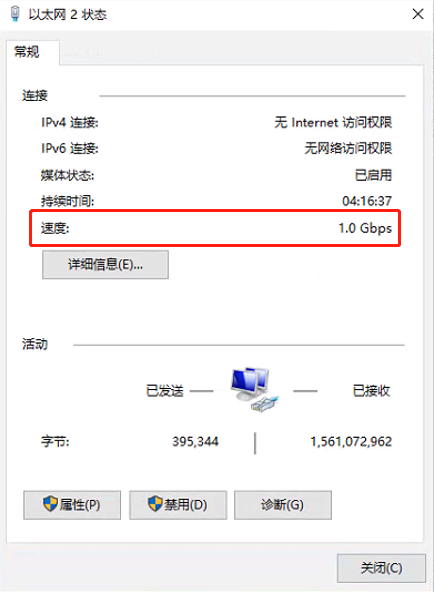
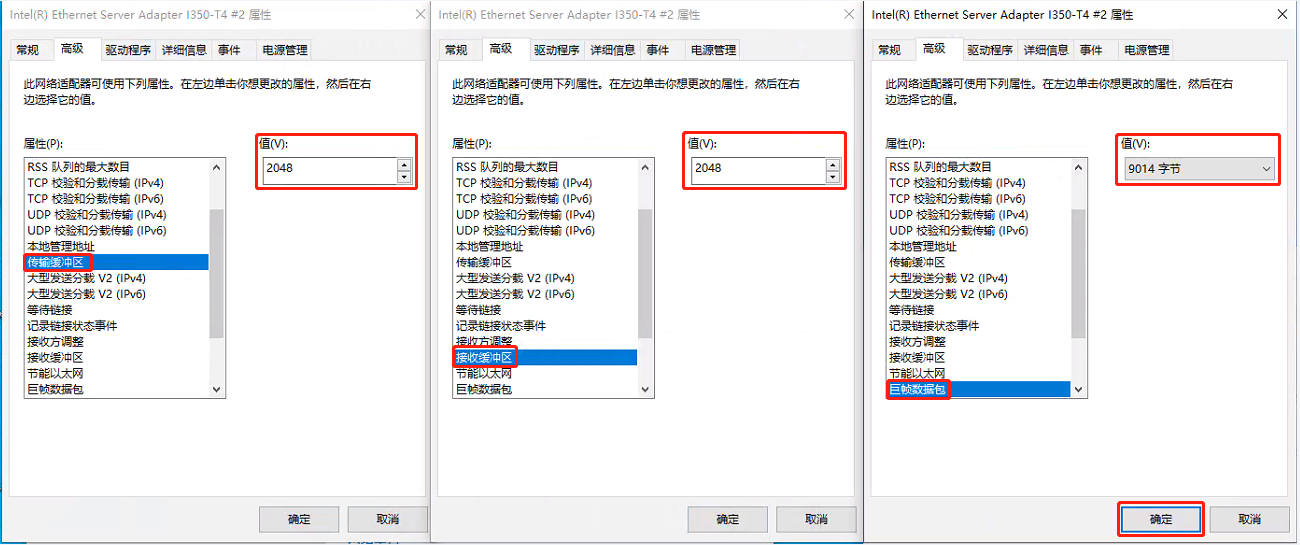
双击已成功连接的网络适配器,检查相机的连接速度。当连接速度显示为1.0 Gbps时,说明相机网络连接状态良好,可正常使用;若连接速度低于1.0 Gbps,则需重新检查相机网线及接口连接情况,否则可能影响相机的正常使用。
维护保养
包装清单
为便于日后的储存与运输,请在开箱后妥善保管包装箱及包装材料。 标准装箱清单如下表所示:
| 名称 | 规格 |
|---|---|
Mech-Eye涂胶检测相机 |
1台 |
相机电源I/O线缆 |
15m,1根 |
相机网线 |
15m,3根 |
机器人网线 |
15m,1根 |
电源适配器 |
1个 |
相机转接件 |
1个 |
工控机 |
1台 |
机柜 |
1个 |
定期检查
| 检查内容 | 维护措施 | 所需工具 |
|---|---|---|
三目相机镜头面 |
检查螺丝是否松动 |
十字螺丝刀 |
三目相机盖 |
检查螺丝是否松动 |
内六角M1.5螺丝刀 |
三目相机固定件 |
检查固定件是否松动 |
内六角M5螺丝刀和内六角M6螺丝刀 |
三目相机镜头面 |
检查外侧玻璃片是否有灰尘 |
防尘布 |
工控机 |
检查机箱是否有灰尘,防尘绵是否清理干净 |
空压机或气枪 |
C盘 |
检查C盘占用情况 |
- |
商标与法律声明
Mech-Mind、 等Mech-Mind系列商标、标识等是梅卡曼德(雄安)机器人科技股份有限公司或具有关联关系主体之注册商标或商标,受法律保护,侵权必究。
© 2026,梅卡曼德(雄安)机器人科技股份有限公司
未经梅卡曼德(雄安)机器人科技股份有限公司(以下简称梅卡曼德)事先书面许可,任何单位及个人不得以任何方式或理由对上述商标的全部或任何部分以使用、复制、修改、传播、抄录等任何方式侵权,亦不得与其它产品捆绑使用与销售。
凡侵犯梅卡曼德商标权的,梅卡曼德必依法追究其法律责任。
梅卡曼德对于本使用说明书拥有一切权利。根据著作权相关法律规定,未经梅卡曼德授权,任何个人或组织不得对本使用说明书的部分内容或全部内容进行复制、修改或发行。对于购买并使用本产品的用户,您可以下载并打印或复制本使用说明书作为个人或组织内部使用。未经梅卡曼德的授权,禁止将本使用说明书的内容用于任何其他用途;且任何单位或个人不得转载本使用说明书中的部分或全部内容。