2D匹配模板编辑器
在Mech-Vision中,你可以使用2D匹配模板编辑器在图像上选定2D感兴趣区域(ROI),ROI内的数据将用来提取边缘特征,用来生成2D匹配模板。
提取的边缘特征应满足以下要求:
-
为所有图像共有:如果提取的边缘特征不为所有图像共有,可能会导致图像与模板匹配失败;
-
具有代表性:提取的边缘特征应具备代表性,保证匹配结果唯一且准确;否则,匹配结果可能错误;
-
数量适中:一般来说,提取的边缘特征越多,匹配精度越高,但若过多,可能会降低匹配速度。
准备工作
-
确认步骤有正常输入。
-
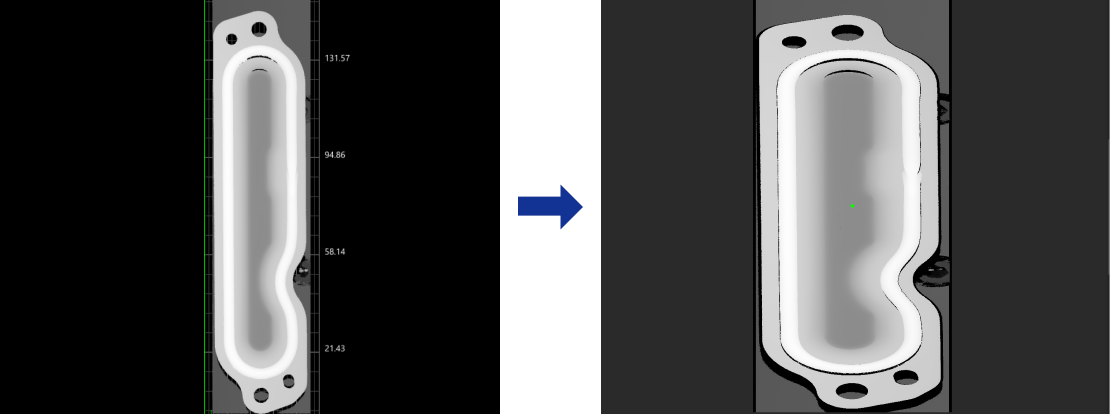
在步骤参数配置区的参数栏下,单击打开编辑器按钮,打开2D匹配模板编辑器。该工具会自动获取步骤的输入图像。
|
使用流程
-
重命名当前默认模板,或单击+ 新建以创建新的模板。
在模板列表选中模板后,你可以右键选择重命名选项,输入自定义名称后单击确定以修改模板名称。 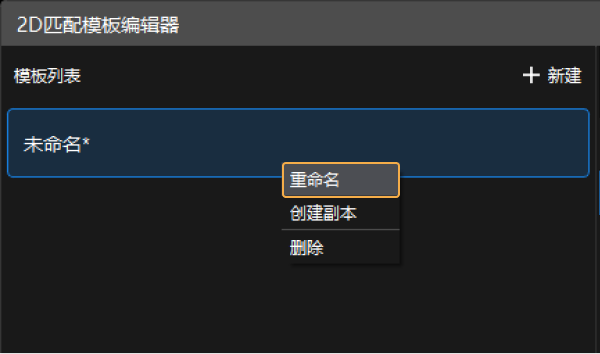
-
框选ROI。确保ROI内的边缘特征具有代表性,并且不能过多。
操作说明:在模板列表右侧的工具栏中,单击图标选择合适的ROI绘制工具,并在图像中绘制ROI。应注意,在步骤中使用了特征区域或ROI时,提取的边缘特征也在区域内时才有效,否则生成的匹配模板会导致匹配失败。
-
在界面左下方的ROI列表区,选中一个ROI后,可右键选择启用、禁用等选项来设置绘制的ROI。
-
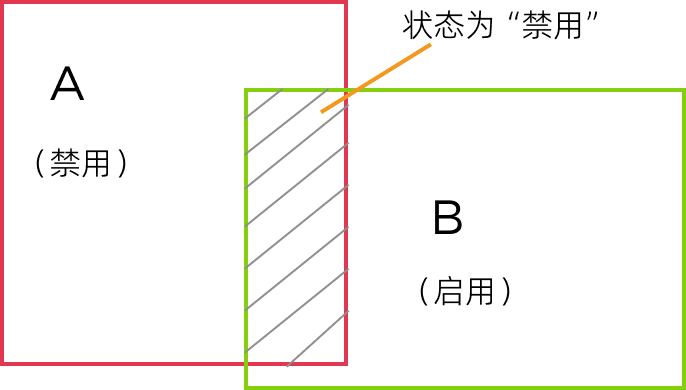
对于重叠区域,禁用的层级高于启用。即两个有重叠的区域分别被设置为启用和禁用时,重叠部分实际状态为禁用,重叠区域内的边缘特征不生效,不会用来生成模板。
-
-
设置中心点。模板将在指定角度范围内绕中心点旋转,以适应目标在图像中的不同角度变化。
若在生成模板后更改了中心点,必须再次单击生成模板按钮更新模板,中心点设置才会实际生效。 -
设置特征参数。
-
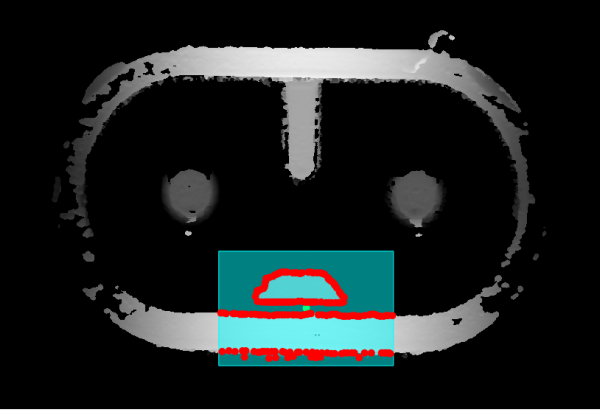
单击界面右下角生成模板按钮以生成并预览模板。
-
单击界面右下角的保存按钮以保存模板。
如果只单击了右下角的保存,而未生成模板,编辑的模板内容会保存下来,但无法正常使用。
设置完成后,关闭工具。单击“2D对齐”步骤打开编辑器按钮下方的▼,在下拉菜单中选择对应的模板。
ROI绘制工具
ROI绘制工具的使用说明如下表所示。
| 图标 | 工具 | 使用说明 |
|---|---|---|

|
圆形ROI工具 |
使用“圆形ROI工具”可绘制圆形ROI。
|

|
矩形ROI工具 |
使用“矩形ROI工具”可绘制矩形ROI。
|

|
多边形ROI工具 |
使用“多边形ROI工具”可绘制多边形ROI。
|

|
ROI橡皮擦工具 |
使用“ROI橡皮擦工具”可擦除绘制的ROI,擦除区域中的点将不会用来生成模板。
|

|
选择工具 |
使用“选择工具”选中和编辑已绘制的ROI。
|


|
特征参数
| 参数 | 解释 |
|---|---|
搜索尺度 |
在快速搜索阶段,对模板图像进行降采样的尺度。尺度越高,搜索速度越快,但特征分辨能力下降。自动模式下,系统会根据图像内容选择最佳搜索尺度。 |
粗糙边缘阈值 |
梯度幅度不小于该值的点被视为粗糙边缘特征,用于快速估计目标的大致位置。 |
精细边缘阈值 |
梯度幅度不小于该值的点被视为精细边缘特征,用于在快速估计的基础上精确定位目标。 |
搜索步长 |
精匹配时的搜索步长(亚像素级)。步长越小,搜索精度越高,但计算量增加。 |
最小链长 |
将提取到的连续边缘特征组成链后,长度(连续点数)小于该阈值的链会被视为噪声并丢弃。用于过滤零散、无意义的边缘。 |
角度搜索范围 |
设定待匹配目标可能出现的旋转角度范围。设置时应尽可能缩小此范围,从而保证匹配速度。 |
缩放比例搜索范围 |
设定待匹配目标相对于模板可能发生的缩放比例范围。 设置时应尽可能缩小此范围,从而保证匹配速度。 |
|
确认ROI内为稳定且有代表性的边缘特征后,可按以下思路快速调节特征参数:
建议每次只调整一个参数,重新生成模板后再观察效果。 |