逻辑判断

您正在查看预发布版本(V2.2.0)的文档。如果您想查阅其他版本的文档,可以点击页面右上角“切换版本”按钮进行切换。

■ 如果您不确定当前使用的产品是哪个版本,请随时联系梅卡曼德技术支持

功能描述

该步骤可根据设定规则对输入数据进行逻辑判断,并输出布尔结果(True或False)。当前支持的输入数据类型包括数值(Number)、字符串(String)、布尔(Bool)。

使用场景

该步骤适用于需要根据多条件判断并分流数据的场景,通常可与数据处理或分流相关的步骤连接使用,以实现自动化的数据流分支。

参数说明

参数 解释

输入端口数量

该参数用于指定该步骤所需的输入端口数量,输入数据将用于逻辑判断。

判断规则

单击打开编辑器按钮进入规则编辑器界面,在其中创建一条或多条判断规则,每条规则可包含一个或多个条件。查看附录:设置规则了解如何设置判断规则。

步骤运行后,每条规则都会产生一个逻辑判断结果(True或False),每个结果对应一个输出端口。

判断模式

该参数用于选择逻辑判断模式,有“全量判断”和“顺序判断”两种方式。

  • 全量判断:对所有规则逐一进行判断,并依次输出每一条规则的判断结果。推荐用于需要将所有规则判断结果都输出的场景,以便后续分流。

  • 顺序判断:按顺序判断规则,一旦某条规则成立(判断为True),则立即停止后续判断,剩余规则的判断结果将被视为False。在该模式下,步骤会额外输出一个默认结果。推荐用于只需要找到第一个符合条件规则即可停止判断的场景。

附录:设置规则

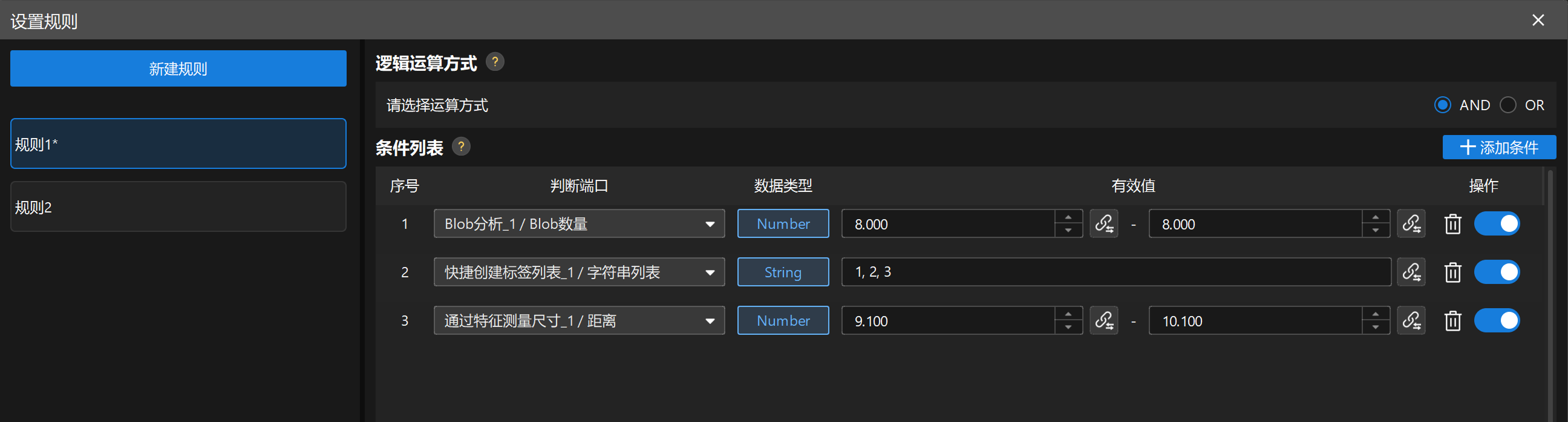
逻辑判断步骤的参数配置区,单击打开编辑器按钮可进入规则设置窗口。

rule setting demo

规则设置流程

设置规则的流程如下:

  1. 在窗口左上角,单击新建规则按钮创建一条新规则;

  2. 选中规则后,为该规则选择逻辑运算方式(ANDOR):

    • AND:规则内的所有条件必须同时满足,规则才成立(True)。

    • OR:规则内的任一条件满足,规则即成立(True)。

  3. 为规则设置条件。单击添加条件按钮可添加一个条件,为条件选择判断端口后,需要设置有效值。

  4. 重复上述步骤,创建多条规则。

  5. 设置完成后,在窗口右下角单击保存按钮,保存规则设置并返回步骤的参数配置区。

常见操作

以下为规则设置窗口中的常见操作:

  • 重命名、删除规则

    在规则列表中选中目标规则,右键选择重命名删除

  • 删除条件

    在条件列表中找到目标条件,单击该条件所在行的删除图标即可删除条件。

  • 设置条件生效状态

    在条件列表中找到目标条件,单击该条件所在行的开关图标,即可切换条件的生效状态(开启/关闭)。当条件处于关闭状态时,该条件将不参与规则的逻辑判断。

  • 将其他步骤的输出结果关联为有效值

    在设置条件的有效值时,单击输入框右侧的关联图标,在弹出的数据关联窗口中选择需要关联的步骤输出数据,完成后单击确认按钮,即可将该数据关联为条件的有效值。关联的数据类型必须与条件判断端口的数据类型一致。

该页面是否有帮助?

可以通过以下方式反馈意见:

我们重视您的隐私

我们使用 cookie 为您在我们的网站上提供最佳体验。继续使用该网站即表示您同意使用 cookie。如果您拒绝,将使用一个单独的 cookie 来确保您在访问本网站时不会被跟踪或记住。