放置纠偏(不固定放置位)
本文将介绍不固定放置位下的工件识别配置流程。该方式适用于放置位在每次运行时实际位置或姿态存在偏差或变化的场景,需在装配前通过视觉识别获取其当前位姿,实现高精度纠偏。
单击配置向导,选择放置纠偏场景,并选择不固定放置位方式,即可进入该配置流程。
使用流程
整体识别流程包括四个步骤:

-
图像预处理:对输入图像进行色彩转换、增强、降噪、形态学变换等预处理,提升图像质量,突出工件特征并减少背景干扰,为后续工件识别提供可靠的数据基础。
-
工件识别:设置感兴趣区域,并通过 2D 模板匹配方式调节识别参数,以准确识别工件。
-
工件位姿计算:结合 2D 相机的外参标定数据、基准工件(即用于示教的工件)的示教信息和放置位信息,将识别到的工件 2D 位姿自动转换为机器人放置所需的 3D 位姿(机器人坐标系下),并实现放置过程中的高精度纠偏。
-
通用设置:配置位姿过滤规则和输出端口,确保输出结果满足后续抓取需求。
图像预处理
在识别工件之前,可根据输入图像质量,选择开启转换图像色彩空间或图像预处理,进行相应的参数调整,使图像特征更清晰,从而提高识别的准确度和效率。
转换图像色彩空间
转换图像色彩空间可以将输入图像从一种色彩空间转换为另一种色彩空间,例如从 BGR 转灰度图、BGR 转 HSV等。通过色彩空间的转换,可以更好地突出图像特征,方便后续图像处理。
具体参数说明和调参案例请阅读 转换图像色彩空间。
工件识别
完成图像预处理后,进行识别设置,包括设置感兴趣的识别区域并调整模板匹配参数,实现对工件的精准识别。
添加识别参数组
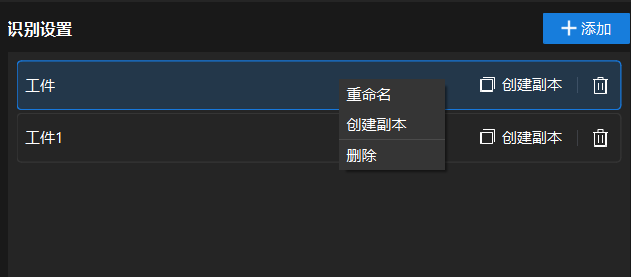
进入工件识别流程后,系统会默认创建一个识别参数组,用于管理当前识别的感兴趣区域和相关参数。
-
管理操作:右键单击参数组名称,或直接单击参数组右侧的功能按钮,可执行重命名、删除或创建副本等操作。
-
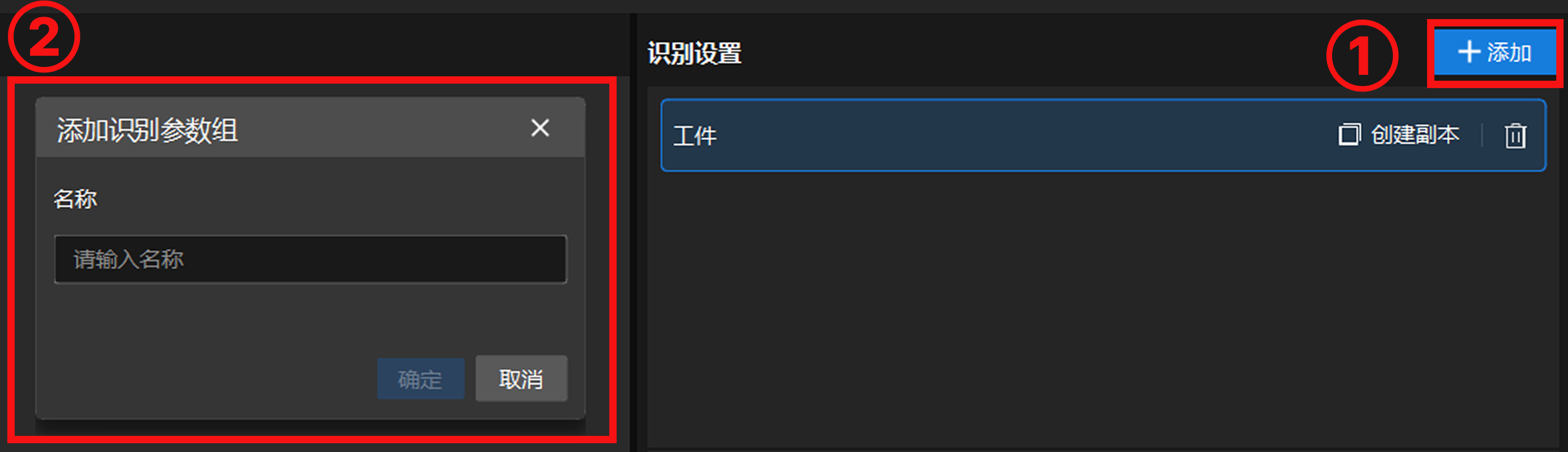
新建参数组:如需配置新的参数组,单击右上方的添加按钮即可新建参数组。每个参数组都可以独立设置识别区域和参数,互不影响。
设置识别区域
设置识别区域时,可根据实际需求,选择全部为识别区域或自定义识别区域。选择自定义识别后,需要单击“框选”按钮,手动框选识别区域。框选时,确保识别目标在框选范围内。
-
全部为识别区域:对整张图像进行识别,通常适用于识别目标分布范围较广的场景。
-
自定义识别区域:仅对框选区域进行识别,通常适用于只需关注图像中某一部分,或希望排除无关区域(如背景、夹具等干扰)的场景,有助于提升识别效率和准确率。
识别工件
设置工件模板
在设置好识别区域后,选择或编辑工件模板,用于后续识别工件。单击编辑按钮,进入 2D 匹配模板编辑器。
应从图像中选取具有代表性且稳定的边缘特征生成模板,以确保系统后续能够在图像中自动搜索并准确定位与模板特征一致的工件,同时保证匹配结果的唯一性与稳定性。详细使用说明,请查看 2D 匹配模板编辑器。
| 每次完成模板编辑后,需单击更新以应用最新配置。 |
调整识别参数
选择模板后,可单击运行步骤查看模板匹配结果和识别效果。
若识别效果不理想,可根据工件实际特征和识别需求调整其他参数,以优化识别效果。
具体参数说明请阅读 2D 匹配。
随后,单击下一步进入工件位姿计算流程。
工件位姿计算
该流程通过示教操作采集基准数据,建立视觉识别与机器人放置位姿之间的对应关系。运行时,根据实时识别结果和基准数据,自动计算并纠正工件的放置偏差,确保将工件精准放置于不固定放置位。
ETH 场景下示教说明
操作流程
-
控制机器人抓取基准工件,并移动至拍照点进行拍照识别。整个示教过程中,需保持工件位置不变。
-
单击获取按钮,获取当前在拍照点识别到的基准工件 2D 位姿。
-
单击编辑按钮,输入在拍照点抓取基准工件时的机器人法兰位姿。该位姿为示教器上读取的机器人坐标系下的法兰位姿。
-
通过示教器控制机器人到达放置位。当放置位不固定时,输入基准放置位位姿、实时放置位位姿,以及在放置位放置基准工件时的机器人法兰位姿。该位姿为示教器上读取的机器人坐标系下的法兰位姿。
-
完成后,使用示教器控制机器人离开放置位。
参数说明
| 参数 | 解释 |
|---|---|
选择相机步骤 |
参数解释:该参数用于选择已完成外参标定的 2D 相机步骤,以确保标定数据正确应用于当前步骤。 |
基准工件 2D 位姿 |
参数解释:拍照时,识别到的基准工件 2D 位姿。 |
基准抓取位姿 |
参数解释:拍照时,机器人抓取基准工件的法兰位姿,该位姿为示教器上读取的机器人坐标系下的法兰位姿。 |
基准放置位位姿 |
参数解释:标准放置状态下放置位在机器人坐标系下的位姿。通常由放置位识别工程首次识别获得,用作后续生产过程中的放置位基准参考。 |
实时放置位位姿 |
参数解释:生产过程中放置位在机器人坐标系下的实时位姿。当放置位位置发生偏移或变化时,放置位识别工程会实时输出当前识别到的放置位位姿。该位姿可通过关联全局变量获取。 |
基准放置位姿 |
参数解释:机器人在放置位放置基准工件时的法兰位姿,该位姿为示教器上读取的机器人坐标系下的法兰位姿。 |
完成工件位姿计算后,单击下一步进入通用设置流程。