通过导入 STEP 文件生成点云模板,并配置轨迹
在该流程中,你可通过导入 STEP 文件,快速生成点云模板并创建工件。
在工件库导入 STEP 文件流程下方单击选择,然后设置工件名称和 STEP 文件路径,即可进入配置流程。总体配置流程如下图所示。
|
STEP 文件过大或模型特征复杂可能导致导入耗时较长。建议使用制图软件提前去除无关特征,将文件大小控制在 100MB 以下。 |

-
配置 STL 文件:导入的 STEP 文件将被转换为 STL 文件,对 STL 文件进行尺寸单位、点云生成方式等配置,用于生成点云模板。
-
编辑模板:对生成的点云模板进行编辑,包括校准工件中心点、配置点云模板等,用于后续更好地进行 3D 匹配。
-
设置轨迹:在编辑完成的点云模板上创建并调整轨迹。
-
设置碰撞模型(可选):生成碰撞模型,用于轨迹规划时的碰撞检测。
下文将对配置流程进行具体介绍。
配置 STL 文件
导入的 STEP 文件将被转换为 STL 文件,首先需对 STL 文件进行相关配置,用于生成点云模板。
选择 STEP 文件(可选)
若选错 STEP 文件,或导入后发现 STL 模型法向异常,可单击选择文件按钮,重新导入 STEP 文件。
|
可参考STL 模型修正了解如何判断 STL 模型法向是否正常,以及如何修正 STL 模型。 |
选择边缘点云获取方式
工具提供两种边缘点云获取方式,需根据实际需求选择自动生成点云或拾取边缘点云。
-
自动生成点云
选择该方式后,工具将自动生成面点云和所有边缘点云。该方式配置效率高,但可能生成对后续匹配意义不大的边缘点云,影响匹配效率。
-
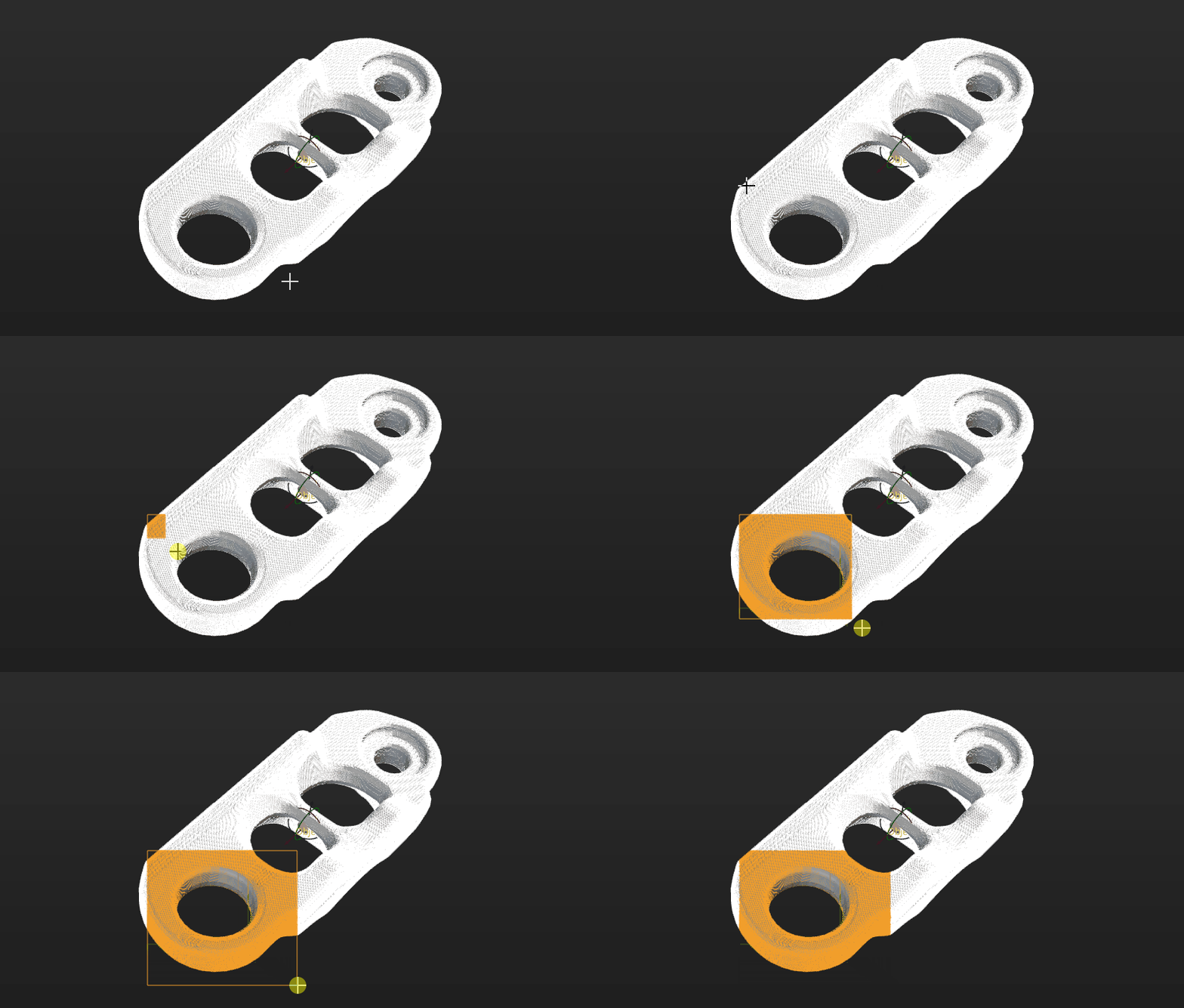
拾取边缘点云
选择该方式后,工具将自动生成面点云、通过手动拾取的方式生成边缘点云。该方式可排除无意义或存在干扰的边缘,有利于提高匹配精度和稳定性。
手动拾取边缘点云的操作方法如下。
-
单击开始拾取按钮,进入“拾取边缘点云”界面。
-
在工件边缘处单击鼠标左键,拾取边缘。
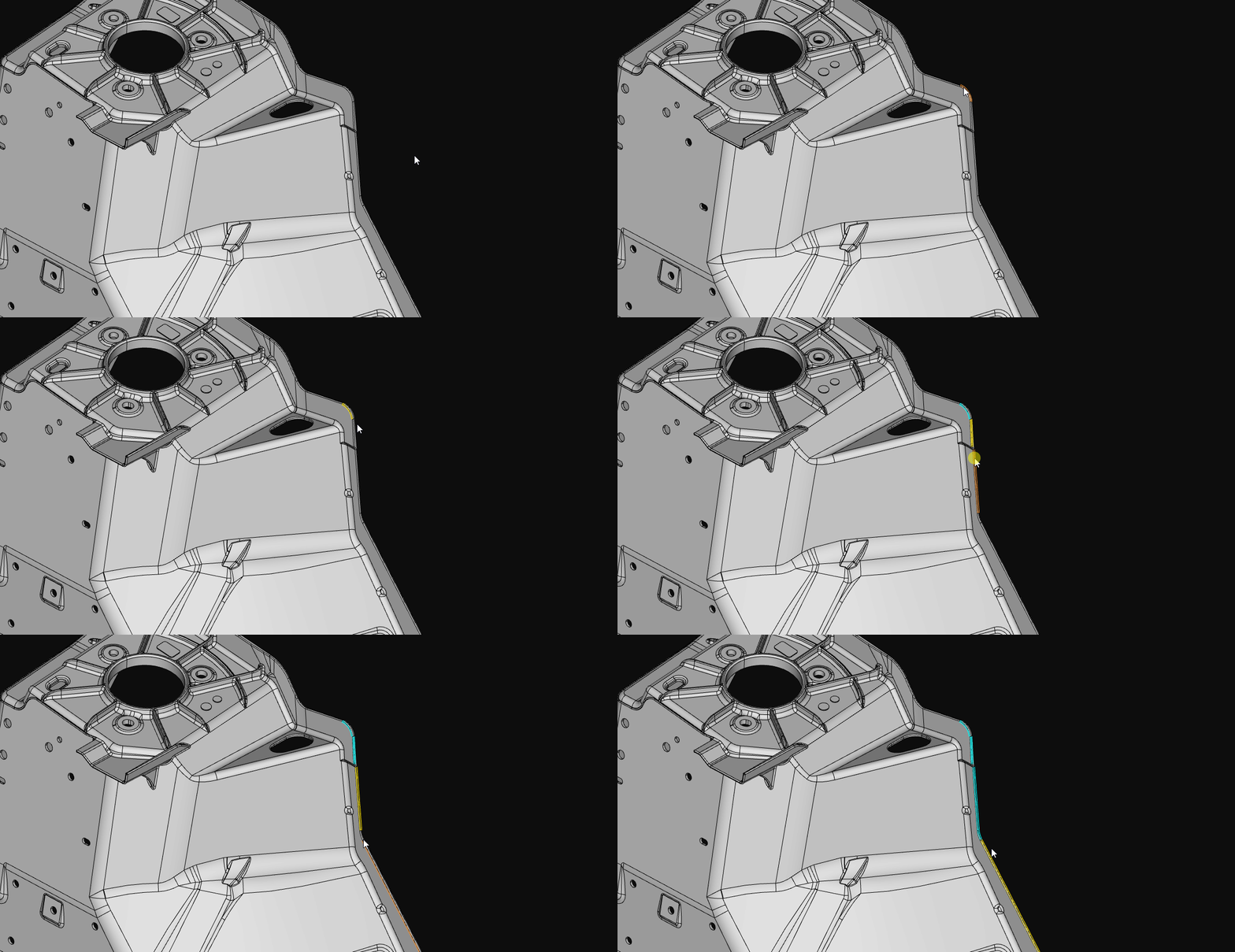
如需自动连续拾取多个连续的边缘,可启用“拾取边缘时自动串联”功能。
-
单击保存并应用按钮,保存拾取结果。
-
选择点云生成方式
请参考下表,根据实际需求选择点云生成方式。
| 点云生成方式 | 说明 | 效果 |
|---|---|---|
生成完整表面的点云 |
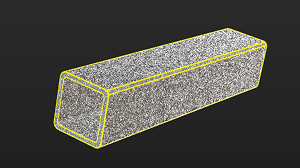
软件根据 STL 模型的所有表面信息生成点云。 对于乱序摆放且存在孔洞的工件,为了避免匹配错误,推荐使用该方式生成工件的点云模板。 以乱序摆放的方管为例,生成的完整表面点云如右图所示。 |
|
生成指定视角的点云 |
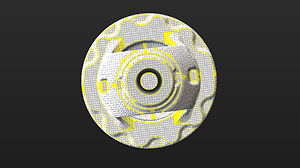
软件根据用户已选择的 STL 模型的一个或多个视角分别生成点云并拼接。 对于有序摆放的工件,推荐使用该方式生成工件的点云模板。 以有序摆放的铸铁件为例,可只生成朝上的一面(X 轴正方向)的工件点云,如右图所示。 |
|
|
在某些场景中,使用生成的完整表面点云进行点云模板匹配能获得更好的效果。若基于指定视角生成的点云匹配效果不佳,建议尝试改用完整表面的点云进行匹配。 |
编辑模板
生成点云模板后,需对点云模板进行编辑,以便更好地进行 3D 匹配。
|
将 STL 模型转换为点云的过程中可能存在误差,导致点云模板无法与 STL 模型完全对齐。 |
编辑点云
去除干扰点云
如果点云模板周围存在干扰点云,可通过编辑点云将干扰点云去除,具体操作可参考编辑点云。
选取特征点云
-
制作边缘点云模板时:
在实际应用中,工件通常具有多种放置姿态,仅需提取并留存可代表工件边缘特征的点云作为点云模板。
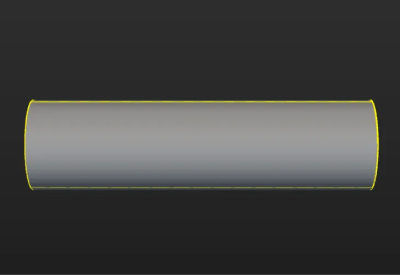
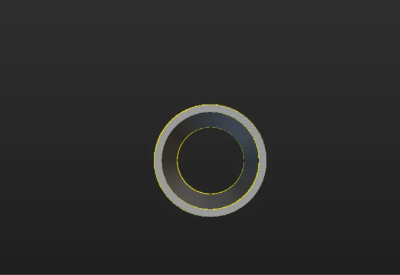
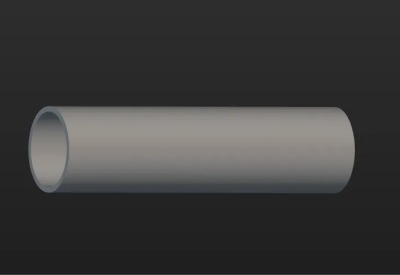
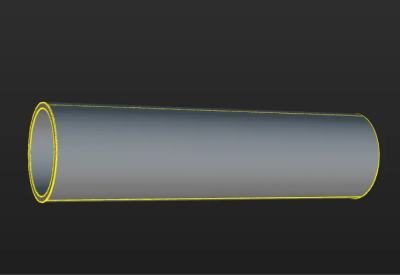
如下图为圆管边缘点云模板。由于圆管形似圆柱体且存在对称性,所以只需保留圆柱体侧面的边缘点云。同时为了确保能够精确定位圆管的两端,还需保留圆管两端的边缘点云。
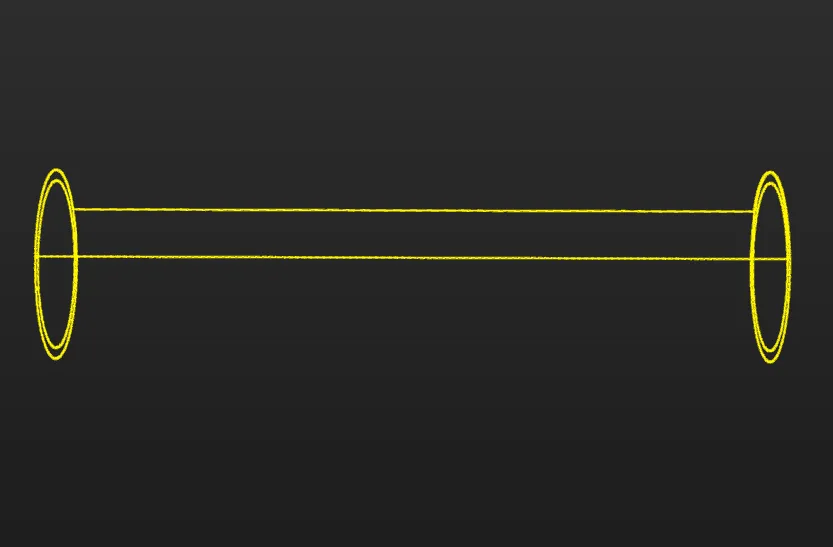
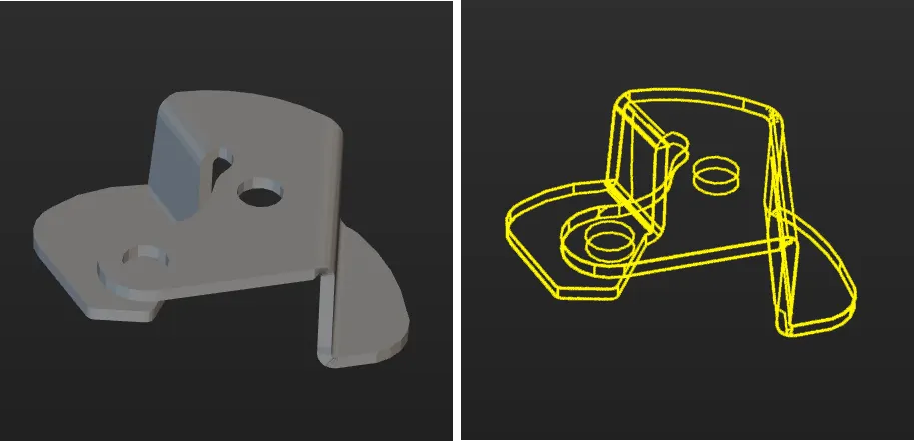
下表为圆管在不同放置姿态时对应的边缘点云。
圆管放置姿态 对应的边缘点云(黄色) 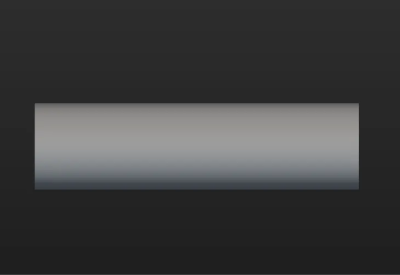

若工件(例如钣金件)不具有对称性,需保留工件所有视角的边缘点云。
-
制作面点云模板时:
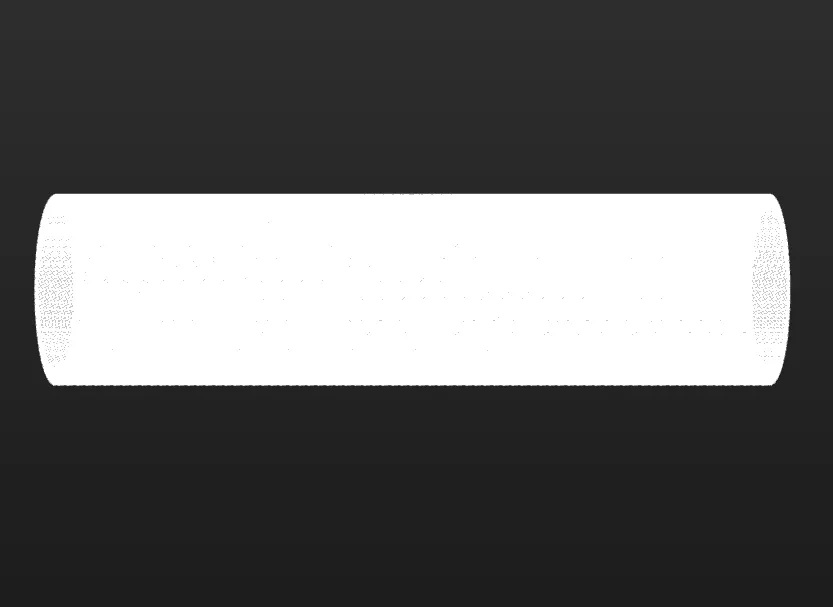
面点云模板在验证位姿正确性和计算位姿置信度时起到关键作用,所以制作面点云模板时更推荐使用完整工件的面点云,以提高面点云模板的有效性。如下图所示为圆管的面点云模板。
校准工件中心点
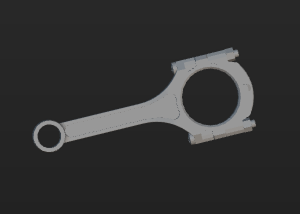
工具自动计算工件中心点后,你可根据实际使用工件校准工件中心点。可在按用途校准中心点下方选择不同计算方式,然后单击开始计算,对工件中心点进行校准。
| 方法 | 说明 | 操作 | 适用场景 |
|---|---|---|---|
使用原中心点重新计算 |
默认的计算方式,默认根据工件自身的特征和原工件中心点重新计算工件中心点。 |
选择使用原中心点重新计算,然后单击开始计算按钮。 |
一般情况下,所有工件均可使用该方法计算工件中心点。 |
校准至对称中心 |
根据工件的对称性计算工件中心点。 计算出当前模板的对称性后,工件中心点将被设置至对称中心。 |
选择校准至对称中心,然后单击开始计算按钮。 |
若后续需要根据工件对称性过滤匹配结果,可使用该方法计算工件中心点。 |
校准至特征中心 |
根据自行选择的特征类型以及设置的3D ROI计算工件中心点。 |
|
具有明显几何特征的工件。
|
配置点云模板
为了更好的使用点云模板进行 3D 匹配,提高匹配准确性,工具提供了以下两种点云模板配置。如需进行相关配置,可开启配置点云模板功能。
计算位姿以过滤匹配结果
开启计算位姿以过滤匹配结果功能后,匹配过程中会根据设置进行较多的尝试,以获取置信度更高的匹配结果。但较多的尝试次数会在匹配过程中带来额外的耗时。
此处包含两种计算方法,分别为自动计算可能匹配失败的位姿和手动设置对称性,一般情况下,推荐选择自动计算可能匹配失败的位姿。具体说明如下表所示。
| 方法 | 说明 | 操作 |
|---|---|---|
自动计算可能匹配失败的位姿 |
自动计算出可能造成误匹配的位姿。在计算过程中,会基于工件绕 Z 轴旋转后可能出现的等效或易混淆位姿自动生成候选集合。在后续匹配中,与这些位姿匹配成功的位姿会被视作不合格并被过滤掉。 |
需注意,计算结果不会随点云模板修改而自动更新,如有修改,请重新计算。 |
手动设置对称性 |
根据手动设置的对称次数、角度范围等参数计算出可能造成误匹配的位姿。在后续匹配中,与这些位姿匹配成功的位姿会被视作不合格并被过滤掉。 |
可参考工件对称类型选择对称轴,然后设置对称次数和角度范围。 |
|
手动设置对称性后,工件的对称性设置在3D匹配步骤中的粗匹配、精匹配以及额外精匹配(如开启)过程中均生效。 |
|
使用上述功能后,且想在后续匹配过程中生效,需在后续匹配相关步骤中进行对应的参数设置。具体说明如下。
|
设置轨迹
创建轨迹
工具提供两种创建轨迹的方式,手动创建和自动创建。
在当前工件配置流程中,推荐使用自动创建方式在 STL 模型上创建轨迹。
手动创建轨迹
在“设置轨迹”流程中单击手动创建按钮后,即可进入“手动创建”界面,具体操作步骤如下。
-
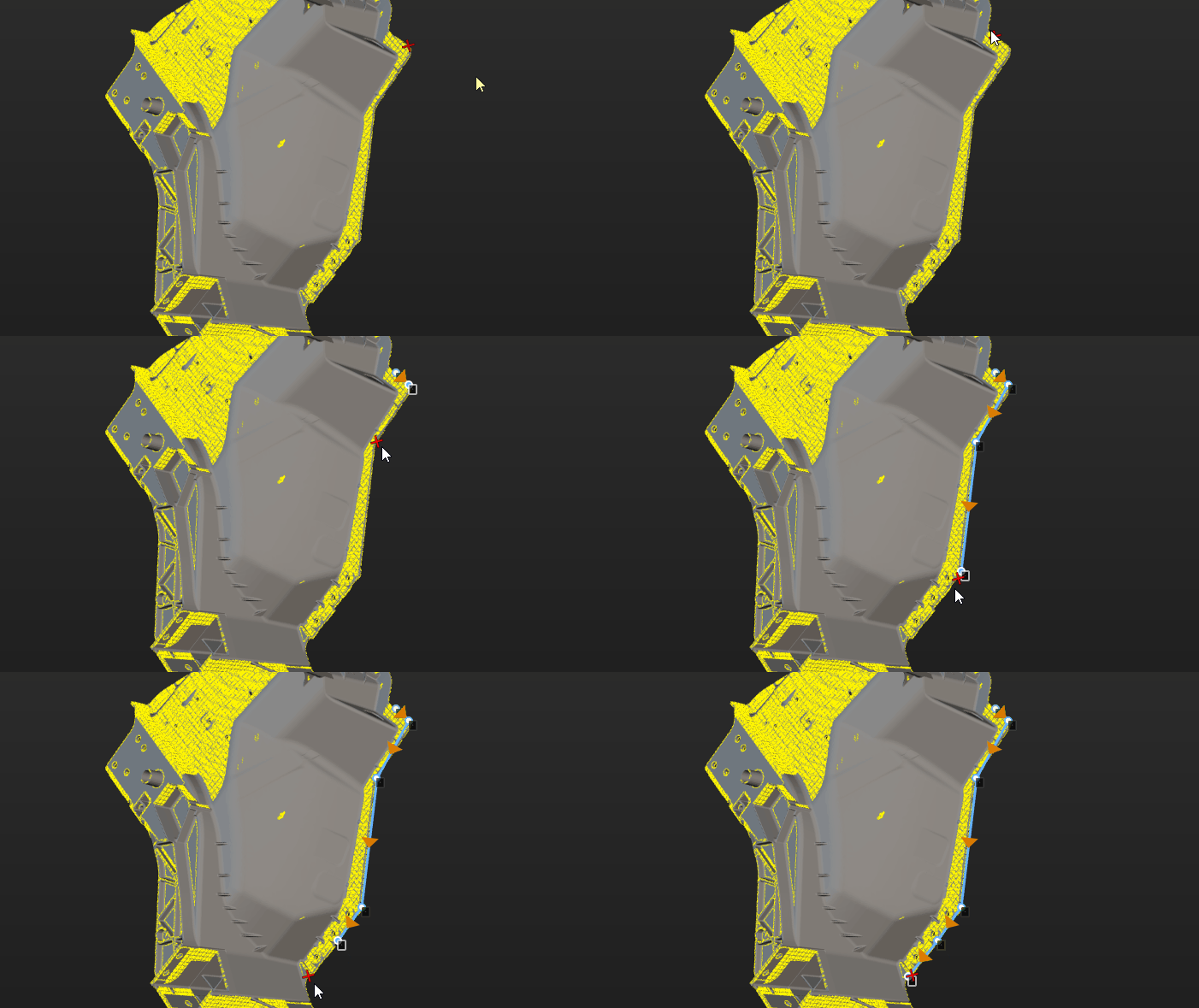
拾取轨迹点。
按住Shift键,然后使用鼠标右键在工件上单击以拾取轨迹点,工具将自动连接轨迹点形成轨迹。
-
调整轨迹点。
可视化区右侧的列表中显示已创建的轨迹点,若轨迹中的轨迹点不符合要求,可按以下操作调整轨迹点。
操作 说明 调整轨迹点位置和方向
选中该轨迹点,然后在“轨迹点配置”处调整相关数值,即可调整该轨迹点的位置和方向。
调整轨迹点顺序
在列表中拖动调整轨迹点顺序。
新增轨迹点
单击新建按钮,工具将在最后一个轨迹点后新增轨迹点。
对齐轨迹点
在列表中选中至少三个轨迹点后,单击对齐按钮后,所选轨迹点的 Z 轴将垂直于轨迹点拟合的平面,X 轴指向下一轨迹点。
填充轨迹点
若拾取的轨迹点分布不均,可通过填充轨迹点的方式使轨迹点分布均匀。
选中两轨迹点,设置“最大距离”参数并单击填充按钮后,当两点间距超过该值时,工具将自动在两点之间填充轨迹点,替换两轨迹点间的其他轨迹点。
-
保存轨迹。
轨迹创建完成后,单击保存并应用按钮,即可保存轨迹。
自动创建轨迹
在“设置轨迹”流程中单击自动创建按钮后,即可进入“自动创建”界面,具体操作步骤如下。
-
设置拾取规则。
拾取轨迹时,需先设置拾取规则,具体说明如下。
-
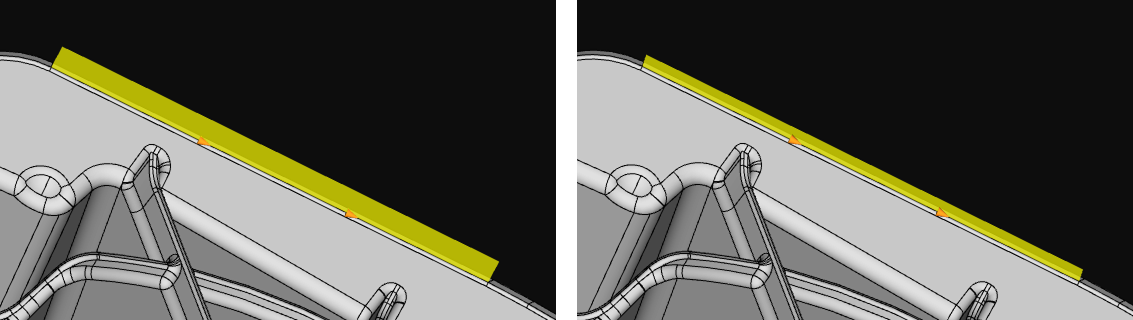
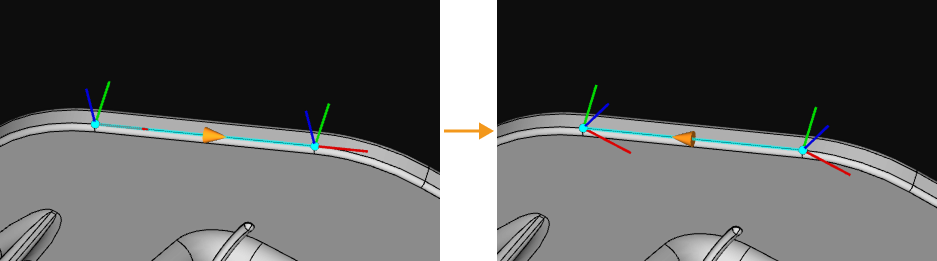
方向设置
参数 说明 图示 工具方向
该参数用于设置末端工具(如喷枪、打磨头、涂胶枪等)沿轨迹运动的朝向。
-
当工具方向设置为垂直时,轨迹点处的工具方向与该点所在工件表面的法向量一致,如图示中左图所示。例如,涂胶枪垂直于工件的表面。
-
当工具方向设置为相切时,轨迹点处的工具方向与轨迹的切线方向一致,如图示中右图所示。例如,打磨头贴合于工件的表面。
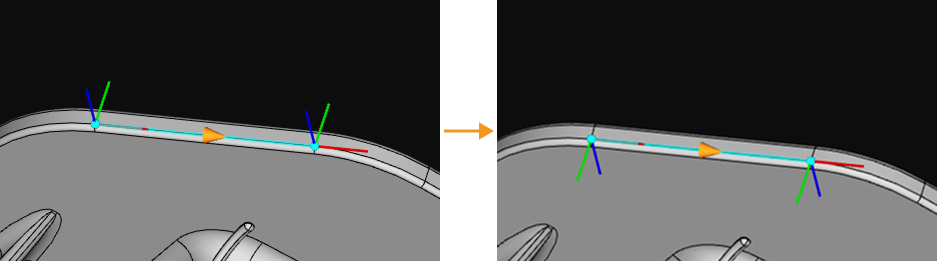
生成相反的工具方向
该参数用于反转工具方向。开启后,拾取轨迹时的工具方向将进行取反处理,即轨迹点的 Z 轴方向发生翻转。该功能仅改变工具方向,不影响轨迹点位置。
生成相反的轨迹方向
该参数用于反转轨迹方向。开启后,拾取轨迹时的轨迹方向将进行取反处理,即轨迹点的 X 轴方向发生翻转。该功能仅改变轨迹方向,不影响轨迹点位置。
-
-
合并设置
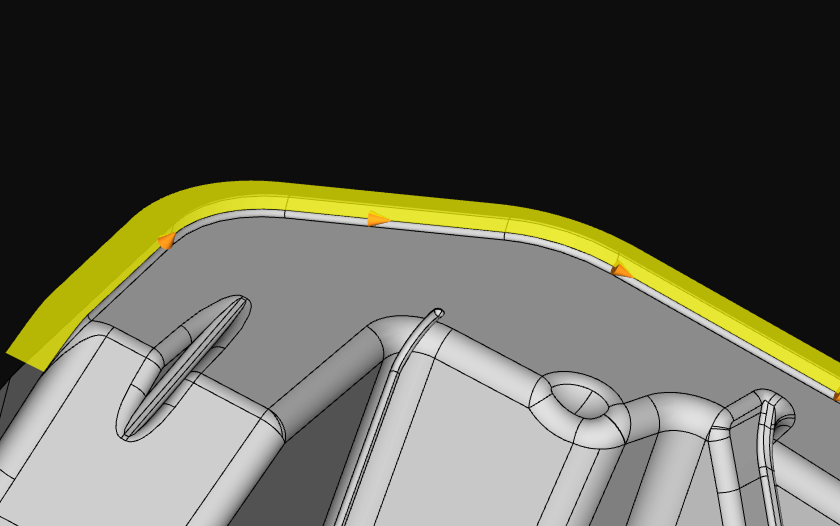
参数 解释 图示 拾取轨迹时自动串联
开启后,在单次拾取过程中,可连续拾取多条相邻轨迹,并自动将其拼接为一条完整的连续轨迹。可减少重复操作,提高拾取效率。
拾取轨迹后自动合并
开启后,当前轨迹拾取完成时,工具尝试自动合并当前轨迹与上一轨迹。仅当轨迹方向一致时,轨迹才会自动合并;若轨迹方向不一致,则不会进行自动合并。
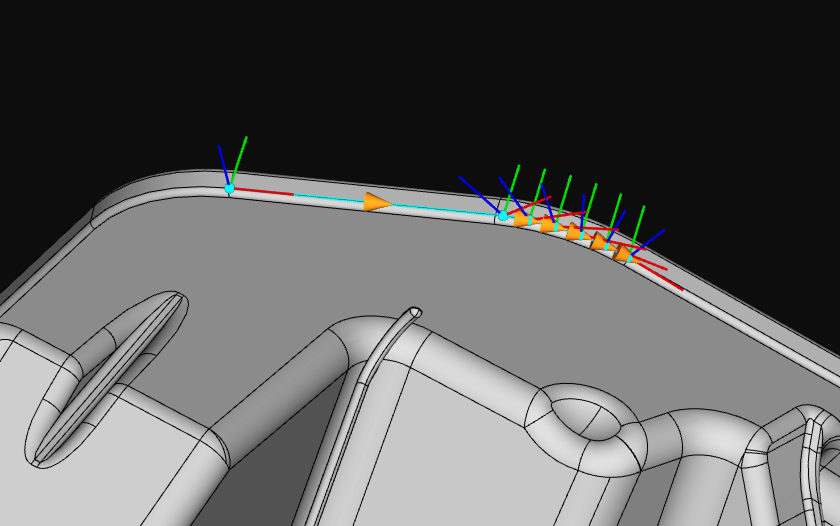
合并轨迹时考虑法向方向
该参数为轨迹合并时的判断条件,需与“拾取轨迹后自动合并”配合使用。拾取轨迹时,除轨迹方向一致外,轨迹的工具方向也必须一致,轨迹才会被合并。
-
-
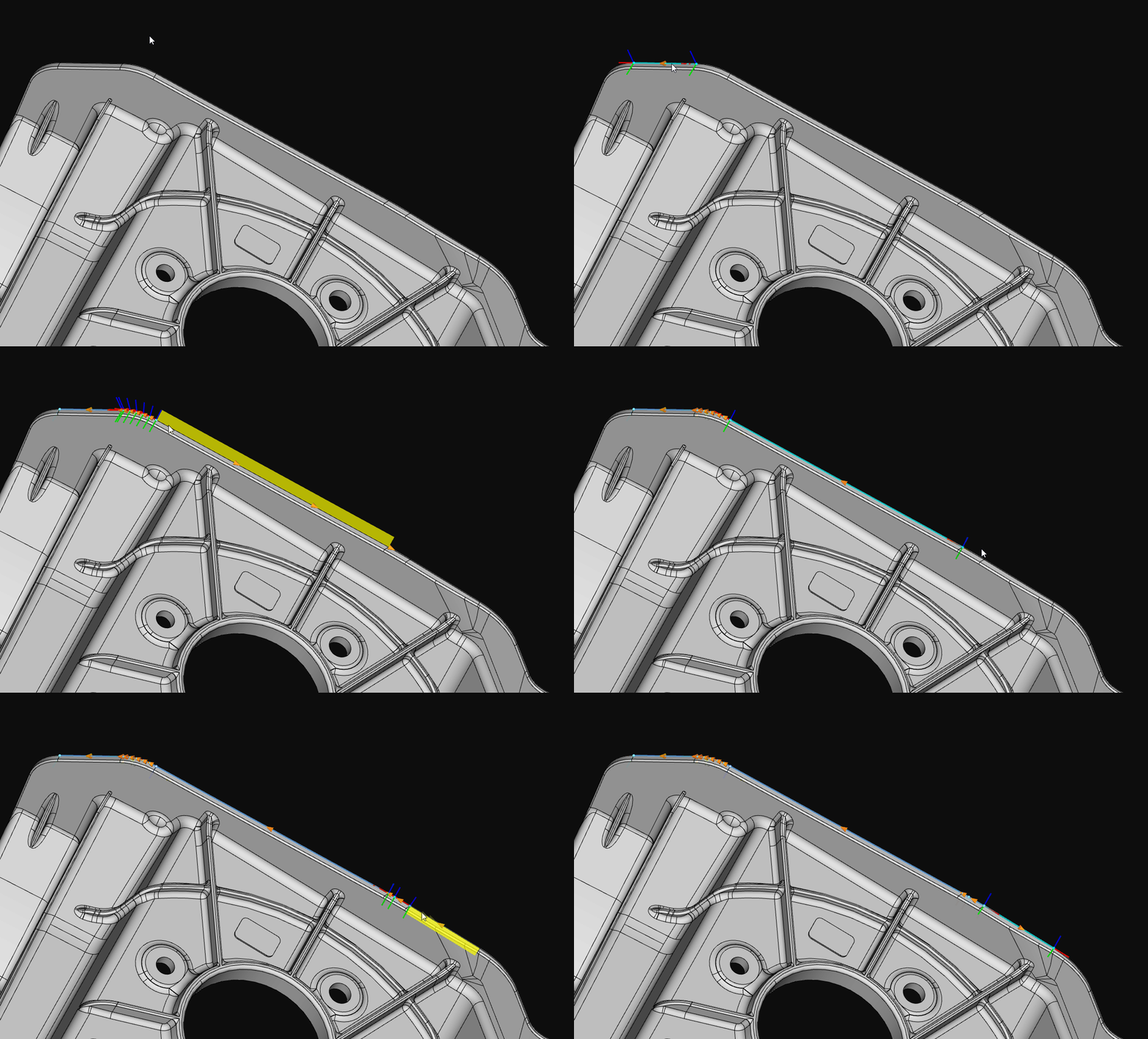
拾取轨迹。
使用鼠标左键在工件上单击以拾取轨迹。
-
调整轨迹点。
“拾取结果”下方显示已拾取的轨迹。如有需要,你可通过调整以下参数简化轨迹。通过减少轨迹点数量,简化轨迹形状,同时尽量保持轨迹的整体形态。适用于需要降低轨迹复杂度的场景,例如减少后续处理时间,提升机器人运动效率。
参数 解释 图示 最大偏差
简化轨迹时允许的最大偏差(H)。偏差越大,轨迹点减少越多,但轨迹形状可能失真。
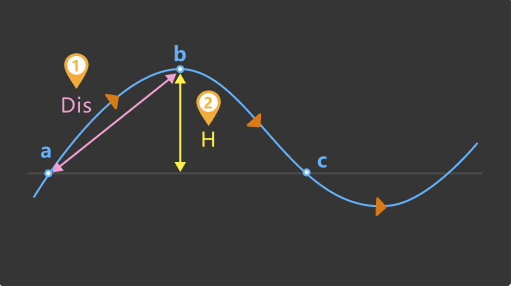
强制保留间距
如果原始轨迹中两轨迹点之间的距离(Dis)大于该值,则两轨迹点都将被保留。
-
保存轨迹。
轨迹创建完成后,单击保存并应用按钮,即可保存轨迹。
调整轨迹
轨迹创建完成后,可对轨迹进行调整。
-
调整轨迹线
创建轨迹后,如需令轨迹在 Z 轴方向上偏移一定距离,以更好地满足实际轨迹作业需求,可在轨迹线列表中选中一条轨迹线,然后设置Z轴方向偏移距离参数,即可令该轨迹线沿 Z 轴偏移一定距离。
-
单独调整轨迹点
选中轨迹线列表中的某个轨迹点后,在参数设置区调整轨迹点相关数值,即可调整该轨迹点的位置和方向。
|
关于调整轨迹的其他操作,可参考调整轨迹。 |
预览末端工具
轨迹创建完成后,你可通过以下操作预览末端工具与轨迹的位置关系。
-
确保Mech-Viz工程位于当前方案下。
为了确保在工件库中获取到Mech-Viz中的末端工具信息,需参考导出工程到方案将Mech-Viz工程移动至当前方案。
-
添加末端工具。
在Mech-Viz中添加末端工具并设置 TCP。
-
预览并启用工具。
添加末端工具后,工具信息将自动更新至工件库的工具列表。你可根据实际需求,在工具列表中选中工具,在可视化区预览实际轨迹作业时轨迹与工具的位置关系(如下图所示),或勾选末端工具,用于实际轨迹作业。
如果在Mech-Viz中修改了工具,请在Mech-Viz中保存更改,以更新工件库的工具列表。此外,在工件库中为轨迹启用对应的末端工具是Mech-Viz仿真成功的必要条件。 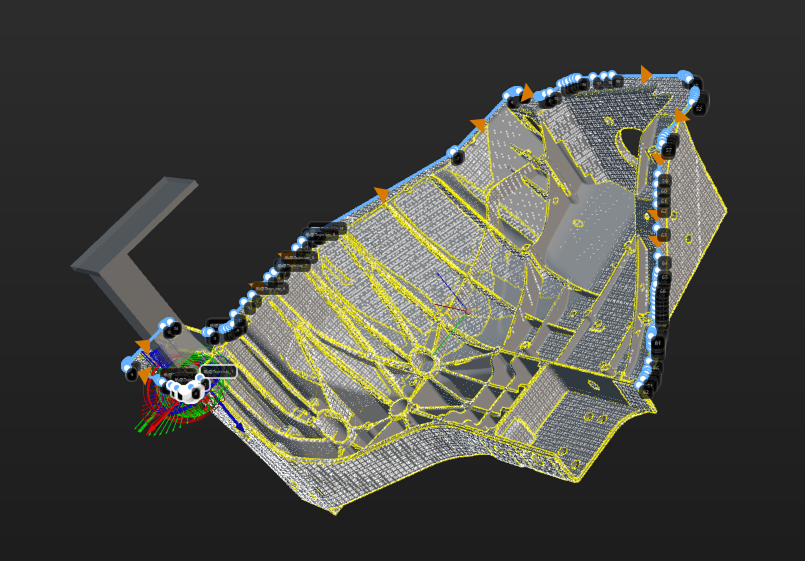
设置碰撞模型(可选)
碰撞模型是用于在路径规划中检测相应物体是否存在碰撞的 3D 模拟物体,你可根据实际情况对碰撞模型进行如下设置。
设置碰撞模型
工具可根据当前工件配置流程自动推荐碰撞模型生成方式,当前推荐的碰撞模型生成方式为基于 STL 模型生成点云立方体。工具将根据已导入的 STL 模型生成点云立方体,然后进行碰撞检测。通过该方式生成的碰撞模型准确度高,但碰撞检测速度慢。
可通过“显示碰撞模型”开关,预览生成的碰撞模型效果。
设置已持有工件对称性
工件对称性反映了工件绕其对称轴旋转一定角度后外形可以与旋转前重合的特性。当路径点的“目标类型”为“工件位姿”时,配置旋转对称可减少机器人持有工件过程中末端工具的旋转,提高路径规划成功率,减少路径规划时间,使机器人动作更加流畅、快捷。
你可参考工件对称类型选择对称轴,然后设置对称次数和角度范围。
至此,即完成了碰撞模型设置。单击保存按钮,即可保存工件至 方案文件夹\resource\workobject_library 路径下,然后在后续 3D 匹配相关步骤中使用。