AI分类(正反/有无)工具
功能介绍
“AI分类(正反/有无)工具”是一款高效的可视化二分类工具,支持针对 OK 和 NG 两类图像进行自定义训练。用户通过完成向导式配置流程,即可快速实现从图像采集到模型推理的全流程。该工具通常应用于单一品类工件的正反防错、有无检测等场景。

-
采集图像:采集用于训练的图像数据。建议覆盖实际生产环境中的典型情况,确保图像质量和多样性,以提升模型的判定准确率。
-
设置目标区域:在采集到的图像上设置目标区域(ROI),准确框选目标区域,为后续标注和训练做好准备。
-
标注图像:对目标区域进行标注,分别标记 OK 和 NG 类别。建议为每个类别标注多样化的图像,确保训练内容特征全面。
-
模型训练与验证:使用标注的图像进行模型训练。训练完成后,验证模型效果,观察判定结果是否符合预期。若分类结果不准确,可追加图像并重新训练,直至模型效果满足实际需求。
使用流程
进入工具后,在左侧模型列表中单击右上角的新建,创建并进入新的模型配置流程。
采集图像
采集用于训练模型的图像数据。
-
确认当前步骤的输入端口已接入图像数据。
-
进入工具时,相机将自动采集一张图像数据用于模型训练,你可单击采集图像按钮,采集新的图像数据训练模型。
|
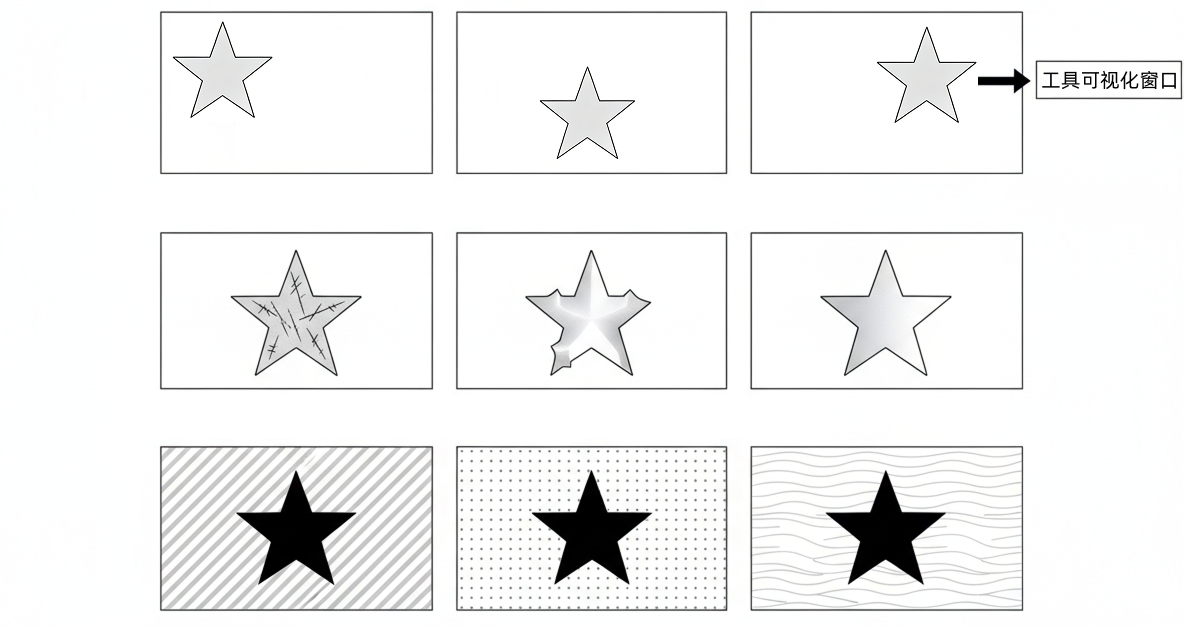
采集图像时,建议覆盖生产现场的典型变化,包括:
多样化的图像有助于模型适应实际环境,提升判定准确率。 |
设置目标区域
采集图像后,需要设置目标区域(ROI)以便后续标注和训练。
|
当“物体位姿”端口存在输入时,ROI 将随目标位姿同步变换。此处设置的 ROI 为基准位置,实际识别时将根据对齐参数动态偏移。 |
-
单击编辑按钮,进入目标区域设置界面。
-
设置目标区域。
选择"矩形"或"圆形"框选工具,在可视化区域拖拽绘制 ROI。请根据目标物体的实际位置和形状,准确框选目标区域,避免包含无关背景。
-
框选目标区域时可以仅框选包含关键特征的区域。
-
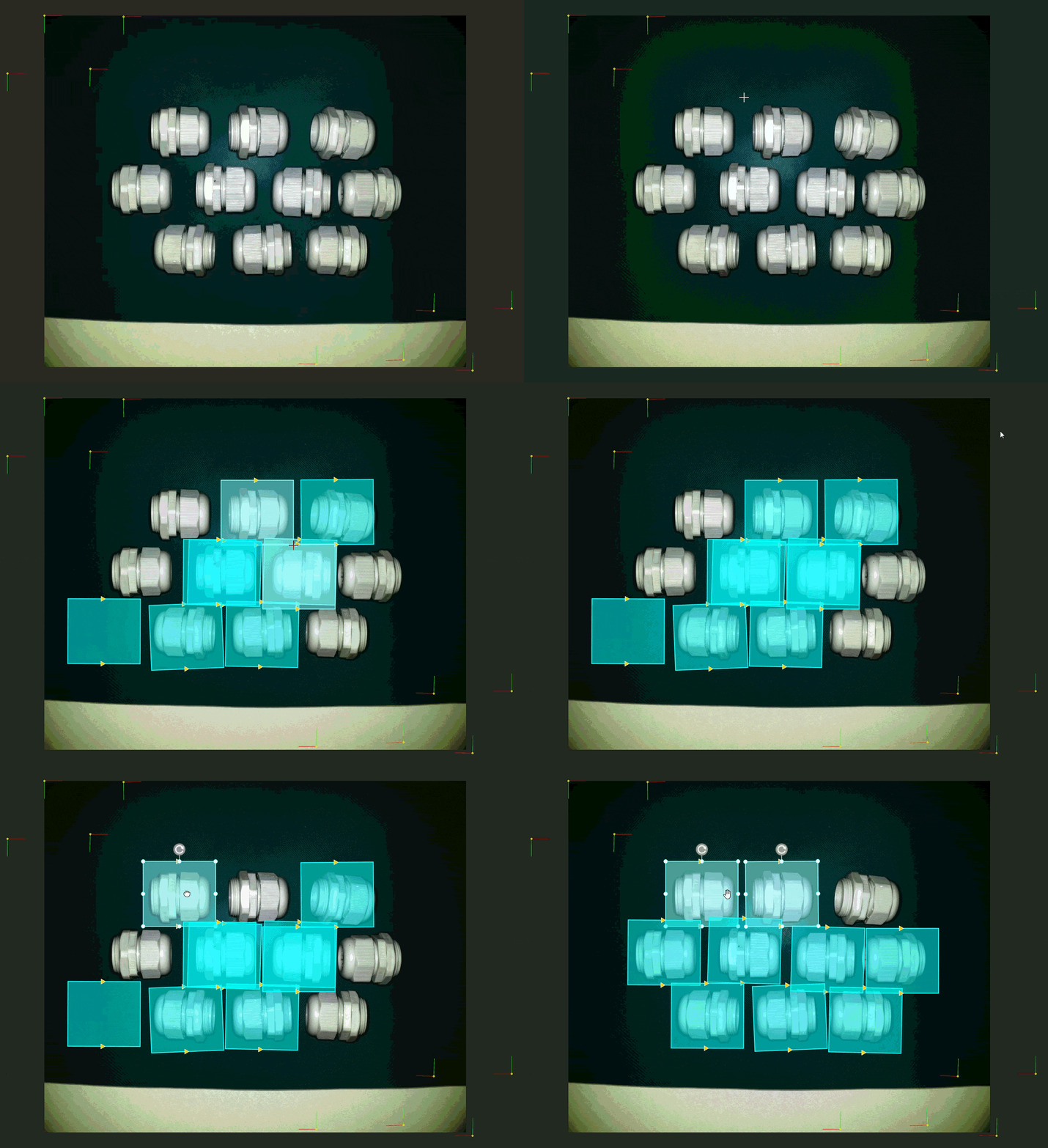
若需手动框选多个 ROI,建议先绘制一个 ROI,再通过复制粘贴生成其他 ROI,以保证每个目标区域的大小一致,提升模型训练的稳定性和判定准确率。
-
当“物体位姿”端口存在输入时,无需手动创建多个 ROI。用户仅需绘制一个 ROI,系统会根据对齐参数自动生成其余 ROI 进行识别。
若自动生成的 ROI 位置存在偏移,通常只需将第一个 ROI 移动到正确的目标物体位置,其余 ROI 会根据各自的对齐参数自动对齐到对应的目标物体上,无需逐个调整。
-
-
设置屏蔽区域(可选)。
当目标区域内存在反光、阴影或固定背景等无关干扰时,可通过设置屏蔽区域将其排除,避免影响模型训练和分类判定结果。
单击设置屏蔽区域按钮,使用“多边形”框选工具在可视化区域绘制屏蔽区:单击左键添加多边形顶点,双击右键闭合多边形完成框选。
-
设置完成后,单击 保存并使用,应用目标区域配置。
|
当目标区域和屏蔽区域的掩膜完全重叠时,仅置顶的图层支持编辑。
|
标注图像
采集图像并设置目标区域后,需要对图像进行标注,以便模型学习不同类别的特征。
-
单击编辑按钮,进入图像标注流程。
-
在可视化区域中,选中已框定的目标 ROI,在右侧的标注类别选项中,单击 OK 或 NG 类别对应的标注图像按钮,完成对单个目标的标注。
-
该工具使用固定的 OK 和 NG 类别进行标注,你可根据实际需求定义其业务含义。例如,可将“正面”或“有”标注为 OK 类别,将“反面”或“无”标注为 NG 类别。
-
每个类别最多支持标注 30 张图像。
-
-
单击采集图像按钮采集新图像,重复上述标注步骤。OK 类别至少标注一张图像;若 NG 类别包含多种情况,建议每种情况至少标注一张,以覆盖该类别的典型情况。
-
标注时,建议同时标注 OK 和 NG 类别的图像,并覆盖多种拍摄条件(如位置偏移、污渍、划痕、变形、色调或背景差异),标注越充分,模型适应能力越强。
-
避免标注类别模棱两可的图像,以免影响模型学习效果。
-
若真实生产场景下的光照或目标物体角度存在不确定性,可在高级设置开启“适应亮度变化”或“适应旋转变化”选项。系统会自动对已标注的图像进行轻微旋转、亮度调整,生成更多不同条件的虚拟图像用于模型训练,从而帮助扩充训练内容、提升模型的泛化能力。
-
-
标注完成后,单击保存并使用,保存标注结果。
模型训练与验证
-
训练模型。
标注完成后,单击训练按钮开始模型训练,等待提示训练完成。
-
验证模型效果。
单击验证按钮进入验证界面。你可在此界面查看或设置如下参数,并观察模型的识别结果是否符合预期。
参数 说明 验证结果
参数解释:显示分类判定结果。根据识别结果显示为 OK 或 NG 类别。
耗时
参数解释:显示单次推理耗时(单位:ms)。
置信度阈值
参数解释:模型判定为 OK 类别的最低置信度标准。低于此值的图像将被判定为 NG 类别。
默认值:0.5
调节说明:推荐使用默认值。
判定设置
参数解释:当图像中存在多个目标区域时,选择“全部为OK”表示仅当所有目标区域均被识别为OK类别时,验证结果才显示为 OK;选择“至少一个为 OK”表示只要任一目标区域被识别为OK类别,验证结果就显示为 OK。
值列表:全部为OK、至少一个为OK
默认值:全部为OK
调节说明:请根据实际需求选择合适的判定设置。
热力图
参数解释:开启后,在图像上叠加显示模型关注区域的可视化热力图。颜色越深(或越暖),表示模型对该区域的特征关注度越高。
默认值:关闭。
调节说明:通常,热力图应集中在目标区域内的特征位置,如边缘、缺陷或纹理等。可用于辅助判断模型关注重点。
若热力图分布过于分散或集中在无关区域,可能表示模型未正确学习到有效特征,此时建议返回前面步骤补充更多样化的训练图像并重新训练模型。
-
追加训练(可选)。
若判定结果未达预期,可通过“追加训练”功能补验证中识别错误或未覆盖的图像。
-
单击追加训练,进入图像标注流程。
-
在可视化区域选择判定错误的图像或重新采集图像进行标注。
-
标注完成后,单击保存并使用,系统将根据新的标注数据重新执行训练并验证。
-
你可重复执行“训练→验证→追加训练”,直到模型效果满足预期。
追加训练为增量训练,在已有模型基础上优化,无需从头开始。
如追加训练后效果未改善,建议检查标注准确性,或返回采集阶段补充更多典型图像。如仍无法改善,请将采集的图像导入Mech-DLK,然后在Mech-DLK中进行训练,以获得更优的模型。
-
-
保存并应用模型。
验证通过后,单击保存并使用按钮,保存模型配置。
至此,模型配置已完成。关闭工具窗口后,在“模型名称”参数的下拉列表中选择该模型,即可在后续推理步骤中使用该模型进行分类判定。