AI字符识别工具
功能介绍
“AI字符识别工具”是一款基于深度学习的可视化识读工具,支持针对不同字符进行自定义训练。用户通过完成向导式配置流程,即可快速实现从图像采集到模型推理的全流程。该工具通常应用于金属刻印、曲面字符、复杂背景等传统算法难以处理的场景。
该工具内置了预训练模型,设置好目标区域后即可直接进行推理,无需从零开始训练。用户只需根据验证结果,按需追加训练优化模型即可。

-
采集图像:采集用于验证和优化模型的图像数据。建议覆盖实际生产环境中的典型情况,确保图像质量和多样性,以提升模型的判定准确率。
-
设置目标区域:在采集到的图像上设置目标区域(ROI),支持矩形或圆环形态,准确框选字符区域,为后续识别锁定核心范围。
-
模型验证与优化:使用采集的图像验证模型识别效果,你可根据实际情况设置校正字符内容、识别范围、判定条件及字符串拼接规则。若识别结果不准确,可通过“追加训练”功能补充图像并定向优化模型,直至效果满足实际需求。
使用流程
进入工具后,在左侧模型列表中单击右上角的新建,创建并进入新的模型配置流程。
采集图像
采集用于验证和优化模型的图像数据。
-
确认当前步骤的输入端口已接入图像数据。
-
进入工具时,相机将自动采集一张图像数据用于模型验证,你可单击采集图像按钮,采集新的图像数据验证模型。
|
采集图像时,建议覆盖生产现场的典型变化,包括:
多样化的图像有助于更全面地验证模型效果,并提高后续优化效率。 |
设置目标区域
采集图像后,需要设置目标区域(ROI)以限定字符识别范围。
|
当“物体位姿”端口存在输入时,ROI 将随目标位姿同步变换。此处设置的 ROI 为基准位置,实际识别时将根据对齐参数动态偏移。 |
-
单击编辑按钮,进入目标区域设置界面。
-
设置单个字符大小。
系统将在可视化区域自动生成一个橙色的默认字符大小矩形框。选中后,通过拖拽边框即可调整其大小。为确保模型推理精度,请将该框调整至与实际字符尺寸相近的大小,过大或过小均会影响识别效果。
若可视化区域中未显示字符大小区域,请检查“显示字符大小区域”开关是否已开启。
-
设置目标区域。提供两种方式:
设置方式 说明 全部为目标区域
ROI 自动覆盖整张图像。适用于目标字符占满图像的场景。如需排除部分区域,可在下一步设置屏蔽区。
自定义目标区域
选择“矩形”或“圆环”框选工具,在可视化区域拖拽绘制 ROI。请根据目标字符的实际位置和形状,准确框选目标区域,避免包含无关背景。
-
矩形框选:直接拖拽绘制矩形 ROI。
-
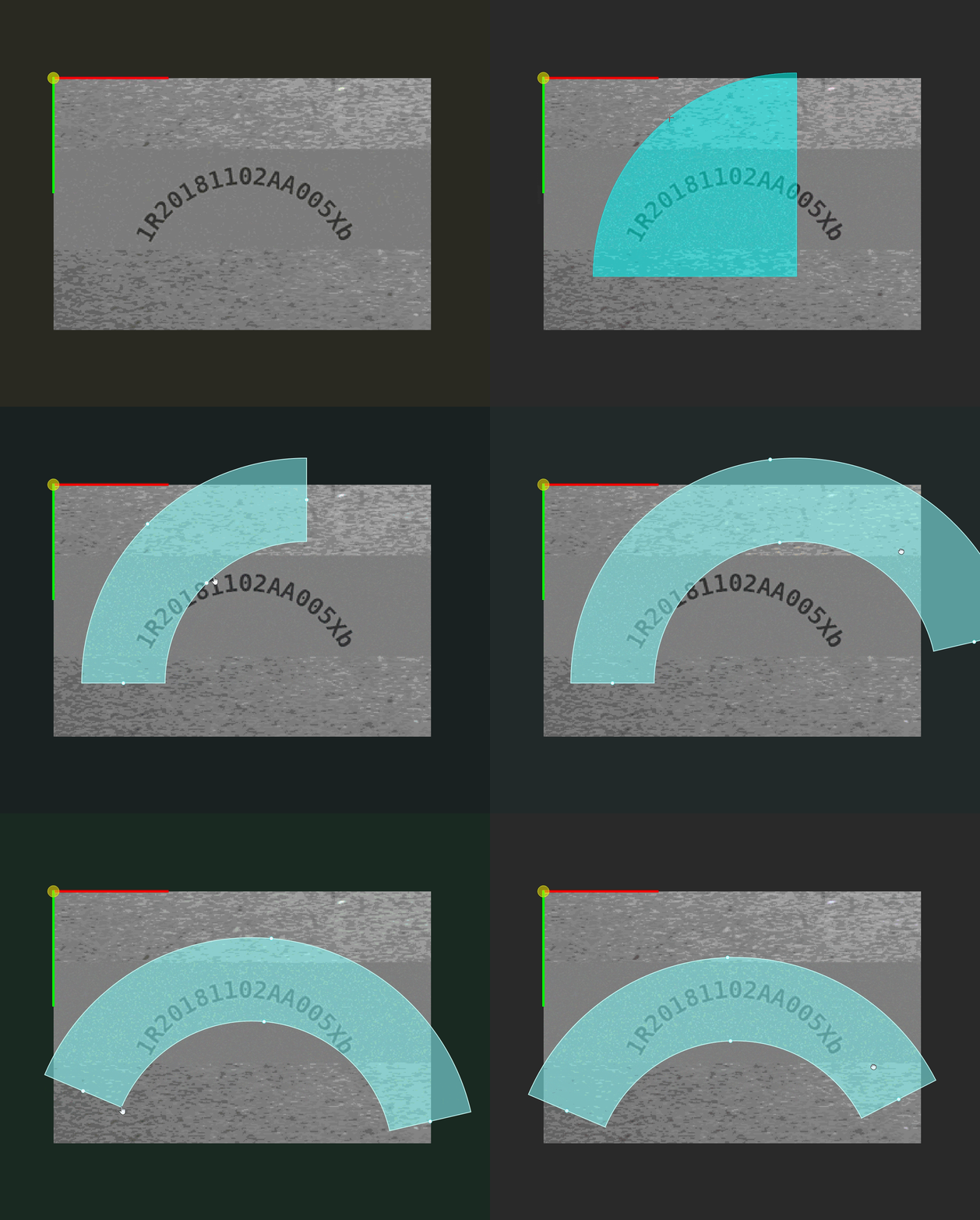
圆环框选:参考下图沿圆周拖拽绘制圆环 ROI。绘制完成后,需设置环形文字读取方向为顺时针或逆时针。
-
-
设置屏蔽区域(可选)。
当目标区域内存在反光、阴影或固定背景等无关干扰时,可通过设置屏蔽区域将其排除,避免影响模型训练和分类判定结果。
单击设置屏蔽区域按钮,使用“多边形”框选工具在可视化区域绘制屏蔽区:单击左键添加多边形顶点,双击右键闭合多边形完成框选。
-
设置完成后,单击 保存并使用,应用目标区域配置。
|
当字符大小区域、目标区域和屏蔽区域的掩膜完全重叠时,仅置顶的图层支持编辑。
|
模型验证与优化
完成目标区域设置后,单击验证按钮进入验证界面。
设置验证参数并验证模型效果
你可在验证界面查看或设置如下参数,并观察模型的识别结果是否符合预期。
| 参数 | 说明 |
|---|---|
验证结果 |
参数解释:显示字符识别结果。启用判定后,将根据设置的判定条件显示验证结果为 OK 或 NG。 |
耗时 |
参数解释:显示单次推理耗时(单位:ms)。 |
置信度阈值 |
参数解释:模型识别字符的最低置信度标准。低于此值的识别结果将被判定为识别失败。 默认值:0.5 调节说明:推荐使用默认值。 |
校正字符内容 |
参数解释:用于约束识别结果前 N 位字符的类型。输入的通配符数量决定约束的字符位数,超出长度的后续字符不受影响。当某位字符不符合约束类型时,模型会将其替换为该类型中置信度最高的候选字符。支持通配符:?(任意字符)、$(英文字母)、%(数字)、@(符号)、!(英文大写字母)、&(英文小写字母)。 默认值:关闭。 调节说明:适用于固定格式字符校正,例如前几位有明确类型要求的场景。建议按实际编码规则从左到右填写通配符,避免过度约束导致误改。 调节示例: 已知实际编码格式为“数字 + 英文大写字母 + 数字 + …”,但模型识别结果为 “iR20181102ar06Xd”,首字符被误识别为英文小写字母。 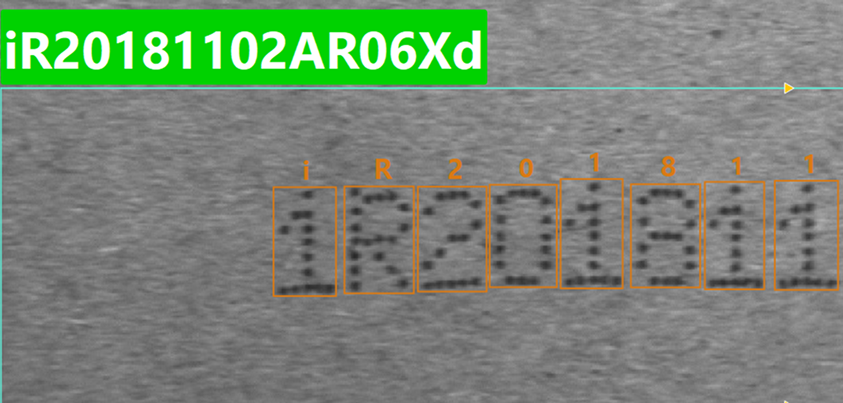
此时在输入框中填入 “%!%”(第 1 位限定为数字,第 2 位限定为英文大写字母,第 3 位限定为数字;第 4 位及之后不受限制),再次推理后,首字符被校正为置信度最高的数字,结果变为 “1R20181102ar06Xd”。 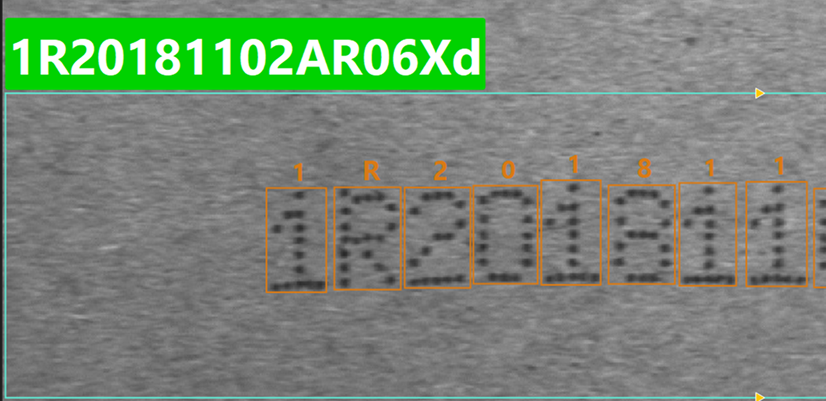
|
识别对象 |
参数解释:指定从识别结果中读取并参与后续处理的字符类型,未勾选的字符将被忽略。 值列表:英文大写字母、英文小写字母、数字、符号 默认值:全部勾选。 调节说明:根据实际字符内容勾选参与识别的字符类型,减少无关字符干扰,提高模型判定准确率。 |
拼接间隔符 |
参数解释:当识别到多行字符时,指定行与行之间的连接方式。 默认值:无。 调节说明:根据实际需求进行调节。 |
启用判定 |
参数解释:用于验证识别结果是否符合预期。可限定字符类型、字符数量或固定格式,不符合规则的结果将判定为 NG。支持两种判定模式:
默认值:关闭。 调节说明:用于自动合格性检查。固定格式验证选手动输入模式,动态内容验证选全局变量模式。 |
追加训练并优化模型效果(可选)
如在验证过程中发现识别结果不准确(如字符误识别、漏识别或背景误检),可通过“追加训练”功能进行定向修正,直至模型效果满足实际需求。
|
出现以下情况时建议进行追加训练:
|
具体操作流程如下:
-
在验证界面单击追加训练按钮,进入追加训练页面。
-
根据问题类型添加追加内容:
追加内容 说明 操作 识别内容
用于修正漏识别或误识别。在图像上框选未被正确识别的字符区域,输入该位置的正确字符内容,将其添加为训练内容。
-
单击添加按钮,在可视化区绘制矩形框选字符区域。
-
输入正确字符,单击空白处确认添加。
-
单击推理下一张图像,系统将基于已添加的内容更新模型,并在新采集的图像上进行推理验证。重复上述步骤,直至训练内容标注完成。
每个类别最多支持标注 30 张图像。
排除内容
用于消除背景误检。在图像上框选被错误识别为字符的区域,将其标记为忽略区域,该区域的识别结果将被剔除。
-
单击添加按钮,在可视化区域拖拽绘制排除区域,松开鼠标即完成添加。
-
单击推理下一张图像,系统将基于已添加的内容更新模型,并在新采集的图像上进行推理验证。重复上述步骤,直至排除内容标注完成。
-
-
单击训练按钮,使用追加训练的内容进行模型再训练。训练完成后,系统自动返回验证界面,可验证优化后的识别效果。
当前机制下,追加训练中标注的字符不受验证规则中的“校正字符内容”和“识别对象”限制,仍可能出现在识别结果中。为避免识别结果与验证规则冲突,建议仅追加与校正字符内容、识别对象一致的训练内容。
-
验证通过后,单击保存并使用按钮,保存模型配置。
如追加训练后效果仍无法改善,请将采集的图像导入Mech-DLK,然后在Mech-DLK中进行训练,以获得更优的模型。
至此,模型配置已完成。关闭工具窗口后,在“模型名称”参数的下拉列表中选择该模型,即可在后续推理步骤中使用该模型进行字符识别。