畸变标定
功能介绍
畸变标定是指对 2D 相机镜头成像过程中产生的几何畸变进行校正的过程。由于镜头光学特性及安装误差的影响,采集到的图像通常会出现不同程度的失真,使实际的直线在图像中呈现为弯曲,或目标位置与真实位置存在偏差。
通过畸变标定,可以计算相机的畸变参数,并基于这些参数对图像进行校正,从而消除或减小畸变影响,使图像中的几何关系更加接近真实情况。畸变标定还可为后续的定位、测量及手眼标定提供更加准确的图像数据基础。
标定前准备
在进行畸变标定前,你需要完成以下准备工作:
检查标定板图像质量
| 标定板的图像质量会影响畸变标定结果的精度,因此,需要检查标定板的图像质量。标定流程中包含了检查标定板图像质量的操作,你也可以在标定前提前检查标定板图像质量,从而节省标定流程所需时间。 |
-
将标定板水平放置在相机视野下工作平面的中心。
-
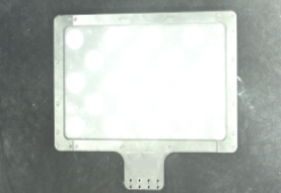
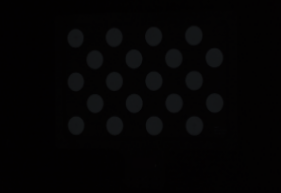
在2D相机管理工具中连接相机并调整相机参数,确保 2D 图中标定板整体亮度不过暗、过亮或亮度不均,每个标定圆清晰可见。
若现场环境光较复杂,建议通过遮补光来降低环境光对 2D 图像的影响。
正常 过曝 欠曝 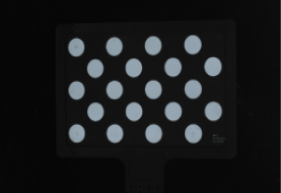
开始标定
畸变标定的总体流程如下图所示。

-
连接相机:连接相机,获取用于标定的图像数据。
-
选择标定板:选择标定板类型并设置参数,用于特征点检测。
-
计算畸变参数:基于标定板特征点,计算相机的畸变参数。
下文将对上述流程进行介绍。
连接相机
-
连接相机。
在连接相机步骤中,可通过下拉列表选择已连接的相机。
若列表中无可选相机,可单击2D相机管理按钮,在2D相机管理工具中完成相机连接后,再返回此处选择对应相机。
-
确认相机可正常采集图像。
连接相机后,可以单击连续采集或者单次采集按钮,在右侧图像视图面板中查看采集的图像。
采集图像时,应确保拍摄到的标定板整体亮度不过暗、过亮或亮度不均,且每个标定圆清晰可见。若图像质量不符合标准,可调节曝光时间和增益,改善图像质量。
相机连接且确认图像质量无问题后,可在底部栏单击下一步按钮。
选择标定板
-
选择标定板型号。
-
若使用标准型号的标定板,需选择标准标定板型号。
-
若使用其他标定板,需选择标定板类型并设置特征点间距。
-
-
检查标定板位置及图像质量。
单击连续采集按钮,可在右侧图像视图面板中检查标定板位置(标定板应放置于目标物体的位置)与标定板图像质量,用于确保标定结果的准确性和可靠性。
选择标定板并确认标定板位置和图像质量无问题后,可在底部栏单击下一步按钮。
计算畸变参数
-
选择畸变类型。
选择需要校正的畸变类型,支持选择镜头畸变和透视畸变、镜头畸变、透视畸变。
-
镜头畸变:由相机镜头的光学特性引起的图像形变,常表现为直线在图像中出现弯曲(如桶形或枕形)。
-
透视畸变:由相机与物体之间存在倾斜或距离变化造成的比例失真,常表现为近处物体较大、远处物体较小。
-
-
计算畸变参数。
单击计算畸变参数按钮,计算畸变参数。
-
预览畸变校正结果。
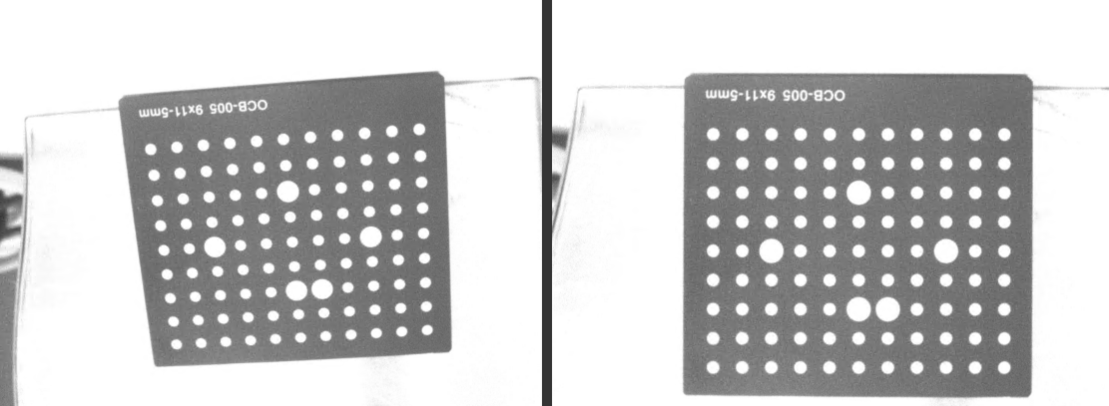
单击采集图像按钮,可在右侧图像视图面板中查看校正畸变后的图像。
如下图所示,左图为原始图像,右图为畸变校正后的图像。
-
保存畸变标定结果。
单击保存按钮,即可将标定结果保存到方案的“calibration”文件夹中。畸变标定结果可在2D智能相机步骤和手眼标定流程中使用。
至此,即完成了畸变标定流程。