Eye to Hand场景下的手动标定(四轴/五轴机器人-标定板多个随机位姿)
本操作指南介绍如何完成四轴/五轴机器人和 2D 相机 在 Eye to hand(ETH)场景下的手动手眼标定(标定板多个随机位姿)。
总体流程介绍
四轴/五轴机器人在 Eye to hand(ETH)场景下手动标定的总体流程如下图所示。

-
标定前准备:完成标定前的相关准备工作。
-
标定预配置:选择标定前的预配置项,例如机器人型号、相机安装方式等。
-
开始标定:正式开始标定,通过完成一系列操作步骤,获得标定结果。此步骤中涉及机器人端操作,以建立视觉系统与机器人之间的通信。
-
验证标定结果:对获得的标定结果进行验证,检查标定结果是否满足要求。
-
应用标定结果:在视觉工程中使用新的标定参数组。
下文将对上述流程进行介绍。
标定前准备
在进行手眼标定前,你先需要完成以下准备工作:
完成机器人通信配置
如果机器人使用标准接口方式与视觉系统通信,请完成机器人的标准接口通信配置。你可根据使用的机器人品牌,在标准接口通信章节中参考对应机器人的“标准接口通信配置”文档完成机器人标准接口通信配置。
如果机器人使用主控方式与视觉系统通信,请完成机器人的主控通信配置。你可根据使用的机器人品牌,在主控通信章节中参考对应机器人的“主控通信配置”文档完成机器人主控通信配置。
准备标定所需物料
ETH 场景下的自动标定需要使用标定板或标志物。
-
若使用标定板,请按照以下要求准备:
-
请确保标定板上圆清晰,没有明显刮花痕迹,标定板没有明显弯曲变形。
-
在 ETH 场景下,先将标定板连接件安装到机器人末端法兰上,再将标定板安装到连接件上。确保标定板安装稳固,标定板位于相机视野中心,且尽量与相机所在平面平行,即使标定板尽量垂直于相机坐标系 Z 轴。
-
可参考标定板选型,选择合适的标定板型号,以提升标定精度和稳定性。
-
当机器人法兰装载不可拆卸夹具时,可将标定板直接固接在夹具上。
-
-
-
若现场不便使用标定板(空间受限或无法安装),可使用标志物,请按照以下要求准备:
-
标志物上需存在清晰的特征点,且特征点的空间分布应尽量均匀。
-
检查标定板图像质量
| 标定板的图像质量会影响手眼标定结果的精度,因此,需要检查标定板的图像质量。标定流程中包含了检查标定板图像质量的操作,你也可以在标定前提前检查标定板图像质量,从而节省标定流程所需时间。 |
-
将标定板水平放置在相机视野下工作平面的中心。
-
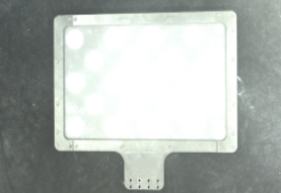
在2D相机管理工具中连接相机并调整相机参数,确保 2D 图中标定板整体亮度不过暗、过亮或亮度不均,每个标定圆清晰可见。
若现场环境光较复杂,建议通过遮补光来降低环境光对 2D 图像的影响。
正常 过曝 欠曝 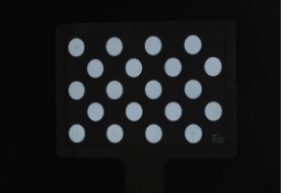

完成标定前检查工作
请参考标定前检查工作,完成以下检查:
-
确认机器人底座已牢固安装。
-
确认相机支架及相机已牢固安装。
-
确认机器人绝对精度满足使用要求。
-
校验机器人模型参数准确性。
-
确认相机无畸变或已进行畸变标定。
-
确认已进行相机预热暖机。
-
确认标定板或标志物已牢固安装于机器人末端(ETH)。
标定预配置
-
打开Mech-Vision软件,在菜单栏上依次选择。标定预配置窗口将弹出。
-
确定已完成标定前检查工作后,单击确认检查按钮,然后单击下一步按钮。
-
在选择如何标定窗口,选择开始新的标定单选框,然后单击下一步按钮。
-
在选择标定任务窗口,从下拉列表框中选择其他机器人的手眼标定,根据需要指定机器人欧拉角类型参数,选择机器人坐标系类型,然后单击下一步按钮。
-
在选择标定用的机器人类型窗口,根据机器人类型选择六轴机器人单选框,然后单击下一步按钮。
-
在选择相机安装方式窗口,选择Eye to hand单选框,然后单击下一步按钮。
-
在选择如何采集数据窗口,选择标定板多个随机位姿单选框,然后单击开始标定按钮。标定(Eye to Hand)窗口将弹出。
至此,标定预配置已完成,将进入正式标定流程。
开始标定
连接相机
-
连接相机。
在连接相机步骤中,可通过下拉列表选择已连接的相机。
若列表中无可选相机,可单击2D相机管理按钮,在2D相机管理工具中完成相机连接后,再返回此处选择对应相机。
-
确认相机可正常采集图像。
连接相机后,可以单击连续采集或者单次采集按钮,在右侧图像视图面板中查看采集的图像。
采集图像时,应确保拍摄到的标定板整体亮度不过暗、过亮或亮度不均,且每个标定圆清晰可见。若图像质量不符合标准,可调节曝光时间和增益,改善图像质量。
-
加载畸变标定结果。
为了消除图像中的畸变,使后续手眼标定基于更准确的图像坐标进行计算,需加载对应相机的畸变标定结果,工具将基于该结果对采集的图像进行校正后,再执行后续标定操作。
若已确保相机无畸变,可省略该操作。
相机连接且确认图像质量无问题后,可在底部栏单击下一步按钮。
选择标定方式
工具提供两种标定方式,分别为使用标定板标定和使用特征点标定,具体说明如下。
使用特征点标定
该方式适用于现场不便使用标定板(空间受限或无法安装)、标志物上已存在可用特征点的场景。
|
如果待抓工件边缘清晰、不完全对称,可使用待抓工件作为标志物。 |
工具提供两种特征点标定方式,分别为2D匹配、通过工程获取,具体说明如下。
| 特征点识别方式 | 说明 | 操作 |
|---|---|---|
2D 匹配 |
通过模板匹配方法,在图像中识别特征点。 适用于特征点规则且易于匹配的场景。 |
典型场景:
|
通过工程获取 |
通过已有视觉工程中的处理流程获取特征点。 适用于需要使用多种图像处理方法(如创建点、创建直线等)灵活获取特征点的场景。 |
|
获取特征点和位姿
-
在获取特征点和位姿步骤,控制机器人移动到不同的标定点,然后单击添加图像并记录法兰位姿按钮。
机器人移动到不同标定点后,请在机器人程序中分别记录不同的点的位姿,方便重新标定时直接调用。 -
在弹出的窗口中输入机器人法兰位姿。
需根据示教器中显示的位姿填写机器人法兰位姿。
-
若使用 UR 机器人,需使用“旋转矢量”表示姿态。
-
如果使用“欧拉角”表示姿态:
-
若使用其他品牌机器人,需选择该品牌机器人对应的欧拉角类型。
-
若使用已适配的机器人,软件将自动选择正确的欧拉角类型,无需手动设置。
-
请在本地新建文件(.txt或.xlsx),保存输入的机器人法兰位姿,方便重新标定时录入。 -
-
重复以上步骤直到添加的标定点满足数据需求,然后在底部栏单击下一步按钮。
验证标定结果
获得标定结果后,需通过试抓取方式对标定结果的准确性进行验证。验证是否满足应用要求。
-
保存标定结果。
在计算外参步骤的底部栏单击保存按钮,消息框中提示“标定文件保存成功”,标定结果将自动保存到方案的“calibration”文件夹中。
-
准备试抓取工件。
-
准备多个与实际应用相同类型的工件。
-
将工件放置在相机视野内,确保工件位置分布于相机视野的不同区域(如中心、四角等),以全面验证标定精度。
-
-
准备工件识别工程与试抓取工程。
-
确保2D智能相机步骤中已开启启用标定功能,并在下拉栏中选择已保存的标定结果。
-
根据实际应用需求设置抓取点、夹具类型等。
-
-
运行工件识别工程与试抓取工程。
观察机器人是否能准确抓取工件,检查以下指标:
-
抓取成功率:机器人应能稳定抓取,成功率不低于 95%。
-
抓取位置精度:检查机器人抓取的位置是否与标定板标定时的相对位置一致。若出现系统性偏差(如始终向一个方向偏离),说明标定结果存在误差。
-
-
根据试抓取结果判断标定是否有效。
-
验证成功:若试抓取结果满足应用要求,标定结果有效,可继续应用该标定参数组。
-
验证失败:若试抓取中存在明显的位置或姿态偏差,说明标定精度不满足要求。此时建议:
-
检查标定前的准备工作是否完善,例如检查相机是否存在畸变、特征点识别是否准确等。
-
根据具体偏差方向与大小,考虑是否需要调整标定参数(如增加旋转标定次数、扩大平移范围等)后重新标定。
-
-
应用标定结果
外参验证完成后,即可应用标定结果。
选择2D智能相机步骤,在步骤参数面板中开启启用标定功能,然后在下拉栏中选择保存的标定结果,即可应用该标定结果进行后续的视觉处理与抓取。
至此,标定流程完成。