转换图像色彩空间

您正在查看预发布版本(V2.2.0)的文档。如果您想查阅其他版本的文档,可以点击页面右上角“切换版本”按钮进行切换。

■ 如果您不确定当前使用的产品是哪个版本,请随时联系梅卡曼德技术支持

功能描述

该步骤可将输入图像从一种色彩空间转换为另一种色彩空间,例如从 BGR 转灰度图、BGR 转 HSV 等。通过色彩空间的转换,可以更好地突出图像特征,方便后续图像处理。

Mech-Vision中,2D 相机采集的彩色图像默认为 BGR 色彩空间,灰度图像默认为灰度图色彩空间。在使用该步骤进行色彩空间转换时,请根据输入图像的实际色彩空间选择正确的转换类型。

functional description

使用场景

该步骤为通用的 2D 图像色彩空间转换步骤。

输入与输出

输入

输入端口 数据类型 说明

图像

Image

此端口输入的图像的色彩空间将被转换。

输出

输出端口 数据类型 说明

转换后的图像

Image

转换色彩空间后的图像。

参数说明

参数 解释

转换类型

参数解释:该参数用于指定图像色彩空间的转换类型。

值列表:BGR 至灰度图、RGB 至灰度图、灰度图至 BGR、灰度图至 RGB、BGR 至 HSI、RGB 至 HSV、BGR 至 YUV、BGR 至 HSV

BGR 至灰度图

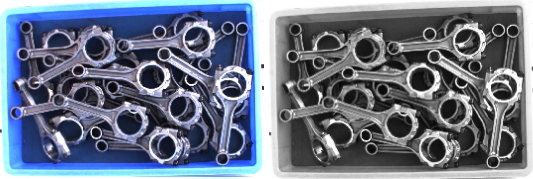
选择该转换类型后,可将 BGR 图像转换至灰度图。

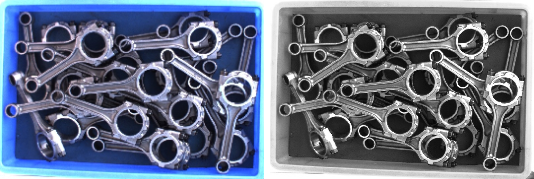
转换效果如下图所示。左图为 BGR 彩色图,右图为转换后的灰度图。

bgr to grayscale

RGB 至灰度图

选择该转换类型后,可将 RGB 图像转换至灰度图。

以转换方法分别选择 R 通道值、G 通道值、B 通道值为例,转换效果如下图所示。下图从左至右分别对应 R 通道值、G 通道值、B 通道值方法的转换结果。
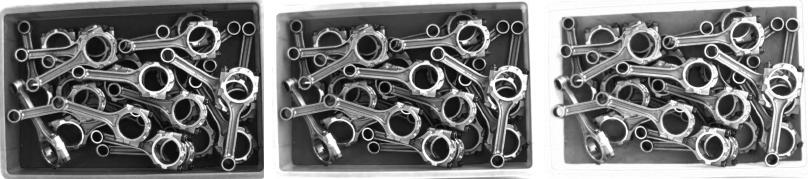
rgb to grayscale

选择此项后需设置转换方法,一般情况下选择“心理学公式”即可,如有其他需求,可选择其他转换方法。各转换方法说明如下。

  • 心理学公式:基于人眼视觉特性加权的灰度转换方法,计算公式为 Gray = 0.299*R + 0.587*G + 0.114*B。其中 R、G、B 为输入图像的三通道值,计算得到的加权平均值即为灰度值。

  • 平均值:求 R、G、B 三通道的平均值作为输出灰度图的通道值,转换公式 Gray = (R+G+B)/3。

  • 最大值:对灰度图的每个像素,取对应 R、G、B 三通道像素中的最大值作为灰度值。

  • 最小值:对灰度图的每个像素,取对应 R、G、B 三通道像素中的最小值作为灰度值。

  • R 通道值:将 R 通道值作为输出灰度图的值,忽略其它通道的信息。

  • G 通道值:将 G 通道值作为输出灰度图的值,忽略其它通道的信息。

  • B 通道值:将 B 通道值作为输出灰度图的值,忽略其它通道的信息。

  • 自定义权重:允许自定义 R、G、B 三个通道的权重系数,用于灰度转换。
灰度图至 BGR

选择该转换类型后,可将灰度图转换至 BGR 图像。

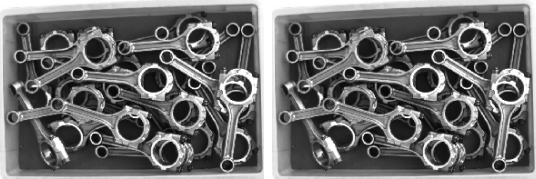
转换效果如下图所示。左图为灰度图,右图为转换后的 BGR 彩色图。

grayscale to bgr

由于在灰度图转为 BGR 图像过程中,只是将灰度值分别赋给 B、G、R 三通道,故转换后的 BGR 图像的三通道的值是一样的,导致转换后的 BGR 图像是黑白的,但实际输出是彩色图像。

灰度图至 RGB

选择该转换类型后,可将灰度图转换至 RGB 图像。

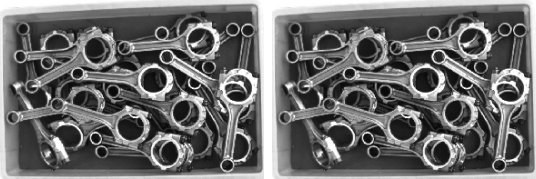
转换效果如下图所示。左图为灰度图,右图为转换后的 RGB 图像。

grayscale to rgb

BGR 至 HSI

选择该转换类型后,可将 BGR 图像转换至 HSI 图像,选择此项后需设置输出通道

以输出第一通道为例,转换效果如下图所示。左图为 BGR 图像,右图为转换后的 HSI 图像。

bgr to hsi

RGB 至 HSV

选择该转换类型后,可将 RGB 图像转换至 HSV 图像,选择此项后需设置输出通道

以输出第一通道为例,转换效果如下图所示。左图为 RGB 图像,右图为转换后的 HSV 图像。

rgb to hsv

BGR 至 YUV

将 BGR 图像转换至 YUV 图像,选择此项后需设置输出通道

以输出第一通道为例,转换效果如下图所示。左图为 RGB 图像,右图为转换后的 YUV 图像。

bgr to yuv

BGR 至 HSV

选择该转换类型后,可将 BGR 图像转换至 HSV 图像,选择此项后需设置输出通道

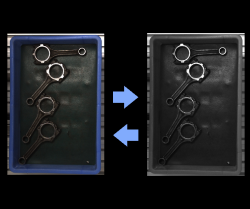
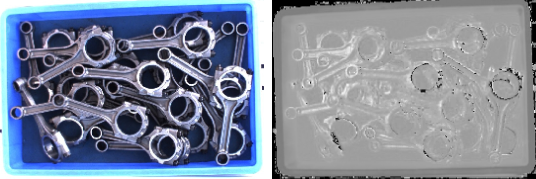
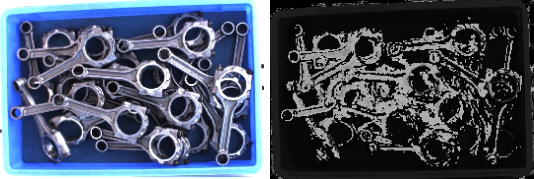
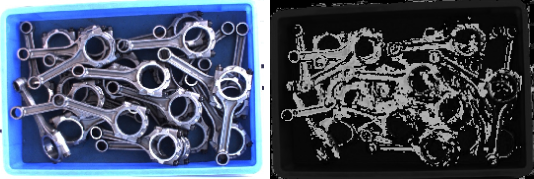
以提取蓝色区域为例,转换效果如下图所示。左图为 BGR 图像,右图为转换为 HSV 色彩空间中 H(色调)通道的图像。

bgr to hsv

在 OpenCV 的 HSV 色彩空间中,H 通道的取值范围为 0~180。各主要颜色对应的 H 值参考如下:

  • 红色:0~10 及 170~180

  • 绿色:35~85

  • 蓝色:100~130

因此,若需提取蓝色区域,可将 H 通道的阈值设置在 100~130 左右,即可将蓝色从背景中单独提取出来。

调参案例

案例 1:识别蓝色标签,背景有金属反光

  • 场景:标签颜色稳定,但反光区域在 BGR 图像中与目标颜色接近,易导致误识别。

  • 推荐做法:优先选择BGR 至 HSV,先尝试 H 通道进行后续分割。

  • 调参思路:分别查看 H、S、V 三个通道的图像效果,选择目标物体区域更突出、背景更干净的通道。

案例 2:目标与背景亮度差异明显,颜色信息无需利用

  • 场景:彩色相机输出 BGR 图像,但目标物体与背景之间主要依靠亮度差异进行区分,颜色差异不明显或颜色信息对后续处理无帮助(例如光亮金属零件在深色哑光背景上)。需要将图像简化为灰度图,以降低处理复杂度并突出亮度对比。

  • 推荐做法:优先选择BGR 至灰度图(或RGB 至灰度图),转换方法先用"心理学公式"。

  • 调参思路:使用“心理学公式”观察灰度图中目标轮廓是否清晰。若目标物体边缘不明显,可继续尝试“最大值”或“R/G/B 通道值”等方法,找到目标区域亮度最为突出的通道。

案例 3:现场光照不均、阴影明显

  • 场景:同一目标物体的不同区域亮度差异大,导致固定阈值稳定性差。

  • 推荐做法:优先选择BGR 至 YUV,先测试 Y 通道用于亮度相关处理。

  • 调参思路:观察 Y、U、V 三个通道中目标区域和背景区域的差异,优先选择在阴影区域内仍能稳定区分目标的通道。

案例 4:前序步骤输出灰度图,后序步骤要求输入三通道图像

  • 场景:前序步骤输出灰度图,但后序步骤只可输入 BGR 或 RGB 三通道图像。

  • 推荐做法:根据后续步骤要求选择灰度图至 BGR灰度图至 RGB

  • 调参思路:确认后序步骤要求输入 BGR 图像还是 RGB 图像,然后选择对应的转换类型。

该页面是否有帮助?

可以通过以下方式反馈意见:

我们重视您的隐私

我们使用 cookie 为您在我们的网站上提供最佳体验。继续使用该网站即表示您同意使用 cookie。如果您拒绝,将使用一个单独的 cookie 来确保您在访问本网站时不会被跟踪或记住。