防错检查(2D 模板匹配计数)
本文将介绍 2D 模板匹配计数场景下的工件识别配置流程。该方式基于 2D 模板匹配识别目标物体,并统计其数量。
单击配置向导,选择防错检查场景,并选择2D 模板匹配计数方式,即可进入该配置流程。
使用流程
整体识别流程包括四个步骤:

-
图像预处理:对输入图像进行色彩转换、增强、降噪、形态学变换等预处理,提升图像质量,突出目标物体特征并减少背景干扰,为后续目标物体识别与计数提供可靠的数据基础。
-
位姿对齐:设置识别区域,并通过对齐操作使识别目标与模板对齐。可根据识别目标特征选择合适的校正方式,灵活配置参数,消除位置与角度偏差,提升识别准确性和结果可靠性。
-
防错检查:根据实际需求,在对齐后的图像中设置检测用的目标区域,编辑目标物体模板,并设置识别参数和判定规则,实现目标物体数量的自动统计与判定。
-
通用设置:配置输出端口,输出计数判定结果和相关状态等信息,满足产线自动化检测需求。
图像预处理
在识别目标物体之前,可根据输入图像质量,选择开启转换图像色彩空间或图像预处理,进行相应的参数调整,使图像特征更清晰,从而提高识别的准确度和效率。
转换图像色彩空间
转换图像色彩空间可以将输入图像从一种色彩空间转换为另一种色彩空间,例如从 BGR 转灰度图、BGR 转 HSV等。通过色彩空间的转换,可以更好地突出图像特征,方便后续图像处理。
具体参数说明和调参案例请阅读 转换图像色彩空间。
位姿对齐
完成图像预处理后,进行位姿对齐设置。通过设置识别区域和校正参数,将当前图像中识别目标的位姿修正为与模板一致,确保后续识别的准确性与可靠性。
添加校正设置
进入位姿对齐流程后,需要新建校正参数组。系统支持创建多个参数组,每个参数组都可以独立设置识别区域和参数,互不影响。
单击添加按钮,进入新建参数组窗口。在创建参数组时,需要根据图像特征选择合适的校正方式,并配置相应参数。
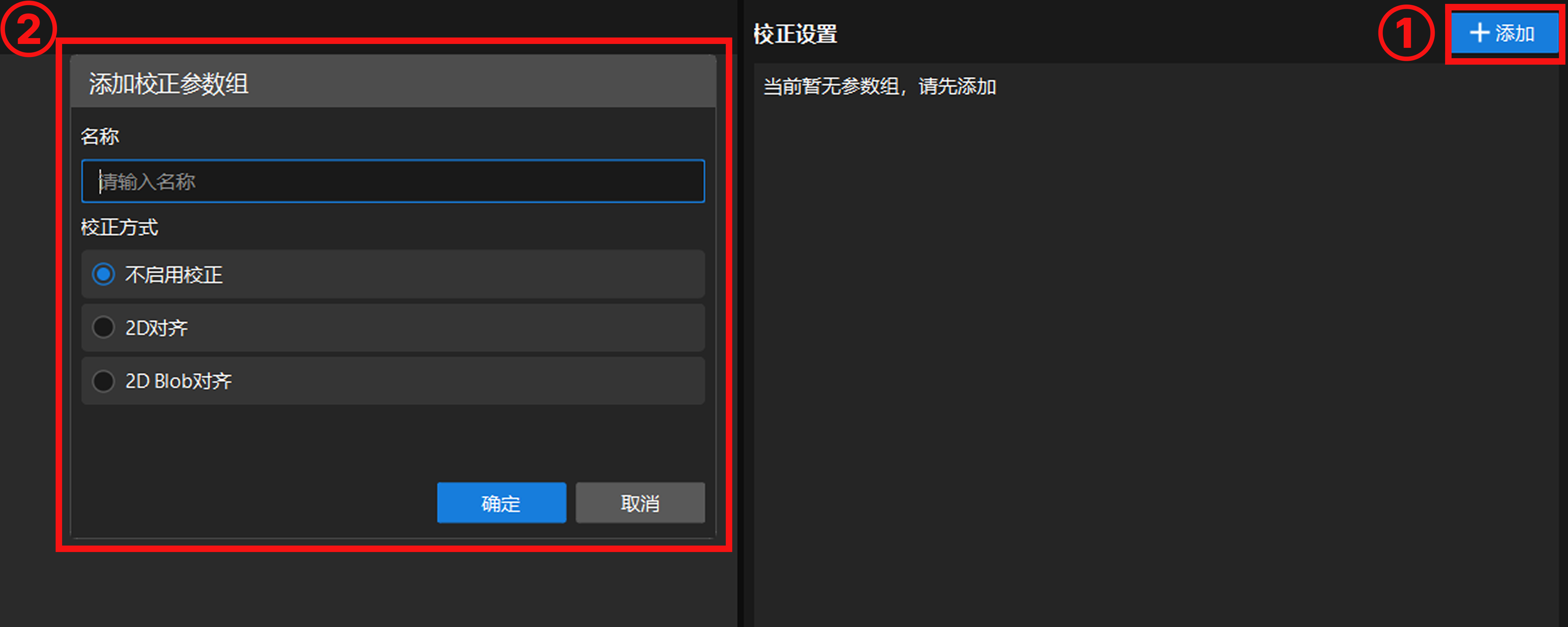
目前支持以下三种校正方式:
-
不启用校正:直接使用原始输入图像进行识别,不进行任何位姿对齐处理。适用于识别目标在图像中的位置相对固定、对校正精度要求不高的场景。
-
2D 对齐:通过平移和旋转操作,将识别目标的位姿与模板对齐。该方式可提取识别目标的边缘轮廓,并采用边缘匹配算法实现精准对齐,适用于识别目标位置不固定,具有明显固定轮廓的场景。具体配置可阅读 2D 对齐。
-
2D Blob 对齐:用于检测图像中的明暗区域(即 Blob)。根据 Blob 的几何特征(如面积、质心等)筛选出目标 Blob,并计算其最小外接旋转矩形。随后调整图像位姿,使目标 Blob 的质心与图像中心点重合,并将其最小外接旋转矩形的主轴与图像坐标轴对齐。具体配置可阅读 2D Blob 对齐。
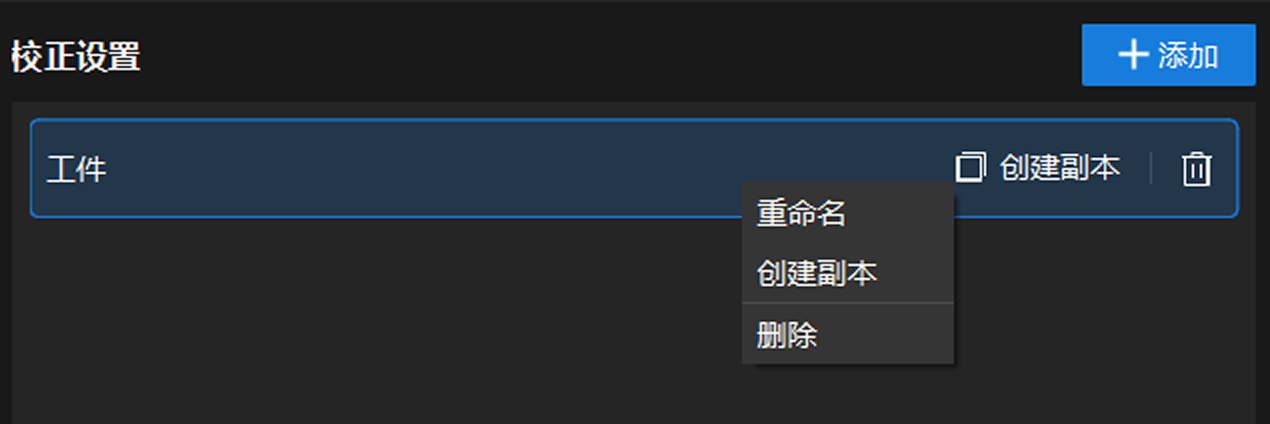
完成参数组创建后,右键单击参数组名称,或直接单击其右侧的功能按钮,即可执行重命名、删除或创建副本等操作。
2D 对齐
2D 对齐是一种通过平移和旋转操作,使输入图像中的识别目标与模板对齐的校正方式。可消除因识别目标位置不一致带来的识别误差,提升识别稳定性。选择该方式后,需要依次完成识别区域设置、模板设置和识别参数调优。
设置识别区域
用于设置对齐的有效范围。框选时需完全覆盖识别目标,并在其四周预留适当余量,以确保对齐操作的稳定性和后续识别的准确性。可根据实际需求,选择全部为识别区域或自定义识别区域。选择自定义后,需单击“框选”按钮手动框选识别区域。
-
全部为识别区域:对整张图像进行识别,通常适用于识别目标分布较广的场景。
-
自定义识别区域:仅对框选区域进行识别,通常适用于只需关注图像中某一部分,或希望排除无关区域(如背景、夹具等干扰)的场景,有助于提升识别效率和准确率。
识别工件
设置工件模板
在设置好识别区域后,选择或编辑模板,用于后续识别目标的定位与匹配。单击编辑按钮,进入 2D 匹配模板编辑器。
应从图像中选取具有代表性且稳定的边缘特征生成模板,以确保系统后续能够在图像中自动搜索并准确定位与模板特征一致的工件,同时保证匹配结果的唯一性与稳定性。详细说明请参考 2D 匹配模板编辑器。
| 每次完成模板编辑后,需单击更新以应用最新配置。 |
调整识别参数
选择模板后,可单击运行步骤查看模板匹配结果和识别效果。
若识别效果不理想,可根据识别目标的特征和需求调整其他参数,以优化识别效果。
具体参数说明请参考 2D 对齐。
随后,单击下一步进入防错检查流程。
2D Blob 对齐
2D Blob 对齐是一种基于 Blob 的校正方式。该方式从图像中检测所有 Blob,并筛选出几何特征最显著的 Blob,随后调整图像位姿,使目标 Blob 的质心与图像中心点重合,并将其最小外接旋转矩形的主轴与图像坐标轴对齐。选择 2D Blob 对齐后,需要依次完成识别区域设置和识别参数调优。
防错检查
对齐图像后,开始进行 2D 模板匹配计数。通过 2D 模板匹配,对图像中的目标物体进行识别与计数。系统将目标物体与模板进行特征比对,自动统计匹配到的目标数量,并根据设定的数量范围判定结果是否合格。
设置目标区域
首先,设置用于检测的有效范围。在框选时,需完全覆盖待检测的目标物体,排除无关背景干扰。可根据实际需求,选择全部为识别区域或自定义识别区域。选择自定义识别后,需要单击“框选”按钮,手动框选识别区域。
-
全部为识别区域:对整张图像进行识别,通常适用于目标物体分布较广的场景。
-
自定义识别区域:仅对框选区域进行识别,通常适用于只需关注图像中某一部分,或希望排除无关区域(如背景、夹具等干扰)的场景,有助于提升识别效率和准确率。
检测工件
设置工件模板
在设置好目标区域后,制作匹配模板。该模板将用于在图像中自动搜索和定位所有待匹配的目标物体,实现数量统计。单击选择模板部分的编辑按钮,进入 2D 匹配模板编辑器。
应从图像中选取具有代表性且稳定的边缘特征生成模板,以确保系统后续能够在图像中自动搜索并准确定位与模板特征一致的工件,同时保证匹配结果的唯一性与稳定性。详细说明请参考 2D 匹配模板编辑器。
| 每次完成模板编辑后,需单击更新以应用最新配置。 |
调整识别参数
选择模板后,可根据目标物体的特征和检测需求调整其他参数,以优化检测效果。
| 参数 | 解释 | ||
|---|---|---|---|
边缘极性敏感 |
参数解释:该参数控制匹配时是否要求边缘的极性与模板一致。极性表示边缘的灰度变化方向,如亮到暗或暗到亮。 默认值:开启 调节说明:如数据采集场景无较大差距,可开启该选项,保证匹配的准确性;如差距较大,可关闭该选项,增强匹配的泛化能力。 |
||
最小匹配分数 |
参数解释:该参数用于确定匹配结果是否有效,匹配分数小于此值的结果将被丢弃。 默认值:50.0 |
||
有效匹配阈值 |
参数解释:在目标图像中,梯度幅度大于或等于该阈值的点将被视为有效边缘点,并参与匹配分数统计。 默认值:10 |
||
有效匹配比例下限 |
参数解释:有效匹配的边缘点数占模板边缘点总数的最小比例。 默认值:50% |
||
搜索半径 |
参数解释:在位姿修正过程中,为每个模板特征点在目标图像中寻找对应匹配点时,允许的圆形搜索区域半径。 默认值:8
|
||
重叠比例上限 |
参数解释:用于过滤重复的匹配结果。当两个匹配结果间的重叠比例超过此值时,仅保留匹配分数较高的结果。 默认值:50% |
||
填充比例 |
当待匹配物体可能部分超出图像边界时,指定允许填充的尺寸占模板尺寸的比例。填充可提高边缘匹配成功率,但通常会增加计算量。
默认值:0% |