Eye in Hand场景下的自动标定(四轴/五轴机器人)
本操作指南介绍如何完成四轴/五轴机器人和 2D 相机 在 Eye in hand(EIH)场景下的自动手眼标定。
总体流程介绍
四轴/五轴机器人在 Eye in hand(EIH)场景下自动标定的总体流程如下图所示。

-
标定前准备:完成标定前的相关准备工作。
-
标定预配置:选择标定前的预配置项,例如机器人型号、相机安装方式等。
-
开始标定:正式开始标定,通过完成一系列操作步骤,获得标定结果。此步骤中涉及机器人端操作,以建立视觉系统与机器人之间的通信。
-
验证标定结果:对获得的标定结果进行验证,检查标定结果是否满足要求。
-
应用标定结果:在视觉工程中使用新的标定参数组。
下文将对上述流程进行介绍。
标定前准备
在进行手眼标定前,你先需要完成以下准备工作:
完成机器人通信配置
如果机器人使用标准接口方式与视觉系统通信,请完成机器人的标准接口通信配置。你可根据使用的机器人品牌,在标准接口通信章节中参考对应机器人的“标准接口通信配置”文档完成机器人标准接口通信配置。
如果机器人使用主控方式与视觉系统通信,请完成机器人的主控通信配置。你可根据使用的机器人品牌,在主控通信章节中参考对应机器人的“主控通信配置”文档完成机器人主控通信配置。
准备标定所需物料
ETH 场景下的自动标定需要使用标定板或标志物。
-
若使用标定板,请按照以下要求准备:
-
请确保标定板上圆清晰,没有明显刮花痕迹,标定板没有明显弯曲变形。
-
在 ETH 场景下,先将标定板连接件安装到机器人末端法兰上,再将标定板安装到连接件上。确保标定板安装稳固,标定板位于相机视野中心,且尽量与相机所在平面平行,即使标定板尽量垂直于相机坐标系 Z 轴。
-
可参考标定板选型,选择合适的标定板型号,以提升标定精度和稳定性。
-
当机器人法兰装载不可拆卸夹具时,可将标定板直接固接在夹具上。
-
-
-
若现场不便使用标定板(空间受限或无法安装),可使用标志物,请按照以下要求准备:
-
标志物上需存在清晰的特征点,且特征点的空间分布应尽量均匀。
-
检查标定板图像质量
| 标定板的图像质量会影响手眼标定结果的精度,因此,需要检查标定板的图像质量。标定流程中包含了检查标定板图像质量的操作,你也可以在标定前提前检查标定板图像质量,从而节省标定流程所需时间。 |
-
将标定板水平放置在相机视野下工作平面的中心。
-
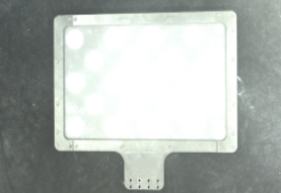
在2D相机管理工具中连接相机并调整相机参数,确保 2D 图中标定板整体亮度不过暗、过亮或亮度不均,每个标定圆清晰可见。
若现场环境光较复杂,建议通过遮补光来降低环境光对 2D 图像的影响。
正常 过曝 欠曝 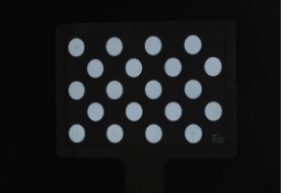

完成标定前检查工作
请参考标定前检查工作,完成以下检查:
-
确认机器人底座已牢固安装。
-
确认相机支架及相机已牢固安装。
-
确认机器人绝对精度满足使用要求。
-
校验机器人模型参数准确性。
-
确认相机无畸变或已进行畸变标定。
-
确认已进行相机预热暖机。
标定预配置
-
打开Mech-Vision软件,在菜单栏上依次选择。标定预配置窗口将弹出。
-
确定已完成标定前检查工作后,单击确认检查按钮,然后单击下一步按钮。
-
在选择如何标定窗口,选择开始新的标定单选框,然后单击下一步按钮。
-
在选择标定任务窗口,从下拉列表框中选择品牌机器人的手眼标定,单击选择机器人型号按钮以选择项目使用的机器人型号,然后单击下一步按钮。
-
在选择相机安装方式窗口,选择Eye in hand单选框,然后单击下一步按钮。
-
在标定方法及机器人控制方式窗口,选择自动标定和标准接口, 然后单击开始标定按钮。标定(Eye in Hand)窗口将弹出。
如果使用主控方式与机器人进行通信,选择自动标定和主控。
至此,标定预配置已完成,将进入正式标定流程。
开始标定
连接相机
-
连接相机。
在连接相机步骤中,可通过下拉列表选择已连接的相机。
若列表中无可选相机,可单击2D相机管理按钮,在2D相机管理工具中完成相机连接后,再返回此处选择对应相机。
-
确认相机可正常采集图像。
连接相机后,可以单击连续采集或者单次采集按钮,在右侧图像视图面板中查看采集的图像。
采集图像时,应确保拍摄到的标定板整体亮度不过暗、过亮或亮度不均,且每个标定圆清晰可见。若图像质量不符合标准,可调节曝光时间和增益,改善图像质量。
-
加载畸变标定结果。
为了消除图像中的畸变,使后续手眼标定基于更准确的图像坐标进行计算,需加载对应相机的畸变标定结果,工具将基于该结果对采集的图像进行校正后,再执行后续标定操作。
若已确保相机无畸变,可省略该操作。
相机连接且确认图像质量无问题后,可在底部栏单击下一步按钮。
选择标定方式
工具提供两种标定方式,分别为使用标定板标定和使用特征点标定,具体说明如下。
使用特征点标定
该方式适用于现场不便使用标定板(空间受限或无法安装)、标志物上已存在可用特征点的场景。
|
如果待抓工件边缘清晰、不完全对称,可使用待抓工件作为标志物。 |
工具提供两种特征点标定方式,分别为2D匹配、通过工程获取,具体说明如下。
| 特征点识别方式 | 说明 | 操作 |
|---|---|---|
2D 匹配 |
通过模板匹配方法,在图像中识别特征点。 适用于特征点规则且易于匹配的场景。 |
典型场景:
|
通过工程获取 |
通过已有视觉工程中的处理流程获取特征点。 适用于需要使用多种图像处理方法(如创建点、创建直线等)灵活获取特征点的场景。 |
|
连接机器人
如果标定时采用了标准接口通信方式,请参考连接机器人(标准接口)。
如果标定时采用了主控通信方式,请参考连接机器人(主控)。
连接机器人(标准接口)
-
(可选)在 连接机器人步骤,单击启动接口服务按钮。该按钮将变为等待机器人连接中…。如果之前工具栏上的标准接口通信选项已启用,则不需执行该操作。
-
在机器人的示教器上进行机器人端操作,即选择自动标定程序,示教标定起始点并运行标定程序。程序启动成功后,日志栏中将打印“进入标定流程,请在Mech-Vision中启动标定”日志。
你可根据使用的机器人品牌,在标准接口通信章节中参考对应机器人的“自动标定”文档完成机器人端操作。
连接机器人(主控)
-
在机器人的示教器上,选择并运行主控程序。
你可根据使用的机器人品牌,在主控通信章节中参考对应机器人的“主控通信配置”文档完成机器人端操作。
-
在连接机器人步骤,设置机器人IP地址。
-
在连接机器人区域单击连接机器人按钮。按钮将变为等待机器人连接中…。
-
等待在连接机器人区域显示“断开机器人连接”状态信息,然后在底部栏单击下一步按钮。
设置移动路径
在标定过程中,机器人需依次移动,使相机与标定板之间形成不同的位置和角度关系,从而采集足够的空间特征信息。整个运动路径通常包括两类运动:
平移运动:机器人末端工具沿水平面依次移动到一组均匀分布的标定点,从标定点 1 移动到标定点 N。
旋转运动(可选):平移运动结束后,机器人在移动路径中心(例如 3×3 路径中,标定点 5 为移动路径中心)绕 Z 轴进行若干次旋转,以补充姿态变化信息。
具体操作说明如下。
-
设置平移运动参数
-
平移次数:平移次数决定标定过程中采样点的数量与分布范围。3×3 适用于一般精度要求且需快速完成标定的场景;5×5 提供更高的空间覆盖度和标定精度,适用于大视野或高精度应用场景。
-
移动间隔:移动间隔是指相邻标定点之间的平移距离。间隔越小,标定点越密集,标定精度越高,但耗时更长。当平移次数为“3×3”时,建议将“移动间隔”设置为 Y 视野的 1/4 至 1/8;当平移次数为“5×5”时,建议将“移动间隔”设置为 Y 视野的 1/8 至 1/12。
-
-
设置旋转运动参数(可选)
如果抓取工件时,机器人末端工具需进行旋转,则建议进行旋转标定。
-
旋转次数:旋转的次数,通常不少于 3 次。
-
旋转角度:每次旋转相对于上一次的角度变化。适当的旋转角度能提升外参计算的准确性。
-
调整完成后,在右侧场景视图面板中,确认各路径点位置合理,且机器人移动过程中不会与周边物体发生碰撞,然后单击根据参数生成路径按钮,
移动路径设置完成后,可在底部栏单击下一步按钮。
获取特征点和位姿
| 在执行该步骤前,请先确认当前机器人位姿与机器人示教器上真实位姿一致。 |
-
在获取特征点和位姿步骤,单击开始标定按钮。
-
仔细阅读弹窗中的机器人运动安全提示,然后单击确定按钮。
-
等待机器人按照设定路径移动到各标定点以及相机完成各标定点的图像采集。弹窗将会显示移动到标定点进展。
机器人移动时请远离机器人工作区域,以免机器伤人。 -
当弹窗中显示“移动到全部标定点成功,标定结束”时,单击确定按钮。
-
确认当前采集标定数据满足数据需求,然后在底部栏单击下一步按钮。
若不满足,你需要手动移动机器人后(可以选择使用示教器移动或者通过Mech-Viz移动),在3 辅助工具区域启用手动添加更多图像选项,单击添加图像并记录法兰位姿按钮,添加标定板图像,并输入机器人法兰位姿。
应用标定结果
外参验证完成后,即可应用标定结果。
选择2D智能相机步骤,在步骤参数面板中开启启用标定功能,然后在下拉栏中选择保存的标定结果,即可应用该标定结果进行后续的视觉处理与抓取。
至此,标定流程完成。