パラメータレシピ
以下では、パラメータレシピ 機能の適用シーンおよび操作方法について説明します。
機能
パラメータレシピ とは、プロジェクトが異なる適用シーンで必要とするパラメータ設定をまとめた構成セットです。異なるシーンごとに異なるパラメータレシピを設定することで、プロジェクトを再構築することなく、パラメータ設定を迅速に切り替えられます。
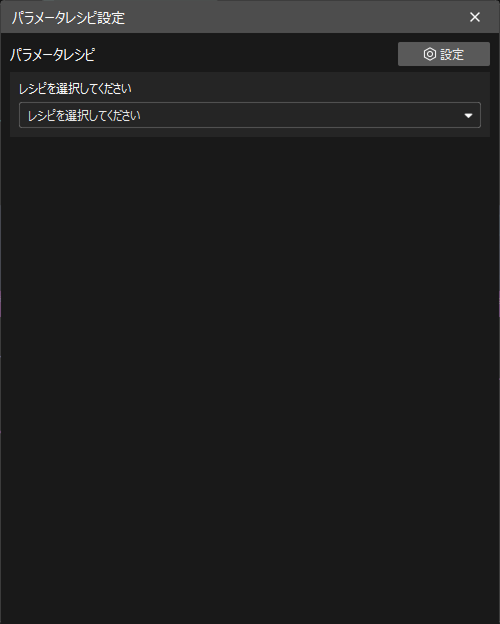
Mech-Visionでは パラメータレシピ 機能を提供しています。ツールバー下部のパラメータレシピのアイコン( )をクリックすると、「パラメータレシピ設定」ウィンドウを開けます。
操作手順
パラメータレシピを追加
-
パラメータレシピ設定ツールを開きます。
ソリューションを開いた後、ツールバー下部のパラメータレシピアイコン(
)をクリックします。その後、「パラメータレシピ設定」ウィンドウで 設定 をクリックすると、パラメータレシピ設定ツールが開きます。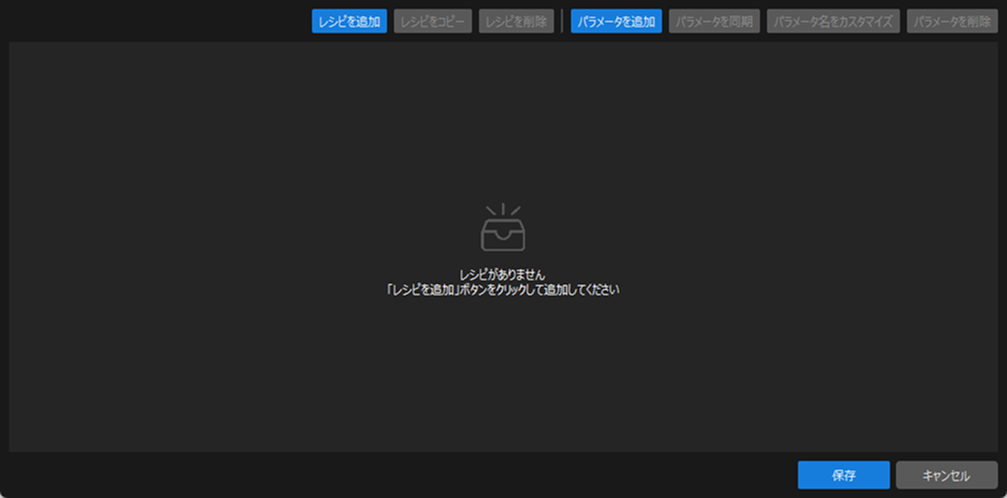
-
パラメータレシピを追加します。
パラメータレシピ設定ツールで レシピを追加 をクリックすると、新しいレシピが追加されます。デフォルトのレシピ名をダブルクリックすることで、任意のレシピ名へ変更できます。
-
パラメータレシピにステップパラメータを追加します。
新しく追加したレシピを選択します。パラメータを追加 をクリックします。表示された ステップパラメータを選択 ウィンドウ左側でステップを選択します。右側で、レシピへ追加したいステップパラメータにチェックを入れます。必要なすべてのステップパラメータにチェックを入れた後、OK をクリックします。
パラメータを追加した後、必要に応じてパラメータ名を設定できます。対象パラメータを選択し、パラメータ名をカスタマイズ をクリックすると設定できます。
-
パラメータレシピのステップパラメータ値を設定します。
レシピ一覧で、対象レシピのパラメータ値をダブルクリックすると、値を変更できます。
パラメータレシピ設定時は、パラメータ間の連動関係にも注意してください。一部パラメータは、他のパラメータ設定に依存して有効になります。例えば、「基本モード」ではパラメータ A のみ表示し、「詳細モード」ではパラメータ A とパラメータ B の両方を表示します。この場合、パラメータレシピ内でモードを「基本モード」に設定すると、パラメータ B を追加していても有効になりません。
-
パラメータレシピを保存します。
上記操作完了後、保存 をクリックすると、パラメータレシピを保存できます。
複数のパラメータレシピを使用する場合は、上記操作を繰り返して追加できます。新規追加されたパラメータレシピは、パラメータレシピ設定ツール内の最初のレシピのステップパラメータ設定を自動継承します。追加後は、各レシピのパラメータ値をダブルクリックし、実際の要件に応じて変更してください。
パラメータレシピをコピー
パラメータレシピ設定ツール内に既存のパラメータレシピが存在する場合、レシピコピー機能を使用して既存レシピをコピーできます。
-
パラメータレシピをコピーします。
パラメータレシピ設定ツールでコピーしたいレシピを選択し、レシピをコピー をクリックします。
-
コピー後のレシピ名を変更します。
コピー完了後、パラメータレシピ設定ツール内に新しいレシピコピーが追加されます。対象レシピ名をダブルクリックすると、レシピ名を変更できます。
パラメータレシピを適用または切り替える
|
標準インターフェースやAdapterを使用して通信する場合、パラメータレシピを自動的に切り替えるためにロボット側のプログラムから切り替えコマンドを送信する必要があります。 |
-
「パラメータレシピ設定」ウィンドウを開きます。
ソリューションを開いた後、ツールバー下部のパラメータレシピアイコン(
)をクリックし、「パラメータレシピ設定」ウィンドウを開きます。 -
パラメータレシピを選択します。
「パラメータレシピ設定」ウィンドウのドロップダウンリストから、対応するパラメータレシピを選択します。プロジェクト実行時、設定済みのパラメータレシピが有効になります。
|
パラメータレシピを適用してプロジェクトを実行した後、レシピ内パラメータ設定を変更したい場合は、パラメータレシピに指定したステップパラメータ設定を変更 をご参照ください。プロジェクト内で直接パラメータ設定を変更した場合、次回プロジェクト実行時に有効レシピは自動的に「カスタム」レシピへ切り替わります。 |
パラメータレシピにステップパラメータを追加
パラメータレシピへ新たにステップパラメータを追加するには、以下の手順を実行します。
-
パラメータレシピ設定ツールで、対象パラメータレシピ項目を選択し、パラメータを追加 をクリックします。
-
すると、ステップパラメータを選択 ウィンドウが表示されます。この画面でステップパラメータを追加してから、OK をクリックします。
-
レシピ一覧で、新しく追加されたパラメータをダブルクリックし、パラメータ値を設定します。
-
保存 をクリックして設定を保存します。
パラメータレシピからステップパラメータを削除
パラメータレシピからステップパラメータを削除するには、以下の手順を実行します。
-
パラメータレシピ設定ツールで、削除したいステップパラメータを選択し、パラメータを削除 をクリックします。
パラメータを削除すると、すべてのパラメータレシピからそのパラメータも削除されます。
-
保存 をクリックして設定を保存します。
パラメータレシピ内の指定ステップパラメータ値を変更
パラメータレシピ内で指定ステップパラメータ値を変更するには、以下の手順を実行します。
-
レシピ一覧で対象パラメータをダブルクリックします。
-
保存 をクリックして設定を保存します。
プロジェクトの設定に応じてパラメータレシピのステップパラメータ設定を更新
パラメータレシピ設定ツールでは、現在のプログラム設定に基づき、レシピ内の 特定 または すべて のステップパラメータ設定を更新できます。
-
レシピ内の 特定ステップパラメータ設定 を更新するには、以下の手順を実行します。
-
パラメータレシピ設定ツールで、対象パラメータレシピ項目内の更新したいステップパラメータを選択します。
Ctrl キーを押しながら複数選択できます。
-
パラメータを同期 をクリックすると、プロジェクト内の現在値がパラメータレシピ設定ツールへ同期されます。
-
-
レシピ内の すべてのステップパラメータ設定 を更新するには、以下の手順を実行します。
-
パラメータレシピ設定ツールで、対象レシピのレシピ番号をクリックし、現在レシピを選択します。
-
パラメータを同期 をクリックすると、プロジェクト内の現在値がパラメータレシピ設定ツールへ同期されます。
-