AI 分類(表裏/有無)ツール
機能
「AI分類(表裏/有無)ツール」 は、OK と NG の2種類画像に対するカスタム学習に対応した、高効率な可視化二値分類ツールです。ウィザード形式の設定手順に従うことで、画像取得からモデル推論までの一連の流れを迅速に構築できます。このツールは、単一品種ワークの表裏判別や有無検査などの用途によく利用されます。

-
画像を取得:学習用の画像データを取得します。実際の生産環境における代表的な状況を十分にカバーできるよう、画質と多様性を備えた画像を取得することを推奨します。これにより、モデルの判定精度を向上させることができます。
-
ROI設定:取得した画像上で目標領域(ROI)を設定し、目標領域を正確に囲みます。これにより、後続のラベル付けおよび学習の準備を行います。
-
画像にラベル付け:目標領域にラベル付けを行い、OK クラスまたは NG クラスとして分類します。各クラスに対して多様な画像をラベル付けし、学習対象の特徴を十分に網羅することを推奨します。
-
モデルのトレーニングと検証:ラベル付け済み画像を用いてモデルを学習します。学習完了後はモデル性能を検証し、分類結果が期待どおりであることを確認します。判定精度が不十分な場合は、画像を追加して再学習を行い、実運用に必要な性能が得られるまで改善します。
使用手順
ツールを開いた後、左側のモデルリストの右上にある 新規作成 をクリックし、新しいモデル設定フローを作成して開始します。
画像取得
モデルトレーニング用の画像データを取得します。
-
現在ステップの入力ポートに画像データが接続されていることを確認してください。
-
ツールを開くと、カメラが自動的に1枚の画像を取得し、モデルトレーニング用データとして使用します。必要に応じて、画像を取得 をクリックし、新しい画像を取得してモデルトレーニングに使用できます。
|
画像取得時には、生産現場における代表的な変化条件を含めることを推奨します。
多様な画像を用意することで、モデルが実環境へ適応しやすくなり、判定精度向上につながります。 |
目標領域を設定
画像取得後、ラベル付けおよび学習に使用する目標領域(ROI)を設定します。
|
「対象物の位置姿勢」ポートに入力がある場合、ROI は対象物の位置姿勢に合わせて同期的に変換されます。ここで設定するROIは基準位置であり、実際の認識時には位置合わせパラメータに基づいて動的に位置補正されます。 |
-
編集 をクリックすると、目標領域設定画面が表示されます。
-
目標領域を設定します。
「長方形」または「円形」の範囲選択ツールを使用し、表示領域上でドラッグしてROIを作成します。対象物の実際の位置および形状に合わせて、不要な背景を含めないよう正確に領域を選択してください。
-
目標領域設定時には、重要特徴のみを含む領域を指定することも可能です。
-
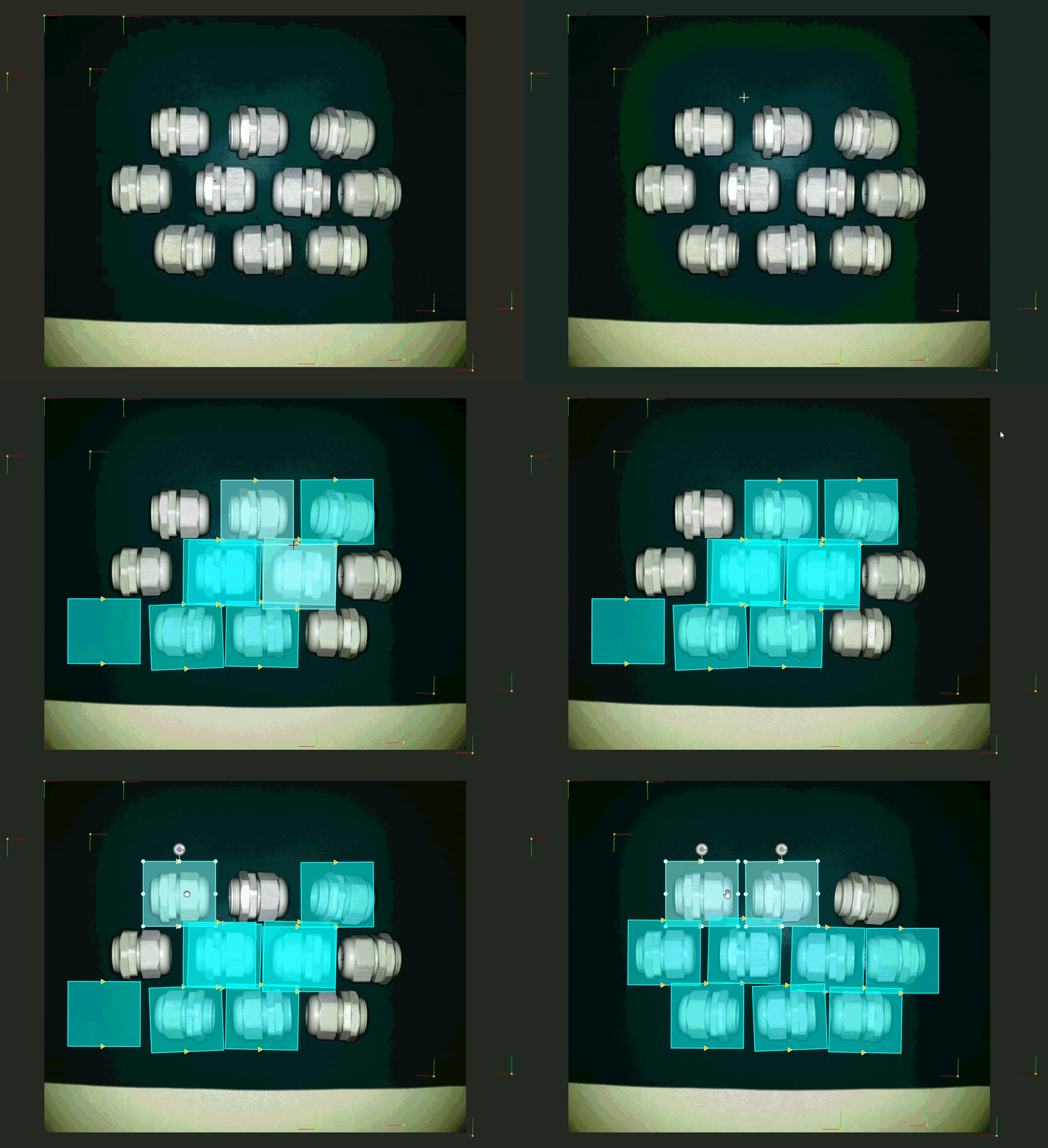
複数領域を手動設定する場合は、最初に1つ領域を作成し、その後コピー&ペーストで他の領域を生成することを推奨します。これにより、各目標領域サイズを統一でき、モデルトレーニング安定性および判定精度向上につながります。
-
「対象物の位置姿勢」ポートに入力がある場合、複数の ROI を手動で作成する必要はありません。ユーザーは 1 つの ROI を設定するだけで、システムが位置合わせパラメータに基づいて残りの ROI を自動生成し、認識を行います。
自動生成された ROI の位置にずれがある場合は、通常、最初の ROI を正しい対象物の位置に移動するだけで十分です。残りの ROI は、それぞれの位置合わせパラメータに基づいて対応する対象物へ自動的に位置合わせされるため、個別に調整する必要はありません。
-
-
(任意)マスク領域を設定します。
目標領域内に反射、影、固定背景などの不要要素が存在する場合は、マスク領域を設定することで除外できます。これにより、モデルトレーニングおよび分類判定への影響を防止できます。
マスク領域を設定 をクリックし、ポリゴン範囲選択ツールを使用して表示領域内にマスク領域を描画してください。左クリックで頂点追加、右ダブルクリックでポリゴンを閉じて設定完了となります。
-
設定完了後、保存して適用 をクリックして目標領域設定を適用します。
|
目標領域とマスク領域が 完全に重なった場合、最前面レイヤ のみ編集可能です。
|
画像にラベルを付ける
画像取得および目標領域設定完了後、モデルに各クラス特徴を学習させるため、画像ラベル付けを行います。
-
編集 をクリックして画像にラベルを付けます。
-
可視化領域内で目標 ROIを選択し、右側のクラスから、OK または NG に対応する 画像にラベル付け をクリックして、目標ごとのラベル付けを実施します。
このツールでは、固定の OK/NG クラスを使用してラベル付けを行います。実際の現場要件に応じて意味を定義できます。例えば、「表面」または「あり」を OK、「裏面」または「なし」を NG として設定可能です。
-
画像を取得 をクリックして新しい画像を取得し、上記のラベル付け手順を繰り返します。OK クラスについては少なくとも1枚の画像にラベル付けを行ってください。NG クラスに複数の異常パターンが含まれる場合は、各パターンについて少なくとも1枚の画像にラベル付けを行い、クラス内の代表的なケースを網羅することを推奨します。
-
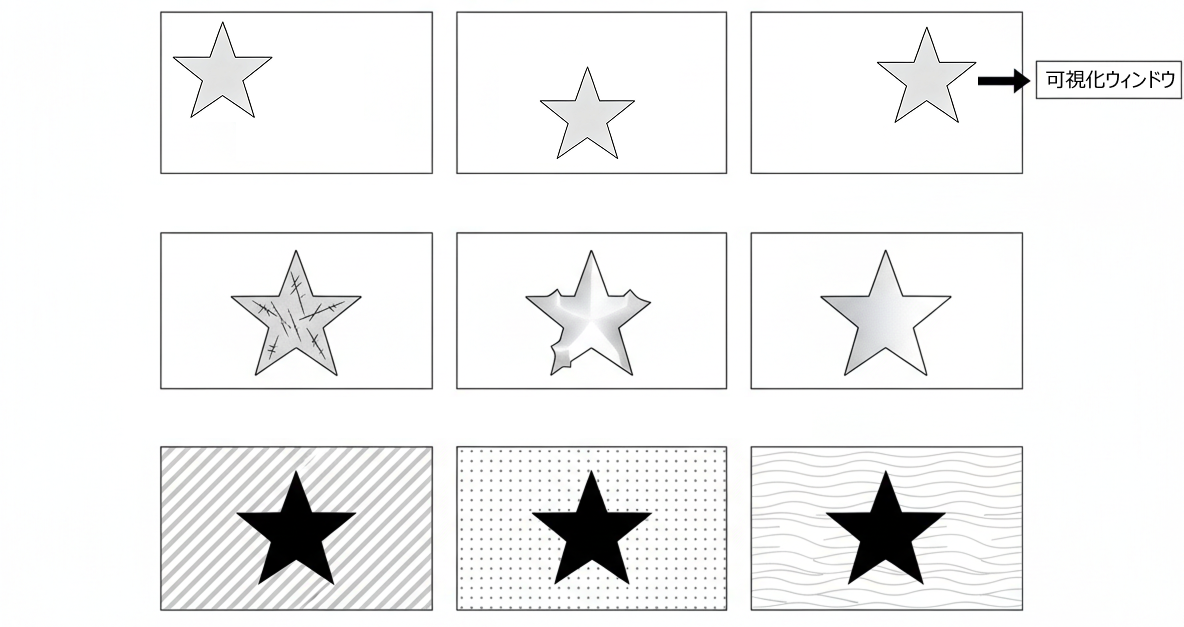
ラベル付けを行う際は、OK クラスと NG クラスの両方の画像 を登録し、位置ずれ、汚れ、傷、変形、色調差、背景差など、さまざまな撮影条件を含めることを推奨します。ラベル付けデータが充実しているほど、モデルの環境適応能力が向上します。
-
曖昧なクラスの画像をラベル付けしないよう注意してください。モデル学習性能低下の原因となる場合があります。
-
実環境で照明条件や対象物角度にばらつきが存在する場合は、詳細設定で 輝度変化に適応 または 輝度変化に適応 を有効化できます。システムは既存のラベル付け画像に対して微小回転や明るさ調整を自動実施し、多様な仮想画像を生成してモデルトレーニングへ利用します。これにより、学習データ拡張およびモデル汎化性能向上が可能です。
-
-
ラベル付け完了後、保存して適用 をクリックしてラベル付け結果を保存します。
モデルのトレーニングと検証
-
モデルをトレーニングします。
ラベル付け完了後、トレーニング をクリックしてモデル学習を開始します。トレーニング完了メッセージが表示されるまで待機してください。
-
モデルを検証します。
検証 をクリックすると、検証画面が表示されます。この画面では以下のパラメータ確認・設定、およびモデル認識結果確認を行えます。
パラメータ 説明 検証結果
パラメータ説明: 分類判定結果を表示します。認識結果に応じて OK または NG を表示します。
処理時間
パラメータ説明: 1回あたりの推論処理時間(ms)を表示します。
信頼度しきい値
パラメータ説明:モデルを OK と判定するための最小信頼度です。この値未満の画像は NG と判定されます。
初期値:0.5
調整説明:初期値の使用を推奨します。判定設定
パラメータ説明: 複数目標領域が存在する場合の判定ルールを設定します。「すべてOK」:すべての目標領域が OK の場合のみ OK と判定されます。「少なくとも1つOK」:いずれか1つが OK の場合に OK と判定されます。
オプション:すべてOK、少なくとも1つOK
初期値:すべてOK
調整説明: 実際の要件に応じて選択してください。ヒートマップ
パラメータ説明:有効化すると、モデルが注目している領域を可視化ヒートマップとして画像上に重ねて表示します。色が濃い(暖色系)ほど、その領域への注目度が高いことを示します。
初期値:オフ
調整説明: 通常、ヒートマップは目標領域内のエッジ、欠陥、テクスチャなどの特徴部分に集中していることが望ましいです。これはモデル注目箇所確認に利用できます。
ヒートマップが過度に分散している、または無関係領域へ集中している場合、モデルが有効特徴を正しく学習できていない可能性があります。その場合は、前の手順へ戻り、より多様な学習画像を追加して再学習してください。
-
(任意)追加学習を行います。
判定結果が期待どおりでない場合は、追加学習機能を使用して、誤認識画像などを追加学習できます。
-
追加学習 をクリックして画像にラベルを付けます。
-
可視化エリア内で誤判定画像を選択、または新しい画像を取得してラベル付けします。
-
ラベル付け完了後、保存して適用 をクリックすると、システムが新しいラベル付けデータを用いて再学習・再検証を実施します。
-
「学習 → 検証 → 追加学習」を繰り返し実施し、期待するモデル性能へ調整できます。
追加学習は増分学習方式であり、既存モデルをベースに最適化を行うため、初回学習からやり直す必要はありません。
追加学習後も改善しない場合は、ラベル付け精度を確認するか、画像取得手順へ戻って代表的な画像を追加してください。
-
-
モデルを保存して適用します。
検証完了後、保存して適用 をクリックし、モデル設定を保存します。
これでモデル設定は完了です。ツールを閉じた後、「モデル名」パラメータのドロップダウンリストから作成したモデルを選択すると、後続の推論ステップでそのモデルを利用して分類判定を行うことができます。