ディープラーニングモデルパッケージ管理ツール
以下では、ディープラーニングモデルパッケージ管理ツールの使用方法と注意事項について説明します。
概要
ディープラーニングモデルパッケージ管理ツールは、Mech-Visionが提供するディープラーニングモデルパッケージ管理用ツールです。このツールでは、Mech-DLK 2.2.0 以降のバージョンによってエクスポートされたディープラーニングモデルパッケージの最適化を行うとともに、実行モード、ハードウェアタイプ、モデル推論の効率、モデルパッケージの状態を管理できます。また、このツールでは、IPCのGPU使用率監視にも対応可能です。
プロジェクト内でディープラーニング関連ステップ(ディープラーニングモデルパッケージを推論、任意ワーク把持(V2)など)を使用する場合は、事前にモデルパッケージをディープラーニングモデルパッケージ管理ツールへインポートし、その後、ディープラーニングステップ内で使用できます。ディープラーニングモデルパッケージをこのツールにインポートすることで、事前に最適化することが可能です。
|
|
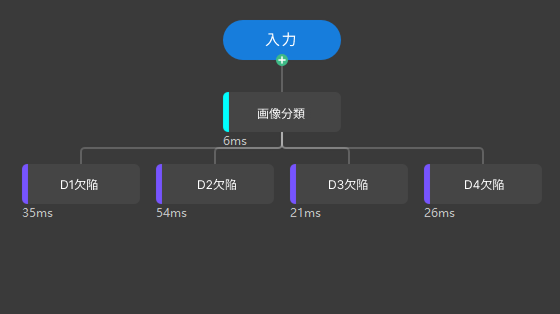
Mech-DLK 3.0.0 以降では、モデルパッケージは単体モデルパッケージと複数モデルパッケージの2種類に分類されます。Mech-DLK 2.4.1~3.0.0未満のバージョンでは、単体モデルパッケージおよび直列モデルパッケージ(接続モデル)のみがサポートされます。
|
機能使用
ツールを開くには、以下のいずれかの方法を使用します。
-
メニューバーから を選択します。
-
プロジェクト編集エリアで、ディープラーニングステップ上の 設定ツール をクリックします。
-
プロジェクト編集エリアで、ディープラーニングステップをクリックして選択し、パラメータ欄 の モデルパッケージ管理ツール で エディタを開く をクリックします。
画面説明
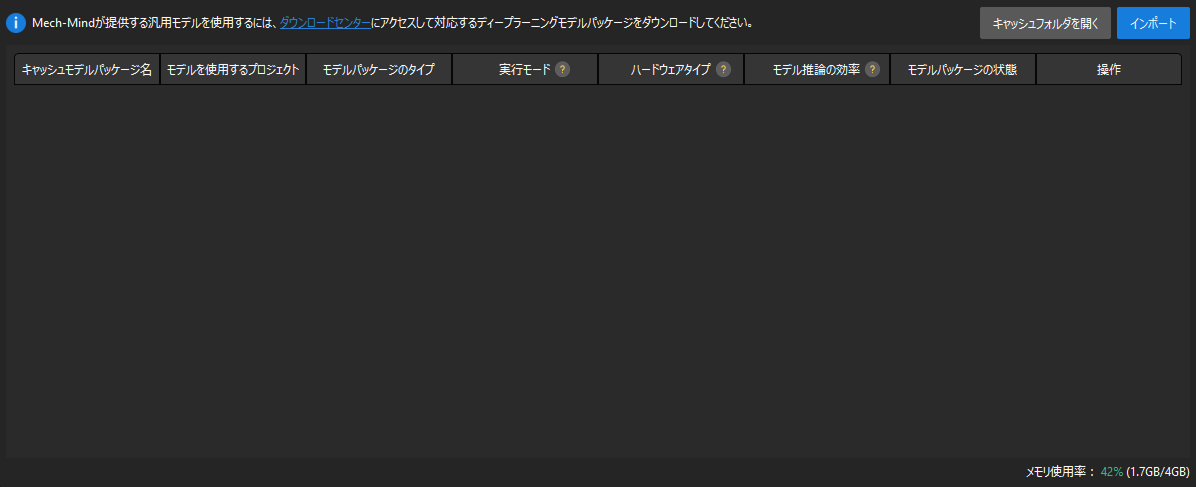
各設定項目の説明は以下の通りです。
| 項目名 | 説明 | ||
|---|---|---|---|
キャッシュモデルパッケージ名 |
インポートされたモデルパッケージの名前。 |
||
モデルを使用するプロジェクト |
モデルパッケージを使用するMech-Visionプロジェクト。 |
||
モデルパッケージのタイプ |
モデルパッケージの種類。単体モデルパッケージ(対象物検出、テキスト認識など)および複数モデルパッケージを含みます。 |
||
実行モード |
推論時のモデルパッケージの実行モード。共有モード と パフォーマンスモード を設定可能です。
|
||
ハードウェアタイプ |
モデルパッケージの推論時に使用するハードウェアの種類。GPU(デフォルト)、GPU(最適化)、CPU が含まれます。
|
||
モデル推論の効率 |
モデル推論の効率を設定可能です。 |
||
モデルパッケージの状態 |
モデルパッケージの状態で、最適化中…、最適化失敗、未読み込み、使用可能 の4種類があります。
|
||
操作 |
モデルパッケージに対して、解放または削除操作を行うことができます。
|
一般的な操作
以下では、ディープラーニングモデルパッケージ管理ツールの一般的な操作について説明します。
ディープラーニングモデルパッケージをインポート
-
モデルパッケージ管理ツールを開き、右上の インポート をクリックします。
-
表示されるファイル選択画面で、インポーするモデルパッケージを選択し、開く をクリックします。すると、選択したモデルパッケージがツールのリストに追加されます。
実行モードの切替え
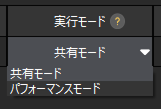
実行モード で  をクリックし、共有モード または パフォーマンスモード を選択します。
|
ハードウェアタイプの切替え
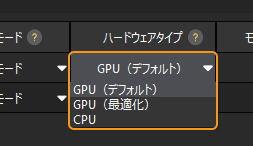
ディープラーニングモデルパッケージ推論のハードウェアタイプを、GPU(デフォルト)、GPU(最適化)、CPUに切り替えることができます。
ハードウェアタイプ の をクリックし、GPU(デフォルト)、GPU(最適化)または CPU を選択します。
|
モデル推論の効率設定
設定手順は以下のどおりです。
-
設定するモデルパッケージを選択します。
-
モデル推論の効率 の対応する 設定 をクリックし、表示されるウィンドウで バッチサイズ と 精度 を設定します。モデルの実行効率は、「バッチサイズ」と「精度」パラメータによって異なります。
-
バッチサイズ:モデル推論時にニューラルネットワークに一度に投入する画像の数で、1~128の範囲で設定します。この値を大きくするとモデル推論が高速化しますが、より多くのメモリを消費することになります。この値が正しく設定されていない場合、推論速度が低下する可能性があります。
-
|
-
精度(ハードウェアタイプ が GPU(最適化)の場合のみ設定可能):
-
FP32:モデルの精度は高いですが推論速度は遅いです。
-
FP16:モデルの精度は低いですが推論速度は速いです。
-
トラブルシューティング
ディープラーニングモデルパッケージのインポートに失敗
問題
ディープラーニングモデルパッケージをインポートしようとすると、「ディープラーニングモデルのインポートに失敗しました」というメッセージが表示されます。
考えられる原因
-
同じ名前のモデルパッケージがすでにインポートされています。
-
同じ内容のモデルパッケージがすでにインポートされています。
-
ソフトウェアまたはハードウェアの要件を満たしていません。
解決策
-
モデルパッケージの名前を変更するか、すでにインポートされているモデルパッケージを削除します。
-
モデルパッケージの内容を確認し、既存のモデルパッケージと完全に一致する場合は、再インポートは不要です。
-
GPUドライバーの最低バージョンが526.98であること、および CPUの最低要件が第6世代のインテル Coreであることを確認します。
互換性に関する注意事項
-
Mech-Vision 2.2.0 以降のバージョンでは、Mech-DLK 2.5.4 以降のバージョンでエクスポートされたディープラーニングモデルパッケージを使用できます。また、Mech-DLK内のすべてのアルゴリズムモジュールをサポートし、複数モデルパッケージのインポートおよび推論実行にも対応しています。ただし、実際の使用時には以下の互換性問題が発生する可能性があります。
-
すばやく位置決めモデルでは、GPU(最適化)ハードウェアタイプを使用できません。
-
Mech-DLK 2.5.4 のモデルパッケージをインポートした際、後処理画面のクラス名の表示が異常になる場合があります。例えば、画像分類モデルでは、推論設定ツールの可視化設定内で単一クラスのみ表示され、全クラスを正常に表示できない場合があります。
-
-
Mech-Vision 1.7.1バージョンでは、Mech-DLK 2.4.1バージョンによってエクスポートされたディープラーニングモデルパッケージも使用できますが、いくつかの互換性問題もあります。Mech-Vision1.7.2バージョン以降とMech-DLK 2.4.1バージョン以降によってエクスポートされたディープラーニングモデルパッケージとの併用が推奨されています。
-
Mech-Visionは直列モデルを使用できません。
-
モデル推論の効率を設定できません。
-
画像分類の効果が悪くなる可能性があります。
-
モデルパッケージをCPUデバイスでは使用できません。
-
-
Mech-Vision 1.7.1バージョンで最適化されたモデルパッケージをMech-Vision 1.7.2バージョンに使用する場合、モデルパッケージが「ディープラーニングモデルパッケージを推論」ステップで初めて実行するときに速度が遅くなります。
-
モデルパッケージ推論に使用される ハードウェアタイプ が GPU(最適化) である場合、以下の点に注意する必要があります。
モデルパッケージがMech-Vision 1.7.Xで最適化されておらず、Mech-Vision 1.8.0以降で最適化されている場合、そのモデルパッケージをMech-Vision 1.7.Xで直接使用することはできません。ディープラーニングモデルパッケージ管理ツールの キャッシュフォルダを開く をクリックし、モデルパッケージの対応するキャッシュフォルダを削除してから、モデルパッケージを再度最適化する必要があります。
モデルパッケージに対応するキャッシュフォルダは、model_config.jsonファイルで見ることができます。