画像のモフォロジー処理

現在ご覧いただいているのは最新版の内容です(V2.2.0)。異なるバージョンを参照する場合は、画面右上のボタンから切り替えが可能です。

■ ご利用中のバージョンが分からない場合や、サポートが必要な場合はお気軽にサポート窓口までご連絡ください。

機能

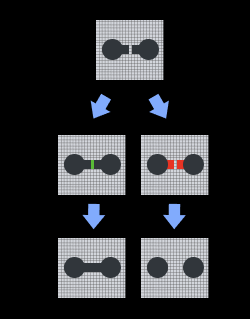
膨張、収縮、オープニング、クロージングなどのモフォロジー処理を使用して、画像のノイズ除去や穴埋めなどの処理を行います。

functional description

使用シーン

汎用の画像処理ステップです。画像品質が良くない、もしくはより詳細な調整を行う場合、ニーズに応じて膨張処理、収縮処理、オープニング/クロージング処理などにより、ノイズ除去や穴埋めなどを実現します。

入力と出力

入力

入力ポート データ型 説明

画像

Image/Color

この入力ポートに入力された画像に対して、モフォロジー処理が実行されます。

出力

出力ポート データ型 説明

処理後の画像

Image/Color

モルフォロジー処理後の画像。

パラメータ説明

モフォロジー処理

パラメータ 説明

モフォロジー処理

パラメータ説明:モフォロジー処理のタイプを選択します。
オプション:クロージング処理、膨張処理、収縮処理、オープニング処理、スケルトン化
初期値:膨張処理

クロージング処理

クロージング処理は、膨張処理と収縮処理を組み合わせたもので、最初に膨張処理を行い、その後収縮処理を行います。小さな穴を埋め、エッジを滑らかにします。これにより、ノイズによってエッジが滑らかでない問題を効果的に改善できます。

パラメータ 説明

カーネルサイズ

初期値:21 px
調整説明:検出要件に従って設定してください。操作カーネルが大きいほど、膨張後の収縮効果が強くなります。調整効果を 調整例 に示します。

カーネル形状

初期値:長方形

オプション:長方形、十字形、楕円形

調整説明:初期値を使用することをお勧めします。特別な場合は実際のニーズに応じて設定してください。

  • 画像ディテール保持能力: 長方形 < 十字形 < 楕円形

  • 操作に必要な時間:MORPH_RECT < MORPH_CROSS < MORPH_ELLIPSE

膨張処理

画像内の小さな穴を埋め、画像をより完全なものにします。

パラメータ 説明

カーネルサイズ

初期値:3 px
調整説明:操作カーネルが大きいほど、膨張効果が強くなります。検出要件に従って設定してください。調整効果を 調整例 に示します。

カーネル形状

初期値:長方形

オプション:長方形、十字形、楕円形

調整説明:初期値を使用することをお勧めします。特別な場合は実際のニーズに応じて設定してください。

  • 画像ディテール保持能力: 長方形 < 十字形 < 楕円形

  • 処理時間: 長方形 < 十字形 < 楕円形

収縮処理

画像中の小さな物体やノイズを除去し、画像をより鮮明にします。

パラメータ 説明

カーネルサイズ

初期値:3 px
調整説明:操作カーネルが大きいほど、収縮効果が強くなります。検出要件に従って設定してください。調整効果を 調整例 に示します。

カーネル形状

初期値:長方形

オプション:長方形、十字形、楕円形

調整説明:初期値を使用することをお勧めします。特別な場合は実際のニーズに応じて設定してください。

  • 画像ディテール保持能力: 長方形 < 十字形 < 楕円形

  • 処理時間: 長方形 < 十字形 < 楕円形

オープニング処理

オープニング処理は、膨張処理と収縮処理を組み合わせたもので、最初に収縮処理を行い、その後膨張処理を行います。画像の小さなノイズ点を除去しながら、物体のエッジと主要な特徴を保持します。

パラメータ 説明

カーネルサイズ

初期値:21 px
調整説明:検出要件に従って設定してください。調整効果を 調整例 に示します。

カーネル形状

初期値:長方形

オプション:長方形、十字形、楕円形

調整説明:初期値を使用することをお勧めします。特別な場合は実際のニーズに応じて設定してください。

  • 画像ディテール保持能力: 長方形 < 十字形 < 楕円形

  • 処理時間: 長方形 < 十字形 < 楕円形

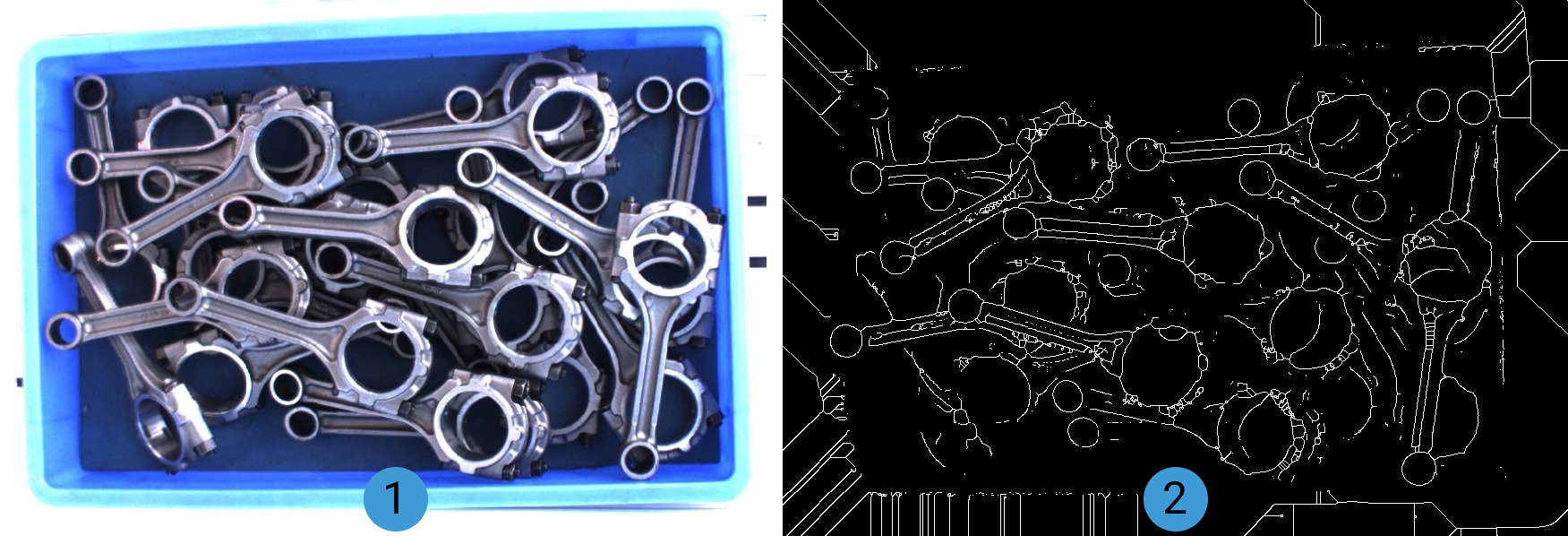
スケルトン化

マスクの骨格を抽出します。調整効果を 調整例 に示します。
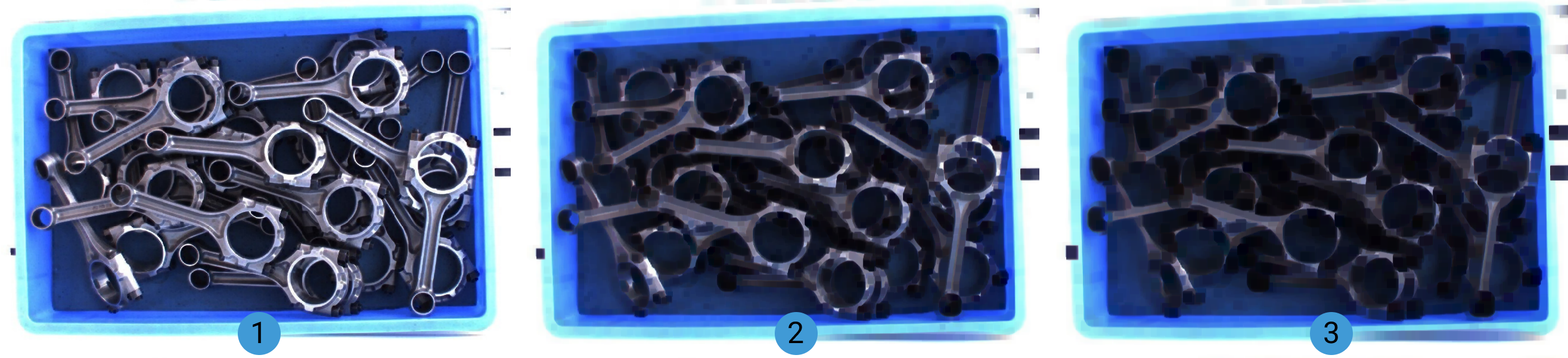
調整例

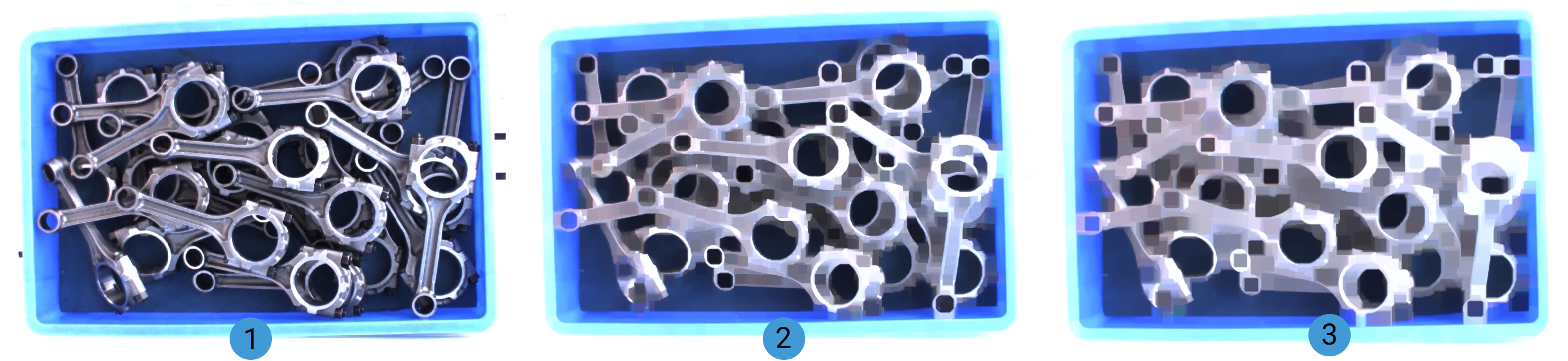
クロージング処理

クロージング処理 を選択した場合、カーネルサイズを大きくするにつれて、画像効果は以下のように変化します(図中の 1 から 3 に向かってカーネルサイズが徐々に大きくなります)。

contrast effects of closing operator1

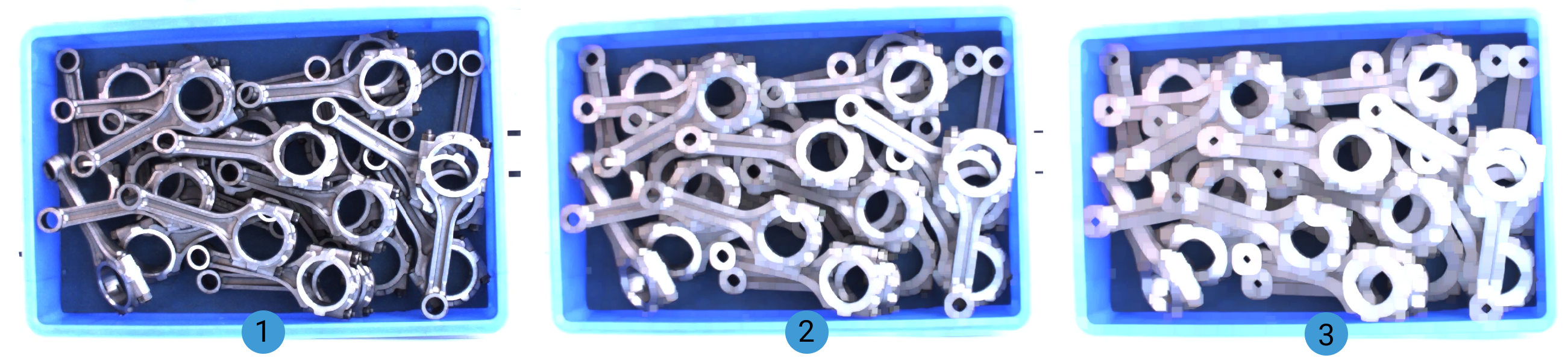
膨張処理

膨張処理 を選択した場合、カーネルサイズを大きくするにつれて、画像効果は以下のように変化します(図中の 1 から 3 に向かってカーネルサイズが徐々に大きくなります)。

contrast effects of dilate operator1

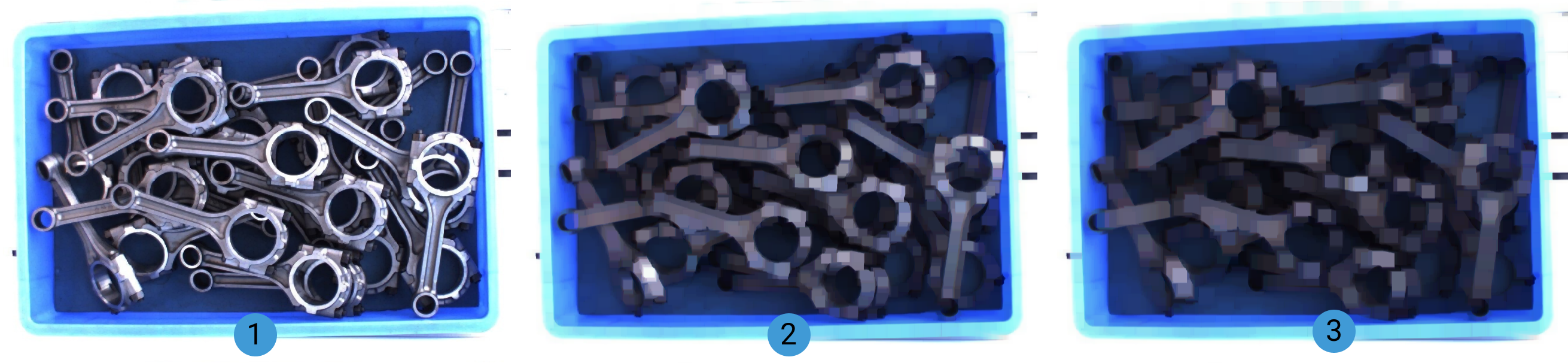
収縮処理

収縮処理 を選択した場合、カーネルサイズを大きくするにつれて、画像効果は以下のように変化します(図中の 1 から 3 に向かってカーネルサイズが徐々に大きくなります)。

contrast effects of erode operator1

オープニング処理

オープニング処理 を選択した場合、カーネルサイズを大きくするにつれて、画像効果は以下のように変化します(図中の 1 から 3 に向かってカーネルサイズが徐々に大きくなります)。

contrast effects of opening operator1

スケルトン化

この処理実行前後の画像効果は下図に示します(1は実行前、2は実行後)。

contrast effects of skeleton1

この情報は役に立ちましたか?

ご意見・ご要望がございましたら、以下よりお寄せください:

Mech-Mindは、お客様のプライバシーを重視しています

このサイトでは最高の体験を提供するために Cookie を使用しています。サイトの閲覧を続ける場合、Cookie の使用に同意したことになります。「拒否する」を選択すると、このサイトを訪れた際に追跡や記憶が行われないように単独の Cookie が使用されます。