情報読取(文字認識)
以下では、文字認識シーンにおけるワーク認識の設定フローについて説明します。対象物表面に印字、刻印、またはインクジェット印刷された文字を認識し、型番やロット番号などの重要情報を取得できます。
設定ツール をクリックし、情報読取 を選択します。その後、文字認識 を選択すると、設定フローに進みます。
使用手順
全体の認識フローは、以下の4つの手順で構成されます。

-
画像前処理:入力画像に対して、色空間変換、画像強調、ノイズ除去、モルフォロジー変換などの前処理を行い、画像品質を向上させます。対象物特徴を強調し、背景ノイズを低減することで、後続の文字認識に対して信頼性の高いデータ基盤を提供します。
-
位置姿勢補正:認識領域を設定し、補正処理によって認識対象をテンプレートへ位置合わせします。認識対象の特徴に応じて適切な補正方式を選択し、パラメータを柔軟に設定することで、位置および角度のずれを補正し、認識精度と結果の信頼性を向上させます。
-
情報読取:実際の要件に応じて、位置合わせ後の画像内に検査用目標領域を設定し、関連パラメータおよび判定ルールを設定します。これにより、文字内容を正確に読み取り・解析し、その形式および内容の正確性を検証できます。
-
共通設定:出力ポートを設定し、認識結果および重要情報を出力することで、生産ラインにおける自動検査およびデータトレーサビリティ要件に対応します。
画像前処理
対象物認識前に、入力画像の品質に応じて、色空間変換 または 画像前処理 を有効化し、対応するパラメータを調整できます。これにより画像特徴をより明確にし、認識精度および処理効率を向上できます。
画像の色空間を変換
色空間変換では、入力画像をある色空間から別の色空間へ変換できます。例えば、BGRからグレースケール画像への変換や、BGRからHSVへの変換などが可能です。色空間を変換することで、画像特徴をより強調でき、後続の画像処理を行いやすくなります。
詳細な説明については、画像の色空間を変換 をご参照ください。
位置姿勢補正
画像前処理完了後、位置姿勢補正設定を行います。認識領域および補正パラメータを設定することで、現在画像内の認識対象の位置姿勢をテンプレートと一致するよう補正し、後続認識の精度および信頼性を確保します。
補正設定を追加
位置姿勢補正手順へ入った後、補正パラメータグループを新規作成する必要があります。複数のパラメータグループ作成に対応しており、各パラメータグループごとに認識領域およびパラメータを個別設定でき、互いに影響しません。
追加 をクリックすると、補正パラメータ追加ウィンドウが表示されます。パラメータグループ作成時には、画像特徴に応じて適切な補正方式を選択し、対応するパラメータを設定してください。
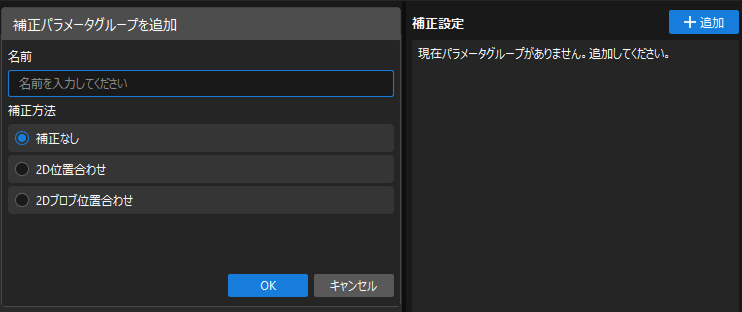
現在、以下の3種類の補正方式に対応しています。
-
補正なし:元の入力画像をそのまま使用して認識を行い、位置姿勢補正処理は実施しません。認識対象の画像内位置が比較的固定されており、補正精度要求が高くないシーンに適しています。
-
2D位置合わせ:並進および回転処理によって、認識対象の位置姿勢をテンプレートに一致させます。認識対象のエッジ輪郭を抽出し、エッジマッチングアルゴリズムによって高精度な補正を実現します。認識対象位置が固定されておらず、明確かつ安定した輪郭特徴を持つシーンに適しています。詳細については、2D位置合わせ をご参照ください。
-
2Dブロブ位置合わせ:画像内の明暗領域(ブロブ)を検出するために使用します。ブロブの幾何学的特徴(面積、質心など)に基づいて目標ブロブを選別し、その最小外接回転長方形を計算します。その後、目標ブロブの質心が画像中心と一致し、最小外接回転長方形の主軸が画像座標軸と一致するよう画像位置姿勢を補正します。詳細については、2Dブロブ位置合わせ をご参照ください。
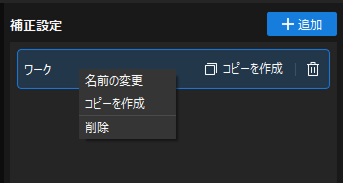
パラメータグループ作成完了後、パラメータグループ名を右クリック、または右側の機能ボタンをクリックすることで、名前変更、削除、コピー作成などの操作を実行できます。
2D位置合わせ
2D位置合わせは、並進および回転処理によって、入力画像内の認識対象をテンプレートへ位置合わせする補正方式です。認識対象位置のばらつきによる認識誤差を低減し、認識安定性を向上できます。この補正方法を選択した場合は、認識領域設定、テンプレート設定、および認識パラメータ調整を順に実施する必要があります。
認識領域を設定
位置合わせ処理の有効範囲を設定します。領域選択時には、認識対象を完全に含めたうえで、周囲に適切な余白を確保してください。これにより、位置合わせ処理の安定性および後続認識の精度を確保できます。実際の要件に応じて すべてを認識領域として設定 または 認識領域をカスタマイズ を選択できます。認識領域をカスタマイズする場合は、範囲選択ボタンをクリックし、認識領域を手動で指定してください。
-
すべてを認識領域として設定:画像全体を対象に認識を行います。一般的に、認識対象の分布範囲が広いシーンに適しています。
-
認識領域をカスタマイズ:指定した範囲のみを対象に認識を行います。画像内の特定領域のみに注目したい場合や、背景・ロボットハンドなどの干渉領域を除去したい場合に適しています。
ワーク認識
テンプレートを選択
認識領域設定後、テンプレートを選択または編集し、後続の認識対象物の位置決めおよびマッチングに使用します。編集 をクリックすると、2Dテンプレートエディタが開きます。
テンプレート作成時には、画像内から代表性が高く、安定したエッジ特徴を選択してください。これにより、システムは後続処理において、テンプレート特徴と一致するワークを画像内から自動検索し、高精度かつ安定的に位置決めできます。また、マッチング結果の一意性および安定性も確保できます。詳細については、2Dテンプレートエディタ をご参照ください。
| テンプレート編集完了後は、毎回 更新 をクリックして最新設定を適用してください。 |
認識パラメータを設定
テンプレート選択後、ステップを実行 をクリックすると、テンプレートマッチング結果および認識結果を確認できます。
認識結果が期待どおりでない場合は、認識対象の特徴や認識要件に応じて他のパラメータを調整し、認識性能を最適化してください。
パラメータの詳細については、2D位置合わせ をご参照ください。
その後、次へ をクリックしてエラー防止チェックを行います。
2Dブロブ位置合わせ
2Dブロブ位置合わせは、ブロブに基づく補正方式です。画像内のすべてのブロブを検出し、その中から幾何学的特徴が最も顕著なブロブを選別します。その後、目標ブロブの質心が画像中心点と一致し、最小外接回転長方形の主軸が画像座標軸と一致するよう、画像位置姿勢を補正します。2Dブロブ位置合わせを選択した場合は、認識領域設定および認識パラメータ調整を順に実施する必要があります。
認識領域を設定
位置合わせ処理の有効範囲を設定します。領域選択時には、認識対象を完全に含めたうえで、周囲に適切な余白を確保してください。これにより、位置合わせ処理の安定性および後続認識の精度を確保できます。実際の要件に応じてカスタム設定を行えます。
システムは長方形および円形の2種類の範囲選択モードに対応しており、複数領域を組み合わせて追加することも可能です。つまり、同一画像上に複数の長方形または円形認識領域を同時に設定でき、複雑なシーンにおける認識要件にも対応できます。
ワーク認識
認識領域設定完了後、認識対象の特徴や認識要件に応じて各種パラメータを調整し、認識性能を最適化できます。
詳細については、2Dブロブ位置合わせ をご参照ください。
各パラメータの使用方法については、パラメータ調整事例 も参照してください。
情報読取
画像位置合わせ後、画像内の英字、数字などの文字を自動的に認識します。画像取得および目標領域設定を行い、さらにディープラーニングによる学習・検証を組み合わせることで、文字認識結果を出力できます。
画像取得
モデルトレーニング用の画像データを取得します。
-
現在ステップの入力ポートに画像データが接続されていることを確認してください。
-
ツールを開くと、カメラが自動的に1枚の画像を取得し、モデルトレーニング用データとして使用します。必要に応じて、画像を取得 をクリックし、新しい画像を取得してモデルトレーニングに使用できます。
|
画像取得時には、生産現場における代表的な変化条件を含めることを推奨します。
多様な画像を用意することで、モデルが実環境へ適応しやすくなり、判定精度向上につながります。 |
目標領域を設定
画像取得後、文字認識範囲を限定するため、目標領域を設定する必要があります。
-
編集 をクリックすると、目標領域設定画面が表示されます。
-
単一文字のサイズを設定します。
システムは、可視化エリア内にオレンジ色のデフォルト文字サイズ長方形枠を自動生成します。長方形枠を選択した後、枠線をドラッグすることでサイズを調整できます。モデル推論精度を確保するため、実際の文字サイズに近い大きさへ調整してください。大きすぎる場合や小さすぎる場合は、認識性能に影響を与える可能性があります。
可視化エリア内に文字サイズ領域が表示されない場合は、「文字サイズ領域を表示」スイッチが有効になっているか確認してください。
-
目標領域を設定します。以下の2つの方法をサポートしています。
設定方式 説明 すべてを目標領域として設定
ROI が画像全体を自動的に覆います。目標文字が画像いっぱいに存在する場合に適しています。一部領域を除去したい場合は、次の手順でマスク領域を設定してください。
目標領域をカスタマイズ
長方形またはリング形選択ツールを使用して、可視化エリアでドラッグして ROI を描画します。目標文字の実際の位置や形状に合わせて、不要な背景を含めないよう正確に領域を選択してください。
-
長方形:ドラッグして長方形 ROI を描画します。
-
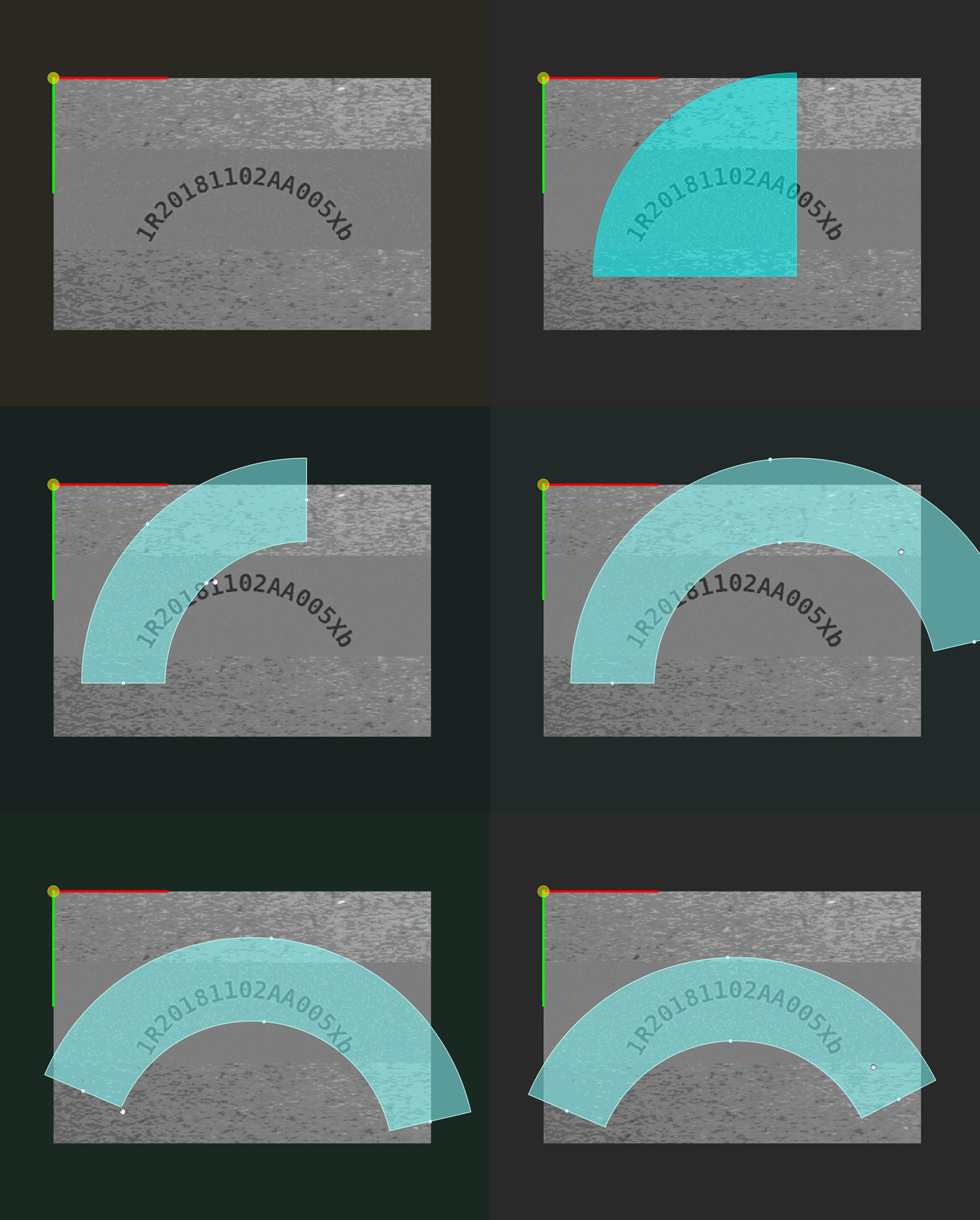
リング:下図を参考に、円周に沿ってドラッグしてリング形の ROI を描画します。描画後、環状文字の読み取り方向を 時計回り または 反時計回り に設定する必要があります。
-
-
(任意)マスク領域を設定します。
目標領域内に反射、影、固定背景などの不要要素が存在する場合は、マスク領域を設定することで除外できます。これにより、モデルトレーニングおよび分類判定への影響を防止できます。
マスク領域を設定 をクリックし、ポリゴン範囲選択ツールを使用して表示領域内にマスク領域を描画してください。左クリックで頂点追加、右ダブルクリックでポリゴンを閉じて設定完了となります。
-
設定完了後、保存して適用 をクリックして目標領域設定を適用します。
|
文字サイズ領域、目標領域、マスク領域のマスクが 完全に重なった場合、最前面レイヤ のみ編集可能です。
|
モデルの検証と最適化
目標領域の設定完了後、検証 をクリックすると検証画面が表示されます。
検証パラメータを設定してモデル性能を検証
検証画面では、以下のパラメータ確認・設定、およびモデル認識結果確認を行えます。
| パラメータ | 説明 |
|---|---|
検証結果 |
パラメータ説明: 文字認識結果を表示します。判定を有効化すると、設定した判定条件に基づいて、検証結果が OK または NG として表示されます。 |
処理時間 |
パラメータ説明: 1回あたりの推論処理時間(ms)を表示します。 |
信頼度しきい値 |
パラメータ説明:モデルが文字を認識する際の最低信頼度基準です。この値を下回る認識結果は、認識失敗として判定されます。
|
文字内容を補正 |
パラメータ説明:認識結果の先頭 N 文字の種類を制約します。入力したワイルドカード数が制約対象の文字数を決定し、それ以降の文字は制約されません。ある位置の文字が指定タイプに一致しない場合、モデルはそのタイプ内で最も信頼度の高い候補文字に置き換えます。サポートするワイルドカード:?(任意文字)、$(英字)、%(数字)、@(記号)、!(英大文字)、&(英小文字)。 初期値:無効 調整説明:先頭数文字に明確な形式制約がある固定フォーマット文字列の補正に適しています。実際のコード規則に従い、左から順にワイルドカードを入力してください。過度な制約は誤補正につながる可能性があります。 調整の例: 実際のコード形式が「数字 + 英大文字 + 数字 + …」であることが既知であるにもかかわらず、モデル認識結果が iR20181102ar06Xd となり、先頭文字が英小文字として誤認識されたとします。 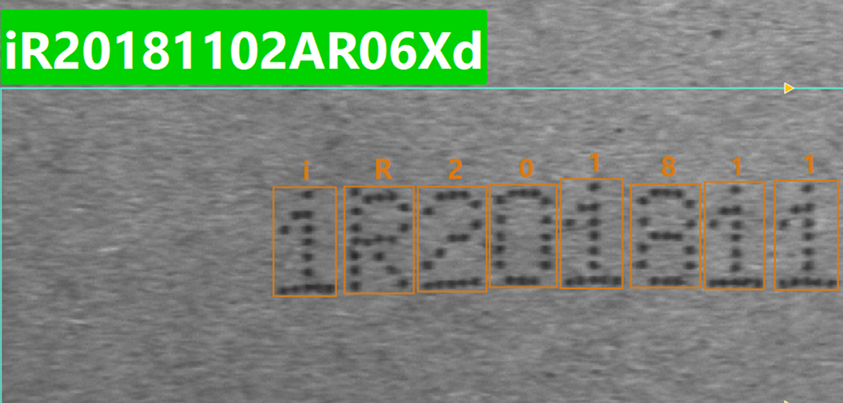
この場合、%!% を入力します(1 文字目:数字、2 文字目:英大文字、3 文字目:数字、4 文字目以降は制限なし)。再推論後、先頭文字は最も信頼度の高い数字に補正され、結果は 1R20181102ar06Xd になります。 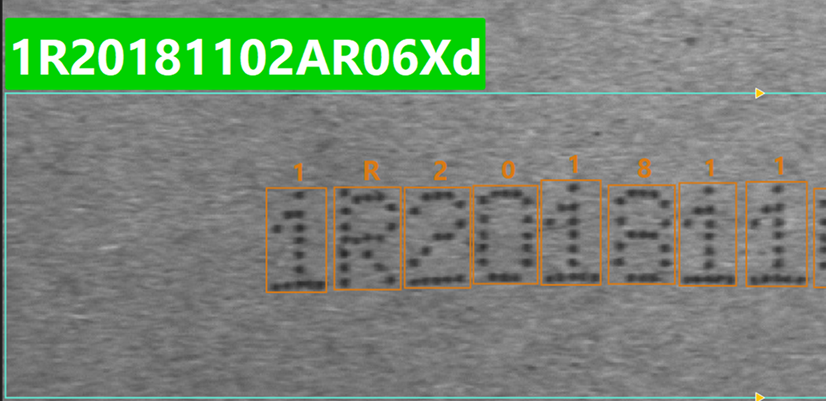
|
認識対象 |
パラメータ説明:認識結果から後続処理に使用する文字種を指定します。チェックを入れない文字種は無視されます。
|
結合区切り文字 |
パラメータ説明:複数行文字を認識した場合の行間連結方法を指定します。
|
判定を有効化 |
パラメータ説明:認識結果が期待どおりかを検証します。文字タイプ、文字数、固定フォーマットを制限でき、条件に一致しない場合は NG と判定されます。以下の2種類の判定モードに対応します。
初期値:無効 調整説明:自動的な合否判定に使用します。固定フォーマットの検証には「手動入力モード」を使用し、動的内容の検証には「グローバル変数モード」を使用してください。 |
追加学習によるモデル精度の最適化(任意)
検証中に認識結果が不正確な場合(文字の誤認識、未認識、背景の誤検出など)は、「追加学習」機能を使用して重点的に修正し、実運用要件を満たすまでモデル性能を最適化できます。
|
以下のような場合には、追加学習の実施を推奨します。
|
詳細な手順は以下のようです。
-
検証画面で 追加学習 をクリックし、追加学習ページへ移動します。
-
問題の種類に応じて、追加内容を設定します。
追加内容 説明 操作 認識内容
未認識または誤認識を修正します。画像上で正しく認識されていない文字領域を選択し、その位置の正しい文字内容を入力して学習データとして追加します。
-
追加 をクリックし、可視化エリアで長方形選択により文字領域を指定します。
-
正しい文字を入力し、空白部分をクリックして追加を確定します。
-
次の画像を推論 をクリックすると、追加内容をもとにモデルが更新され、新しく取得した画像で推論検証が実行されます。必要に応じて上記手順を繰り返し、学習内容のラベル付けを完了してください。
除去内容
背景の誤検出を除去します。文字として誤認識された領域を指定し、無視領域として設定することで、その領域の認識結果を除去します。
-
追加 をクリックし、可視化エリアでドラッグして除去領域を描画します。マウスを離すと追加が完了します。
-
次の画像を推論 をクリックすると、追加内容をもとにモデルが更新され、新しく取得した画像で推論検証が実行されます。必要に応じて上記手順を繰り返し、除外内容のラベル付けを完了してください。
-
-
トレーニング をクリックし、追加学習内容を使用してモデルを再トレーニングします。トレーニング完了後、自動的に検証画面へ戻り、最適化後の認識結果を確認できます。
現在の仕様では、追加学習でラベル付けした文字は、検証ルール内の「文字内容補正」および「認識対象」の制限を受けません。そのため、認識結果にそれらの文字が含まれる場合があります。検証ルールとの不整合を避けるため、追加学習には「文字内容補正」および「認識対象」と一致する内容のみを追加することを推奨します。
-
検証完了後、保存して適用 をクリックし、モデル設定を保存します。
これでモデル設定は完了です。次へ をクリックして共通設定を行います。