ドリフト補正ソリューションを導入(自動)
以下では、ETHカメラ取り付け方式において、ビジョンシステムのドリフト自動補正ソリューションを自動的に導入する方法について説明します。導入時には、まず作業空間の最下層にある中央の撮影経路点を手動で検証します。その後、残りの撮影経路点を生成し、ロボットプログラムを実行して各撮影経路点を順番に検証します。
導入手順
ドリフト補正ソリューションを自動で導入する手順を以下に示します。

-
前提条件を確認:「ドリフト自動補正(ETH)」ソリューションを導入するために必要な前提条件を確認します。
-
事前準備を完了:導入前に、物品の確認、キャリブレーションボールの取り付け、カメラの暖機運転を行い、ロボットの作業空間と移動経路を確認します。
-
セル情報を取得:カメラを接続し、プロジェクトとパラメータグループを選択して、キャリブレーションボールの寸法と設定フローを設定します。
-
基準撮影経路点を検証:ロボットを作業空間の最下層にある中央の撮影経路点に移動させ、キャリブレーションボールの位置姿勢の繰り返し精度を検証します。
-
撮影経路点を生成してプログラムをエクスポート:セル情報と基準撮影経路点に基づいて、すべての撮影経路点を生成します。計画結果を確認し、ロボットプログラムをエクスポートします。
-
撮影経路点を自動検証:インターフェースサービスを設定して起動し、ロボットプログラムを実行して、各撮影経路点におけるキャリブレーションボールの位置姿勢の繰り返し精度を順番に検証します。
-
自動補正機能を有効化:把持プロジェクトで自動補正機能を有効にし、ロボットの自動補正プログラムを確認して試運転を行います。また、ロボットプログラムで自動補正の実行周期を設定します。
-
設定結果を確認:「ドリフト自動補正(ETH)」ソリューションの導入結果を確認します。
準備作業を完了
-
物品を確認し、キャリブレーションボールを取り付けます。
ETH キャリブレーションボールキット を確認し、必要な物品がすべて揃っていることを確認したうえで、要件に従って キャリブレーションボールを取り付けます。
-
カメラを十分に暖機運転します。
ウォームアップツール を参照してカメラを暖機運転します。これにより、データ取得中の温度上昇によって内部パラメータの精度が低下することを防ぎます。
-
作業空間と移動経路を確認します。
ロボットの作業空間および移動経路を確認し、検証に影響を与えるパレット、コンテナ、その他の障害物を取り除きます。
|
撮影経路点が自動生成されても、ロボットが各位置に到達するまでの経路の安全性が保証されるわけではありません。ロボットプログラムを実行する前に、各位置への到達可能性と移動経路を必ず確認してください。また、低速でプログラムを実行し、ロボット、治具、およびキャリブレーションボールが周囲の物体と衝突しないことを確認してください。 |
導入開始
-
ETHドリフト自動補正ツールを開きます。
メニューバーで を順番に選択し、設定ツールを開きます。
-
自動導入方式を選択します。
ツールのホーム画面にある 設定ツール で、ロボットタイプと型番を選択します。導入方法とロボットの制御方式 で 自動 を選択し、設定 をクリックして、自動導入の手順に進みます。
セル情報を取得
カメラを接続
-
使用するカメラを接続します。
カメラを選択 をクリックし、把持プロジェクトで使用するカメラを選択して接続します。
-
プロジェクトとパラメータグループを選択します。
ドリフト補正を行う把持用プロジェクトと、それに対応する キャリブレーションパラメータグループ および 設定パラメータグループ を選択し、今回の導入で使用するプロジェクトとカメラ設定を指定します。
キャリブレーションボールの寸法を設定
-
キャリブレーションボールの直径を設定します。
実際に使用するキャリブレーションボールに合わせて、直径 を設定します。直径が60 mm以外のキャリブレーションボールを使用する場合は、カスタム を選択し、実際の直径を入力します。
設定フローを選択
-
設定フローのタイプを選択します。
現場の状況に応じて フロータイプ を設定し、各層で計画する撮影経路点の数を決定します。
-
簡易フロー:1層あたり3個の撮影経路点を計画します。カメラの視野中心付近にワークが1つ配置されている場合に適しています。キャリブレーションボールの到達可能な最低位置から最下層ワークまでの距離が200 mmを超える場合は、標準フロー を選択してください。
-
標準フロー:1層あたり9個の撮影経路点を計画します。複数のワークがカメラの視野内に分散している場合や、ワークが視野の中心付近にない場合に適しています。
-
設定が完了したら、次へ をクリックして、基準撮影経路点を検証します。
基準撮影経路点を検証
基準撮影経路点は、作業空間の最下層にある中央の撮影経路点です。後続の撮影経路点を生成するために使用します。
-
ロボットを実際の撮影経路点に移動します。
ロボットを手動で低速移動させ、作業空間の最下層にある中央の撮影経路点に移動させます。カメラでキャリブレーションボール全体を撮影できることを確認してください。
-
ロボットの関節角度を確認します。
関節角度 エリアで、ロボットの現在の各軸の関節角度を確認します。編集する場合は、編集アイコンをクリックし、実際のロボットの状態に合わせて入力します。選択したロボットの型番と関節角度が現場の実際の状態と一致していることを確認してください。
-
キャリブレーションボールのROIを設定します。
ROI設定 をクリックしてキャリブレーションボールを囲みます。ROIがキャリブレーションボール全体を完全に含み、四方にキャリブレーションボールの直径1個分の余裕があることを確認してください。
-
基準撮影経路点を検証します。
撮影して検証 をクリックし、その撮影経路点におけるキャリブレーションボールの位置姿勢の繰り返し精度を検証します。基準撮影経路点が後続の撮影位置の計画に使用できることを確認してください。
キャリブレーションボールが認識されない場合は、ボール全体がカメラの視野およびROI内に収まっていることを確認し、必要に応じてROIを調整して再度検証してください。
-
撮影経路点を生成します。
基準撮影経路点の検証に成功したら、次へ をクリックして、撮影経路点を生成し、プログラムをエクスポートします。
撮影経路点を生成してプログラムをエクスポート
シーンを選択
-
ワーク配置方式を選択します。
現場の状況に応じて、シーン として バラ積み または 複数層配置 を選択します。
-
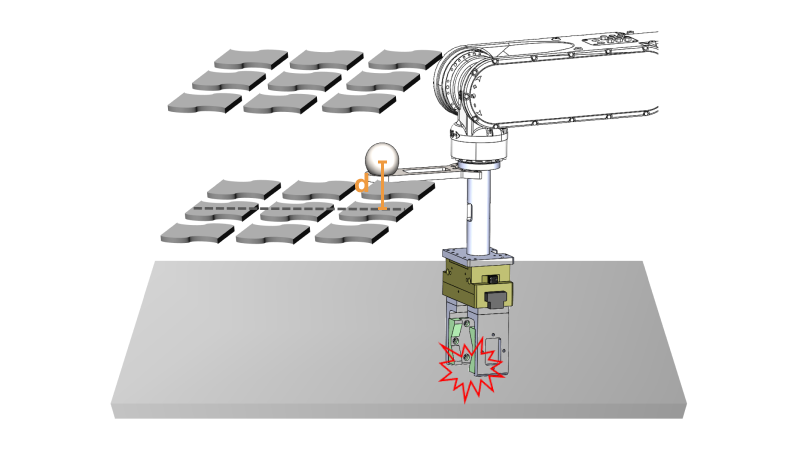
最下層のボールから最下層ワークまでの距離を設定します。
バラ積み を選択した場合は、最下層のボールから最下層ワークまでの距離 を設定します。この距離は、ロボットがキャリブレーションボールを保持して最低到達位置に移動したときの、キャリブレーションボールと最下層のワークとの間の距離を表します。
-
目標点群の空間寸法を設定します。
実際に位置合わせに使用する対象点群の範囲に基づいて、目標点群の空間寸法の 長さ、幅、高さ を設定します。
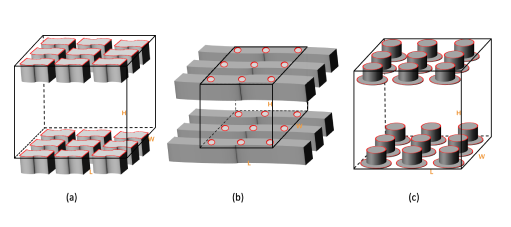
(a)ワーク上面のサーフェス点群を使用してマッチングを行う場合、目標点群の高さは最高層ワークの上面から最下層ワークの上面までの距離です。
(b)ワーク上面の局所点群を使用してマッチングを行う場合、目標点群の高さは最高層ワークの上面から最下層ワークの上面までの距離です。
(c)ワークの複数層のサーフェス点群を使用してマッチングを行う場合、目標点群の高さは最高層ワークの上面から最下層ワークの下面までの距離です。
-
単層ワークの場合、ワーク上面のサーフェス点群を使用してマッチングを行う際、目標点群の高さは0です。
-
複数層ワーク間にパーテーションがある場合、目標点群の高さはパーテーションの高さを含む必要があります。
-
-
Z軸周りの回転角度を設定し、撮影経路点を生成します。
現場の要件に応じて Z軸周り回転角度 を設定し、撮影経路点を生成 をクリックします。ツールは、シーンの設定と基準撮影経路点に基づいて、すべての撮影経路点を生成します。
Z軸周り回転角度 とは、ロボット座標系を作業空間の原点まで平行移動させた後、平行移動後のロボット座標系に対する作業空間座標系のZ軸周りの回転角度を指します。
計画結果を確認
-
撮影経路点の計画パラメータを確認します。
-
撮影経路点の空間分布を確認します。
シーンの可視化結果 タブに切り替え、撮影経路点の空間分布が実際の作業セルの状況に合っていることを確認します。シーンパラメータを調整する必要がある場合は、パラメータを変更して撮影経路点を再生成してから、プログラムをエクスポートしてください。
ロボットプログラムのエクスポートと読み込み
-
ロボットプログラムをエクスポートします。
ロボットプログラムを生成 エリアで エクスポート をクリックし、計画した撮影経路点に移動するためのロボットプログラムを取得します。
-
ロボットプログラムを確認して調整します。
エクスポートしたプログラムのロボットIPアドレス、ロボット座標系、ツール、Home位置、撮影経路点、通信パラメータを確認し、実際のセルに合うように調整します。
-
ロボットプログラムを読み込みます。
調整したプログラムをロボットに読み込みます。FANUCロボットを使用する場合は、事前に対象ロボットの仕様に従ってプログラムをTPファイルにコンパイルする必要があります。
標準インターフェース通信 から使用するロボットメーカーを見つけ、対応するマニュアルを参照してプログラムの読み込みを完了してください。
-
自動検証に進みます。
プログラムの読み込みが完了したら、次へ をクリックし、インターフェースサービスを設定して撮影経路点を自動検証します。
|
プログラムを読み込んだ後は、各移動経路を確認してから、ロボットを低速で動作させてください。撮影経路点を再生成または調整した場合は、ロボットプログラム内の位置も必ず更新してください。古いプログラムで新しい撮影経路点を検証しないように注意してください。 |
撮影経路点を自動検証
インターフェースサービスを起動
-
インターフェース通信パラメータを設定します。
インターフェースサービスを起動 エリアで、ロボットプログラムに対応する通信方式を選択し、ホストIPアドレスとポート番号を設定します。ロボットとIPCがネットワークで接続されていること、およびプログラム内の通信設定がここでの設定と一致していることを確認してください。
-
必要に応じてロボット側の設定手順を確認します。
ロボット側の設定方法を確認する場合は、画面内の ロボット通信設定 リンクをクリックし、該当する説明に従って設定してください。
-
インターフェースサービスを起動して接続します。
インターフェースサービスを起動 をクリックし、ロボット側で読み込み済みのプログラムを実行します。通信が正常に確立されたことを確認してから、検証を開始してください。
撮影して検証
-
プログラムを実行して、現在の撮影経路点を検証します。
ロボットプログラムを低速で実行します。ロボットはプログラムに従って撮影経路点まで移動し、到着すると一時停止して、キャリブレーションボールの位置姿勢の繰り返し精度を検証します。
-
現在の撮影経路点の検証結果を確認します。
検証結果 タブで、現在の撮影経路点の状態を確認します。検証が完了したら、該当する行の 表示 をクリックして結果を確認できます。
-
プログラムを続行し、残りの撮影経路点を検証します。
現在の撮影経路点の検証が完了したら、ロボットのティーチペンダントでプログラムの実行を続けます。ロボットは次の撮影経路点に移動します。すべての撮影経路点の検証が成功するまで、各移動経路を確認しながら順に検証してください。
-
自動補正の設定に進みます。
すべての撮影経路点の検証に成功したら、次へ をクリックして、実際の生産で使用する自動補正機能を設定します。
|
撮影経路点に到達できない場合や衝突の危険がある場合は、まずロボットを停止してください。その後、ロボットを手動で、安全に到達でき、キャリブレーションボールを撮影できる近くの位置まで移動させ、ロボットプログラム内の該当する撮影経路点を更新します。更新後、その位置に再度移動して検証してください。危険を解消するまでは、プログラムの実行を続けないでください。 |
検証に失敗した場合は、表示 をクリックして検証結果を確認し、キャリブレーションボール全体が撮影画像に収まり、ROI内にあることを確認してください。問題を解消してから再検証してください。また、シーンの可視化結果 タブに切り替えると、撮影経路点の空間分布を確認できます。
自動補正機能を有効化
撮影経路点の検証が完了したら、把持プロジェクトで自動補正機能を有効にし、ロボット自動補正プログラムの確認・調整および試運転を行う必要があります。これにより、実際の生産でビジョンシステムのドリフトを定期的に補正できるようになります。
ロボットプログラムを調整
実際の状況に応じてロボット自動補正プログラムを確認・調整し、通信パラメータ、プロジェクト番号、レシピ番号、座標系、ツール、Home位置および撮影経路点が現場の設定と一致していることを確認してください。自動検証時に位置を調整した場合は、実際の生産で使用するロボットプログラムの位置も更新してください。
プログラムの処理フロー、FANUCロボットのサンプルプログラムおよび重要な手順については、手動導入の ロボットプログラムを調整 をご参照ください。
ロボットプログラムの読み込み
先にロボットに読み込んだプログラムを変更した場合は、プログラムの調整と位置の確認が完了した後、更新したプログラムをロボットに再度読み込んでから、試運転を行ってください。FANUCロボットを使用する場合は、事前にプログラムをコンパイルしてTPファイルを生成する必要があります。プログラムを変更していない場合は、再度読み込む必要はありません。
|
標準インターフェース通信 から使用するロボットメーカーを見つけ、対応するマニュアルを参照してロボットの自動補正プログラムの読み込みを完了してください。 |
ロボットプログラムを試運転
ロボットに更新後の自動補正プログラムが読み込まれていることを確認してから、低速で試運転を行ってください。各移動経路を確認し、ロボットがワークや周辺設備と衝突しないことを確認してください。ロボットは各撮影経路点に移動し、ドリフト補正用のプロジェクトを実行してキャリブレーションボールを撮影し、その位置姿勢を取得します。その後、生成されたドリフト補正データに基づいて、ビジョンシステムのドリフトを補正します。
|
標準インターフェース通信 から使用するロボットメーカーを見つけ、対応するマニュアルを参照してロボットの自動補正プログラムを試運転してください。 |
ロボットの自動補正プログラムを実行した後、補正記録が生成されます。この記録は、データ監視ダッシュボード で確認できます。
ワーク把持を試行
ロボットの把持プログラムを実行し、ワークの把持結果を確認します。ロボットがワークを正確に把持できれば、ソリューションの導入が正常に完了したことを意味します。
把持試行後、実際の生産現場で長期間安定して稼働させるためには、データ監視ダッシュボード にドリフトのアラートしきい値を設定する必要があります。
自動補正周期を設定
現場の実際の状況に応じて、ロボットプログラムで自動補正の周期を設定し、キャリブレーションボールの位置姿勢を定期的に取得 して、ビジョンシステムのドリフトを定期的に補正します。
これで、「ドリフト自動補正(ETH)」ソリューションの導入が完了しました。完了 をクリックすると、ツールのホーム画面に戻ります。
|
ツールによって生成された Drift_Collection_ETH プロジェクトと Drift_Calculation プロジェクトは、それぞれキャリブレーションボールの位置姿勢の取得とドリフト補正データの生成に使用されます。これらのプロジェクトの内容、名前、プロジェクト番号、および自動生成されたキャリブレーションボールの点群モデルの名前や関連設定は変更しないでください。 |
導入後は、後でカメラを交換する際に使用できるよう、現在のカメラ設定パラメータグループをエクスポートし、ローカルにバックアップしておくことを推奨します。