2Dカメラ管理
機能
2Dカメラ管理ツールは、システム内のすべての2Dカメラを一元管理するためのツールで、画像取得前の機器設定や調整の入り口として使用されます。
このツールでは以下の操作が可能です。
-
複数の2Dカメラを検索・追加
-
カメラの接続状態を管理(接続・切断・削除など)
-
カメラのトリガー方式および接続パラメータを調整
-
画像取得パラメータを調整し、リアルタイムでプレビュー
主にプロジェクト準備段階でのカメラ調整に使用されます。設定完了後、カメラはプロジェクトフロー内の 2Dスマートカメラ ステップで呼び出され、実際の画像取得に使用できます。
画面
2Dカメラ管理ツールは、以下のエリアで構成されています。
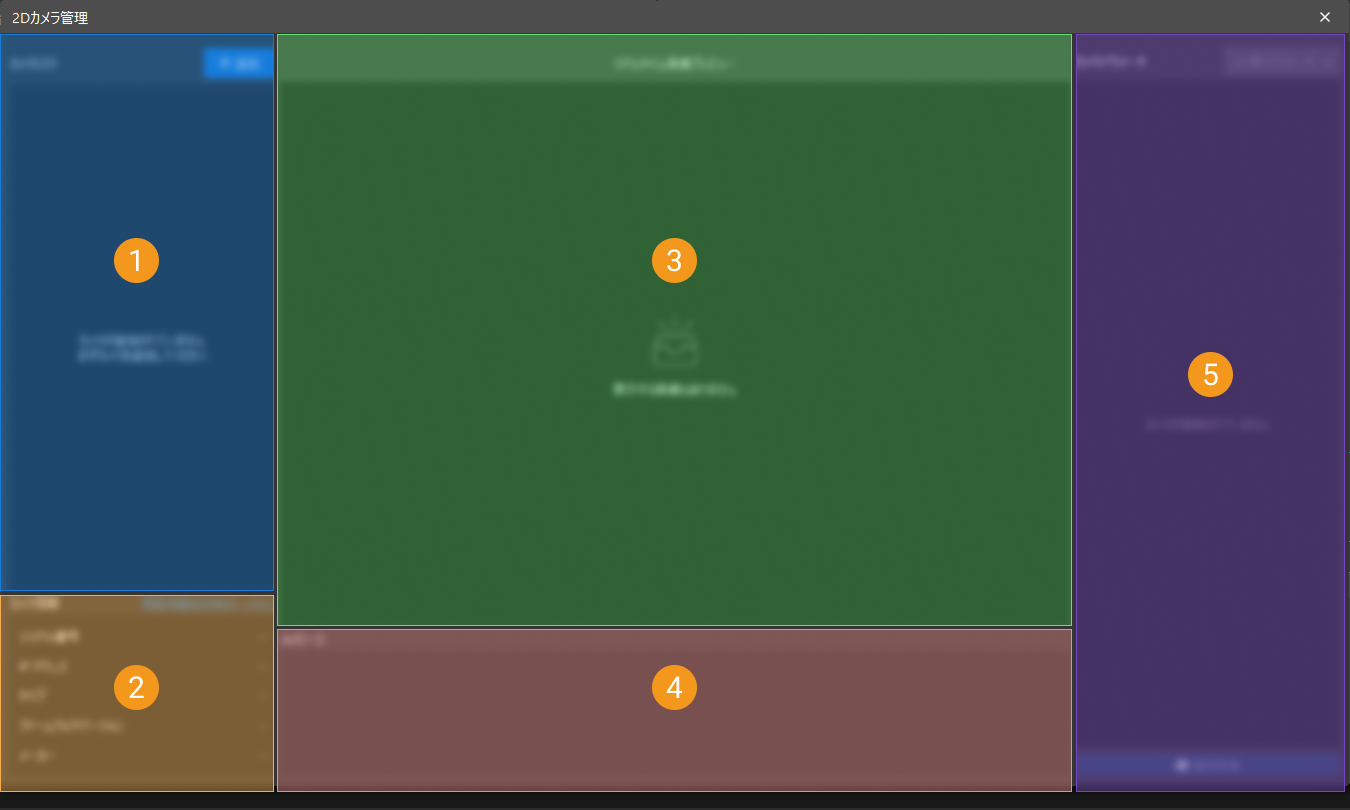
| 番号 | エリア | 説明 |
|---|---|---|
① |
カメラリスト |
現在追加されているすべての2Dカメラを表示します。追加、接続、切断、名前変更、削除などの操作が可能です。 |
② |
カメラ情報 |
選択中のカメラの基本情報(シリアル番号、IPアドレス、ファームウェアバージョン、メーカー、タイプなど)を表示します。 |
③ |
リアルタイム画像プレビュー |
カメラが取得した画像をリアルタイムで表示し、画像効果の確認やデバッグに使用します。 |
④ |
メッセージ |
カメラの接続状態、トリガー情報、エラー情報などを表示します。 |
⑤ |
カメラパラメータ |
カメラ関連パラメータを調整し、画像取得の状態を制御します。 |
操作ガイド
カメラを接続して画像を取得
2Dカメラ管理ツールを使用してカメラに接続し、画像を取得する手順は以下の通りです。
-
カメラを追加し、接続を確立します。
カメラリストで 追加 をクリックすると、以下の方法で2Dカメラを追加できます。
-
自動検索
システムは現在のネットワーク環境を自動的にスキャンし、同一サブネット内で利用可能なカメラを検索して一覧表示します。一般的な実装環境に適しています。
-
IPアドレスで検索
カメラのIPアドレスを手動で入力してデバイスを追加できます。
カメラ追加後、デフォルトでは 接続済み 状態になります。カメラリストでは、接続解除、名前の変更、削除などの操作が可能です。カメラ情報エリアでは、IPアドレスの変更、カメラファームウェアのアップグレードなどの操作が可能です。
カメラ名は、カメラが接続状態のときのみ変更可能です。IPアドレスやファームウェアの変更は、カメラが接続解除状態のときのみ可能です。 -
-
カメラのIPアドレスを設定します。
初めてカメラを接続する、またはカメラとIPCが同一サブネットにない場合は、カメラのIPアドレスを変更する必要があります。
まず、IPCの現在のネットワークカードのIP情報を取得し、対象サブネットを確認します。その後、カメラ情報エリアでIPアドレス変更
 アイコンをクリックし、現場のネットワーク環境に応じて設定方法を選択します。
-
手動
「手動」を選択し、IPアドレス、サブネットマスク、デフォルトゲートウェイ を手動で入力します。
-
自動(DHCP)
「自動(DHCP)」を選択すると、DHCPサーバーがネットワークパラメータを自動割り当てします。この場合、IPアドレス、サブネットマスク、デフォルトゲートウェイは自動取得されます。
設定を保存後、カメラを再接続し、接続状態が正常であることを確認します。各カメラにはユニークなIPアドレスを設定することを推奨します。同一サブネット内でIPが重複すると接続異常が発生する可能性があります。
-
-
画像取得効果を確認します。
連続取得 をクリックして画像を取得し、取得した画像を確認します。
連続取得のフレームレートが低く、隣接する2フレーム間の画像取得間隔が長い場合は、ネットワーク帯域幅を確認してください。
-
カメラパラメータを調整します。
取得した画像の明るさ、鮮明さ、方向を確認します。期待通りでない場合は、露出時間、ゲイン などのパラメータを調整します。詳細については、カメラパラメータ説明 をご参照ください。
出力信号を手動で設定
カメラの信号出力ラインの 出力モード が 手動設定 に設定されている場合は、2Dカメラ出力信号設定ツールと併用して、プロジェクトのトリガー順序および出力ラインの設定を行う必要があります。具体的な操作手順については、2Dカメラ出力信号設定 をご参照ください。
カメラパラメータ説明
よく使うパラメータ
画像取得設定
| パラメータ | 説明 |
|---|---|
露出時間 |
パラメータ説明:単一フレームの画像の露出時間を制御します。
|
ゲイン |
パラメータ説明:画像信号を増幅します。ゲインが高すぎるとノイズも増加します。露出で十分な明るさが得られない場合にのみ、適度に増加させます。
|
ガンマ補正値 |
パラメータ説明:画像のコントラストを調整します。 |
照明設定
| 2Dカメラに補助照明が搭載されていない場合、補助照明モード および 照明領域 のパラメータは表示されません。 |
| パラメータ | 説明 |
|---|---|
補助照明モード |
パラメータ説明:補助照明の動作モードを設定します。
|
照明領域 |
パラメータ説明:補助照明の照射範囲を設定します。
|
すべてのパラメータ
トリガーおよび接続設定
カメラのデータ取得トリガー方式および接続動作を設定します。
| パラメータ | 説明 | ||
|---|---|---|---|
ハートビート検出を有効化 |
パラメータ説明:有効にすると、システムは定期的にカメラの接続状態を監視します。接続異常が発生した場合、自動的に再接続を試行します。
|
||
自動再接続回数 |
パラメータ説明:自動再接続の最大試行回数を設定します。値が小さすぎると一時的な切断から復帰できない可能性があり、大きすぎると異常時の待機時間が長くなる可能性があります。 |
||
データ取得トリガーソース |
パラメータ説明:画像取得のトリガー方式を設定します。
|
||
トリガー遅延 |
パラメータ説明:トリガー後に画像取得を遅延させる時間を設定します。
|
||
トリガーレベル極性 |
パラメータ説明:データ取得トリガーソース を ライン X に設定した場合、カメラがどの電位変化で画像取得を開始するかを設定します。 オプション:立上りエッジ、立下りエッジ
調整説明:実際のトリガー信号に合わせて選択してください。 |
||
最大キャッシュフレーム数 |
パラメータ説明:カメラ内部で一時的に保存できる最大画像フレーム数を設定します。
|
||
キャッシュオーバーフローの処理方法 |
パラメータ説明:キャッシュのオーバーフローを処理するための戦略を選択します。 オプション:最も古い取得データを削除、新しいデータ取得を停止
調整説明:シーンに応じて適切な処理方法を選択します。 |
||
キャッシュをクリア |
パラメータ説明:キャッシュされた全ての画像データを手動でクリアします。
|
||
キャッシュ内の全フレームを出力 |
パラメータ説明:現在のキャッシュされた全フレームを指定したパスに出力し、後続の分析や調整に利用できます。
|
画像取得設定
画像品質に関するパラメータを設定します。パラメータを調整した後は、画面右下の 連続取得 をクリックし、リアルタイム画像プレビューで効果を確認できます。画像が期待どおりでない場合は、取得を停止 をクリックして撮影を停止し、その後引き続きパラメータを調整して、目標とする効果に達するまで繰り返してください。
| パラメータ | 説明 |
|---|---|
露出時間 |
パラメータ説明:単一フレームの画像の露出時間を制御します。
|
ゲイン |
パラメータ説明:画像信号を増幅します。ゲインが高すぎるとノイズも増加します。露出で十分な明るさが得られない場合にのみ、適度に増加させます。
|
ガンマ補正値 |
パラメータ説明:画像のコントラストを調整します。 |
水平反転 |
パラメータ説明:画像を左右方向にミラー反転します。 |
垂直反転 |
パラメータ説明:画像を上下方向にミラー反転します。 |
画像幅 |
パラメータ説明:取得する画像の幅(ピクセル)を設定します。画像中心を基準にします。 |
画像高さ |
パラメータ説明:取得する画像の高さ(ピクセル)を設定します。画像中心を基準にします。 |
撮像品質 |
パラメータ説明:画像画質を設定します。
|
焦点距離 |
パラメータ説明:カメラの焦点距離を調整し、画像を鮮明にします。 |
JPEG圧縮を有効化 |
パラメータ説明:JPEG圧縮機能を有効にします。有効化後は JPEG圧縮品質 を設定する必要があります。取得した画像をJPEG形式で圧縮し、データサイズを削減できます。ネットワーク帯域が制限されている場合に適しています。 |
照明設定
| 2Dカメラに補助照明が搭載されていない場合、補助照明モード および 照明領域 のパラメータは表示されません。 |
| パラメータ | 説明 |
|---|---|
補助照明モード |
パラメータ説明:補助照明の動作モードを設定します。
|
照明領域 |
パラメータ説明:補助照明の照射範囲を設定します。
|
IO設定
カメラの入力および出力に関連するパラメータを設定します。
-
入力信号
パラメータ 説明 デバウンスタイム
パラメータ説明:入力信号のチャタリングを防ぐための時間を設定します。これにより、信号の揺れによる誤トリガーを防止できます。
-
出力信号
パラメータ 説明 出力モード
パラメータ説明:カメラの出力動作方式を設定します。
オプション:無効、露出時に有効、手動設定
-
無効:このラインは信号を出力しません。
-
露出時に有効:カメラが露出している間、信号を出力します。
-
手動設定:ユーザーまたはプログラムによって出力タイミングを制御します。
調整説明:実際のニーズに応じて選択してください。露出時に有効 は取得信号と同期させる必要がある場合に適しています。手動設定 は出力信号をカスタム制御する場合に適しています。
有効レベルの極性
パラメータ説明:カメラの出力信号がどの電位のときに「有効」とみなすかを設定します。
オプション:高、低
調整説明:実際のニーズに応じて選択してください。高 は信号が高いときに有効と判定する場合に適しています。低 は信号が低いときに有効と判定する場合に適しています。 -
-
設定可能な信号
カメラ型番によって、設定できる出力信号の数は異なります。
パラメータ 説明 ラインモード
パラメータ説明:現在設定している信号ラインが入力として使用されるか出力として使用されるかを設定します。
オプション:入力、出力
* 入力:入力信号として使用されます。デバウンスタイム の設定は可能ですが、出力モード や 有効レベルの極性 の設定はできません。
* 出力:出力信号として使用されます。出力モード および 有効レベルの極性 の設定が可能です。デバウンスタイム
パラメータ説明:入力信号のチャタリングを防ぐための時間を設定します。これにより、信号の揺れによる誤トリガーを防止できます。
出力モード
パラメータ説明:カメラの出力動作方式を設定します。
オプション:無効、露出時に有効、手動設定
-
無効:このラインは信号を出力しません。
-
露出時に有効:カメラが露出している間、信号を出力します。
-
手動設定:ユーザーまたはプログラムによって出力タイミングを制御します。
調整説明:実際のニーズに応じて選択してください。露出時に有効 は取得信号と同期させる必要がある場合に適しています。手動設定 は出力信号をカスタム制御する場合に適しています。
有効レベルの極性
パラメータ説明:カメラの出力信号がどの電位のときに「有効」とみなすかを設定します。
オプション:高、低
調整説明:実際のニーズに応じて選択してください。高 は信号が高いときに有効と判定する場合に適しています。低 は信号が低いときに有効と判定する場合に適しています。 -
トラブルシューティング
自動検索でカメラが見つからない
現象:
カメラ追加 画面で自動検索を行っても、カメラが検出されません。
考えられる原因:
-
カメラとIPCが同一ネットワークセグメントにありません。
-
カメラの電源が入っていない、またはLANケーブルが接続されていません。
-
カメラが他のソフトウェアにより使用されています。
解決策:
-
カメラのIPアドレスとIPCのIPアドレスが同一ネットワークセグメントか確認し、必要に応じてネットワーク設定を調整します。
-
カメラが正常に通電していることを確認し、LANケーブルの接続状態を点検します。
-
カメラを使用している可能性のある他のソフトウェアをすべて終了し、カメラが解放された状態で再度検索を実行します。
接続はできるが画像が表示されない
現象:
カメラは正常に接続されていますが、連続取得 をクリックしても、リアルタイム画像が表示されない、または真っ黒になります。
考えられる原因:
-
データ取得トリガーソース の設定が誤っています。
-
データ取得トリガーソース の設定が正しい場合、外部トリガー信号が接続されていません。
-
露出時間が短すぎて画像が真っ黒になっています。
解決策:
-
データ取得トリガーソース の設定を確認し、実際の取得方式(ソフトウェアトリガーまたは外部トリガー)と一致していることを確認します。
-
外部トリガーを使用している場合、トリガーケーブルが正しく接続されており、有効な信号が入力されていることを確認します。
-
露出時間 を調整して、画像の明るさが適切になるようにする。必要に応じて ゲイン を適度に上げます。