位置決め・把持(2Dブロブ解析)
以下では、2Dブロブ解析方式によるワーク認識の設定フローについて説明します。画像内の明暗領域(ブロブ)を検出し、面積や円形度などの幾何学的特徴に基づいて対象ブロブを選別することで、ワーク位置決めを行います。明暗差による特徴を用いて認識するシーンに適しており、ワークが明確な明部または暗部として表現される必要があります。
設定ツール をクリックし、位置決め・把持 を選択します。その後、2Dブロブ解析 を選択すると、設定フローに進みます。
使用手順
全体の認識フローは、以下の4つの手順で構成されます。

-
画像前処理:入力画像に対して、色空間変換、画像強調、ノイズ除去、モルフォロジー変換などの前処理を行い、画像品質を向上させます。ワーク特徴を強調し、背景ノイズを低減することで、後続のワーク認識に対して信頼性の高いデータ基盤を提供します。
-
ワーク認識:関心領域を設定し、ワーク特徴に応じてブロブ解析パラメータを柔軟に調整することで、ワークを正確に認識します。
-
ワーク位置姿勢計算:2Dカメラの外部パラメータキャリブレーションデータおよび基準ワーク(ティーチングに使用したワーク)のティーチング情報を組み合わせ、認識したワークの2D位置姿勢を、ロボット把持に必要な3D位置姿勢へ自動変換します。変換後の3D位置姿勢はロボット座標系に基づきます。
-
共通設定:位置姿勢フィルタリングルールおよび出力ポートを設定し、出力結果が後続の把持要件を満たすようにします。
画像前処理
ワーク認識前に、入力画像の品質に応じて、色空間変換 または 画像前処理 を有効化し、対応するパラメータを調整できます。これにより画像特徴をより明確にし、認識精度および処理効率を向上できます。
画像の色空間を変換
色空間変換では、入力画像をある色空間から別の色空間へ変換できます。例えば、BGRからグレースケール画像への変換や、BGRからHSVへの変換などが可能です。色空間を変換することで、画像特徴をより強調でき、後続の画像処理を行いやすくなります。
詳細な説明については、画像の色空間を変換 をご参照ください。
ワーク認識
画像前処理完了後、認識設定を行います。認識領域を設定し、2Dブロブ解析パラメータを調整することで、ワークを高精度に認識できます。
認識パラメータグループを追加
ワーク認識手順に入ると、システムはデフォルトで1つの認識パラメータグループを作成します。このグループは、現在の認識領域および関連パラメータを管理するために使用されます。
-
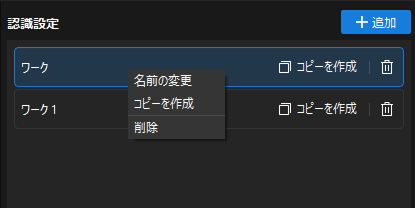
管理操作:パラメータグループ名を右クリック、またはパラメータグループ右側の機能ボタンをクリックすると、名前変更、削除、コピー作成などの操作を実行できます。
-
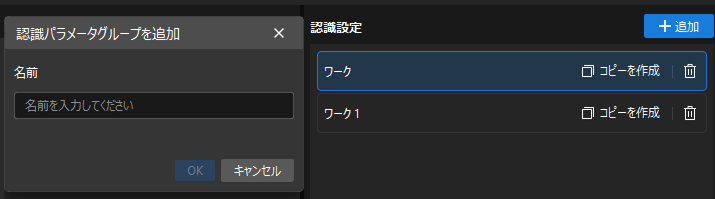
パラメータグループを新規作成:新しいパラメータグループを設定する場合は、右上の 追加 をクリックしてください。各パラメータグループでは、認識領域およびパラメータを個別に設定でき、互いに影響しません。
認識領域を設定
認識領域設定時には、実際の要件に応じてカスタム設定を行えます。システムは長方形および円形の2種類の範囲選択モードに対応しており、複数領域を組み合わせて追加することも可能です。つまり、同一画像上に複数の長方形または円形認識領域を同時に設定でき、複雑なシーンにおける認識要件にも対応できます。
ワーク認識
認識領域設定完了後、ワークの実際の特徴や認識要件に応じて各種パラメータを調整し、認識性能を最適化できます。
| パラメータ | 説明 |
|---|---|
ブロブ極性 |
パラメータ説明:背景に対して、どのようなピクセル領域を目標連結領域(ブロブ)として認識するかを定義します。 オプション:
|
しきい値タイプ |
パラメータ説明:画像二値化におけるしきい値計算方法を指定します。しきい値より大きいグレースケール値を持つピクセルは前景、小さいピクセルは背景として分類されます。 オプション:
|
輪郭検索モード |
パラメータ説明:ブロブ輪郭抽出時の取得方式を設定します。 オプション:
|
フィルタリング設定 |
パラメータ説明:フィルタリング条件を設定し、特定の幾何学的特徴を満たすブロブを選別します。エディタを開く をクリックし、フィルター設定ウィンドウで関連パラメータを設定します。 |
条件間のロジック |
パラメータ説明:論理フィルタリングルールです。追加した複数のフィルタリング条件(面積、外接矩形の横縦比、円形度など)に対して、条件間の論理関係(AND/OR)を一括で設定します。異なる条件項目は「条件間ロジック」(AND/OR)に従って組み合わされます。同じ条件項目を複数回追加した場合は、常に OR で組み合わされ、「条件間ロジック」の設定による影響は受けません。
|
フィルタリングパラメータグループ |
パラメータ説明: エディタ内で作成済みのフィルタパラメータグループを選択し、認識時に対応するフィルタ条件を適用します。 |
ソート基準 |
パラメータ説明:検出されたブロブをソートする際の基準を指定します。
|
ソート順序 |
パラメータ説明:ソート方向を指定します。
|
ソート開始方向 |
パラメータ説明:Z字型ソートの開始方向を指定します。 オプション:
|
行/列同士間の方向 |
パラメータ説明:Z字型ソート時の行同士または列同士間の方向を指定します。 オプション:
|
層間隔 |
パラメータ説明:この間隔に基づいてブロブを層分けします。行優先ソートの場合、このパラメータはブロブの行間隔を表します。列優先ソートの場合、このパラメータはブロブの列間隔を表します。 |
層分け基準 |
パラメータ説明:層分け時の基準開始位置を指定します。例えば、行優先ソートの場合、システムはこの位置を基準に1行目を配置し、その後、設定した「層間隔」に従って上下方向へ他の行を配置します。 |
各パラメータの使用方法については、パラメータ調整事例 も参照してください。
ワーク位置姿勢計算
ティーチング操作によって基準データを取得し、画像認識結果とロボット把持位置姿勢との対応関係を構築します。これにより、リアルタイムに認識したワークの2D位置姿勢を、ロボット把持に必要な3D位置姿勢へ自動変換します。変換後の3D位置姿勢はロボット座標系に基づきます。
カメラの取り付け方式(Eye to hand または Eye in hand)によって、必要なティーチング操作および設定パラメータが異なります。
| ティーチング開始前に、カメラ視野内にワークが1つのみ存在することを確認してください(他のワークがある場合は、事前に取り除いてください)。その後、プロジェクトを実行 をクリックし、システムが基準ワークのみを認識できる状態にしてください。 |
ETHシーンでのティーチング
EIHシーンでのティーチング
操作手順
-
ティーチペンダントを使用して、ロボットを撮像位置へ移動させます。編集 をクリックし、撮像位置でのロボットフランジ位置姿勢を入力します。この位置姿勢は、ティーチペンダント上で取得したロボット座標系基準のフランジ位置姿勢です。
-
基準ワークをカメラ視野内に配置し、撮像認識を行います。ティーチング完了まで、ワーク位置を変更しないでください。
-
取得 をクリックし、現在認識されている基準ワークの2D位置姿勢を取得します。
-
ティーチペンダントを使用して、ロボットをワークの把持目標位置まで正確に移動させます。編集 をクリックし、基準ワーク把持時のロボットフランジ位置姿勢を入力します。この位置姿勢は、ティーチペンダント上で取得したロボットフランジ位置姿勢です。
-
完了後、ワーク位置を変更しない状態で、ティーチペンダントを使用してロボットを把持位置から退避させます。
パラメータ説明
| パラメータ | 説明 |
|---|---|
カメラステップを選択 |
パラメータ説明: 外部パラメータのキャリブレーションが完了した2Dカメラステップを選択し、キャリブレーションデータが現在のステップに正しく適用されるようにします。 |
基準ワーク2D位置姿勢 |
パラメータ説明:撮像時に認識された基準ワークの2D位置姿勢です。 |
基準把持位置姿勢 |
パラメータ説明: ロボットが基準ワークを把持するときのフランジ位置姿勢です。ティーチペンダントで読み取った、ロボット座標系下のフランジ位置姿勢です。 |
撮影時のフランジ位置姿勢 |
パラメータ説明: ロボットが撮像位置にある際のフランジ位置姿勢です。ティーチペンダントで読み取った、ロボット座標系下のフランジ位置姿勢です。 |
通信コンポーネント内のロボットサービス名 |
パラメータ説明:オプションパラメータです。ロボット通信が切断され、再接続が必要な場合に設定します。通信コンポーネントで接続しているロボット型番と一致するロボット型番を選択してください。 |
| ティーチング完了後、他のワークをトレイまたは容器内に戻し、再度 プロジェクトを実行 をクリックしてください。システムがすべてのワークの位置姿勢を一括で認識・出力します。 |
ワーク位置姿勢計算完了後、次へ をクリックして共通設定を行います。