論理判定
機能
設定したルールに基づいて入力データの論理判定を行い、ブール結果(TrueまたはFalse)を出力できます。現在サポートされている入力データ型には、数値(Number)、文字列(String)、ブール値(Bool)があります。
パラメータ説明
| パラメータ | 説明 |
|---|---|
入力ポート数 |
必要な入力ポート数を指定します。入力データは論理判定に使用されます。 |
判定ルール |
設定ツールを開く をクリックしてルールエディタ画面に入り、1つまたは複数の判定ルールを作成します。各ルールには、1つまたは複数の条件を含めることができます。判定ルールの設定方法については、付録:ルール設定 をご参照ください。 ステップ実行後、各ルールは論理判定結果(TrueまたはFalse)を1つ生成し、各結果は1つの出力ポートに対応します。 |
判定モード |
論理判定モードを選択します。「全数判定」と「順次判定」の2種類があります。
|
付録:ルール設定
論理判定 ステップのパラメータ設定エリアで、設定ツールを開く をクリックすると、ルール設定画面に入ることができます。
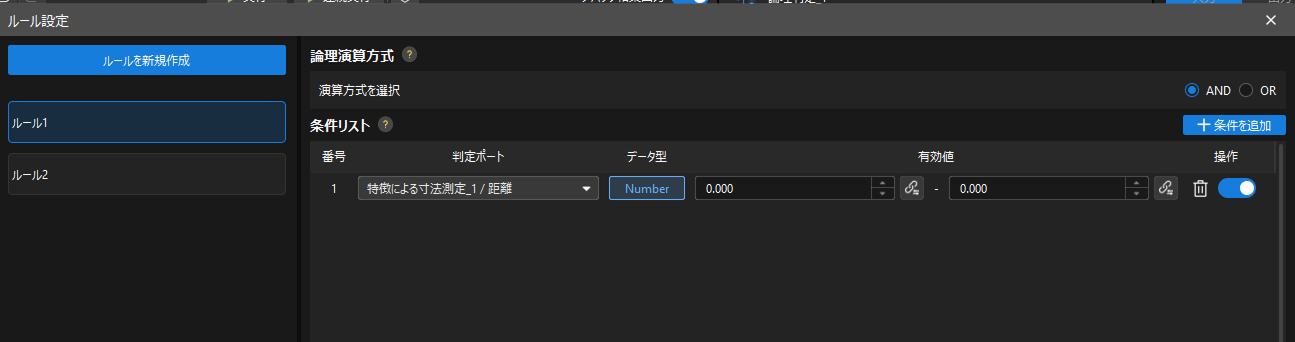
ルール設定手順
ルール設定の流れは以下の通りです。
-
ウィンドウ左上の ルールを新規作成 をクリックして、新しいルールを作成します。
-
ルールを選択した後、そのルールの論理演算方式(AND または OR)を選択します。
-
AND:ルール内のすべての条件を同時に満たした場合にのみ、ルールが成立(True)します。
-
OR:ルール内のいずれか1つの条件を満たせば、ルールが成立(True)します。
-
-
ルールに条件を設定します。条件を追加 をクリックすると条件を追加できます。条件の判定ポートを選択した後、有効値を設定する必要があります。
-
上記の手順を繰り返して、複数のルールを作成します。
-
設定完了後、右下の 保存 をクリックすると、ルール設定が保存され、ステップのパラメータ設定エリアに戻ります。
一般的な操作
以下は、ルール設定画面でよく使用される操作です。
-
ルールの名前変更・削除
ルール一覧でルールを選択し、右クリックして 名前の変更 または 削除 を選択します。
-
条件を削除
条件一覧で条件を見つけ、その条件の行にある削除アイコンをクリックすると、条件を削除できます。
-
条件の有効/無効の設定
条件一覧で条件を見つけ、その条件の行にあるスイッチアイコンをクリックすると、条件の有効状態(オン/オフ)を切り替えることができます。条件がオフ状態の場合、その条件はルールの論理判定に使用しません。
-
他ステップの出力結果を有効値として関連付ける
条件の有効値を設定する際、入力欄右側の関連付けアイコンをクリックし、表示されるデータ関連付けウィンドウで関連付けたいステップの出力データを選択します。その後、確認 をクリックすると、そのデータを条件の有効値として関連付けることができます。関連付けるデータ型は、条件判定ポートのデータ型と一致している必要があります。