標準キャリブレーション法を使用する4軸/5軸ロボットの手動キャリブレーション(Eye to Hand)
以下では、4軸/5軸ロボットと2Dカメラによる Eye to hand(ETH)シーンでの標準キャリブレーション法を使用した手動ハンド・アイ・キャリブレーションを完了する方法について説明します。
全体フロー
Eye to Hand(ETH)シーンでは、4軸/5軸ロボットの手動キャリブレーションは、下図のようなフローで行います。

-
キャリブレーション前の準備:キャリブレーションを開始する前に、関連する準備作業を完了します。
-
キャリブレーション前の設定:キャリブレーション前に、ロボット型番やカメラの取り付け方式などの設定項目を選択します。
-
キャリブレーションを開始:キャリブレーションを正式に開始します。一連の操作手順を完了し、キャリブレーション結果を取得します。この手順では、ロボット側での操作を行い、ビジョンシステムとロボット間の通信を確立します。
-
キャリブレーション結果を検証:取得したキャリブレーション結果を検証し、結果が要件を満たしているかどうかを確認します。
-
キャリブレーション結果を適用:ビジョンプロジェクトで新しいキャリブレーションパラメータグループを使用します。
以下は、上記フローの詳細な説明です。
事前準備
以下は、ハンド・アイ・キャリブレーションを実行する前に必要な事前準備です。
カメラの取り付けを完了
詳細については、カメラの取り付け をご参照ください。
ハンド・アイ・キャリブレーションを実行するには、Mech-VisionとMech-Vizを使用する必要があります。これらのソフトウェアがインストールされ、最新バージョンにアップグレードされていることを確認してください。
ロボット通信設定を実行
ロボットは標準インターフェース方式でビジョンシステムと通信する場合、ロボットの標準インターフェース通信設定を完了させてください。標準インターフェース通信 から使用するロボットメーカーを見つけ、対応するマニュアルを参照してロボットの標準インターフェース通信設定を完了してください。
ロボットはVizティーチング方式でビジョンシステムと通信する場合、ロボットのVizティーチング通信設定を完了させてください。使用するロボットブランドに基づいて、Vizティーチング通信 を参照して、ロボットのVizティーチング通信設定を完了できます。
キャリブレーションに必要なものを準備
カメラがEye to Hand方式で取り付けられている場合、自動キャリブレーションを実行するにはキャリブレーションボードまたはマーカーを使用する必要があります。
-
キャリブレーションボードを使用する場合は、以下の要件を満たす必要があります。
-
キャリブレーションボードの白い円がはっきりと見えること、破損や曲げ変形がないことを確認してください。
-
キャリブレーションボードのコネクタをロボット先端のフランジに取り付け、そのコネクタにキャリブレーションボードを取り付けます。キャリブレーションボードをしっかり固定し、ボードがカメラの視野の中心に位置するようにしてください。また、可能な限りカメラの撮像平面に平行になるように配置し、キャリブレーションボードはカメラ座標系のZ軸に対してできるだけ垂直になるようにしてください。
-
キャリブレーションボードの型番選択 を参照して適切なキャリブレーションボードを選択してください。これにより、キャリブレーション精度と安定性を向上させることができます。
-
ロボットフランジに取り外しができないハンドがある場合、キャリブレーションボードをハンドに直接固定します。
-
-
-
現場でキャリブレーションボードを使用しにくい場合(スペース制限や設置不可など)は、マーカーを使用できます。以下の要件に従って準備してください。
-
マーカー上には明確な特徴点が存在している必要があります。また、特徴点の空間分布は可能な限り均一にすることを推奨します。
-
キャリブレーションボードの画像品質を確認
| キャリブレーションボードの画像品質は、ハンド・アイ・キャリブレーション結果の精度に影響を与えます。そのため、キャリブレーションボードの画像品質を確認する必要があります。キャリブレーションフローには、キャリブレーションボード画像品質を確認する操作が含まれていますが、キャリブレーション前にあらかじめ画像品質を確認しておくことで、キャリブレーション作業全体の所要時間を短縮できます。 |
-
キャリブレーションボードをカメラ視野内の作業平面の中央に水平に配置します。
-
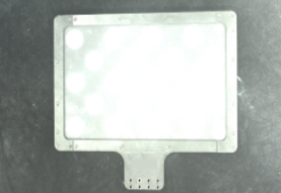
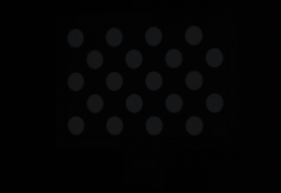
2Dカメラ管理ツール でカメラを接続し、カメラパラメータを調整して、2D画像内のキャリブレーションボード全体の明るさが暗すぎたり明るすぎたりせず、また明るさにムラがないことを確認してください。さらに、各キャリブレーション円がはっきりと見えることを確認してください。
現場の環境光が複雑な場合、2D画像への影響を軽減するために、遮光・補光することを推奨します。
正常 露出過度 露出不足 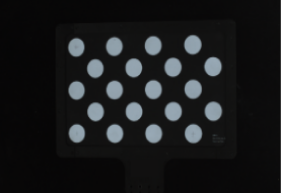
キャリブレーション前の確認作業を完了
キャリブレーション前の確認作業 を参照して、以下のことを完了させてください。
-
ロボット台座がしっかりと取り付けられていることを確認します。
-
カメラとそのブラケットがしっかりと取り付けられていることを確認します。
-
ロボットの絶対精度が使用要件を満たしていることを確認します。
-
ロボットモデルパラメータの正確性を検証します。
-
カメラに歪みがないこと、または歪み補正キャリブレーションが完了していることを確認します。
-
カメラの暖機運転を実施していることを確認します。
-
キャリブレーションボードまたはマーカーがロボット先端にしっかりと取り付けられていることを確認します(ETHの場合)。
キャリブレーション前の設定
-
Mech-Visionを起動し、メニューバーで を選択します。すると、キャリブレーション前の設定 画面が表示されます。
-
キャリブレーション前の確認項目 を確認した後、確認完了 をクリックし、次へ をクリックします。
-
キャリブレーションの実行方法を選択 画面で、新たなキャリブレーションを開始 を選択し、次へ をクリックします。
-
キャリブレーションのタスクを選択 画面で、ドロップダウンリストから その他のロボットのハンド・アイ・キャリブレーション を選択し、必要に応じて ロボットのオイラー角のタイプ を指定し、ロボットの座標系を選択してから 次へ をクリックします。
-
キャリブレーションするためのロボットを選択 画面で、実際の状況に応じて 6軸ロボット を選択してから、次へ をクリックします。
-
カメラの取り付け方式を選択 画面で、Eye to hand を選択して 次へ をクリックします。
-
データの取得方法を選択 画面で、標準キャリブレーション法 を選択してから、実行 をクリックします。すると、キャリブレーション(Eye to Hand)画面が表示されます。
これで、キャリブレーション前の設定が完了しました。
キャリブレーションを開始
カメラに接続
-
使用するカメラを接続します。
カメラに接続 手順では、ドロップダウンリストから接続済みのカメラを選択できます。
リストに選択可能なカメラが表示されない場合は、2Dカメラ管理 をクリックし、2Dカメラ管理ツール でカメラ接続を完了した後、再度ここに戻って対象のカメラを選択してください。
-
カメラで正常に画像を取得できることを確認します。
カメラ接続後、連続キャプチャ または 一回キャプチャ をクリックすると、右側の 画像ビュー で取得した画像を確認できます。
画像取得時は、撮影されたキャリブレーションボード全体の明るさが暗すぎたり明るすぎたりせず、また明るさにムラがないこと、さらに各キャリブレーション円がはっきりと見えることを確認してください。画像品質が基準を満たしていない場合は、露出時間 および ゲイン を調整して、画像品質を改善してください。
-
歪み補正キャリブレーション結果を読み込みます。
画像内の歪みを除去し、後続のハンド・アイ・キャリブレーションをより正確な画像座標に基づいて計算するため、対応するカメラの歪み補正キャリブレーション結果を読み込む必要があります。ツールは、この結果に基づいて取得画像を補正した後、後続のキャリブレーション処理を実行します。
カメラに歪みがないことを確認済みの場合は、この操作を省略できます。
カメラ接続後、画像品質に問題がないことを確認したら、下部の 次へ をクリックしてください。
キャリブレーション方式を選択
ツールでは、キャリブレーションボードによるキャリブレーション と 特徴点によるキャリブレーション の2種類の方式を提供しています。詳細は以下のとおりです。
キャリブレーションボードによるキャリブレーション
この方式は、キャリブレーション精度に高い要求があり、適切なマーカーを使用できないシーンに適しています。
-
ドロップダウンリストから キャリブレーションボードによるキャリブレーション を選択します。
-
使用するキャリブレーションボードに応じて、「標準キャリブレーションボード型番」ドロップダウンリストから該当する型番を選択します。
特徴点によるキャリブレーション
この方式は、現場でキャリブレーションボードを使用しにくい場合(スペース制限や設置不可など)、またはマーカー上に利用可能な特徴点が既に存在する場合に適しています。
|
把持対象ワークの輪郭が明瞭で、完全対称形状でない場合は、把持対象ワーク自体をマーカーとして使用できます。 |
ツールでは、2Dマッチング と プロジェクトから取得 の2種類の特徴点キャリブレーション方式を提供しています。詳細は以下のとおりです。
| 特徴点の認識方式 | 説明 | 詳細操作 |
|---|---|---|
2Dマッチング |
テンプレートマッチング方式により、画像内の特徴点を認識します。
|
代表的なシーン:
|
プロジェクトから取得 |
既存のビジョンプロジェクト内の処理フローを利用して特徴点を取得します。
|
|
特徴点と位置姿勢を取得
-
特徴点と位置姿勢を取得 手順で、ロボットを異なる位置に移動させ、画像を追加してフランジ位置姿勢を記録 をクリックします。
ロボットが異なるキャリブレーションポイントに移動した後、それぞれのポイントの位置姿勢をロボットプログラム内で記録してください。これにより、再キャリブレーション時に直接呼び出すことができます。 -
表示される画面でロボットのフランジ位置姿勢を入力します。
ティーチペンダントに表示されている位置姿勢に基づいて、ロボットフランジの位置姿勢を入力します。
-
UR ロボットを使用する場合は、姿勢を「回転ベクトル」で表す必要があります。
-
「オイラー角」で姿勢を表す場合:
-
他社製ロボットを使用する場合は、そのロボットに対応したオイラー角のタイプを選択してください。
-
適応済みのロボットを使用する場合、ソフトウェアが自動で正しいオイラー角のタイプを選択するため、手動で設定する必要はありません。
-
ローカルで新しいファイル(.txt または .xlsx)を作成し、入力したロボットのフランジ位置姿勢を保存してください。これにより、再キャリブレーション時に簡単に入力できます。 -
-
データ要件を満たすまで、上記の手順を繰り返し、必要なキャリブレーションポイントを追加します。その後、下の 次へ をクリックします。
キャリブレーション結果を確認
キャリブレーション結果取得後は、把持試行によってキャリブレーション結果の精度を検証します。アプリケーション要件を満たしているか確認する必要があります。
-
キャリブレーション結果を保存します。
外部パラメータ計算 手順の下にある 保存 をクリックし、メッセージ欄に「キャリブレーションファイルの保存に成功しました」と表示されると、キャリブレーション結果は自動的にソリューションの「calibration」フォルダに保存されます。
-
把持試行用ワークを準備します。
-
実際のアプリケーションと同種類のワークを複数準備します。
-
ワークをカメラ視野内に配置し、ワーク位置が視野内の異なる領域(中央、四隅など)に分布するようにしてください。これにより、キャリブレーション精度を総合的に検証できます。
-
-
ワーク認識プロジェクトおよび把持試行プロジェクトを準備します。
-
2Dスマートカメラ ステップで キャリブレーションを有効化 が有効になっていること、およびドロップダウンリストで保存済みのキャリブレーション結果が選択されていることを確認してください。
-
実際のアプリケーション要件に応じて、把持点やハンド種類などを設定します。
-
-
ワーク認識プロジェクトおよび把持試行プロジェクトを実行します。
ロボットがワークを正確に把持できるか確認し、以下の指標をチェックしてください。
-
把持成功率:ロボットは安定して把持できる必要があり、成功率は95%以上であることを推奨します。
-
把持位置精度:ロボットの把持位置が、キャリブレーション時の基準位置関係と一致しているか確認してください。常に一定方向へずれるなどの系統的偏差がある場合は、キャリブレーション結果に誤差が存在することを示します。
-
-
把持試行結果に基づきキャリブレーション有効性を判断します。
-
検証成功:把持試行結果がアプリケーション要件を満たしている場合、キャリブレーション結果は有効であり、このキャリブレーションパラメータグループを継続利用できます。
-
検証失敗:把持試行時に明らかな位置偏差または姿勢偏差が存在する場合、キャリブレーション精度が要求を満たしていないことを示します。この場合、以下を推奨します。
-
キャリブレーション前準備が十分であるか確認します(例:カメラ歪みの有無、特徴点認識精度など)。
-
偏差方向および偏差量に応じて、キャリブレーションパラメータ(回転キャリブレーションの回数を増やす、並進移動範囲を拡大するなど)の調整後に再キャリブレーションを実施します。
-
-