KUKA(KSS 9.x) 표준 인터페이스 통신 구성
이 문서는 로봇 표준 인터페이스 프로그램을 KUKA 로봇(KSS 9.x)에 배포하고 Mech-Mind 비전 시스템과 로봇 간 표준 인터페이스 통신을 구성하는 방법을 설명합니다.
| 표준 인터페이스 프로그램 배포는 로봇 표준 인터페이스 프로그램과 설정 파일을 로봇 시스템에 가져와, 비전 시스템과 로봇 간 표준 인터페이스 통신을 구축하는 작업입니다. |
배포 전 준비
하드웨어 및 소프트웨어 버전 확인
|
아래에 나열된 버전 및 모델은 테스트를 거쳐 사용할 수 있습니다. 다른 모델 및 버전은 본 문서를 참고하여 작업할 수 있으며, 문제가 발생하면 Mech-Mind 기술 지원팀에 문의하십시오. |
-
로봇 축 수: 6.
-
로봇 시스템 버전: KSS 9.2 이상.
+.클릭하여 확인 방법 보기 +[%collapsible] +======== +티치 펜던트에서 를 선택해 시스템 버전을 확인합니다.
+image::kuka/setup-instructions-v9/kss_version_1.png[align="center",width=480,height=320]
+image::kuka/setup-instructions-v9/kss_version_2.png[align="center",width=480,height=320] +========
-
로봇 소프트웨어 패키지: Ethernet KRL(V6.1.2.12 이상).
+.클릭하여 확인 방법 보기 +[%collapsible] +======== +티치 펜던트에서 을 선택해 Ethernet KRL 버전 정보를 확인합니다.
+image::kuka/setup-instructions-v9/krl_version.png[align="center",width=480,height=320] +========
-
오프라인 프로그래밍/시뮬레이션 소프트웨어(iiQWorks.Sim): 배포용 IPC 또는 PC에 iiQWorks.Sim 1.2 이상을 설치해야 합니다.
|
이 문서는 KSS 9.2 티치 펜던트를 기준으로 설명합니다. 버전에 따라 화면과 절차가 다를 수 있습니다. |
네트워크 연결 설정
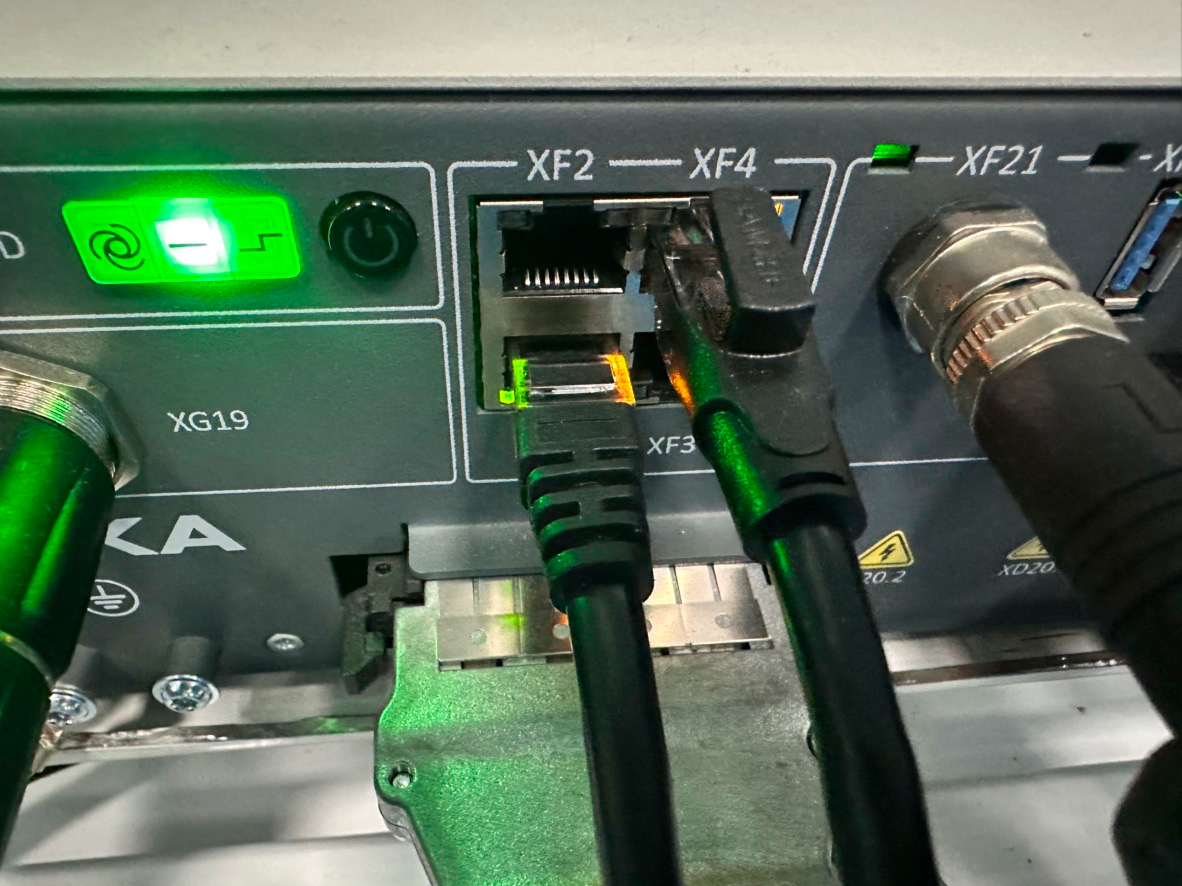
IP 주소 설정
-
티치 펜던트에서 을 선택해 시스템 설정 화면을 엽니다.
-
를 선택하고 하드웨어 포트가 XF4로 연결되었는지 확인합니다. 할당을 수동(정적)으로 설정한 뒤 IP 주소와 서브넷 마스크를 지정합니다.
+image::kuka/setup-instructions-v9/ip_setting.png[align="center",width=480,height=320]
-
IPC에서 IPC IP 주소를 설정합니다.
+NOTE: IPC IP 주소와 로봇 IP 주소는 동일 네트워크 대역이어야 합니다. 즉, 네트워크 주소와 서브넷 마스크가 동일해야 합니다. 예: 192.168.100.169/255.255.255.0, 192.168.100.170/255.255.255.0.
iiQWorks.Sim으로 로봇 연결
-
IPC에서 iiQWorks.Sim을 실행합니다.
-
네트워크 케이블 한쪽을 IPC 네트워크 포트에, 다른 쪽을 로봇 컨트롤러 XF1 포트에 연결합니다. IPC가 네트워크 정보를 자동 획득합니다.
+image::kuka/setup-instructions-v9/xf1_port.png[align="center",width=480,height=320]
-
을 선택해 온라인 로봇 목록을 확인합니다.
+image::kuka/setup-instructions-v9/connect_online_robot.png[align="center",width=480,height=320]
-
연결할 로봇을 더블클릭하고 팝업에서 확인을 눌러 연결을 완료합니다.
+image::kuka/setup-instructions-v9/connect_online_robot_confirm.png[align="center",width=480,height=320]
"로봇 통신 구성" 설정
-
Mech-Vision 소프트웨어를 시작합니다. 표시되는 인터페이스에 따라 다음의 적절한 방법을 선택하여 솔루션을 생성하십시오.
-
시작 화면이 나타나면 새로운 솔루션 만들기를 클릭하여 새로운 솔루션을 만듭니다.

-
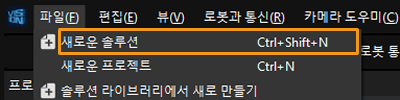
메인 인터페이스가 나타나면 메뉴 바에서 을 차례로 클릭하여 새로운 솔루션을 만듭니다.
-
-
Mech-Vision 툴 바에서 로봇 통신 구성을 클릭합니다.
-
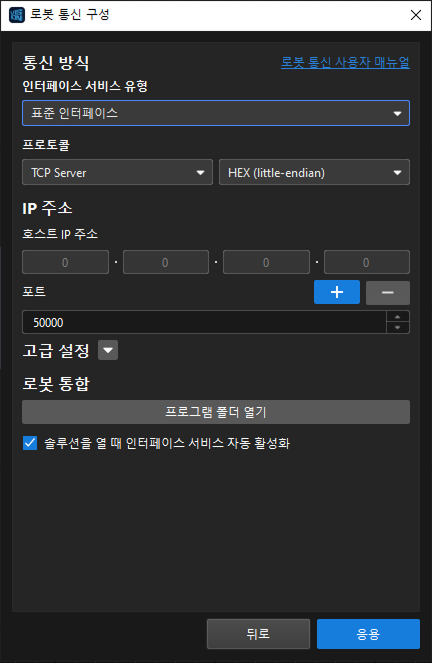
로봇 통신 구성 창에서 다음 구성을 수행합니다.
-
로봇 선택 드롭다운 메뉴를 클릭하고 *목록에 있는 로봇*을 선택한 다음 로봇 모델 선택을 클릭하여 로봇 모델을 선택합니다. 그다음 다음을 클릭합니다.
-
통신 방식 화면에서 인터페이스 서비스 유형 을 표준 인터페이스 로 선택하고, 프로토콜 을 TCP Server 로 선택하며 프로토콜 형식 을 HEX(little-endian) 으로 선택합니다.
-
포트 번호는 50000 이상으로 설정하는 것이 좋습니다. 설정된 포트 번호를 다른 프로그램이 사용하고 있지 않은지 확인해야 합니다.
-
로봇 통합 에서 프로그램 폴더 열기를 한 번 클릭합니다.
이후 로드를 위해 필요한 파일이 이 폴더에서 복사됩니다. 이 폴더를 닫지 마십시오. -
(선택 사항) 솔루션을 열 때 인터페이스 서비스 자동 활성화 를 선택합니다.
-
적용을 클릭합니다.
-
-
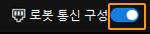
Mech-Vision 메인 화면에서 툴 바의 "인터페이스 서비스" 기능이 활성화되어 있는지 확인하십시오.
배포 파일 준비
IPC에서 배포 폴더는 Mech-Vision 및 Mech-Viz 설치 경로의 Communication Component/Robot_Interface/KUKA/KUKA_V9에서 찾을 수 있습니다.
다른 PC에서 배포할 경우, 먼저 IPC에서 해당 폴더를 복사해 사용합니다.
|
|
파일 배포
-
iiQWorks.Sim에서 을 선택한 후 대상 로봇 컨트롤러를 선택합니다.
+image::kuka/setup-instructions-v9/load_files_select_controller.png[align="center",width=480,height=320]
-
장치 목록에서 을 선택한 다음, 우측 속성 패널에서 로드 버튼을 클릭합니다.
+image::kuka/setup-instructions-v9/load_files_load_button.png[align="center",width=480,height=320]
-
팝업 창에서 XML_KukaiiQ_MMIND.xml 파일(설치 경로
Communication Component/Robot_Interface/KUKA/KUKA_V9)을 선택하고 열기를 클릭합니다. -
Ethernet configuration 노드 아래에서 XML_KukaiiQ_MMIND.xml 파일을 클릭하고, 우측 속성 패널에서 서버 IP와 서버 포트를 IPC의 IP/포트로 수정합니다.
+image::kuka/setup-instructions-v9/load_files_setting_ip_port.png[align="center",width=480,height=320]
-
설치 경로
Communication Component/Robot_Interface/KUKA/에서 "KUKA_V9" 폴더를 찾아 Ctrl + C로 복사합니다. -
메뉴 바에서 프로그램 메뉴를 열고 Program 디렉터리 아래에 "KUKA_V9" 폴더를 붙여넣습니다.
+image::kuka/setup-instructions-v9/load_files_paste_files.png[align="center",width=480,height=320]
-
메뉴 바에서 를 선택합니다.
+image::kuka/setup-instructions-v9/load_files_deploy_controller.png[align="center",width=480,height=320]
-
팝업된 iiQWorks.Sim 프로젝트 배포 창에서 완료를 클릭합니다.
+image::kuka/setup-instructions-v9/load_files_finish.png[align="center",width=480,height=320]
표준 인터페이스 통신 테스트
시작 전 실행 모드 전환 방법을 먼저 확인하십시오.
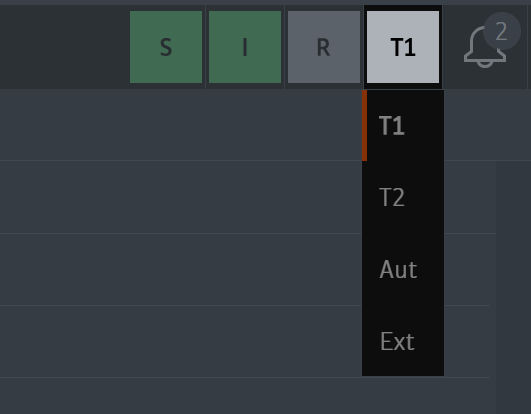
모드 선택 버튼을 클릭하고 드롭다운 목록에서 실행 모드를 선택합니다. T1은 수동 저속 실행, Aut는 자동 실행입니다.
-
위 방법을 참고해 Aut 실행 모드로 전환합니다.
-
티치 펜던트에서 Program/KUKA_V9 아래 MM_COMTEST 프로그램을 선택하고 프로그램 열기를 클릭합니다.
+image::kuka/setup-instructions-v9/com_test_select_program.png[align="center",width=480,height=320]
-
MM_COMTEST 첫 번째 줄을 클릭한 뒤 블록 선택을 눌러 프로그램을 선택합니다. 이후 좌측 녹색 실행 버튼을 눌러 프로그램을 실행합니다.
+image::kuka/setup-instructions-v9/com_test_run_program.png[align="center",width=480,height=320]
-
로봇과 비전 시스템의 통신이 정상 연결되면 Mech-Vision 로그 창의 콘솔 탭에 관련 메시지가 표시됩니다.
+image::share/vision_center_log.png[align="center",width=480,height=320]