마스터 컨트롤 통신 구성 (협동 로봇)
이 절에서는 ROKAE Xmate7 협동 로봇과의 마스터 컨트롤 통신 구성 방법을 소개합니다.
플래싱하기 전 준비
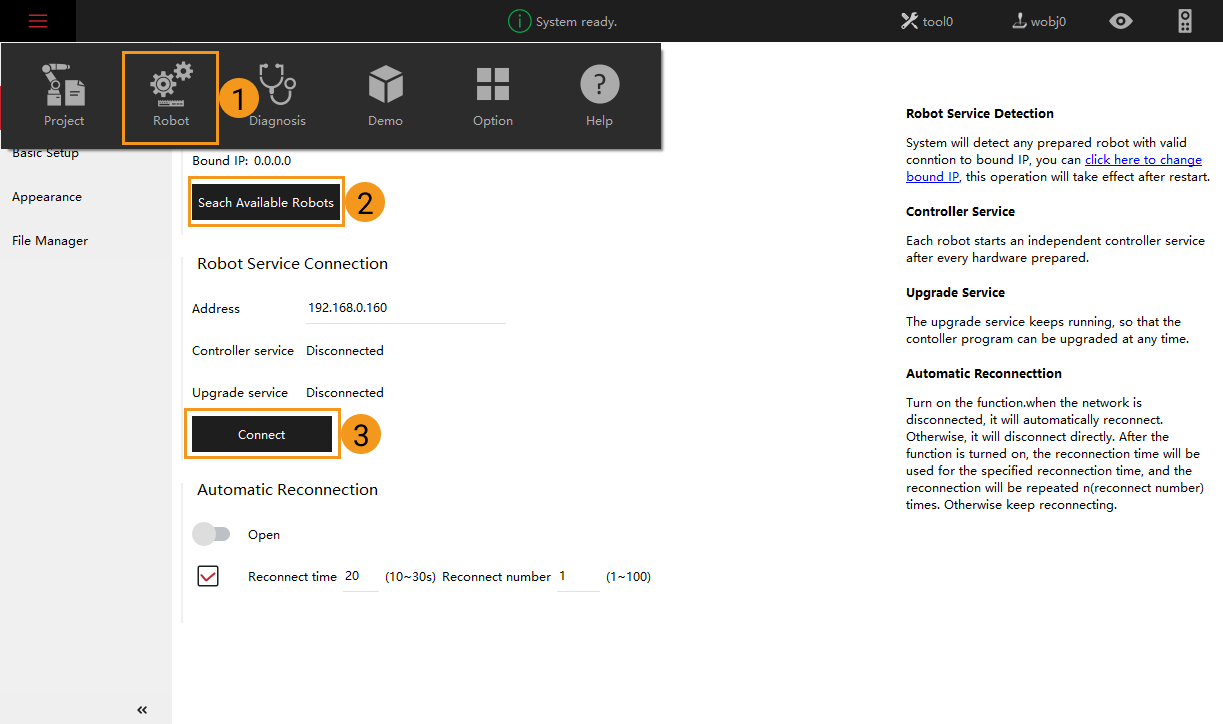
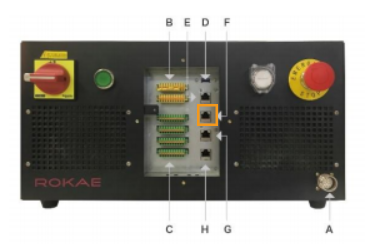
로봇에 파일을 플래싱하기
권한 전환
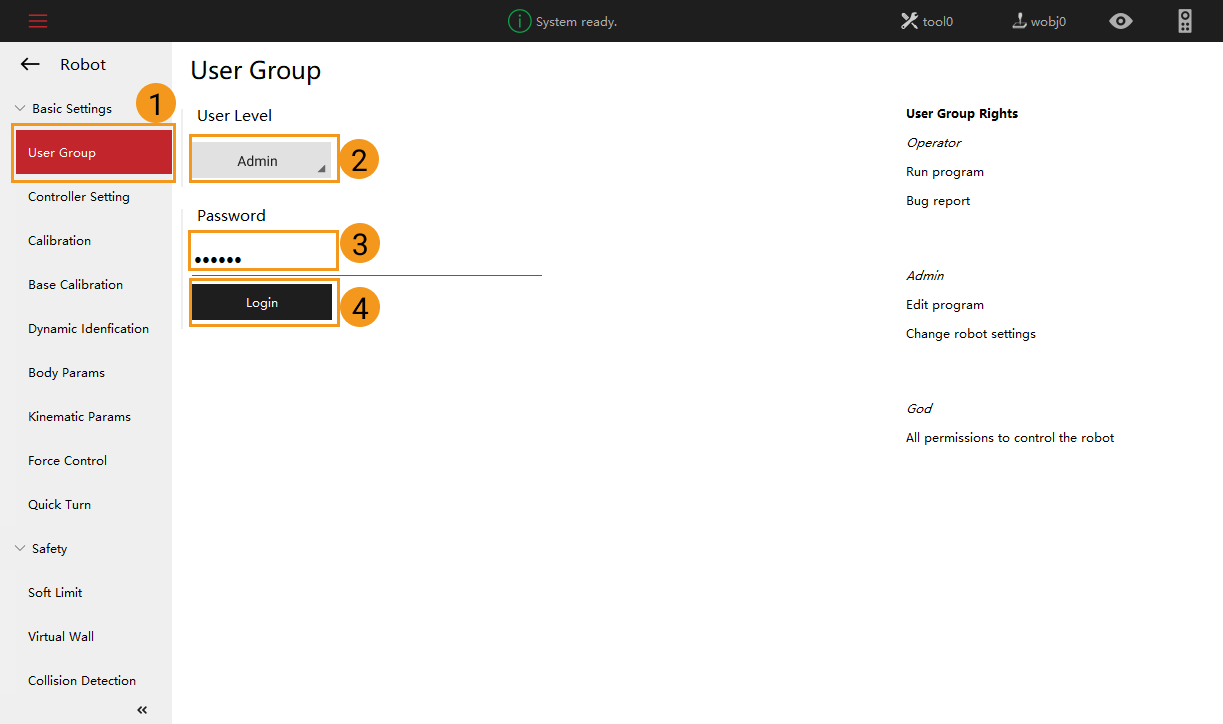
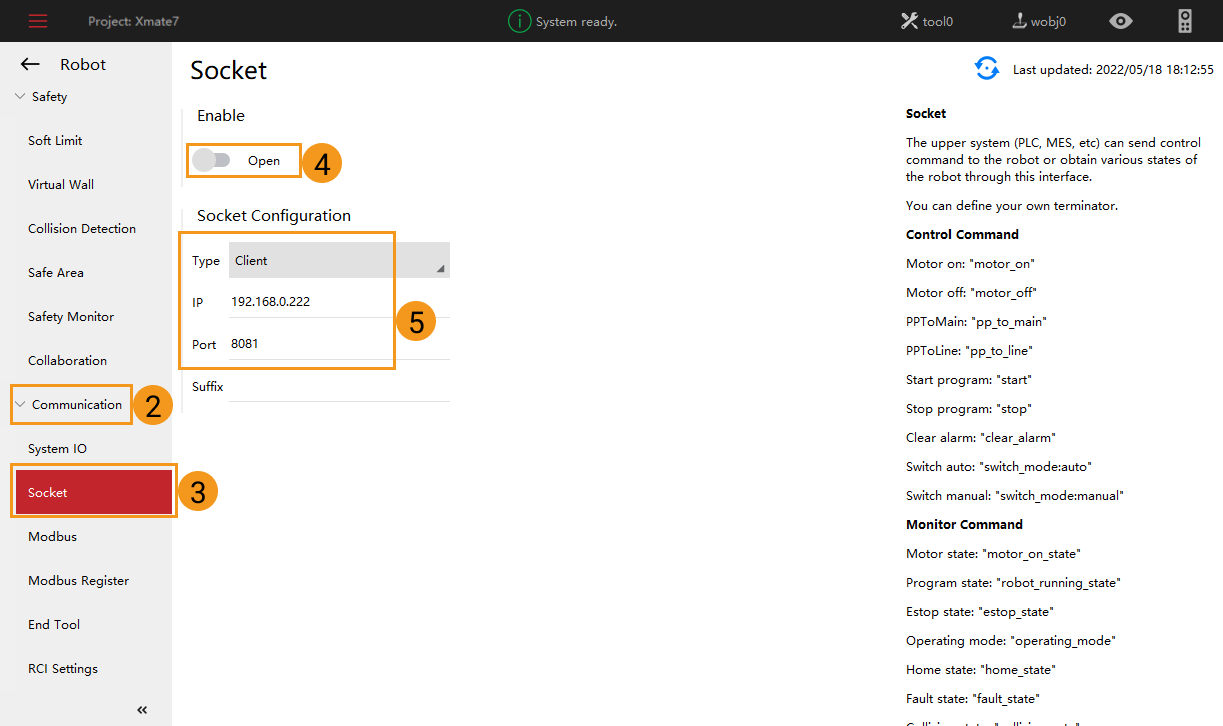
로봇 설정 인터페이스의 좌측 메뉴 바에서 을 클릭하십시오. 사용자 레벨을 Admin으로 선택하고 기본 비밀번호 123456을 입력한 다음 Login을 클릭하여 관리자 모드로 전환하십시오.
프로그램 로드
다음 절차에 따라 마스터 컨트롤 프로그램을 로드하십시오.
-
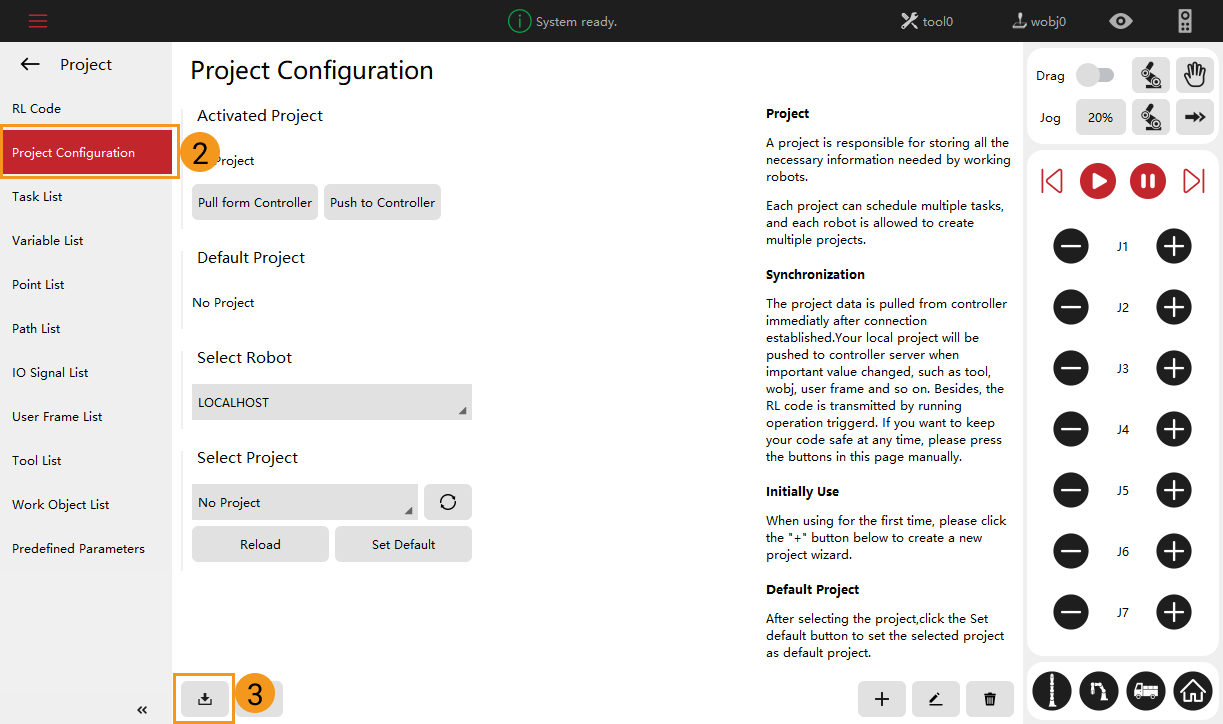
프로젝트 구성 인터페이스로 전환하십시오.

-
가져올 프로그램 파일 Xmate7.zip을 선택한 다음 Next를 클릭하십시오.
해당 프로그램은 Mech-Vision 및 Mech-Viz 소프트웨어 설치 디렉터리 아래의 Communication Component/Robot_Server/Robot_FullControl/rokae 폴더에 있습니다. 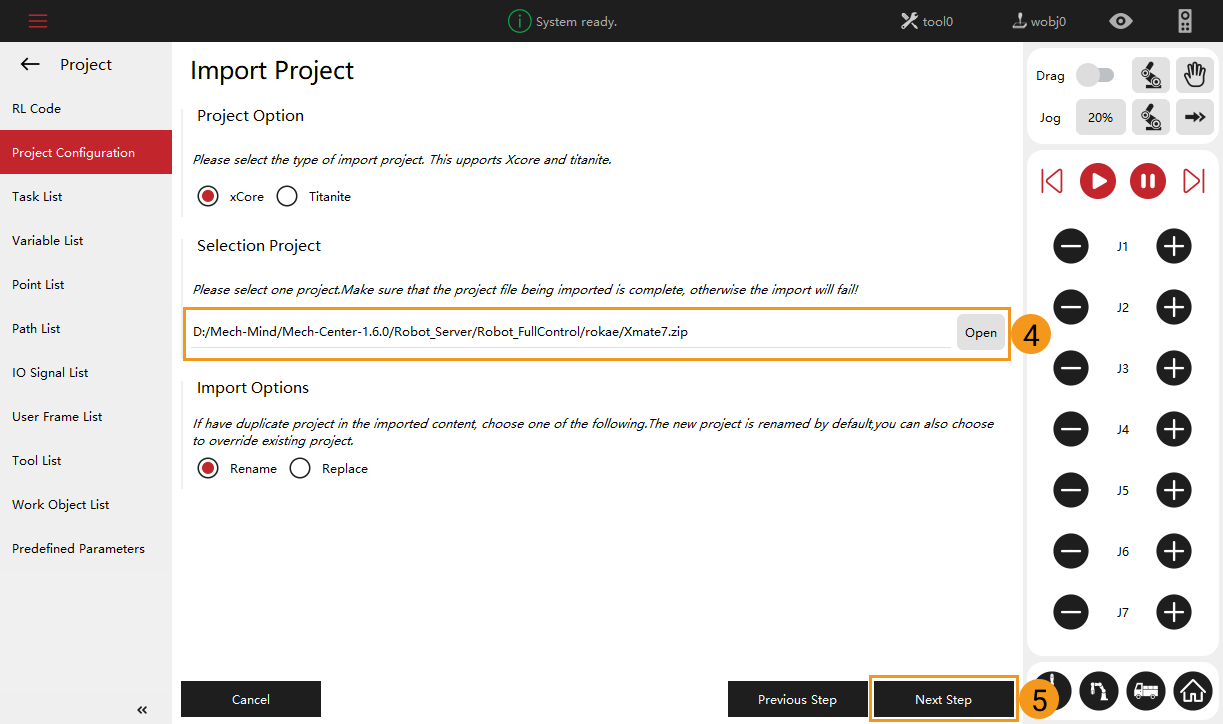
-
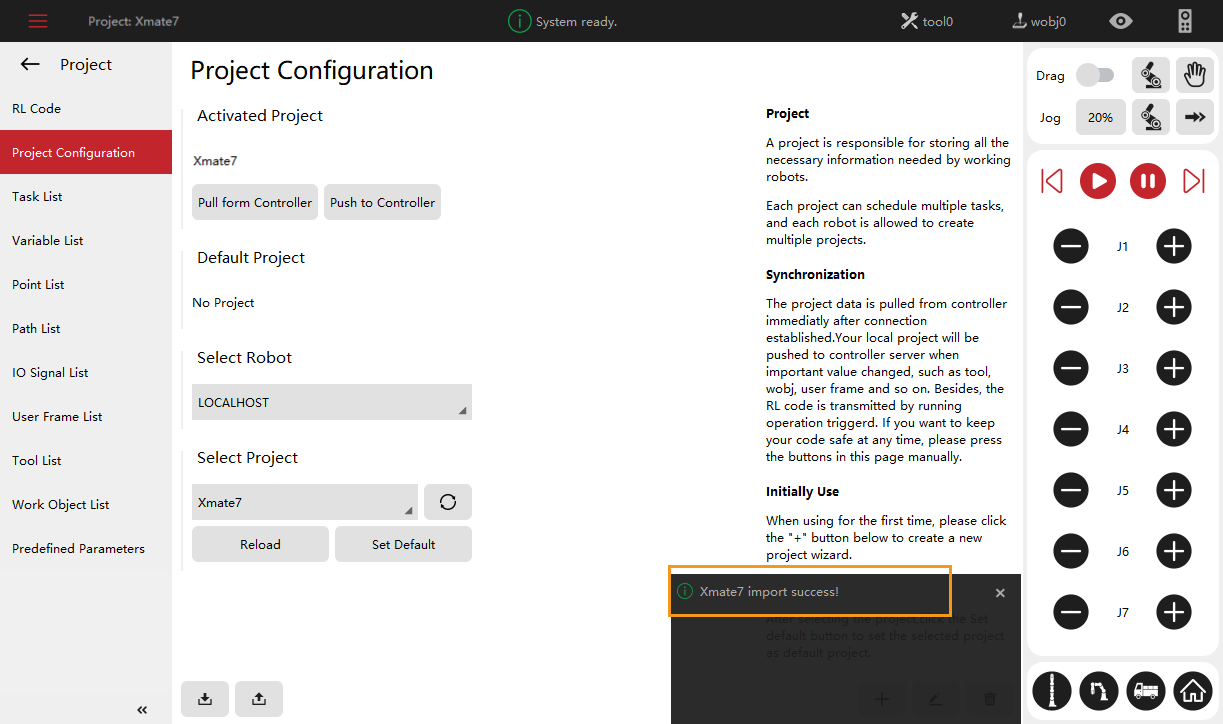
인터페이스 우측 하단에 가져오기 성공 메시지가 표시됩니다.
-
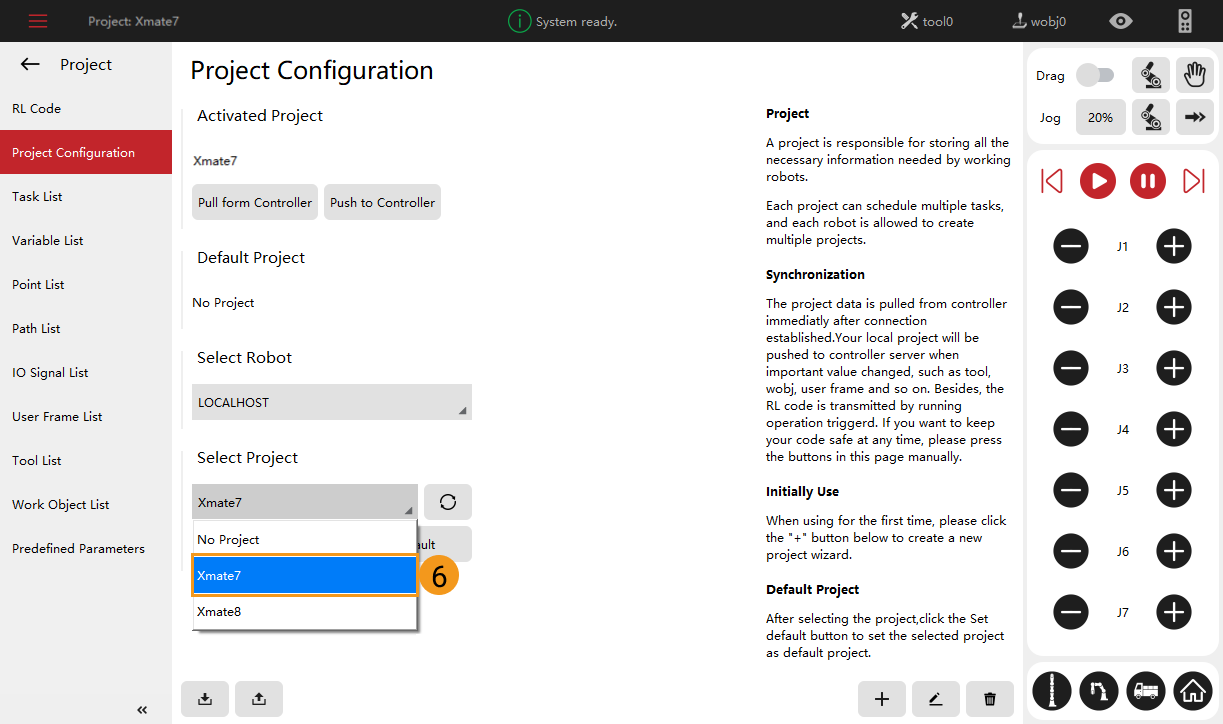
Xmate7 프로젝트를 선택합니다.
-
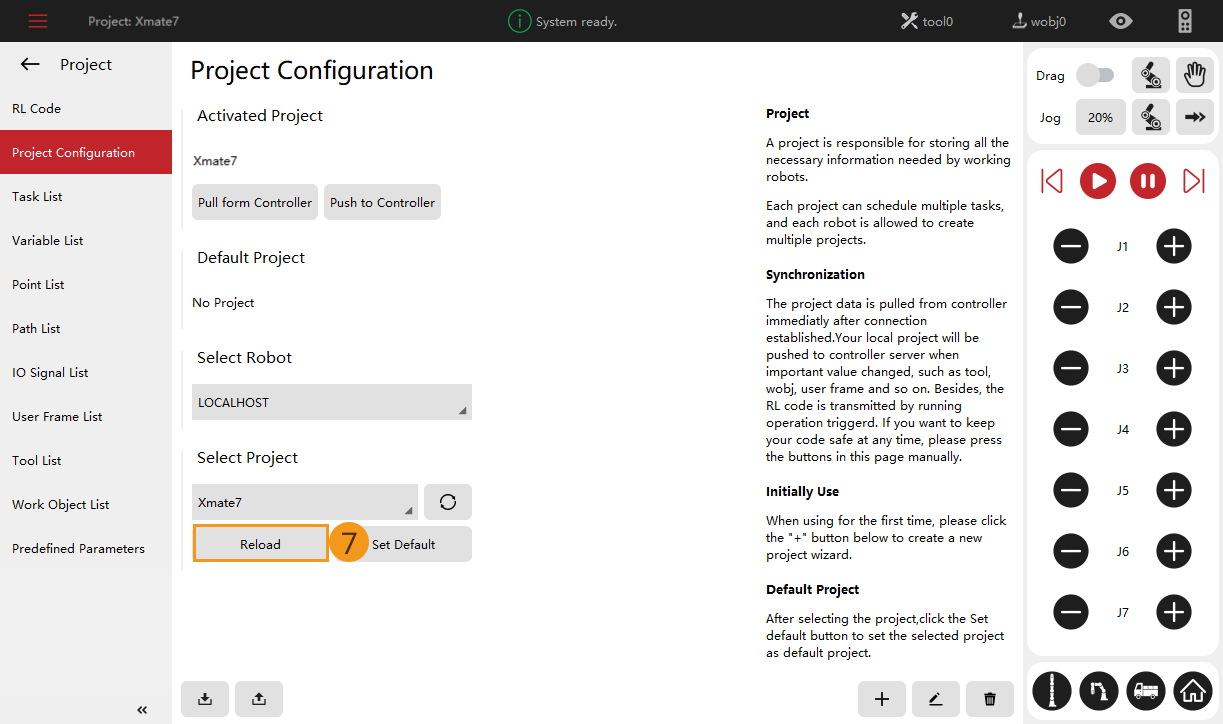
Reload 버튼을 클릭한 다음 팝업 창에서 Yes를 클릭합니다.

마스터 컨트롤 통신 테스트
-
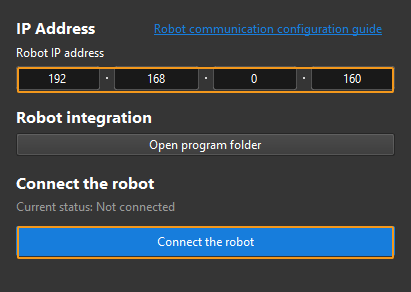
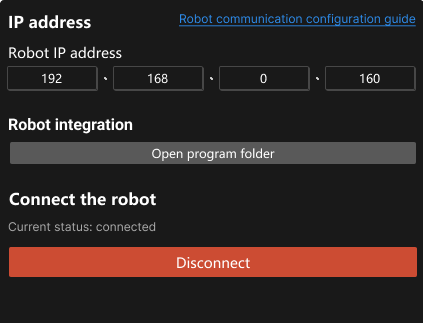
Mech-Viz 소프트웨어에서 도구 모음의 Connect the robot 을 클릭합니다.
Robot IP address 에 192.168.0.160 을 입력하고 Connect the robot 버튼을 클릭합니다.
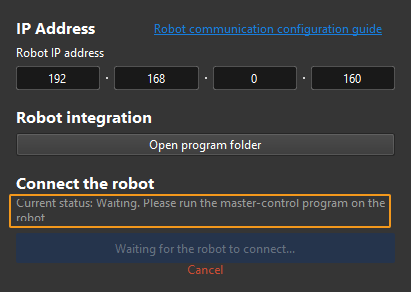
이때 Mech-Viz는 마스터 컨트롤 프로그램이 실행될 때까지 기다렸다가 연결을 설정합니다. 기본 대기 시간은 120초입니다.
다음은 마스터 컨트롤 프로그램을 로드하고 실행하는 작업입니다. 이 작업은 120초 이내에 완료해야 하며, 그렇지 않으면 Mech-Viz 소프트웨어에서 Connect the robot 버튼을 다시 클릭해야 합니다.
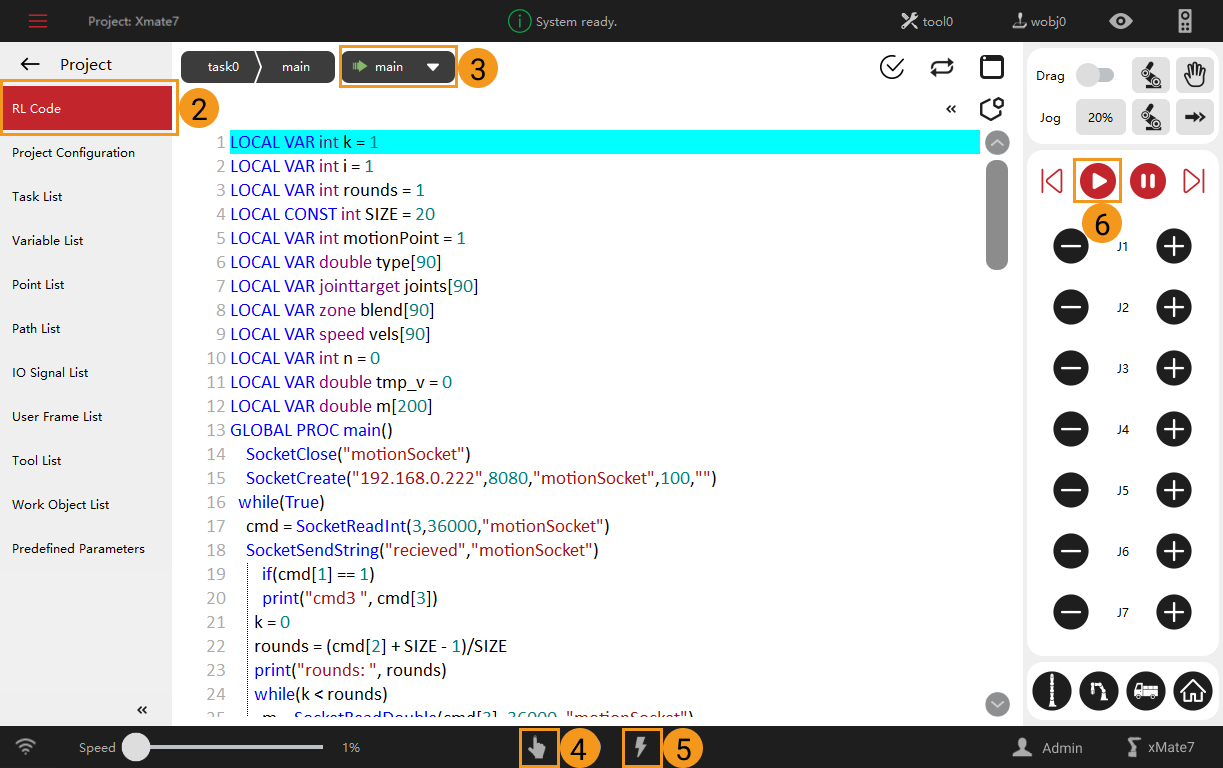
Mech-Viz 소프트웨어에서 현재 상태가 "connected"로 표시됩니다.
위 작업이 완료된 후 로봇을 이동하기를 참고하여 후속 작업을 완료하세요.