마스터 컨트롤 통신 구성
이 부분에서는 DOOSAN 로봇을 마스터 컨트롤하는 방법을 소개합니다.
플래싱하기 전 준비
하드웨어 및 소프트웨어 버전 확인
|
아래에 나열된 버전 및 모델은 테스트를 거쳐 사용할 수 있습니다. 다른 모델 및 버전은 본 문서를 참고하여 작업할 수 있으며, 문제가 발생하면 Mech-Mind 기술 지원팀에 문의하십시오. |
-
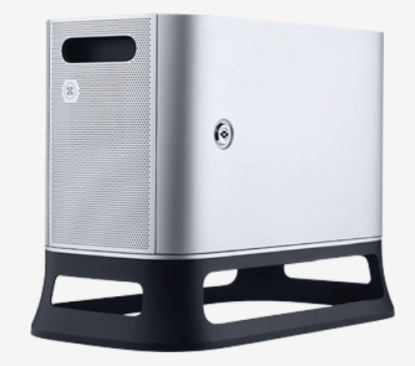
로봇 모델은 DOOSAN M 시리즈이며, 해당 시리즈의 제어 캐비닛은 아래 그림과 같습니다.
-
컨트롤러 펌웨어 버전은 V2.8입니다.
로봇과 티치 펜던트를 실행하기
-
로봇 제어 캐비닛 베이스 아래의 스위치를 켭니다.
-
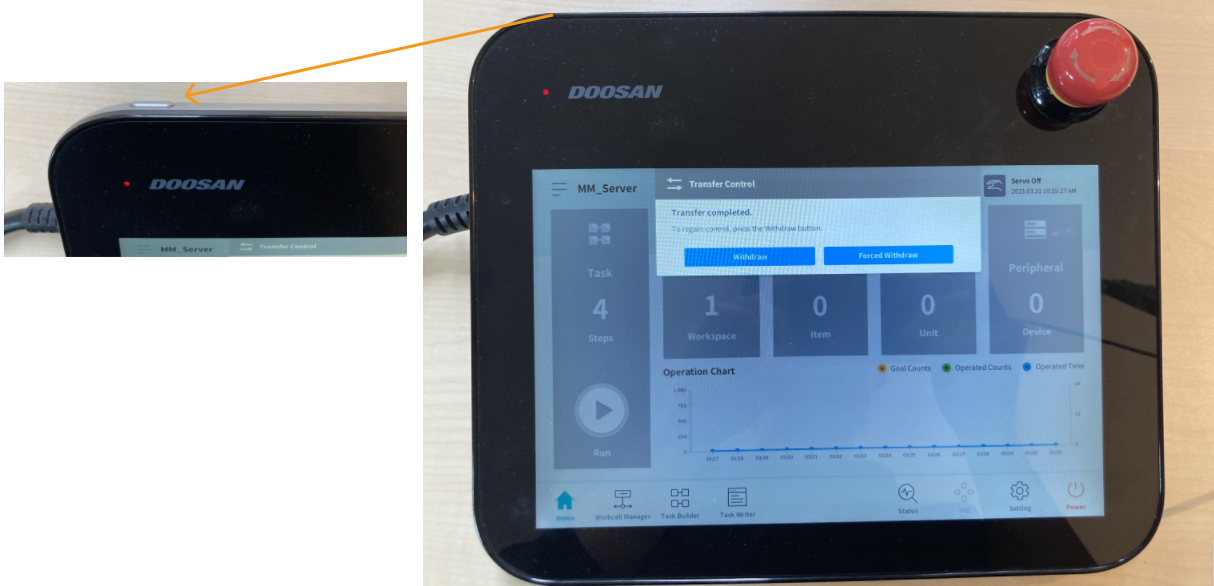
로봇 티치 펜던트 좌측 상단의 전원 버튼을 누릅니다.
-
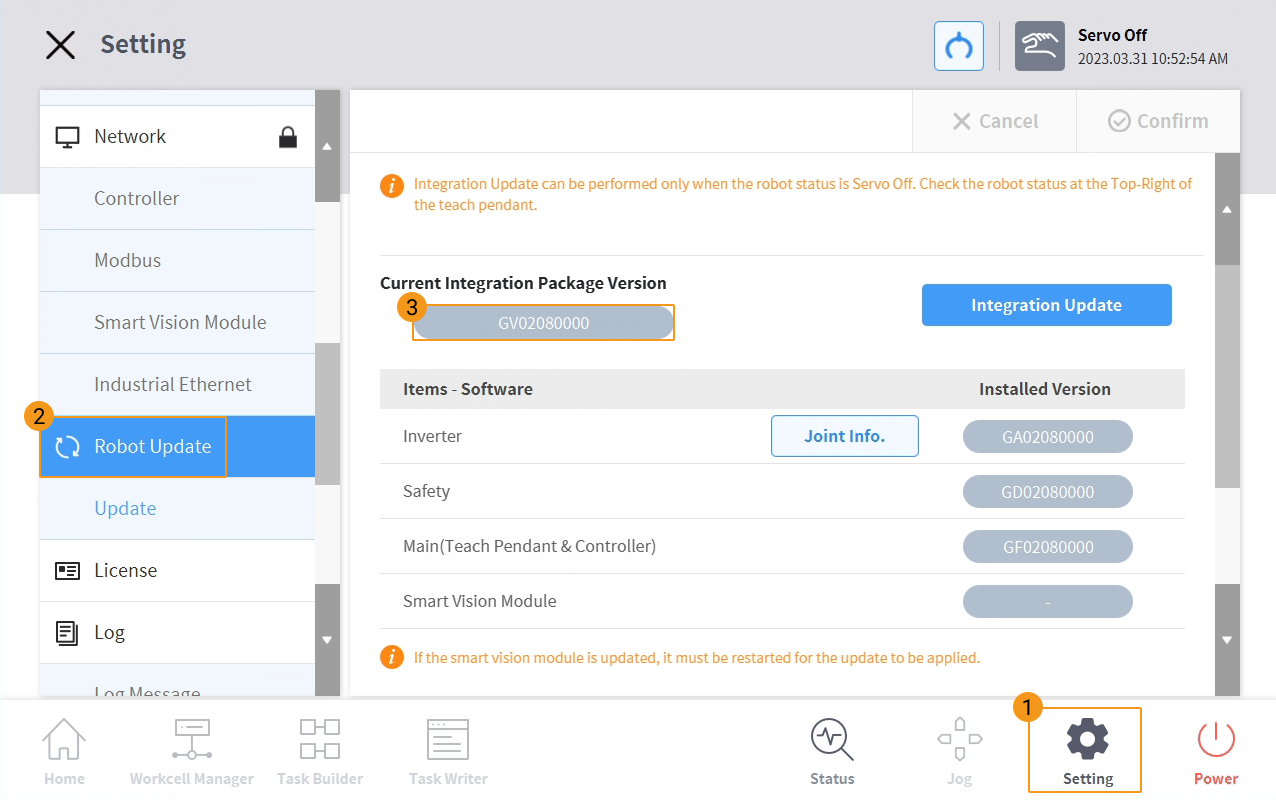
티치 펜던트 인터페이스에서 하단 패널의 Setting 버튼을 클릭한 다음 Robot Update 버튼을 클릭하여 컨트롤러 펌웨어 버전이 V2.8(그림에 표시된 GV02080000)인지 확인합니다.
-
티치 펜던트 인터페이스에서 하단 패널의 Status 버튼을 클릭한 다음 On 버튼을 클릭합니다. Safety Message 창이 뜹니다.
하단 패널의 옵션을 클릭하기 전에 인터페이스 위의 다른 옵션 창이 닫혀 있는지 확인하십시오. 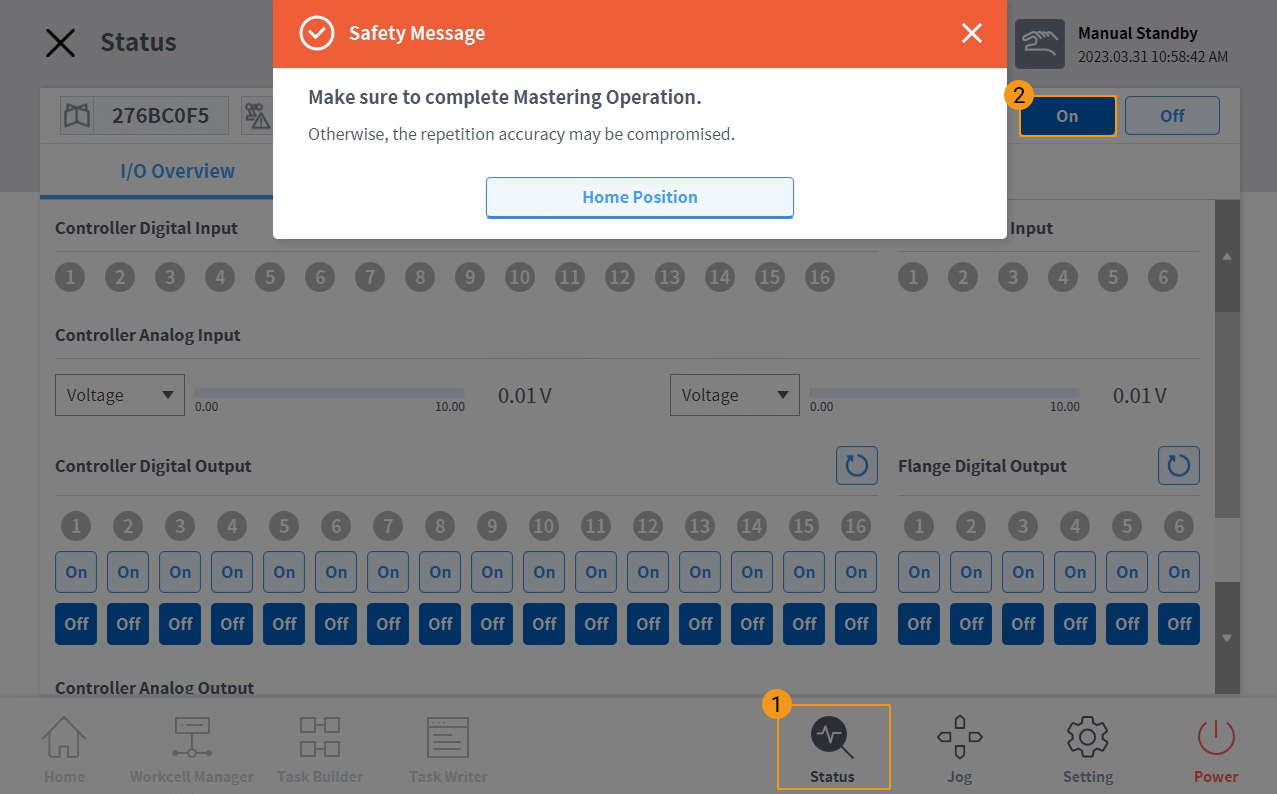
-
Home Position 버튼을 길게 누르고 있으면 Information Message 창이 팝업됩니다(몇 초 후 자동으로 사라지며, 이는 로봇이 자동으로 홈 위치로 이동했음을 의미합니다). 그런 다음 버튼에서 손을 떼고 Safety Message 창의 닫기 버튼을 클릭하여 창을 닫습니다.
이 절차를 수행하기 전에, 로봇이 이동하는 동안 충돌이 발생하지 않도록 작업자와 로봇의 안전을 반드시 확인하십시오. 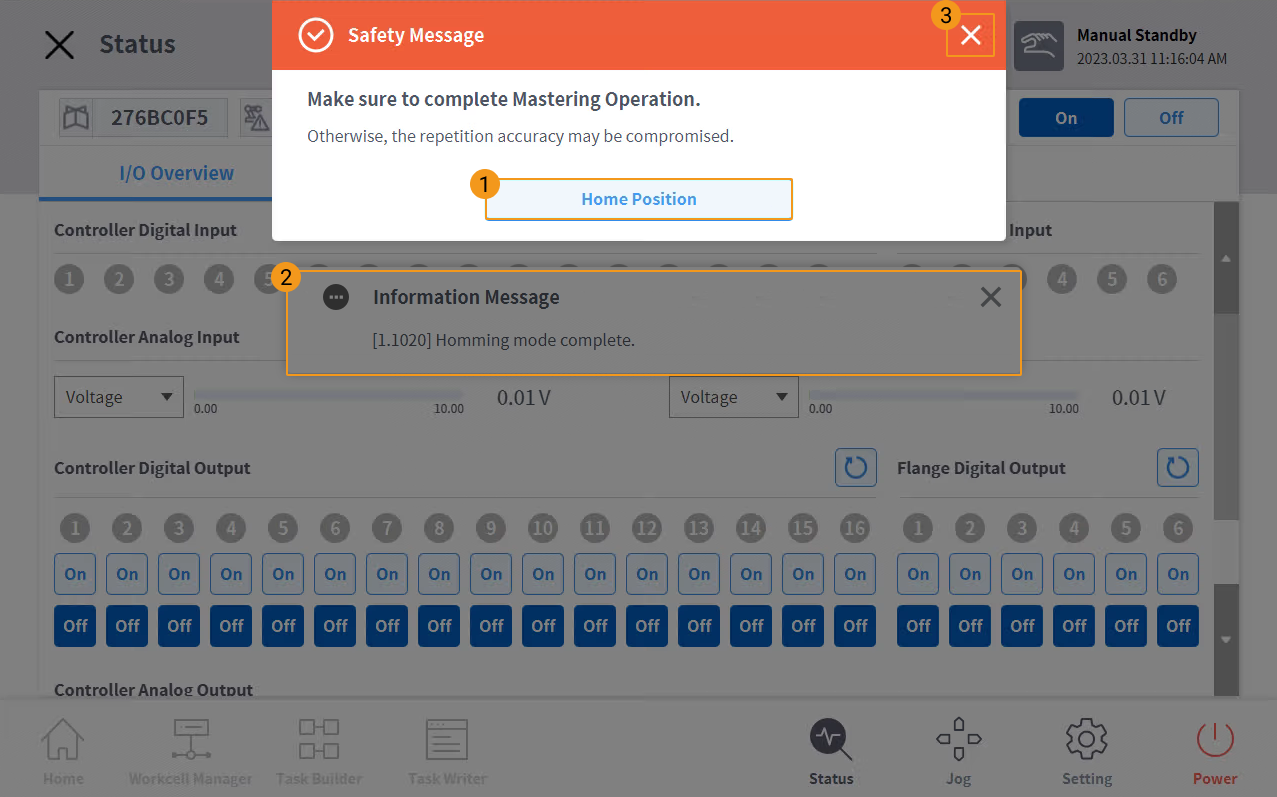
위 작업 완료 후 티치 펜던트 우측 상단의 Servo 상태는 녹색으로 표시됩니다.
네트워크 연결 설정하기
하드웨어 연결하기
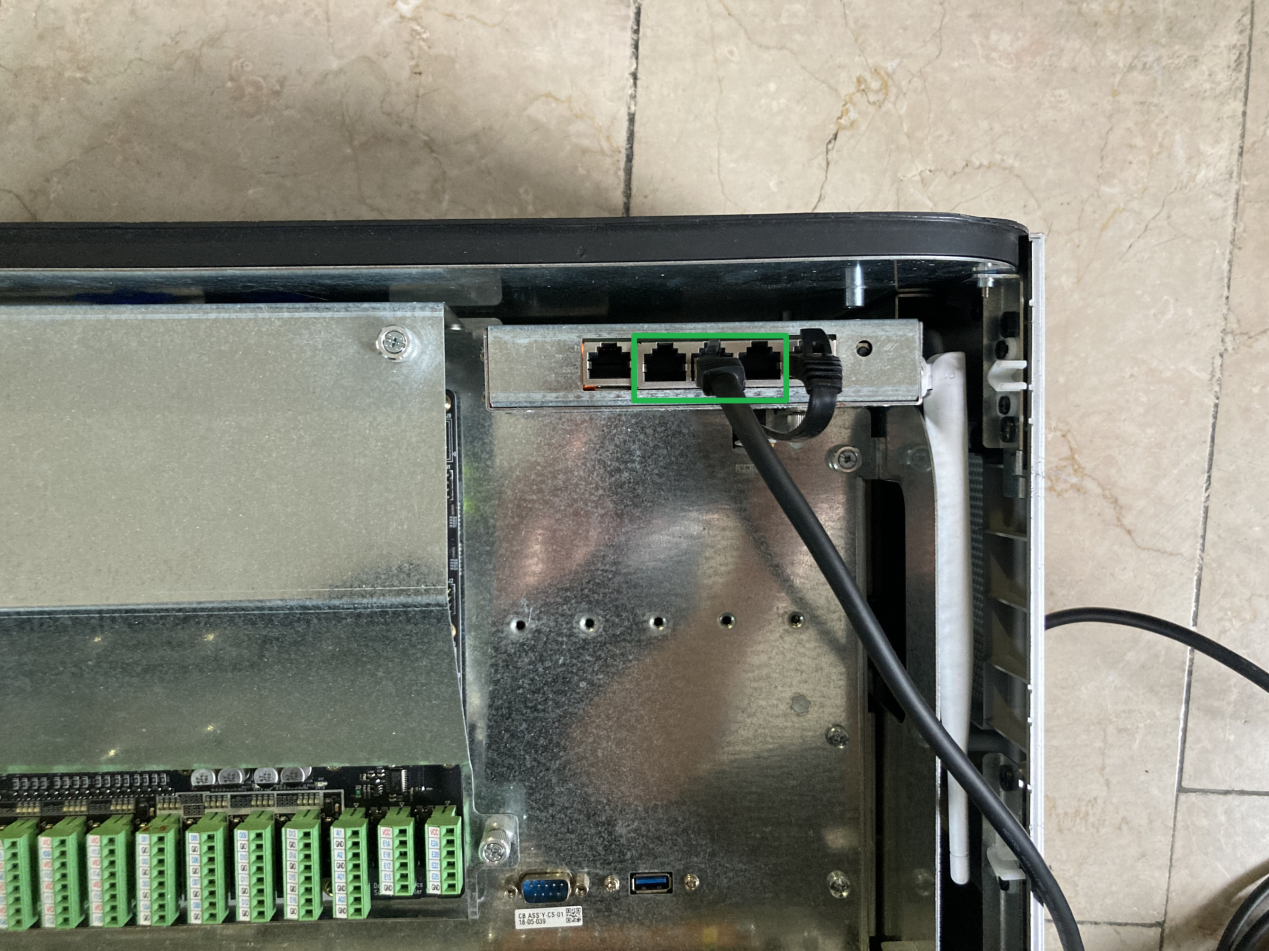
네트워크 케이블의 한쪽 끝을 IPC의 네트워크 포트에 삽입하고 다른 쪽 끝을 로봇 컨트롤러 캐비닛의 네트워크 포트에 삽입합니다(그림에 표시된 3개의 네트워크 포트는 모두 TCP 통신에 사용할 수 있으며 하나를 선택하면 됩니다).
IP 주소 설정하기
-
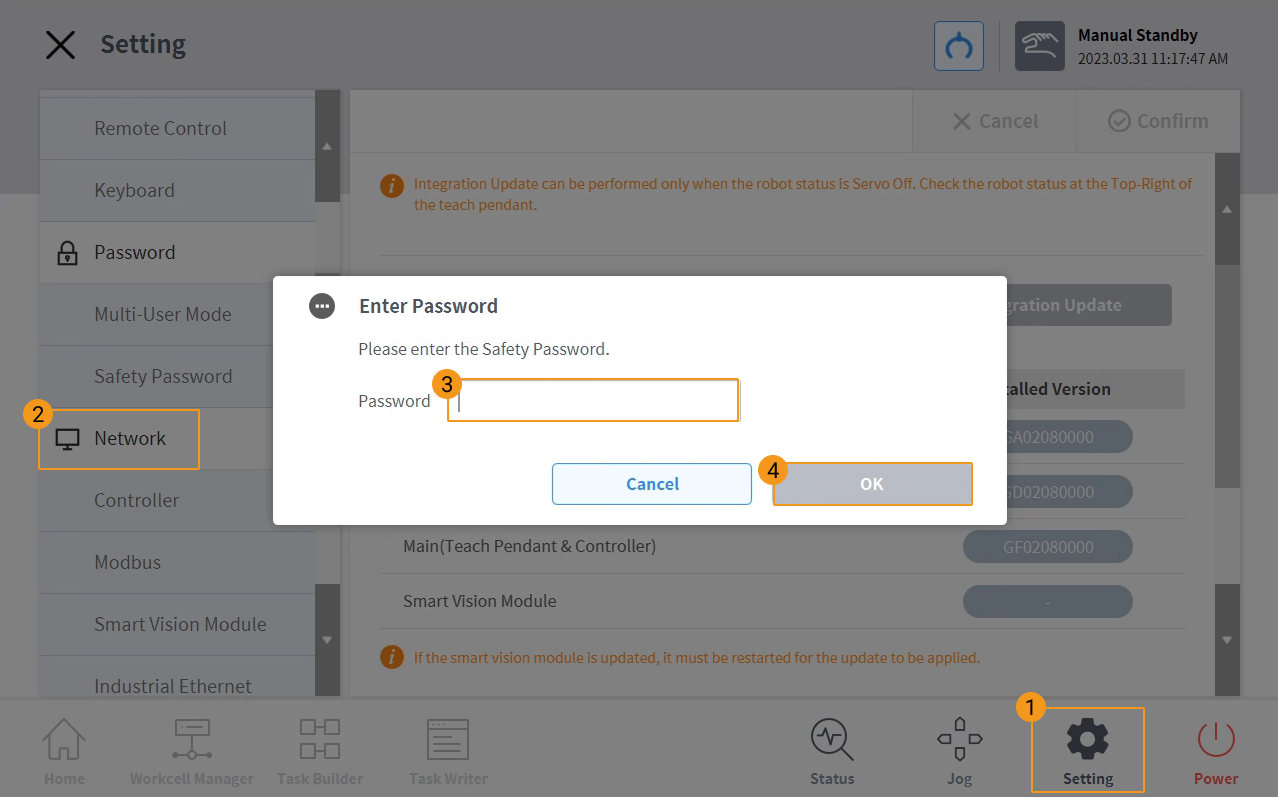
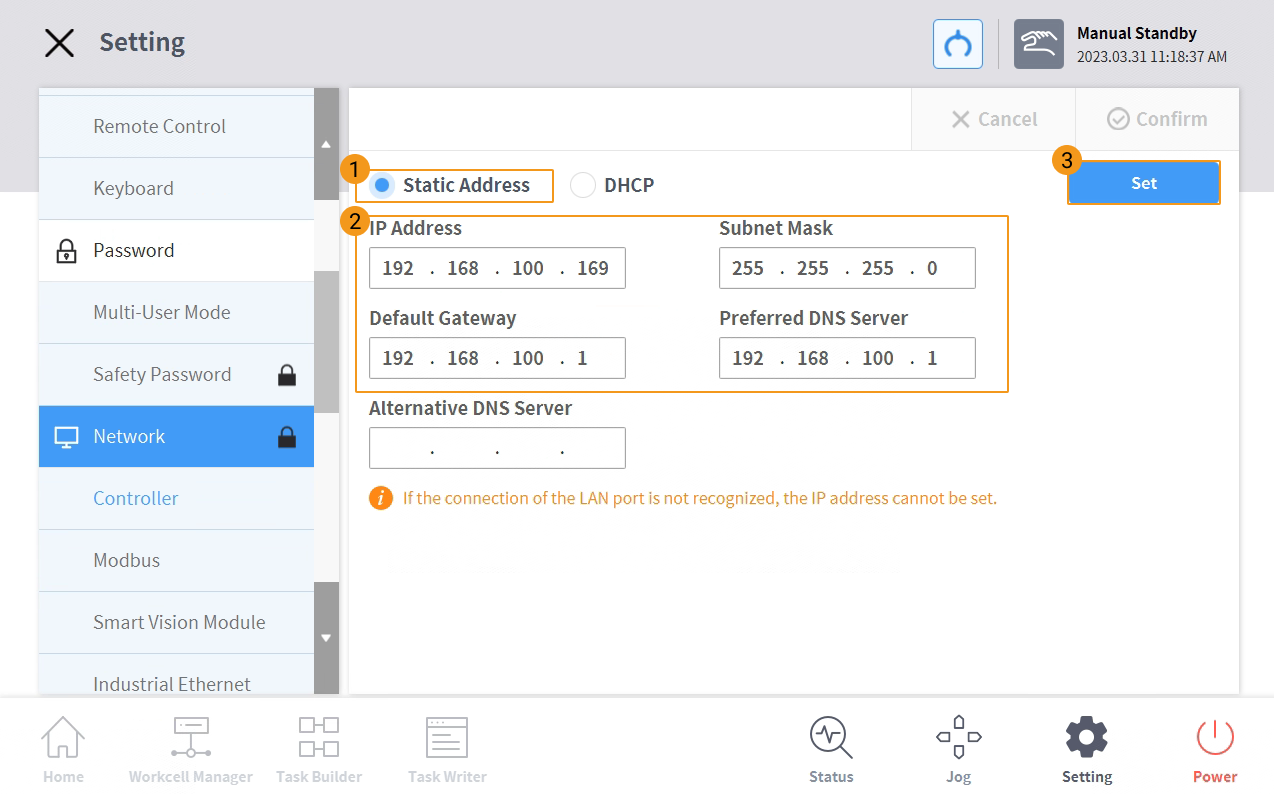
티치 펜던트 인터페이스에서 하단 패널의 Setting 버튼을 클릭한 다음 Network 버튼을 클릭합니다. 비밀번호(기본 비밀번호: admin)를 입력한 다음 OK 버튼을 클릭합니다.
-
Static Address 버튼을 클릭하여 로봇의 IP를 설정한 다음 Set 버튼을 클릭합니다.
-
IPC의 IP 주소를 설정합니다.
로봇의 IP 주소와 IPC의 IP 주소는 동일한 네트워크 세그먼트에 있어야 합니다. 즉, 두 IP 주소의 네트워크 부분과 서브넷 마스크가 동일해야 합니다. 예를 들어, 192.168.100.169/255.255.255.0 및 192.168.100.170/255.255.255.0은 동일한 네트워크 세그먼트에 있습니다.
로봇에 파일을 플래싱하기
| 플래싱 작업이 로봇 시스템에 영향을 미치지 않도록 하기 위해, 플래싱을 시작하기 전에 로봇 시스템 파일을 백업하는 것이 좋습니다. 작업 과정에서 문제가 발생할 경우 백업 파일을 사용하여 로봇 시스템을 복원할 수 있습니다. 자세한 작업 방법은 로봇 파일 백업 및 복원 파일을 참조하십시오. |
-
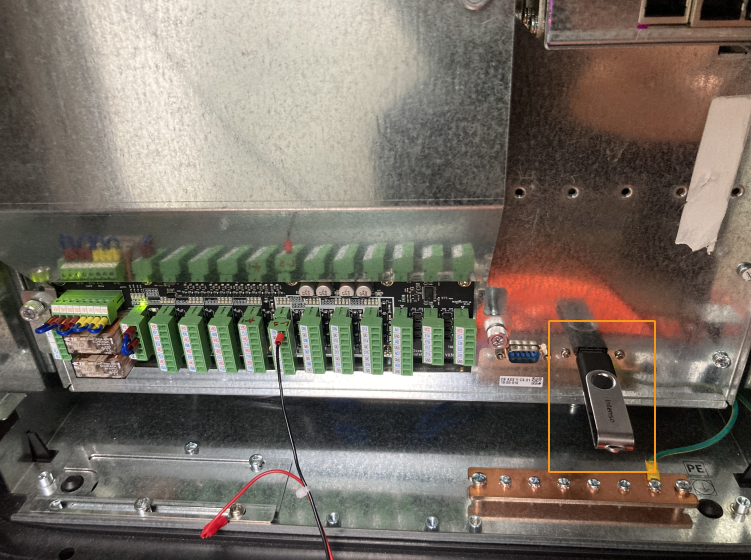
USB를 제어 캐비닛의 USB 포트에 삽입하십시오.
-
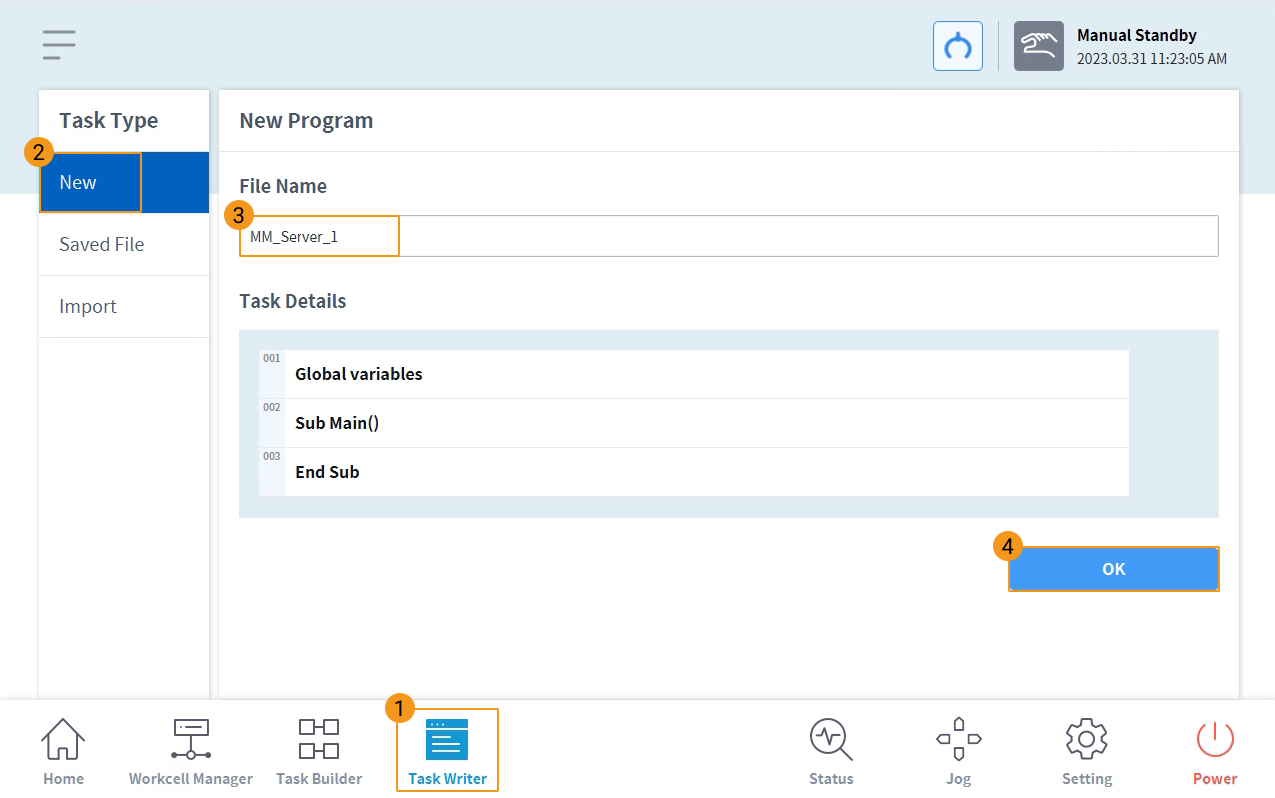
티치 펜던트 인터페이스에서 차례로 Task Writer → New 버튼을 클릭한 다음 파일 이름(예: MM_Server_1)을 입력하고 마지막에 OK 버튼을 클릭합니다.
-
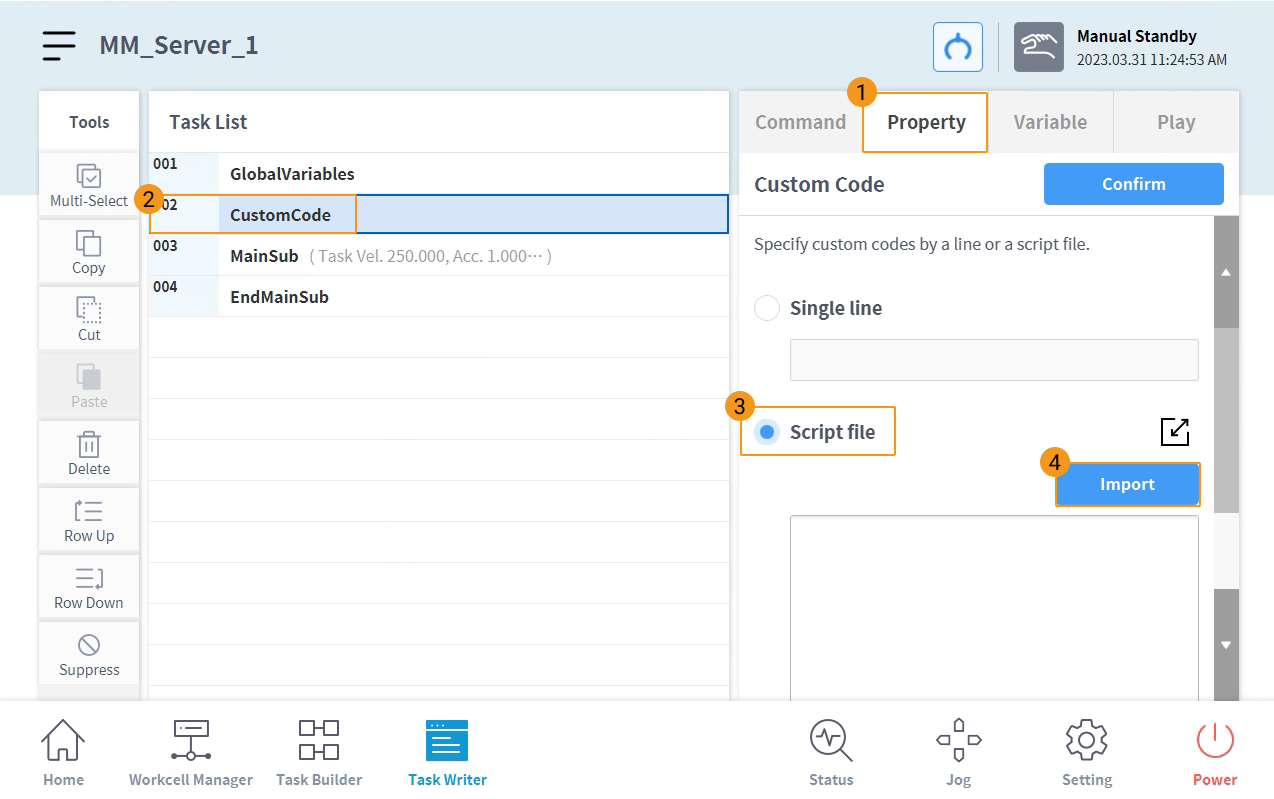
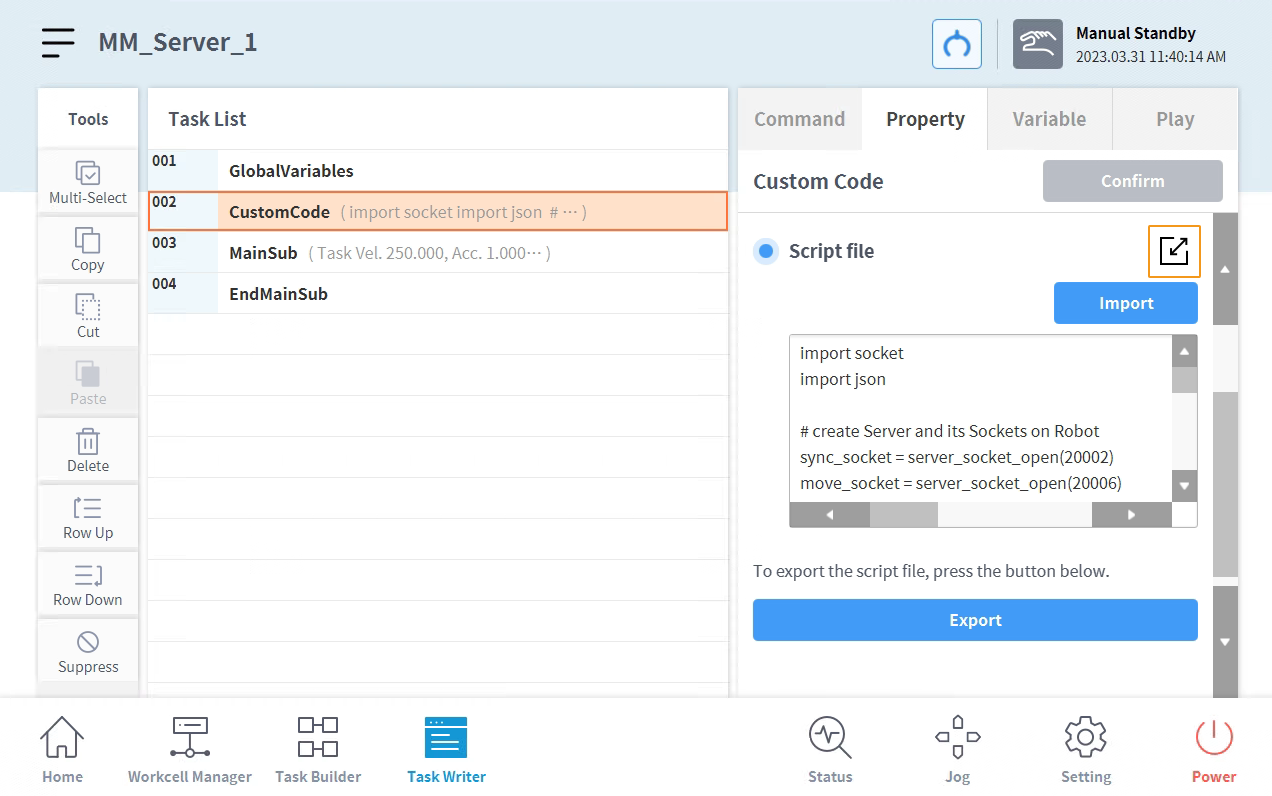
차례로 Property, CustomCode, Script file, Import 버튼을 클릭합니다.
-
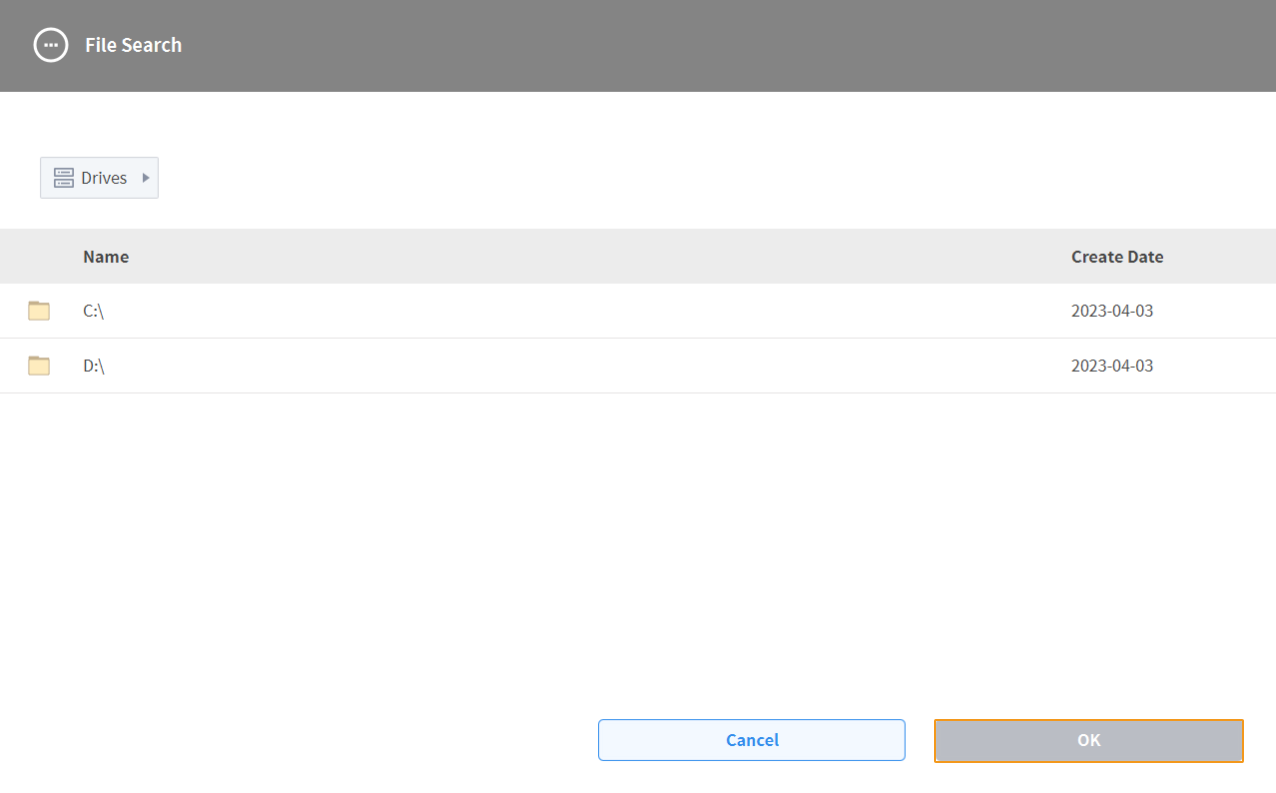
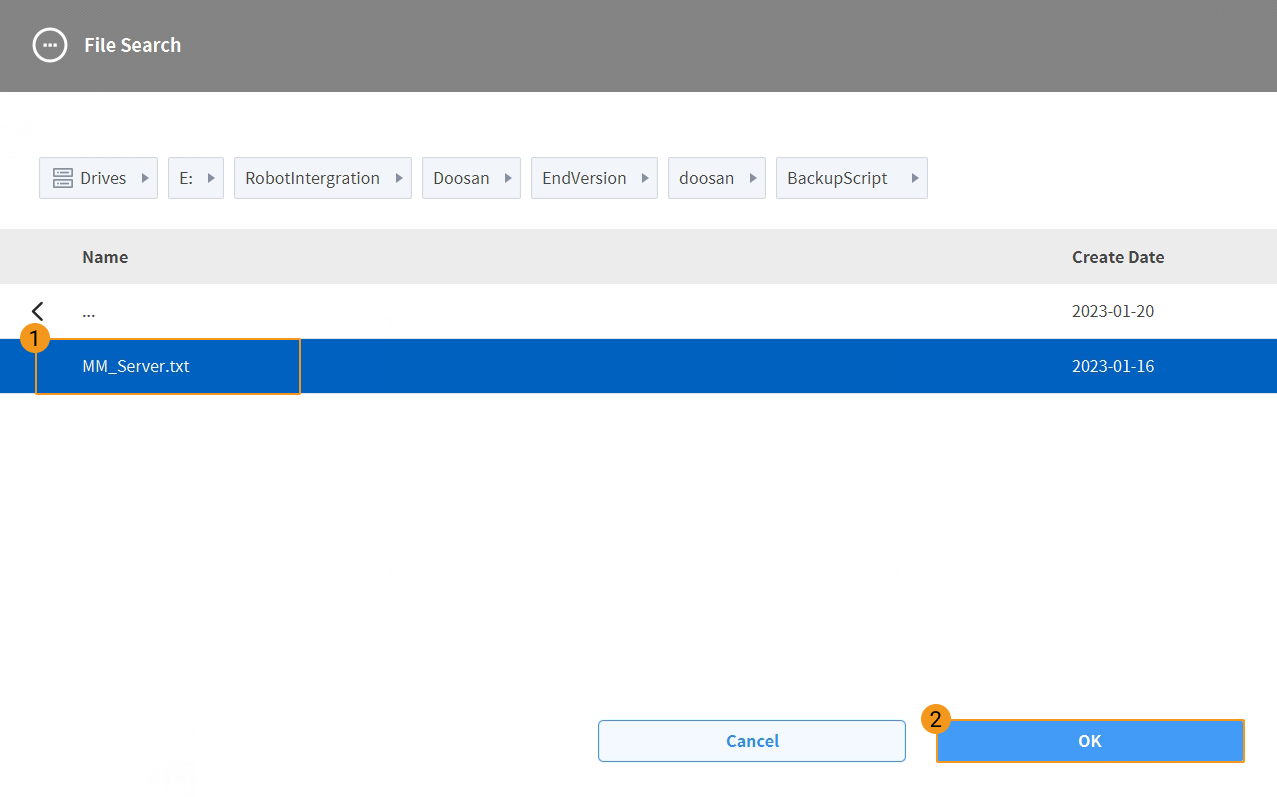
팝업 창에서 *MM_Server.txt*를 찾아 선택한 후 *OK*를 클릭합니다.
-
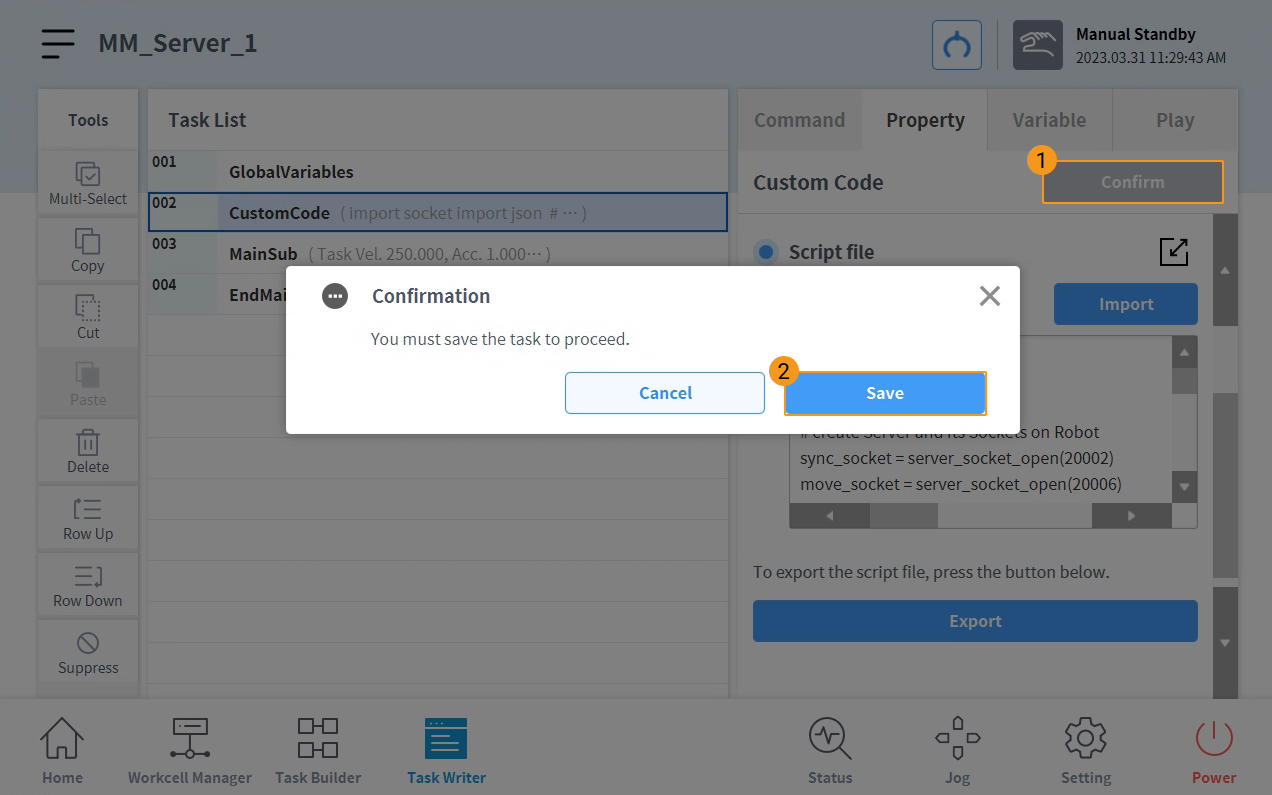
차례로 Confirm, Save 버튼을 클릭합니다.
마스터 컨트롤 통신 테스트
-
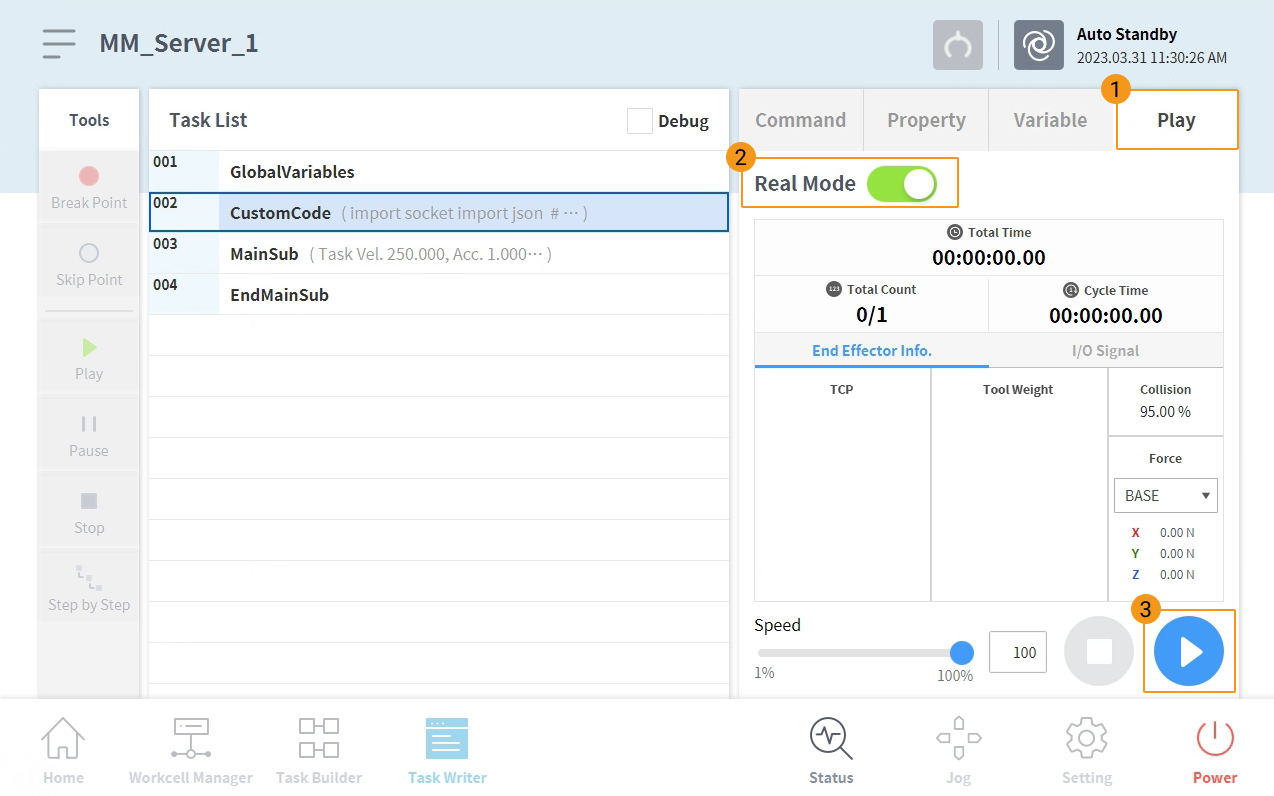
티치 펜던트 인터페이스에서 Play 버튼을 클릭하여 Real Mode 스위치를 엽니다. 로봇의 이동 속도를 적절히 낮추고 마지막으로 실행 버튼을 클릭하여 로봇 제어 프로그램을 시작합니다.
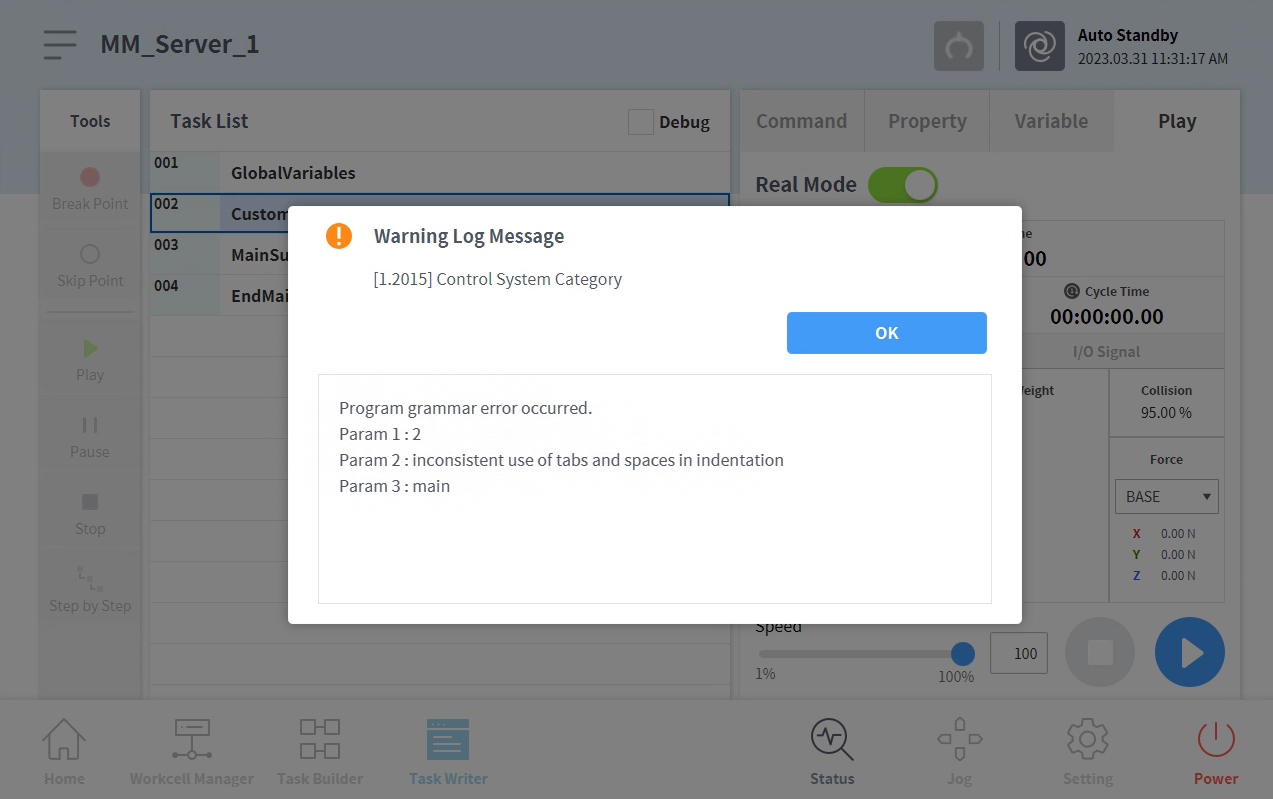
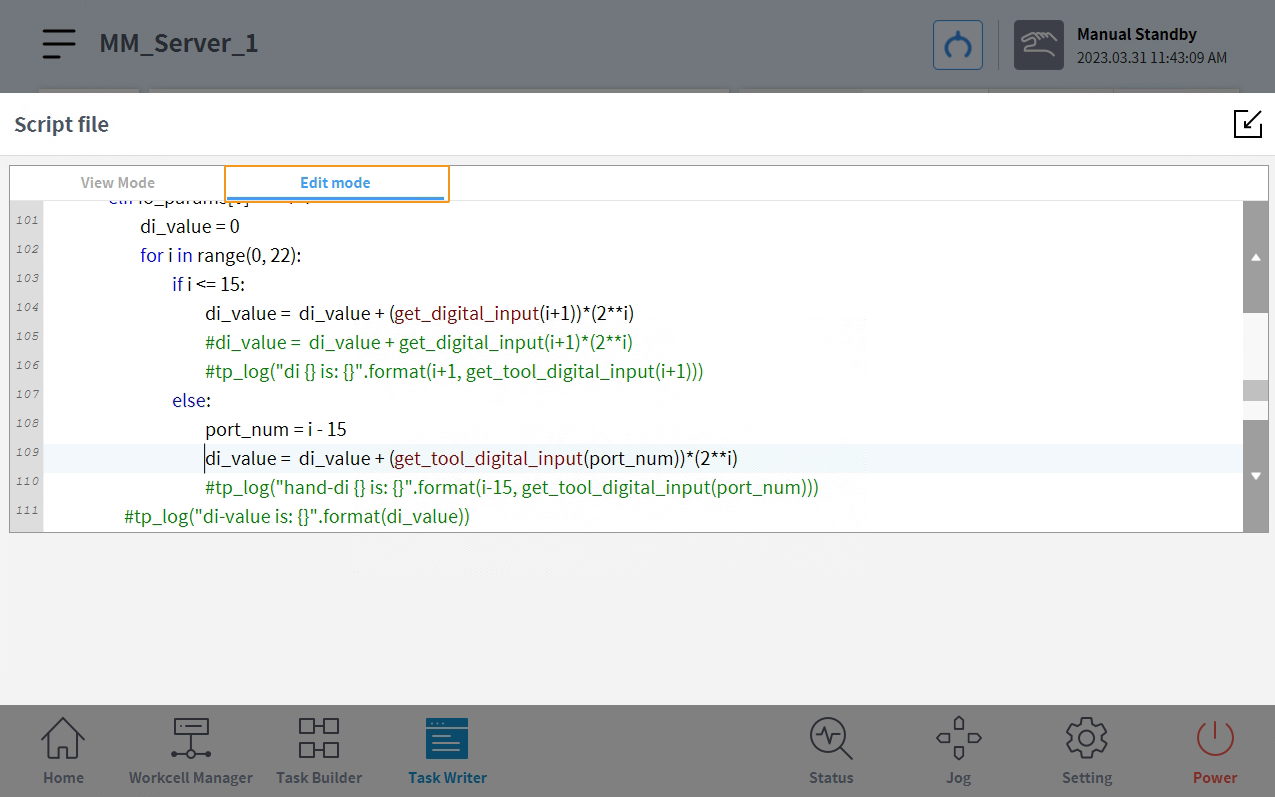
아래 경고 창이 표시되면 MM_Server_1 파일의 Python 코드 들여쓰기가 올바른지 확인하십시오. Python은 들여쓰기로 코드 블록을 구분하므로 들여쓰기가 정확해야 합니다.
아래 그림과 같이 파일을 편집하여 잘못된 들여쓰기를 제거합니다. 또는 사용자가 도입 전의 MM_Server.txt 파일을 수정한 후, 재차 도입 절차를 수행할 수도 있습니다.
-
마스터 컨트롤 통신 테스트를 참고하여 후속 작업을 완료하십시오.
| Mech-Viz 연결이 끊긴 후에는 로봇 측 프로그램도 중지시켜야 합니다. 즉, 상기 MM_Server_1 태스크의 실행을 중지해야 합니다. 로봇을 다시 연결하고 제어해야 한다면 프로그램을 다시 실행해야 합니다. |
일반적인 로봇 작업
TCP를 설정하기
Mech-Viz 프로젝트에 말단장치가 있는 경우, 다음과 같이 *Tool Center Position*을 설정합니다. 여기서는 그리퍼를 예로 듭니다.
-
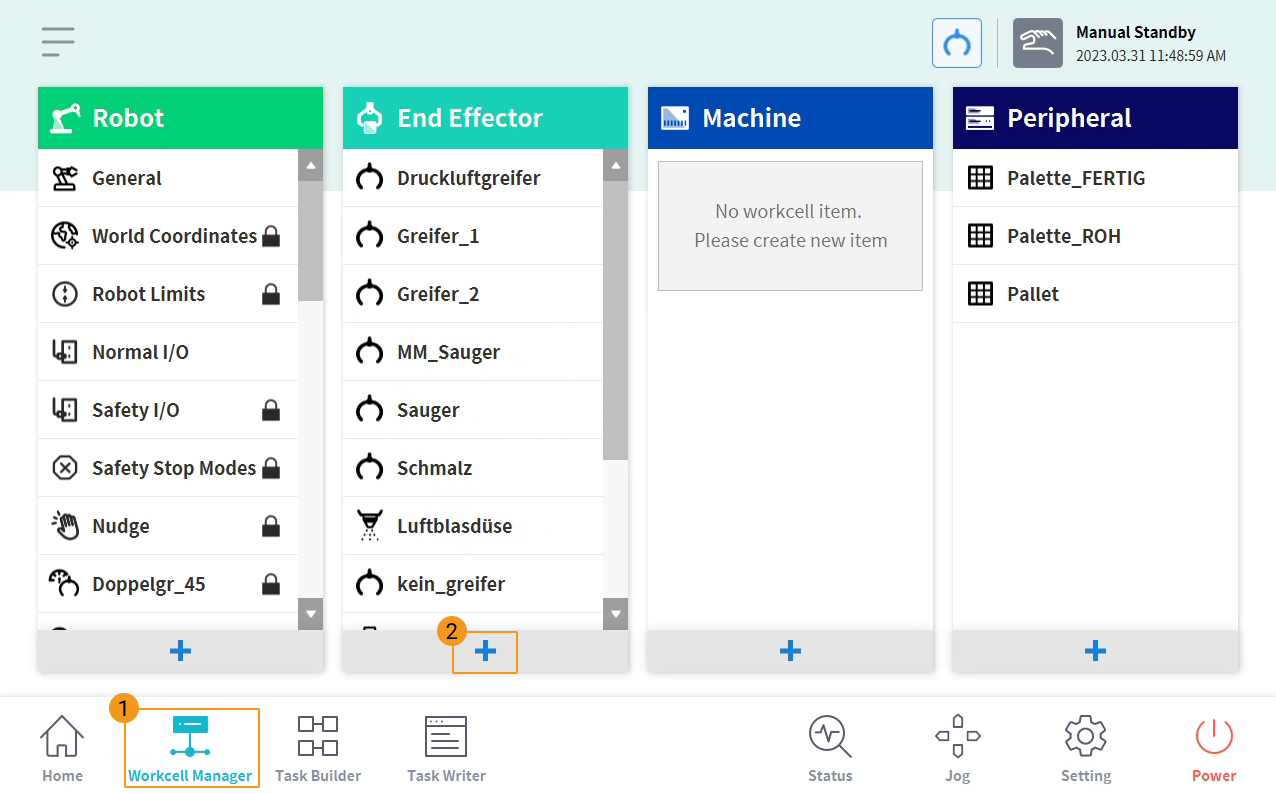
티치 펜던트 인터페이스에서 하단 패널의 Workcell Manager 버튼을 클릭한 다음 + 버튼을 클릭합니다.
-
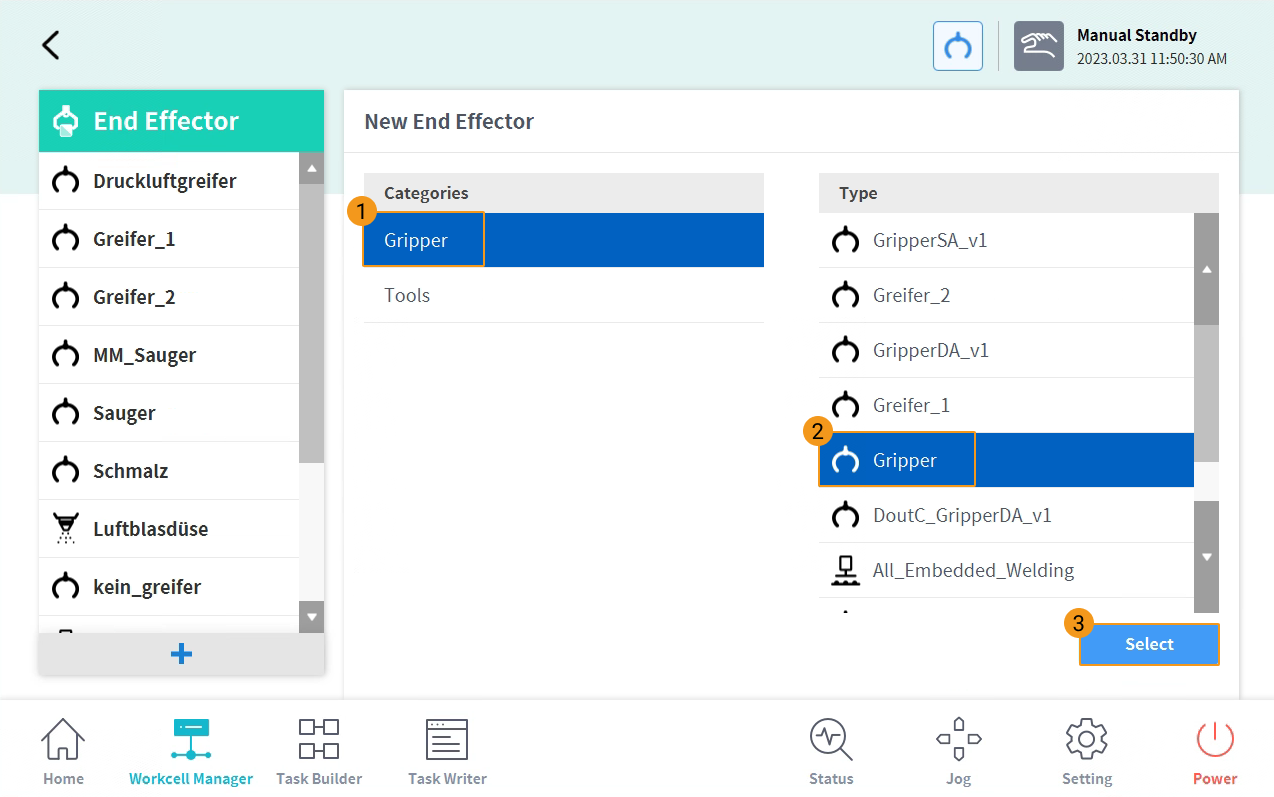
카테고리 옵션에서 *Gripper*를 선택하고, 유형 옵션에서 *Gripper*를 선택한 다음 *Select*를 클릭합니다.
-
그리퍼의 이름을 입력하고 Tool Center Position*을 클릭한 다음 *Position 파라미터(여기에서는 z를 200mm로 설정)를 설정한 후 *Confirm*을 클릭합니다.
Mech-Viz의 TCP는 티치 펜던트에 자동으로 동기화되지 않으므로, 설정된 Position 파라미터 값이 Mech-Viz에 설정된 TCP 값과 동일한지 확인하십시오. 그렇지 않으면 말단장치에 특별한 오프셋과 회전이 있을 때 로봇의 직선 운동에 문제가 발생할 수 있습니다. 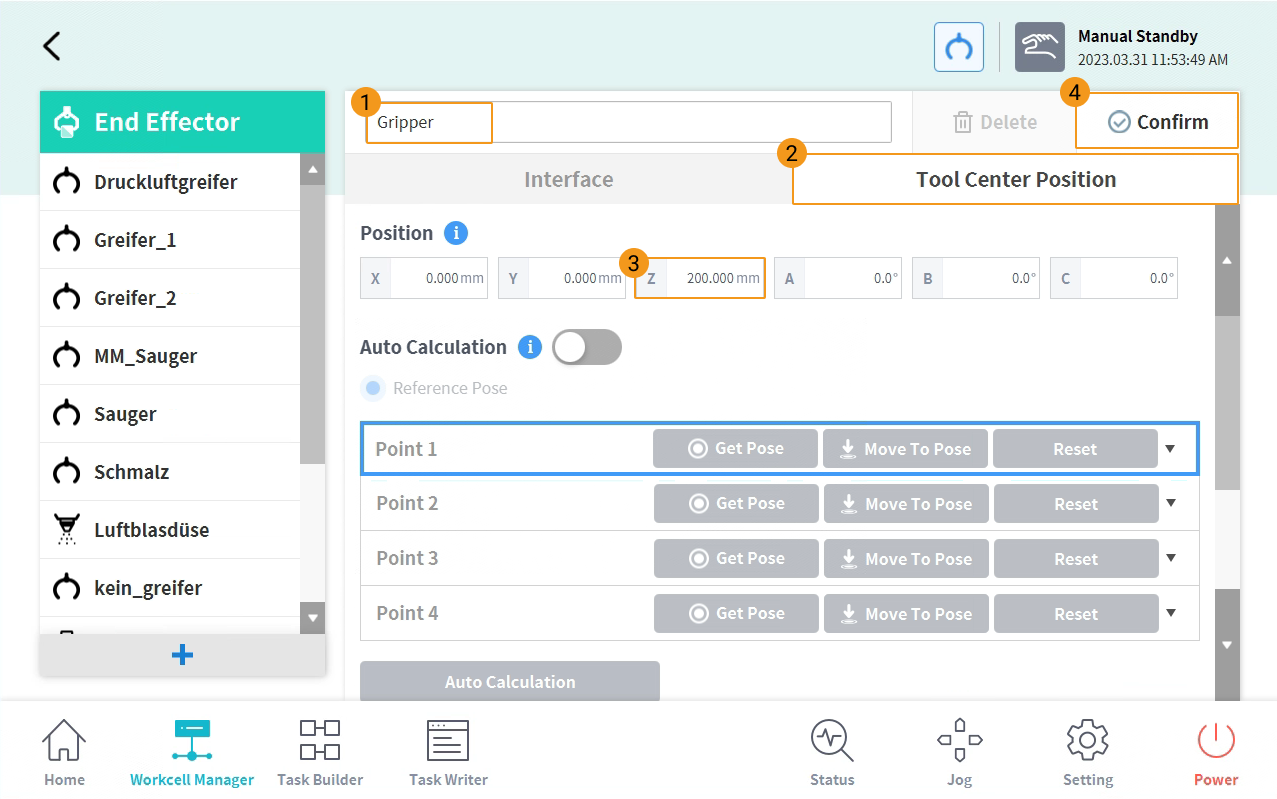
-
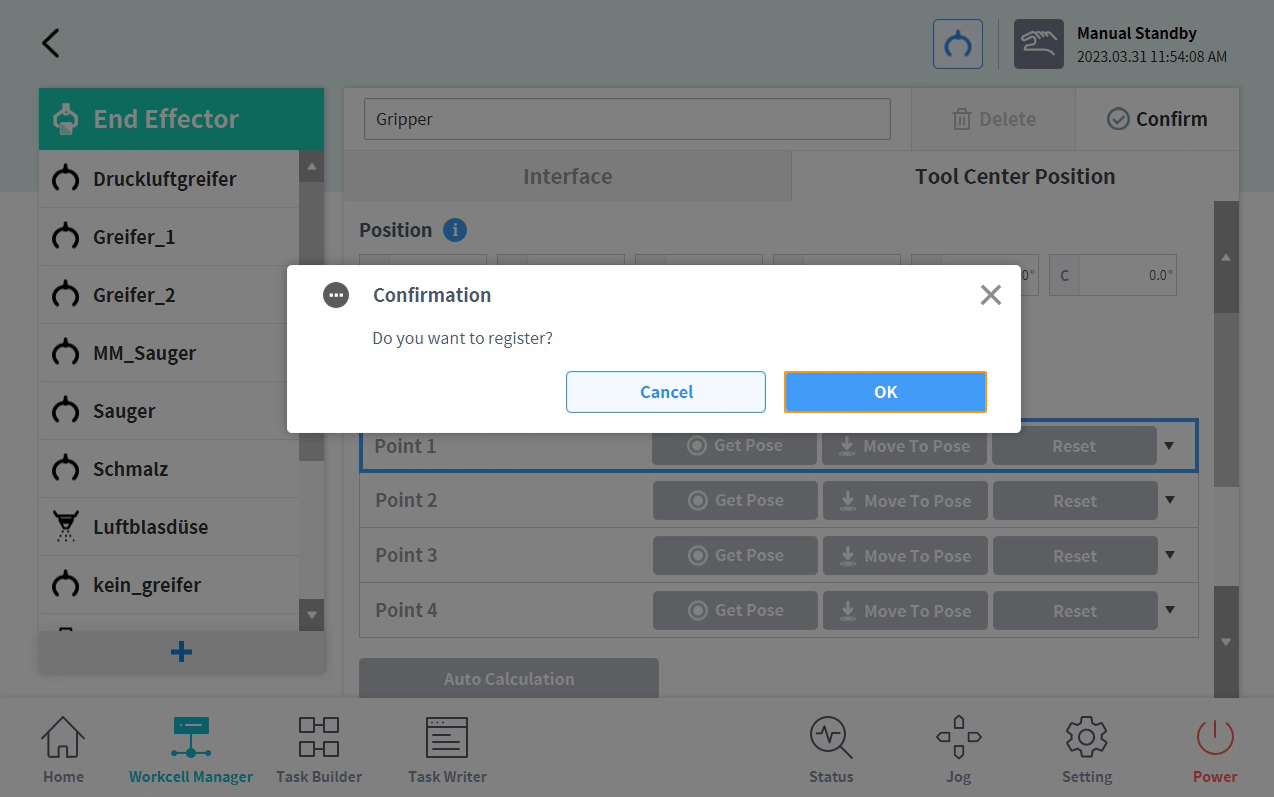
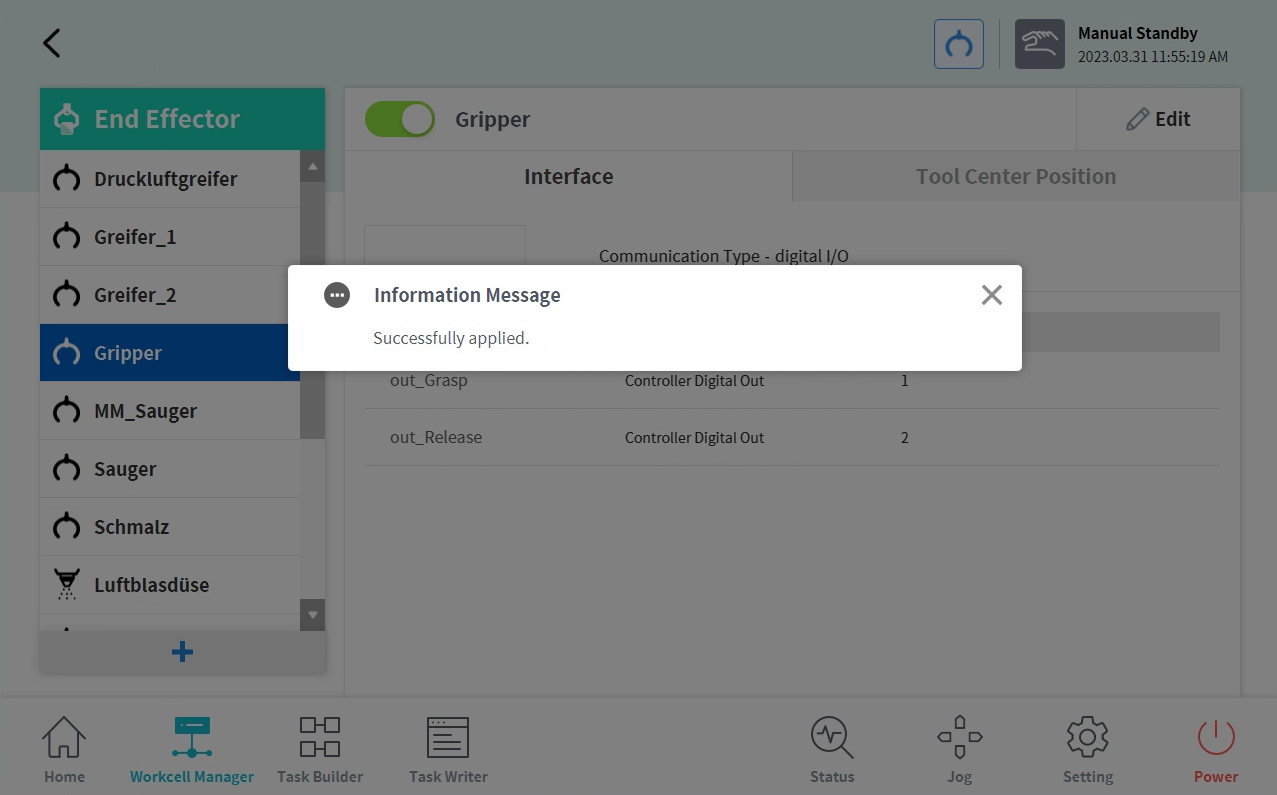
*OK*를 클릭하면 데이터가 저장되고 적용 성공 창이 표시됩니다.
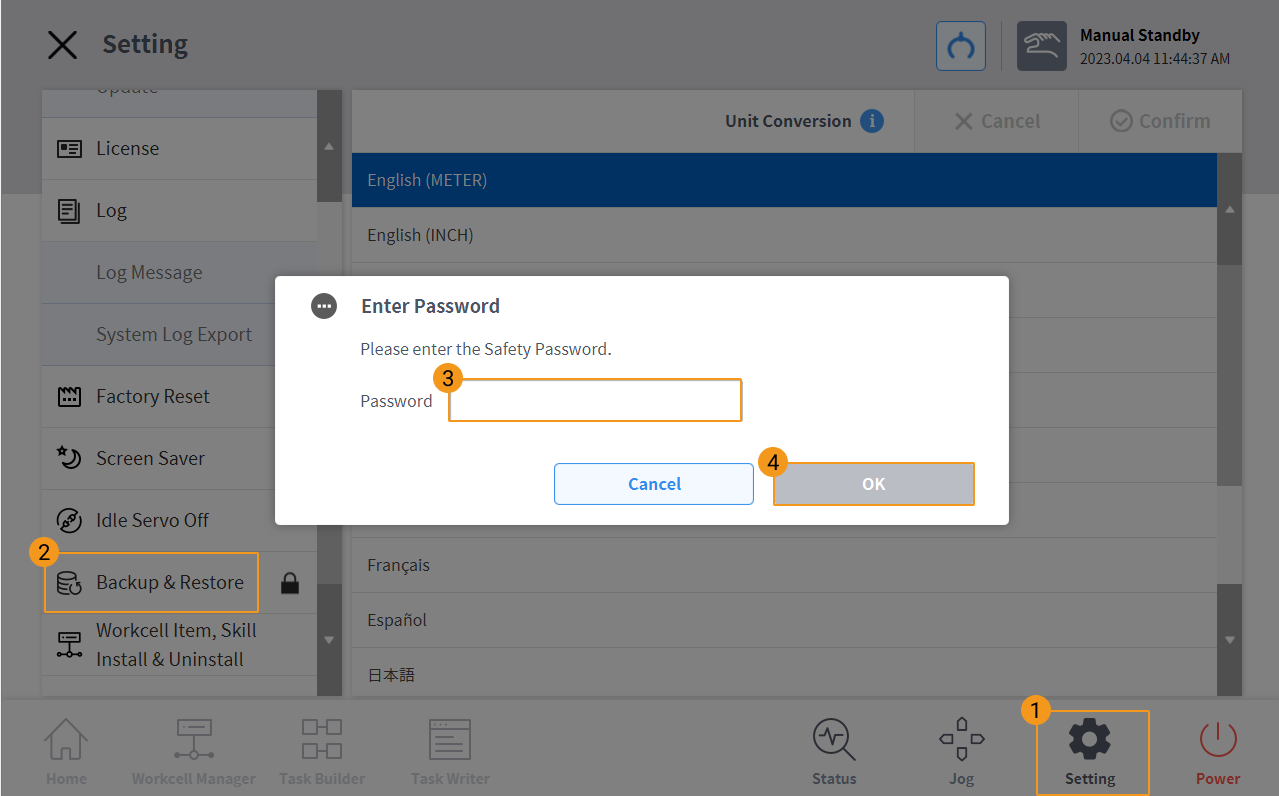
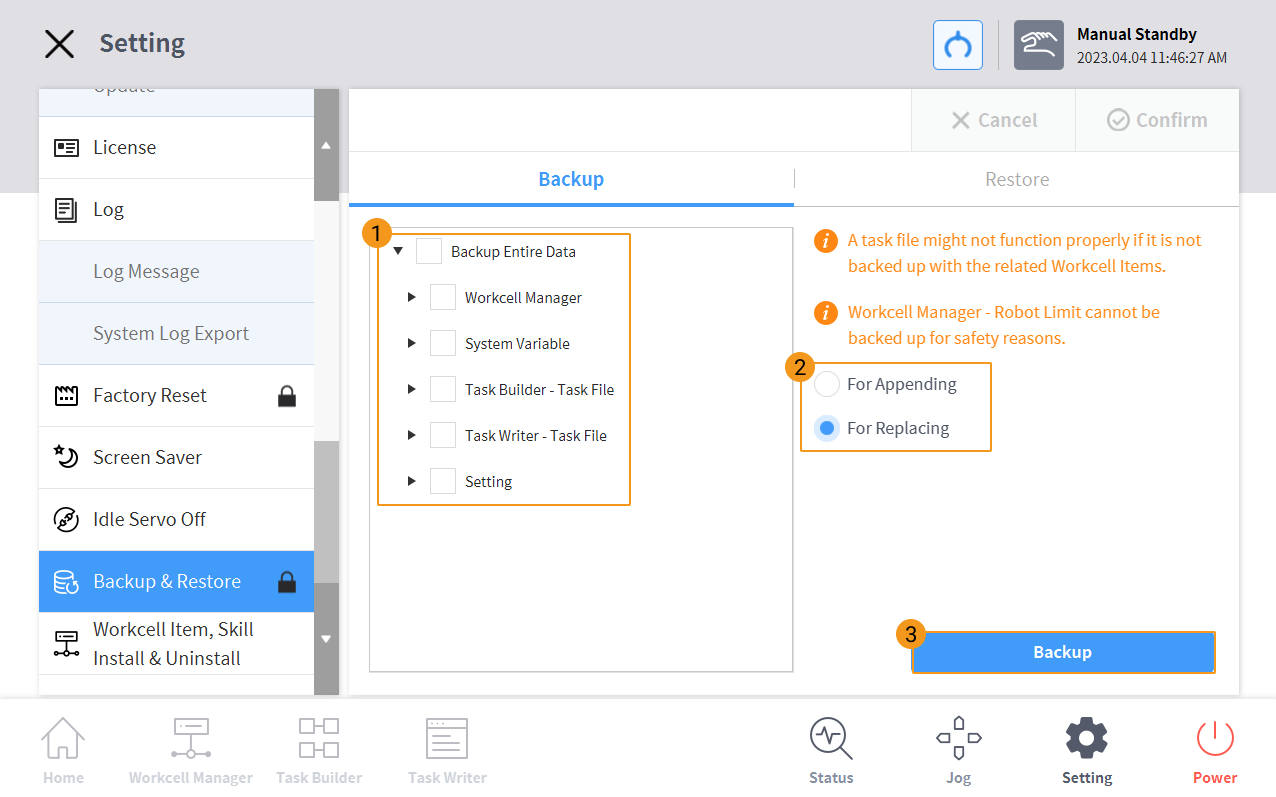
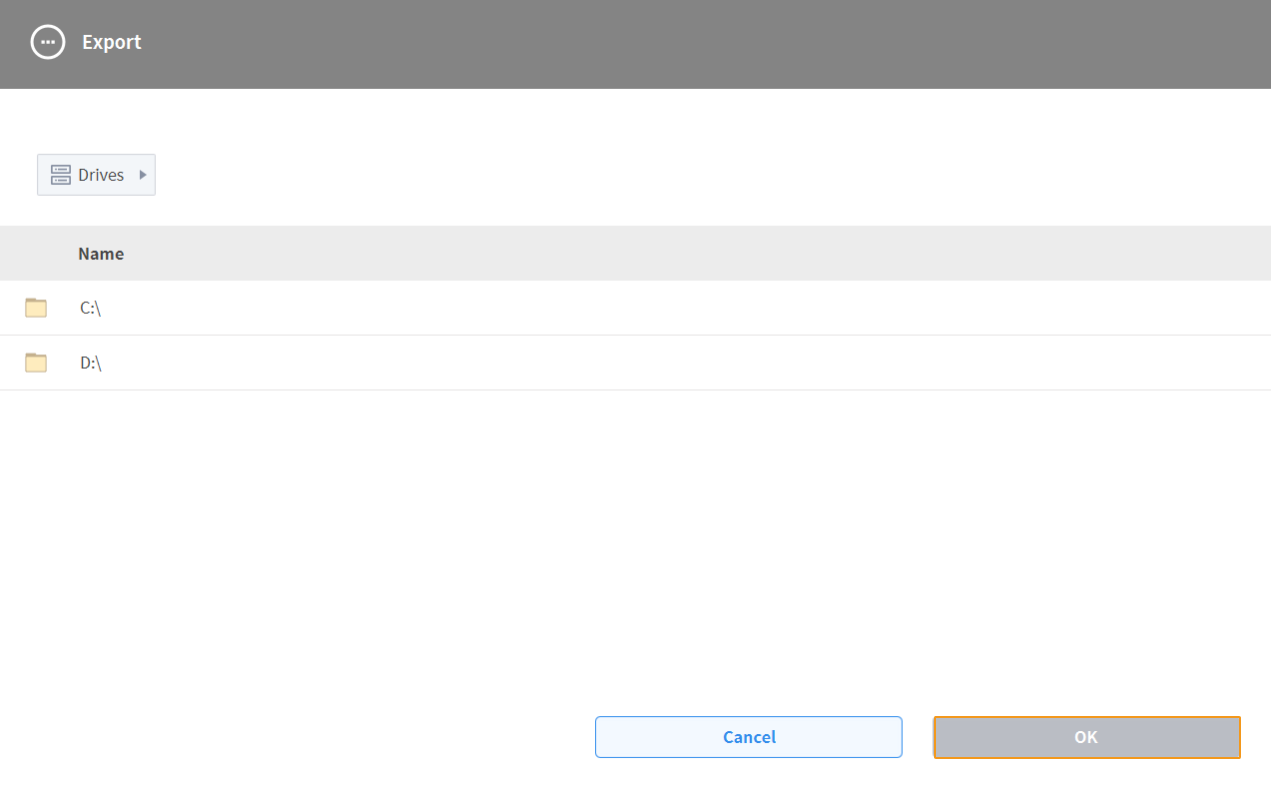
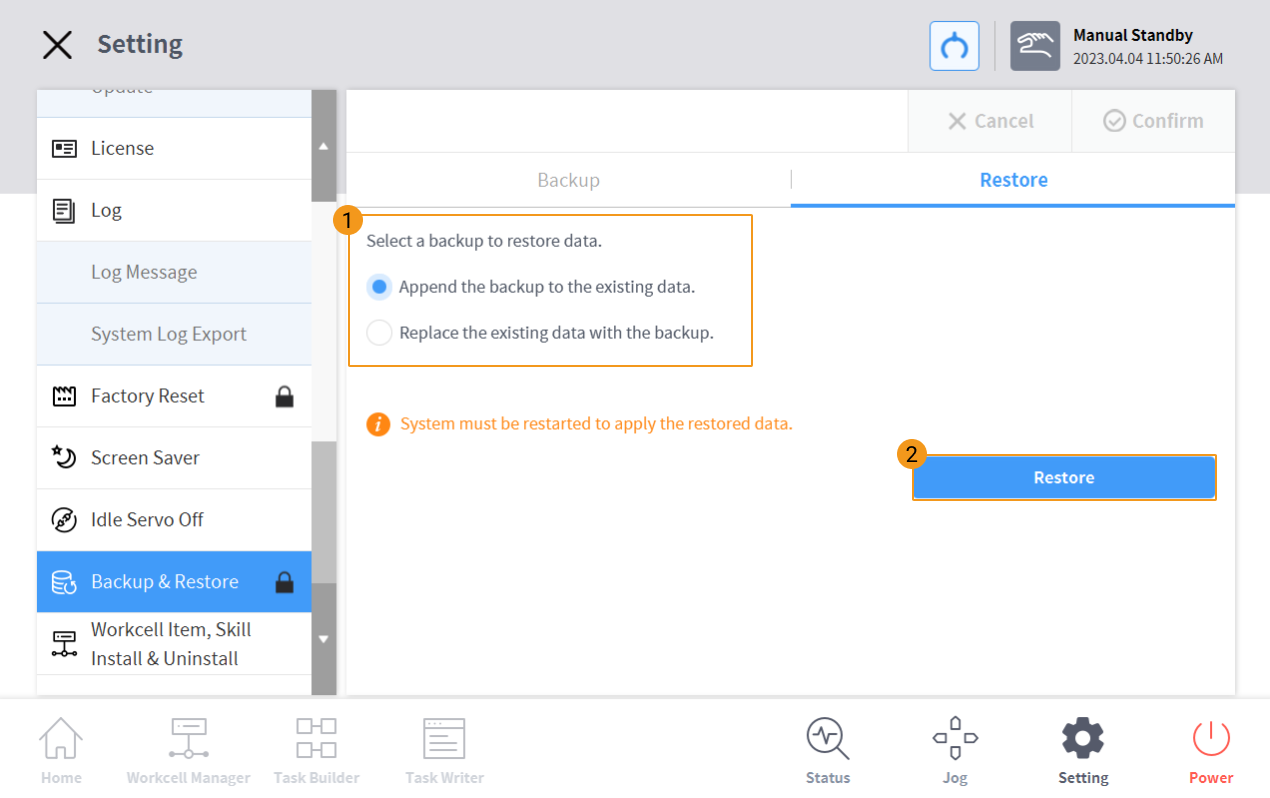
백업 및 로봇 파일 백업
플래싱 작업이 로봇 시스템에 영향을 미치지 않도록 하기 위해, 플래싱을 시작하기 전에 로봇 시스템 파일을 백업하는 것이 좋습니다. 작업 과정에서 문제가 발생할 경우 백업 파일을 사용하여 로봇 시스템을 복원할 수 있습니다.