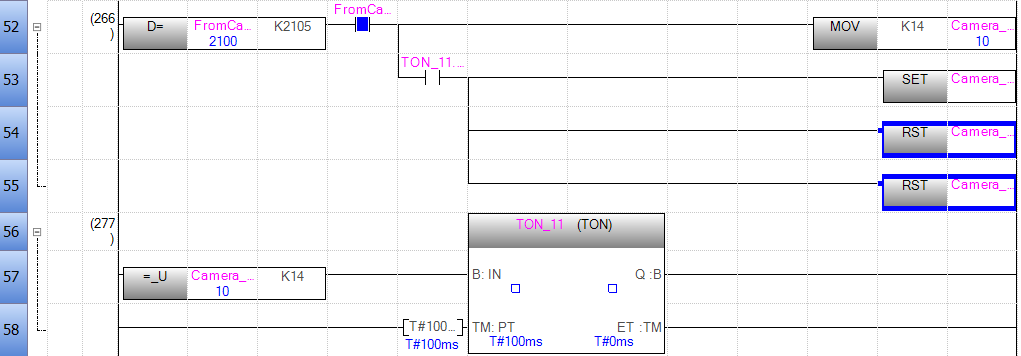
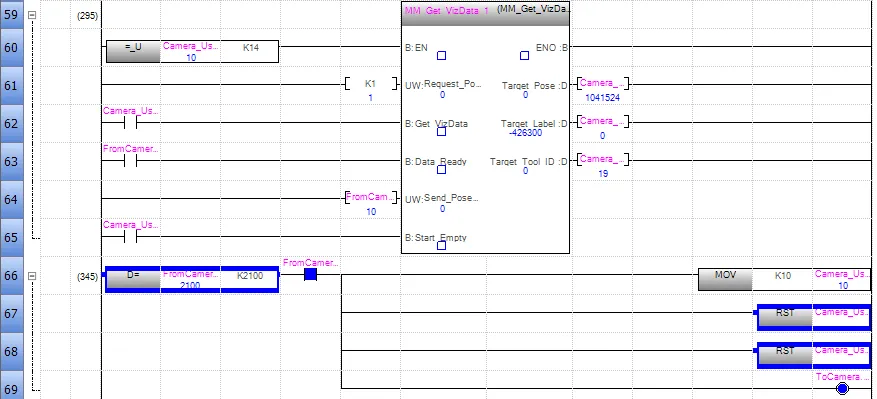
통신 설정 및 예제 프로그램 사용
RJ71EIP91 외장 모듈이 장착된 Mitsubishi iQ-R 시리즈 PLC와 Mech-Mind 비전 시스템 간의 EtherNet/IP 기반 표준 인터페이스 통신은 다음 두 가지 방식으로 구현할 수 있습니다.
-
하드웨어 PCI-e 통신 카드를 사용하는 방식
-
통신 카드 하드웨어 없이 소프트웨어만 설정하는 방식
|
필요 하드웨어 및 소프트웨어
|
아래에 나열된 버전 및 모델은 테스트를 거쳐 사용할 수 있습니다. 다른 모델 및 버전은 본 문서를 참고하여 작업할 수 있으며, 문제가 발생하면 Mech-Mind 기술 지원팀에 문의하십시오. |
하드웨어
소프트웨어 설정 방식으로 EtherNet/IP 통신을 구현하는 경우, 이 줄을 클릭하여 필요한 하드웨어와 하드웨어 연결 구성을 확인하십시오.
-
PLC:
-
RJ71EIP91 외장 모듈이 장착된 Mitsubishi iQ-R 시리즈 PLC. 본 예시에서는 Mitsubishi RCPU R00 모델 PLC를 사용합니다.
-
Mitsubishi 전원 모듈 R61P, 메인 베이스 유닛 R33B
-
-
IPC
-
PLC 프로그램 다운로드용 USB Type-A-USB mini-B 데이터 케이블
-
스위치와 네트워크 케이블
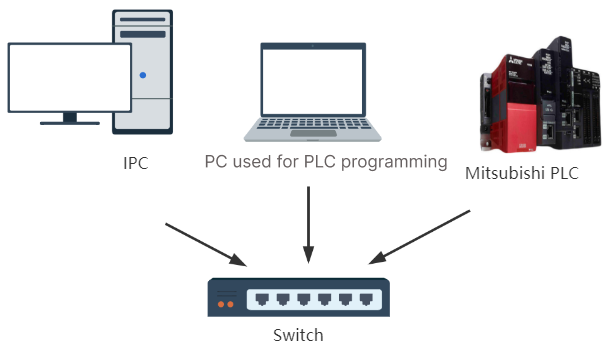
하드웨어 연결은 아래 그림과 같습니다. 각 장치의 IP 주소는 서로 달라야 하며, 모두 동일한 네트워크 세그먼트에 있어야 하고 다른 장치에서 사용 중이면 안 됩니다. PLC의 IP 주소 설정은 아래 내용을 참조하십시오. IPC와 GX Works3 소프트웨어가 설치된 컴퓨터의 IP 주소 설정은 이 링크를 참조하십시오.
하드웨어 PCI-e 통신 카드 방식으로 EtherNet/IP 통신을 구현하는 경우, 이 줄을 클릭하여 필요한 하드웨어와 하드웨어 연결 구성을 확인하십시오.
-
PLC:
-
RJ71EIP91 외장 모듈이 장착된 Mitsubishi iQ-R 시리즈 PLC. 본 예시에서는 Mitsubishi RCPU R00 모델 PLC를 사용합니다.
-
Mitsubishi 전원 모듈 R61P, 메인 베이스 유닛 R33B
-
-
표준 PCI-e 통신 카드 HMS IXXAT INpact 40이 설치된 IPC(사용자 준비 항목)
-
PLC 프로그램 다운로드용 USB Type-A-USB mini-B 데이터 케이블
-
스위치와 네트워크 케이블
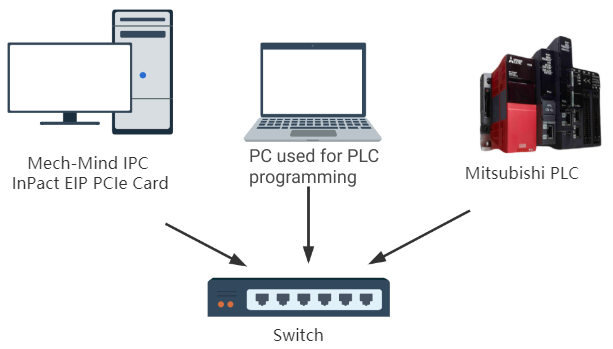
하드웨어 연결은 아래 그림과 같습니다. 각 장치의 IP 주소는 서로 달라야 하며, 모두 동일한 네트워크 세그먼트에 있어야 하고 다른 장치에서 사용 중이면 안 됩니다. PLC와 통신 카드의 IP 주소 설정은 아래 내용을 참조하십시오. IPC와 GX Works3 소프트웨어가 설치된 컴퓨터의 IP 주소 설정은 이 링크를 참조하십시오.
소프트웨어
소프트웨어 설정 방식으로 EtherNet/IP 통신을 구현하는 경우, 이 줄을 클릭하여 필요한 소프트웨어를 확인하십시오.
| 소프트웨어 | 설명 | 설치 위치 |
|---|---|---|
GX Works3 1.081K |
Mitsubishi PLC 프로그래밍 소프트웨어 |
Mitsubishi PLC 프로그래밍용 컴퓨터 |
EtherNet/IP 설정 소프트웨어 |
Mitsubishi PLC 프로그래밍용 컴퓨터 |
|
Mech-Vision와 Mech-Viz 소프트웨어 버전 2.0.0 이상 |
Mech-Mind 소프트웨어 시스템 |
IPC |
위 소프트웨어 외에, 이후 작업에 사용할 수 있도록 다음 파일을 IPC에서 GX Works3가 설치된 컴퓨터로 복사하십시오.
-
Software EIP.eds 파일: EtherNet/IP 네트워크에서 IPC의 식별 정보를 제공하는 데 사용됩니다.
Software EIP.eds 파일은 Mech-Vision와 Mech-Viz 소프트웨어 설치 경로의
Communication Component/Robot_Interface/EthernetIP/EDS폴더에 있습니다. -
PLC 예제 프로그램 파일 iQ-R_RJ71EIP91.usl. 이 파일에는 다음 사용자 라이브러리가 포함되어 있습니다.
-
M_RJ71EIP91_Class1SetOutputData_00A: Class1 통신을 사용하여 지정된 연결의 입력 데이터를 가져옵니다.
-
M_RJ71EIP91_Class1GetInputData_00A: Class1 통신을 사용하여 지정된 연결의 출력 데이터를 설정합니다.
-
CameraSignalsMove: 비전 시스템 신호를 전송합니다.
-
CameraTest: 비전 시스템을 테스트합니다.
-
MM_XXX_XXX 기능 블록: 다양한 인터페이스 명령어를 구현합니다.
예제 프로그램 파일은 Mech-Vision와 Mech-Viz 소프트웨어 설치 경로의 Communication Component/Robot_Interface/EthernetIP/Programming Samples/MITSUBISHI iQ-R PLC EthernetIP폴더에 있습니다. -
하드웨어 PCI-e 통신 카드 방식으로 EtherNet/IP 통신을 구현하는 경우, 이 줄을 클릭하여 필요한 소프트웨어를 확인하십시오.
| 소프트웨어 | 설명 | 설치 위치 |
|---|---|---|
GX Works3 1.081K |
Mitsubishi PLC 프로그래밍 소프트웨어 |
Mitsubishi PLC 프로그래밍용 컴퓨터 |
EtherNet/IP 설정 소프트웨어 |
Mitsubishi PLC 프로그래밍용 컴퓨터 |
|
IXXAT VCI V4 |
통신 카드 드라이버 소프트웨어 |
IPC |
공식 사이트 최신 버전 IXXAT VCI V4 |
||
Mech-Vision와 Mech-Viz 소프트웨어 버전 2.0.0 이상 |
Mech-Mind 소프트웨어 시스템 |
IPC |
통신 카드의 IP 주소 설정 |
IPC |
위 소프트웨어 외에, 이후 작업에 사용할 수 있도록 다음 파일을 IPC에서 GX Works3가 설치된 컴퓨터로 복사하십시오.
-
005A002B003A0100.EDS 파일: EtherNet/IP 네트워크에서 IPC의 식별 정보를 제공하는 데 사용됩니다.
005A002B003A0100.EDS 파일은 Mech-Vision와 Mech-Viz 소프트웨어 설치 경로의
Communication Component/Robot_Interface/EthernetIP/EDS폴더에 있습니다. -
PLC 예제 프로그램 파일 iQ-R_RJ71EIP91.usl. 이 파일에는 다음 사용자 라이브러리가 포함되어 있습니다.
-
M_RJ71EIP91_Class1SetOutputData_00A: Class1 통신을 사용하여 지정된 연결의 입력 데이터를 가져옵니다.
-
M_RJ71EIP91_Class1GetInputData_00A: Class1 통신을 사용하여 지정된 연결의 출력 데이터를 설정합니다.
-
CameraSignalsMove: 비전 시스템 신호를 전송합니다.
-
CameraTest: 비전 시스템을 테스트합니다.
-
MM_XXX_XXX 기능 블록: 다양한 인터페이스 명령어를 구현합니다.
예제 프로그램 파일은 Mech-Vision와 Mech-Viz 소프트웨어 설치 경로의 Communication Component/Robot_Interface/EthernetIP/Programming Samples/MITSUBISHI iQ-R PLC EthernetIP폴더에 있습니다. -
통신 구성
소프트웨어 설정 방식으로 EtherNet/IP 통신을 구현하는 경우, 이 줄을 클릭하여 자세한 작업 절차를 확인하십시오.
-
Mech-Vision 소프트웨어를 시작합니다. 표시되는 인터페이스에 따라 다음의 적절한 방법을 선택하여 솔루션을 생성하십시오.
-
시작 화면이 나타나면 새로운 솔루션 만들기를 클릭하여 새로운 솔루션을 만듭니다.

-
메인 인터페이스가 나타나면 메뉴 바에서 을 차례로 클릭하여 새로운 솔루션을 만듭니다.
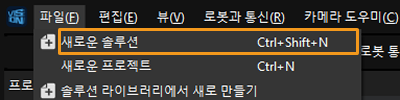
-
로봇 선택 드롭다운 메뉴를 클릭하여 실제 사용 중인 로봇에 따라 다음 설명을 참조하고 목록에 있는 로봇 또는 *사용자 지정 로봇*을 선택합니다. 마지막으로 다음을 클릭합니다.
-
목록에 있는 로봇: 대부분의 로봇에 적합합니다. 로봇 모델 선택을 클릭하여 구체적인 모델을 선택할 수 있습니다.
-
사용자 지정 로봇: 겐트리 로봇 또는 위 브랜드 이외의 로봇에 적용 가능합니다. 이후에는 로봇 오일러 각 유형 및 *로봇 좌표계*를 선택해야 합니다.
-
-
-
로봇 통신 구성 창에서 다음 구성을 수행합니다.
-
로봇 선택 드롭다운 메뉴를 클릭하고 *목록에 있는 로봇*을 선택한 다음 로봇 모델 선택을 클릭하여 로봇 모델을 선택합니다. 그다음 다음을 클릭합니다.
-
통신 방식 아래의 인터페이스 서비스를 표준 인터페이스로, 프로토콜을 ETHERNET IP (Software)로 선택합니다. 네트워크 어댑터 및 IP 주소를 EtherNet/IP 통신에 사용할 로컬 PC의 네트워크 어댑터와 IP 주소를 선택합니다.
-
(선택 사항) *솔루션을 열 때 인터페이스 서비스 자동 활성화*를 선택합니다.
-
적용을 클릭합니다.
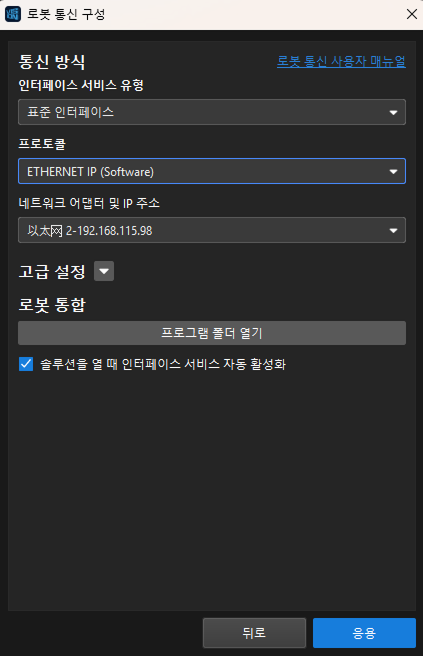
-
-
Mech-Vision 메인 화면에서 툴 바에 있는 “인터페이스 서비스” 기능이 활성화되어 있는지 확인하십시오.
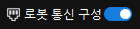
하드웨어 PCI-e 통신 카드 방식으로 EtherNet/IP 통신을 구현하는 경우, 이 줄을 클릭하여 자세한 작업 절차를 확인하십시오.
IPC 통신 카드 및 드라이버 확인
-
IPC의 PCI-e 슬롯에 INpact EIP Slave PCIe 카드가 설치되어 있는지 확인하십시오.
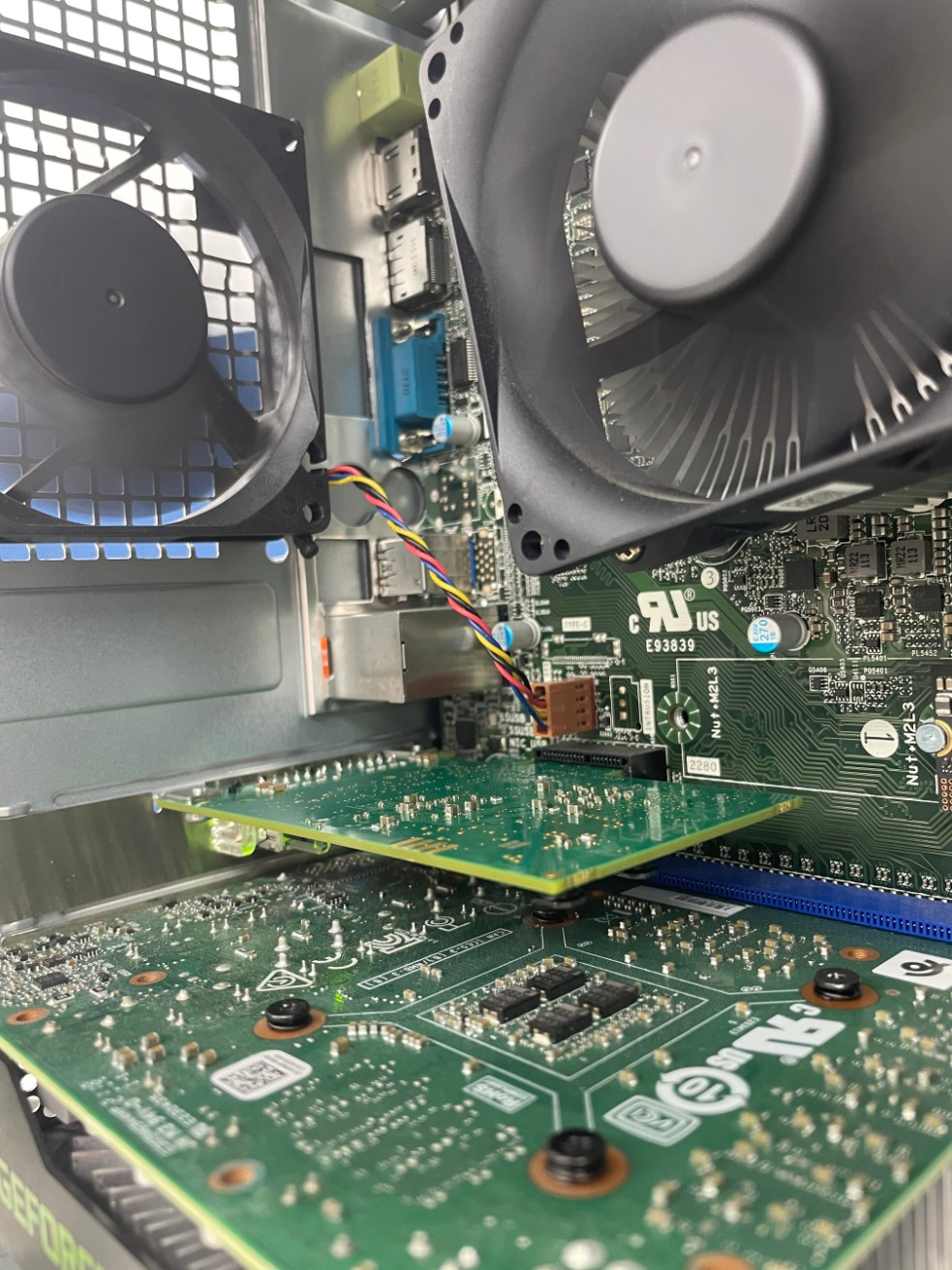
-
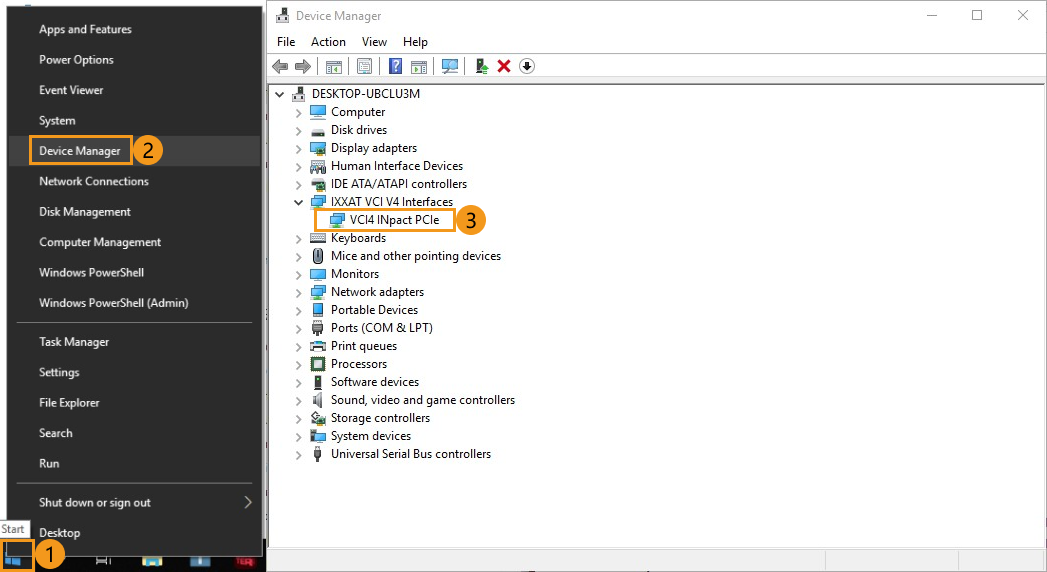
IPC에서 Windows 아이콘을 마우스 오른쪽 버튼으로 클릭하여 장치 관리자를 열고, VCI4 INpact PCIe 드라이버 소프트웨어가 설치되어 있는지 확인하십시오.
"로봇 통신 구성" 설정
-
Mech-Vision 소프트웨어를 시작합니다. 표시되는 인터페이스에 따라 다음의 적절한 방법을 선택하여 솔루션을 생성하십시오.
-
시작 화면이 나타나면 새로운 솔루션 만들기를 클릭하여 새로운 솔루션을 만듭니다.
-
메인 인터페이스가 나타나면 메뉴 바에서 을 차례로 클릭하여 새로운 솔루션을 만듭니다.
-
-
Mech-Vision 툴 바에서 로봇 통신 구성을 클릭합니다.
-
로봇 통신 구성 창에서 다음 구성을 수행합니다.
-
로봇 선택 드롭다운 메뉴를 클릭하여 실제 사용 중인 로봇에 따라 다음 설명을 참조하고 목록에 있는 로봇 또는 사용자 지정 로봇을 선택합니다. 마지막으로 다음을 클릭합니다.
-
목록에 있는 로봇: 대부분의 로봇에 적합합니다. 로봇 모델 선택을 클릭하여 구체적인 모델을 선택할 수 있습니다.
-
사용자 지정 로봇: 겐트리 로봇 또는 위 브랜드 이외의 로봇에 적용 가능합니다. 이후에는 로봇 오일러 각 유형 및 로봇 좌표계를 선택해야 합니다.
-
-
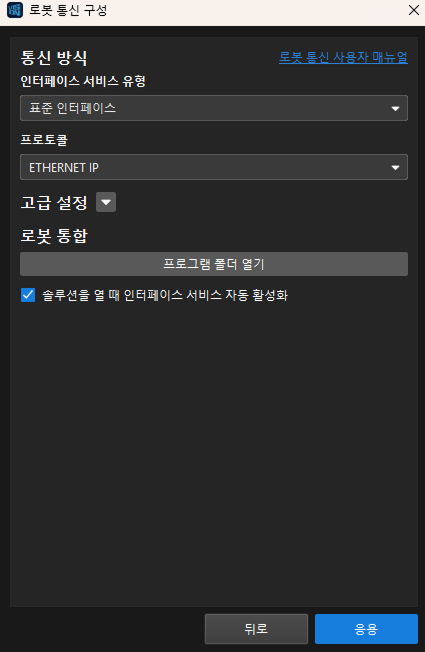
통신 방식에서 인터페이스 서비스 유형을 표준 인터페이스로 선택하고 프로토콜은 ETHERNET IP로 선택합니다.
-
(선택 사항) 솔루션을 열 때 인터페이스 서비스 자동 활성화를 선택합니다.
-
적용을 클릭합니다.
-
-
Mech-Vision 메인 화면에서 툴 바에 있는 “인터페이스 서비스” 기능이 활성화되어 있는지 확인하십시오.
IPC 통신 카드의 IP 주소 설정
| 다음 작업을 시작하기 전에 인터페이스 서비스가 활성화되어 있는지 확인하십시오. |
-
네트워크 케이블을 사용하여 IPC의 한 네트워크 포트와 IXXAT INpact 통신 카드의 네트워크 포트를 연결하십시오.
통신 카드 설정과 통신이 정상적으로 완료되면 이 임시 네트워크 케이블은 제거해도 됩니다. -
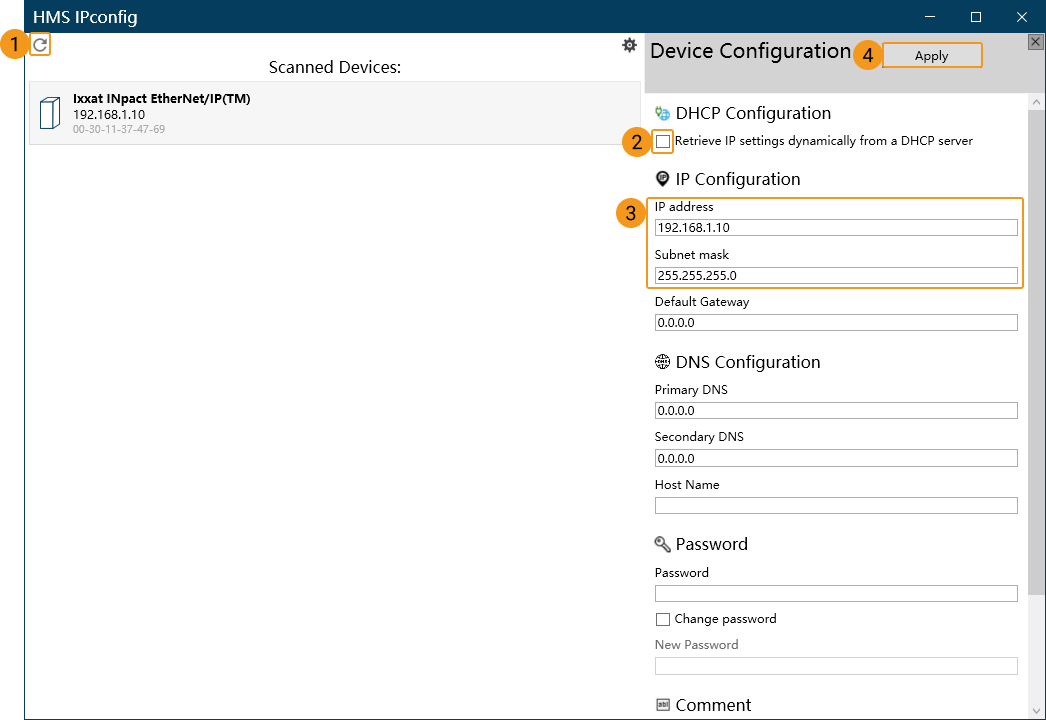
HMS IPconfig 소프트웨어를 열고 스캔을 클릭한 다음 “Retrieve IP Settings Dynamically from a DHCP server” 체크를 해제하십시오. 그 후 통신 카드의 IP 주소와 서브넷 마스크를 설정하고 Apply를 클릭하여 적용한 뒤 소프트웨어를 종료하십시오.
PLC 프로젝트 생성 및 구성
PLC 프로젝트 생성
-
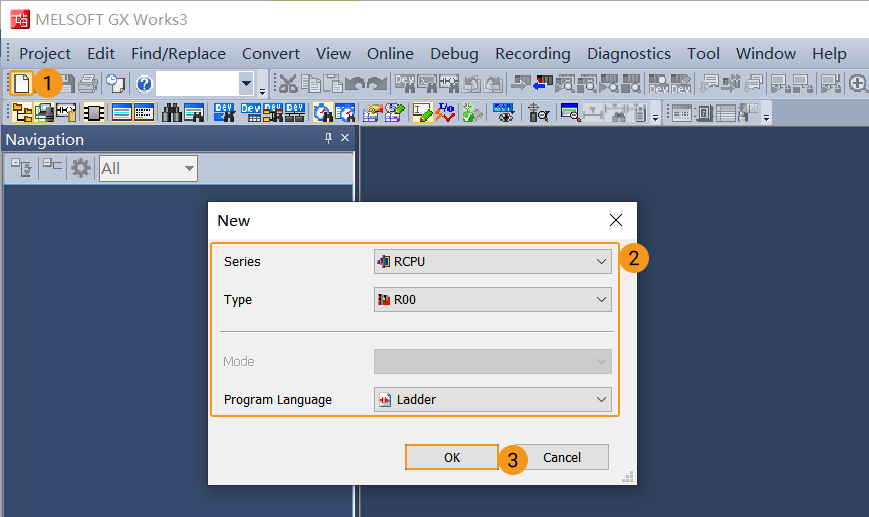
GX Works3 소프트웨어를 열고 도구 모음에서 *New*를 클릭하십시오. New 창에서 Series를 *RCPU*로, Type을 *R00*으로, Program Language를 *Ladder*로 설정한 다음 OK를 클릭하십시오.
-
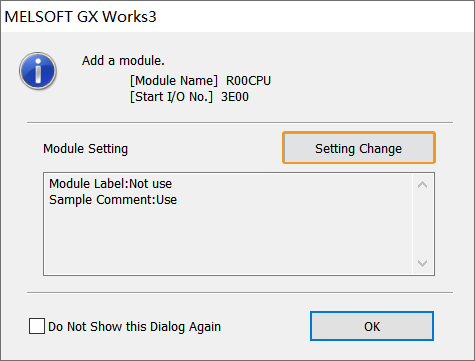
Add a module 창에서 Setting Change를 클릭하십시오.
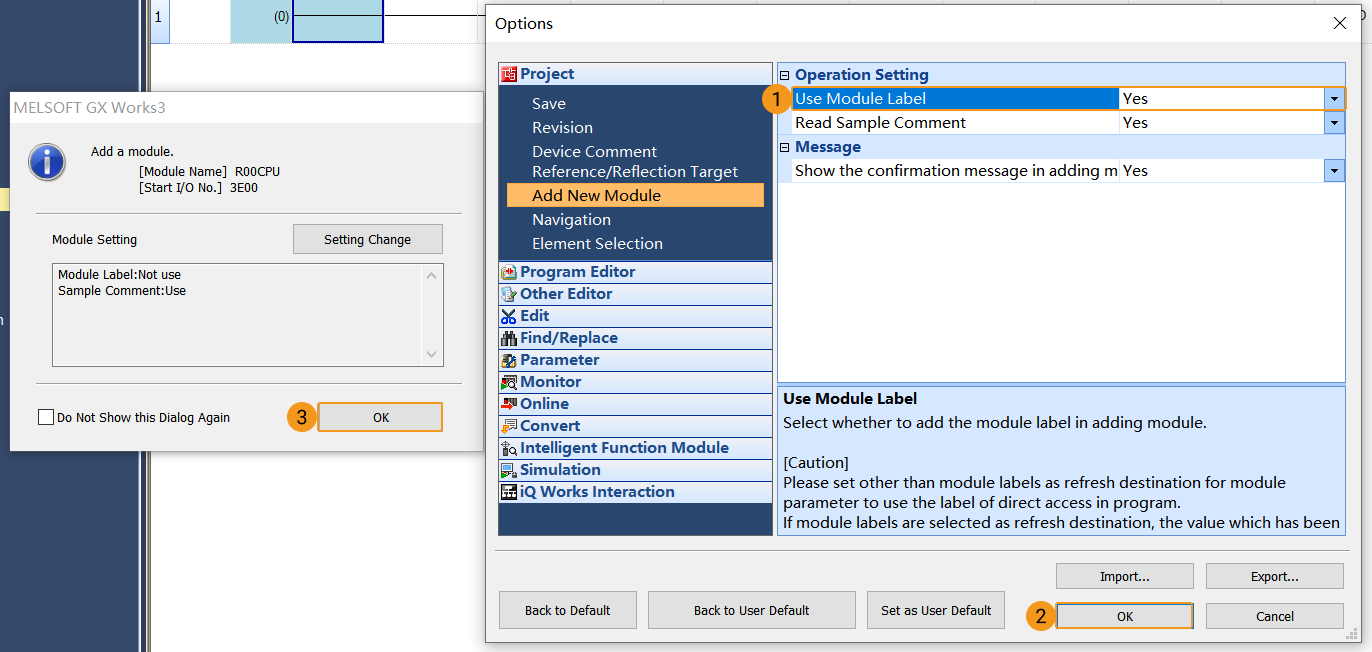
Options 창에서 “Use Module Label” 오른쪽 드롭다운 목록에서 Yes*를 선택한 다음 OK를 클릭하십시오. *Add a module 창으로 돌아가 다시 OK를 클릭하십시오.
-
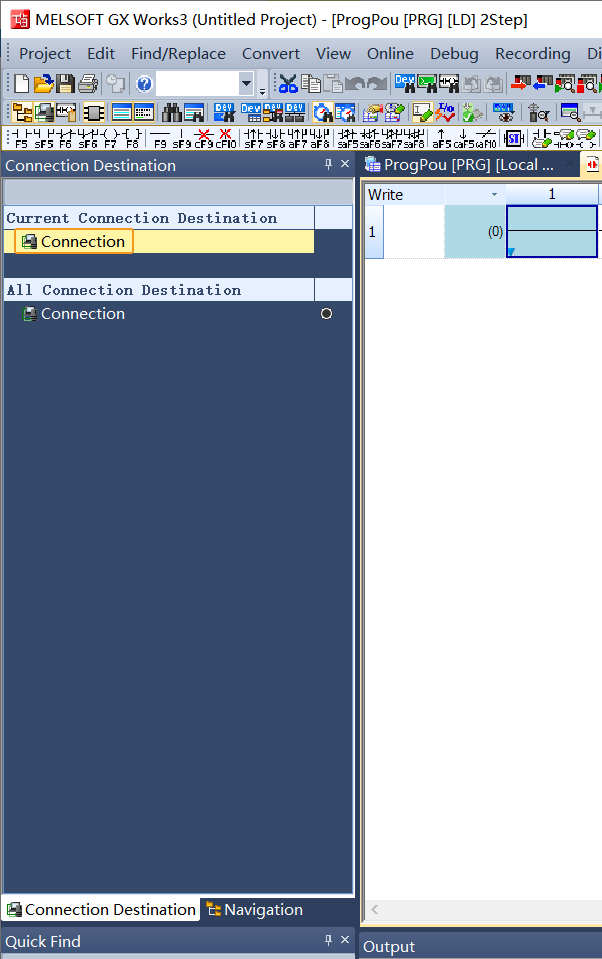
왼쪽의 Connection Destination 창에서 Current Connection Destination 아래의 *Connection*을 더블클릭하십시오.
-
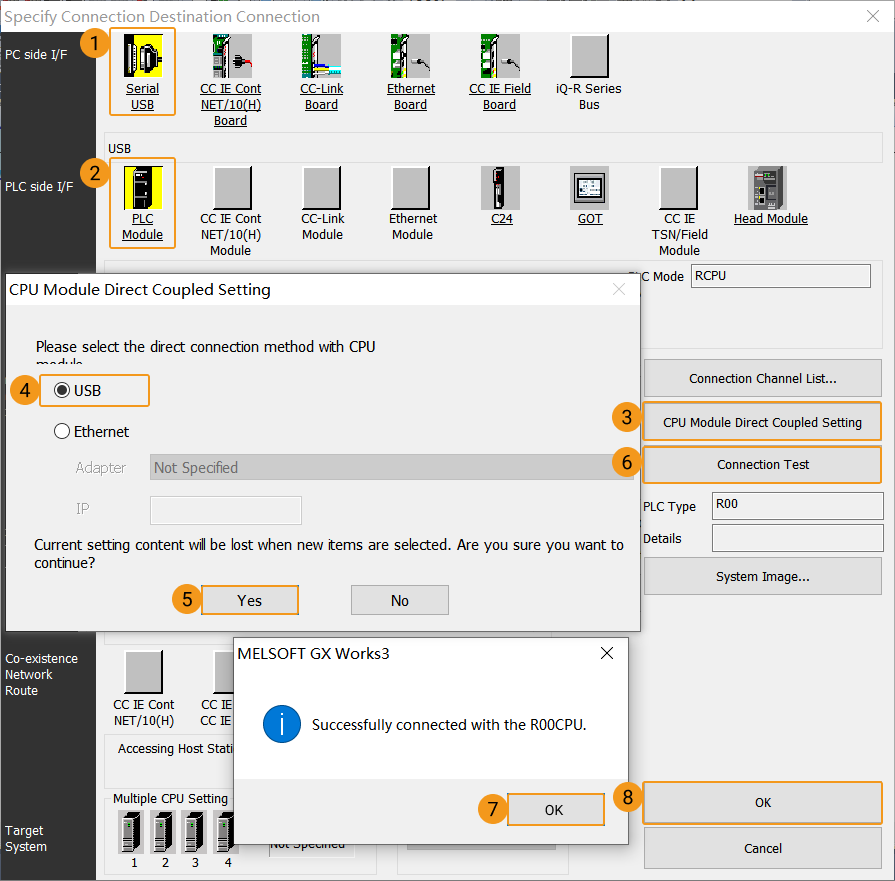
Specify Connection Destination Connection 창이 표시됩니다.
-
PC 쪽에서는 *Serial USB*를 선택하고, PLC 쪽에서는 *PLC Module*을 선택하십시오. 그러면 Project CPU Type에 *RCPU*가 자동으로 채워집니다.
-
CPU Module Direct Coupled Setting을 클릭하십시오. 팝업 창에서 *USB*를 선택하고 Yes를 클릭하십시오.
-
Specify Connection Destination Connection 창으로 돌아가 Connection Test를 클릭하십시오. 팝업 창에 *Successfully connected with the R00CPU*가 표시되면 GX Works3 소프트웨어와 실제 PLC 간 통신이 성공한 것입니다.
-
Specify Connection Destination Connection 창에서 OK를 클릭하여 GX Works3 소프트웨어 화면으로 돌아가십시오.
-
-
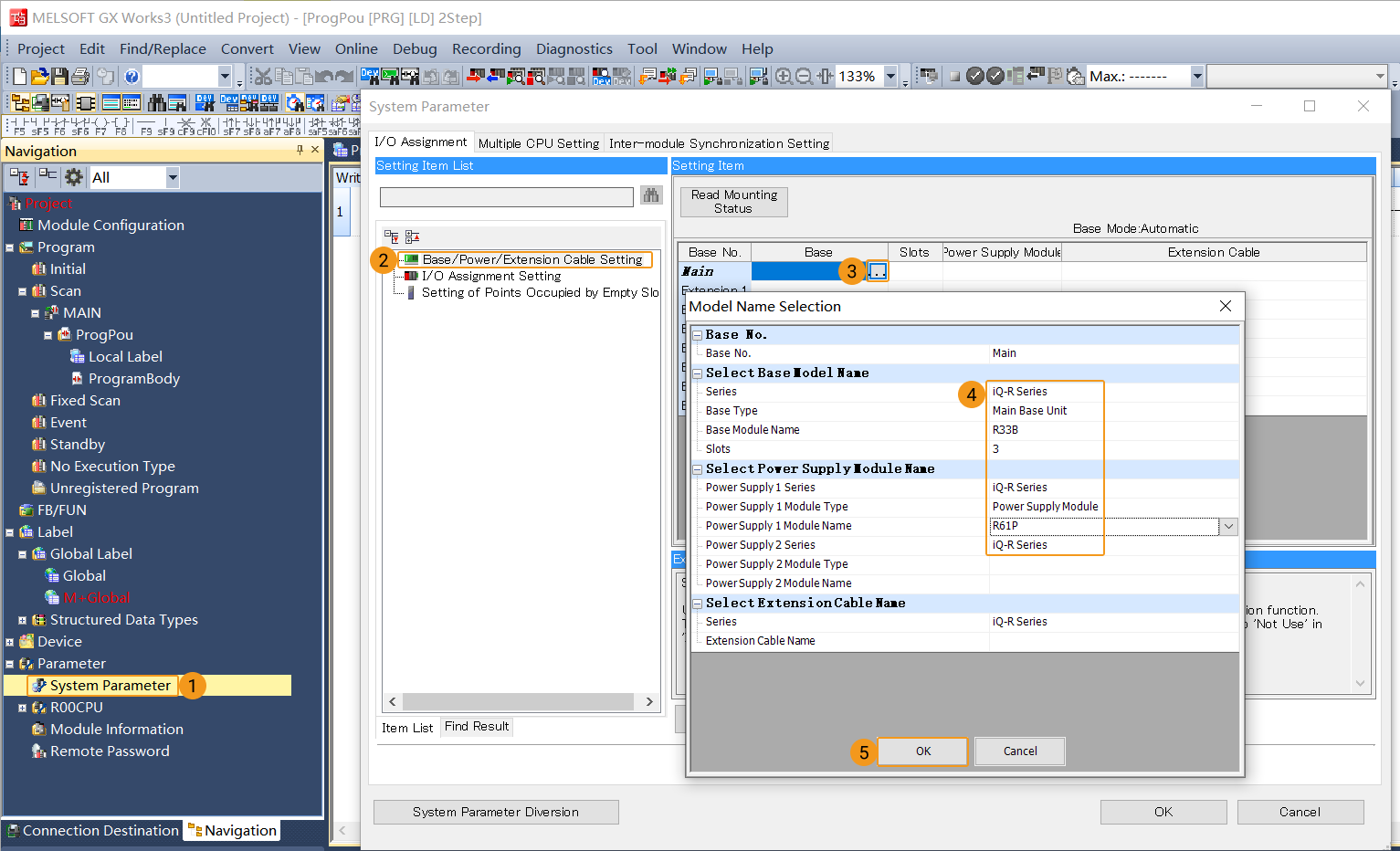
왼쪽 탐색 창에서 Parameter*를 펼친 다음 *System Parameter*를 더블클릭하면 *System Parameter 창이 표시됩니다.
-
System Parameter 창의 I/O Assignment 탭에서 Base/Power/Extension Cable Setting*을 선택하고, “Main” 오른쪽 Base 열의 선택 버튼을 클릭하면 *Model Name Selection 창이 표시됩니다.
-
Model Name Selection 창에서 실제 상황에 맞는 메인 베이스 유닛 모델과 전원 모듈 모델을 선택한 다음 OK를 클릭하십시오.
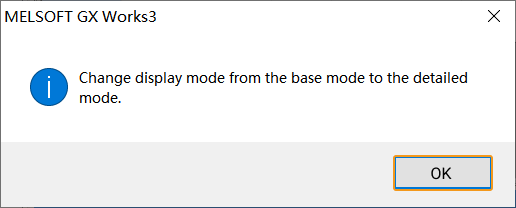
아래와 같은 안내 창이 표시되면 OK를 클릭하십시오.
-
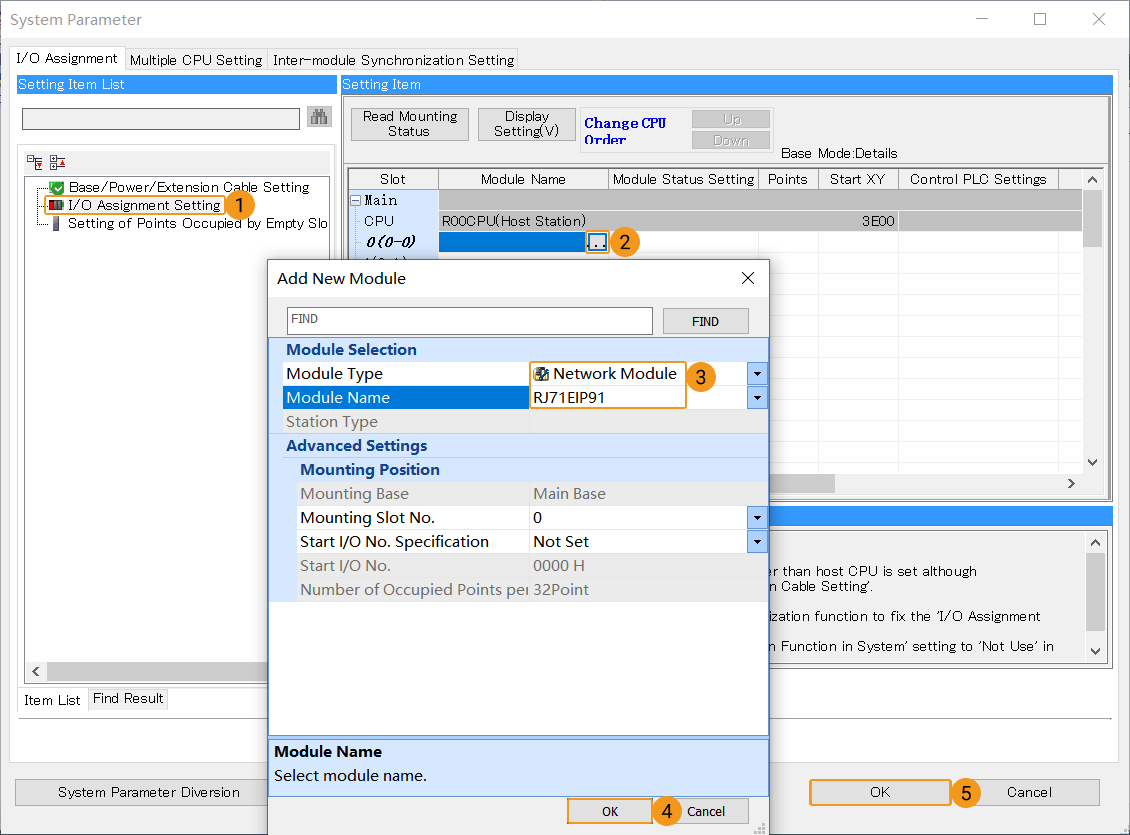
System Parameter 창의 I/O Assignment 탭에서 I/O Assignment Setting*을 선택하고, “Slot 0” 오른쪽 선택 버튼을 클릭하면 *Add New Module 창이 표시됩니다.
-
Add New Module 창에서 Module Type을 *Network Module*로, Module Name을 *RJ71EIP91*로 선택한 다음 OK를 클릭하십시오.
-
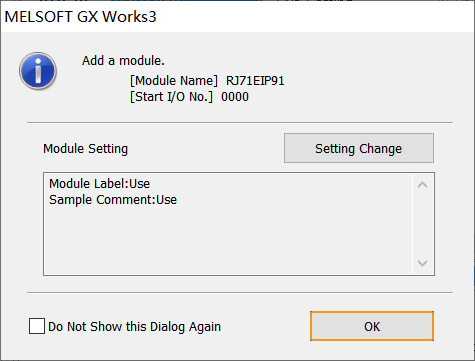
아래와 같은 창이 표시되면 OK를 클릭하십시오.
-
-
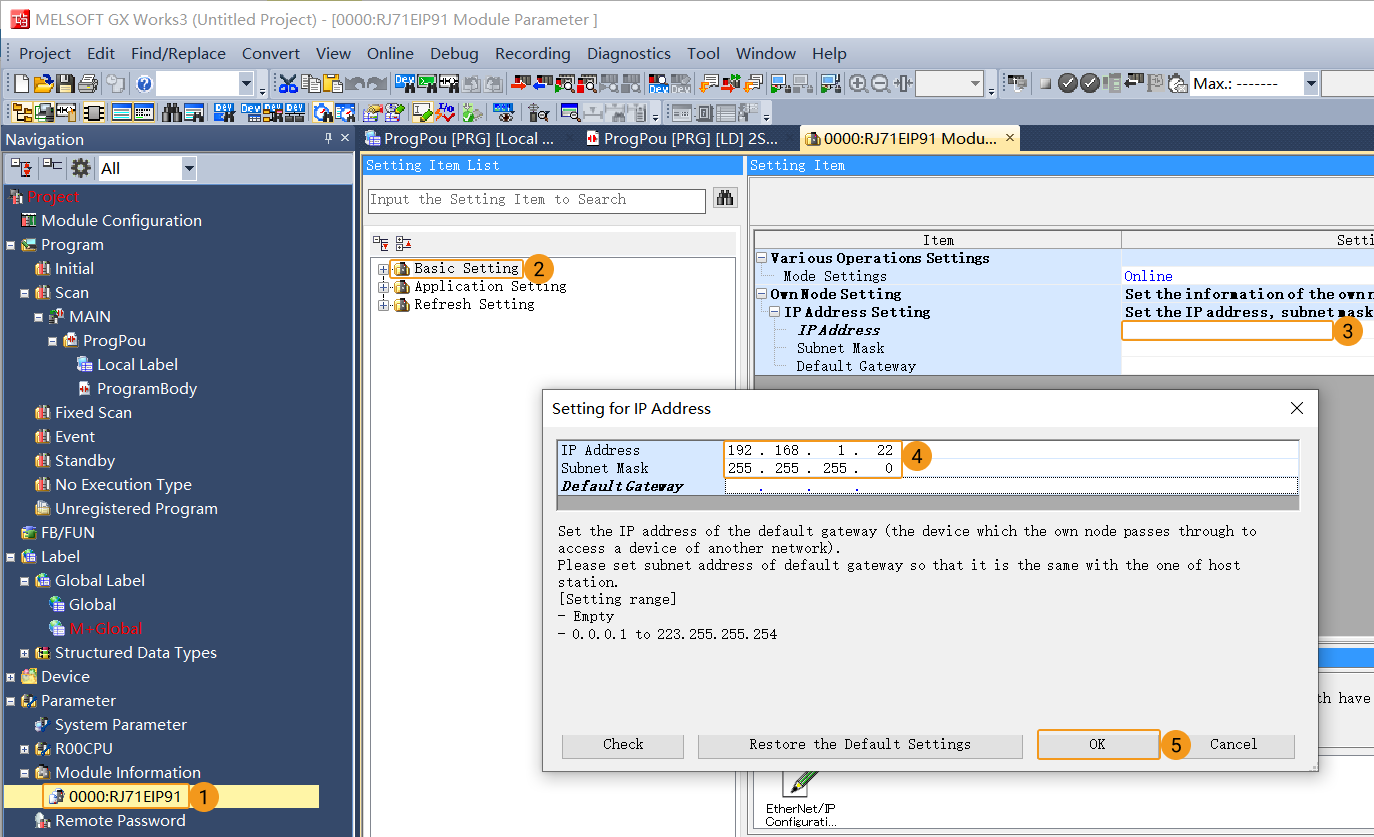
왼쪽 탐색 창에서 Parameter*를 펼친 다음 새로 추가된 *0000:RJ71EIP91*을 더블클릭하면 *Module Parameter 창이 표시됩니다.
-
Module Parameter 창에서 *Basic Setting*을 선택하고 *Own Node Setting*을 펼친 다음 IP Address 옆 빈 칸을 더블클릭하십시오.
-
Setting for IP Address 창에서 IP 주소와 서브넷 마스크를 설정한 다음 OK를 클릭하십시오.
-
PLC에 하드웨어 구성 다운로드
-
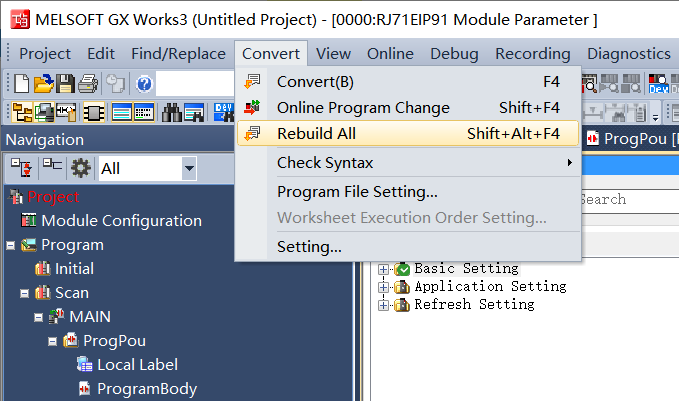
왼쪽 탐색 창에서 *Program*을 선택한 다음 메뉴 바에서 를 클릭하십시오.
-
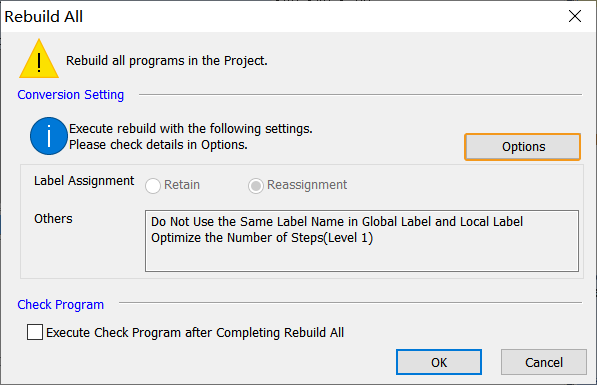
Rebuild All 창에서 Options를 클릭하면 Options 창이 표시됩니다.
-
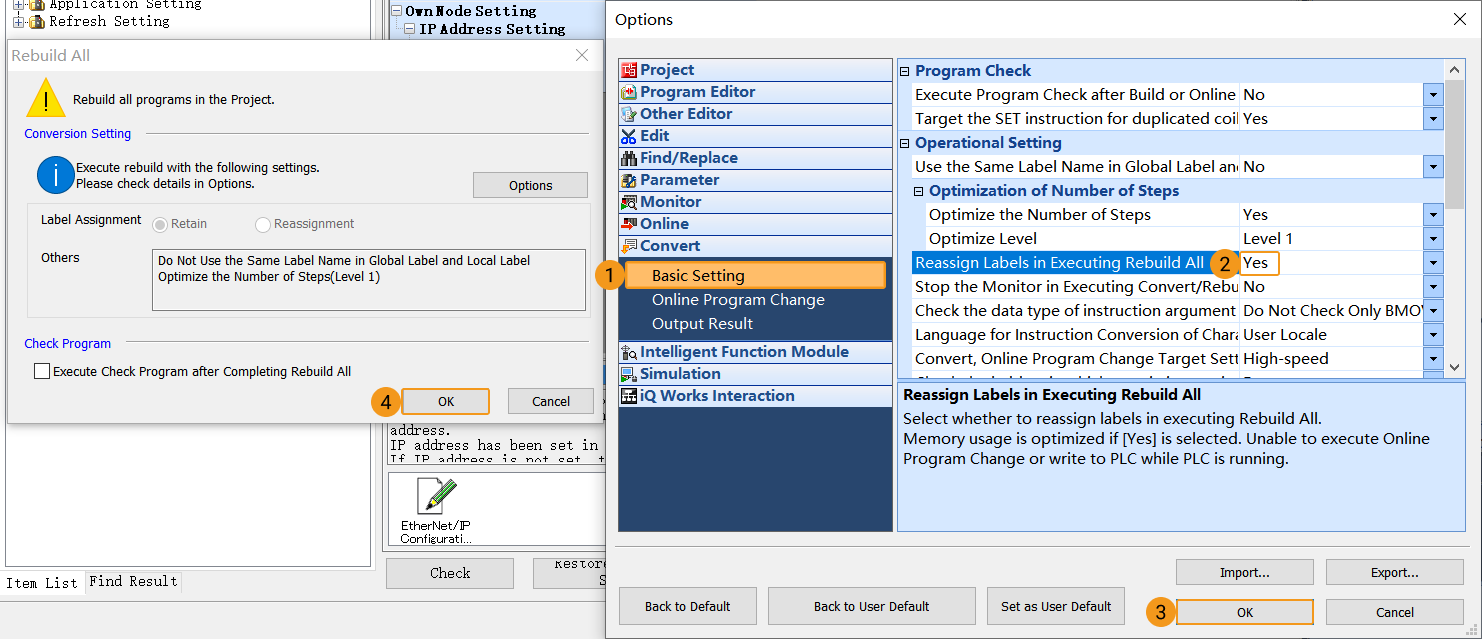
Options 창에서 왼쪽의 *Basic Setting*을 클릭한 다음, “Reassign Labels in Executing Rebuild All”을 *Yes*로 설정하고 OK를 클릭하십시오.
-
Rebuild All 창으로 돌아가 OK를 클릭하십시오.
-
-
프로그램 변환이 완료되면 메뉴 바에서 를 클릭하십시오.
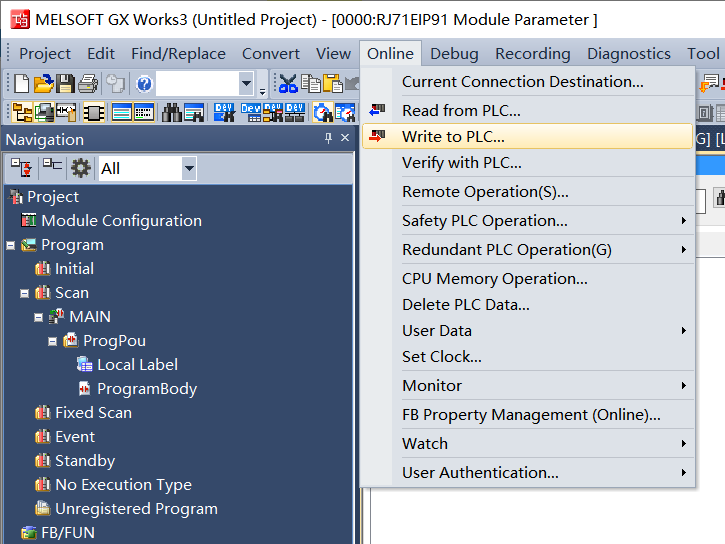
-
Online Data Operation 창에서 Write 탭을 선택하고 Parameter + Program을 클릭한 다음 Execute를 클릭하십시오.
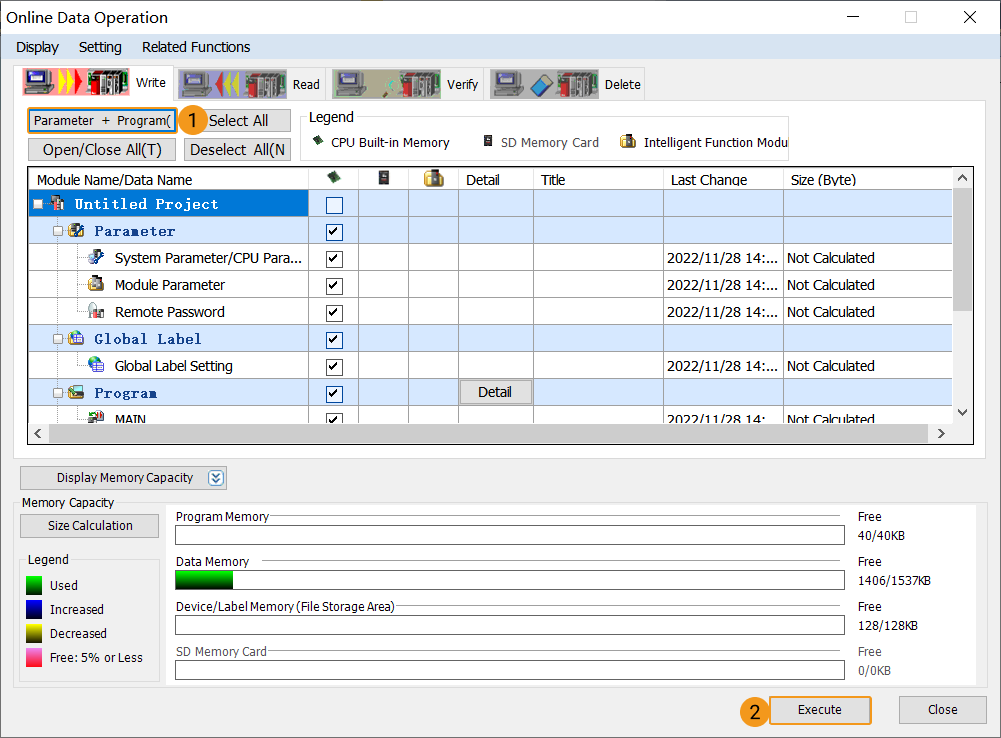
-
아래와 같은 창이 표시되면 Yes를 클릭하십시오.
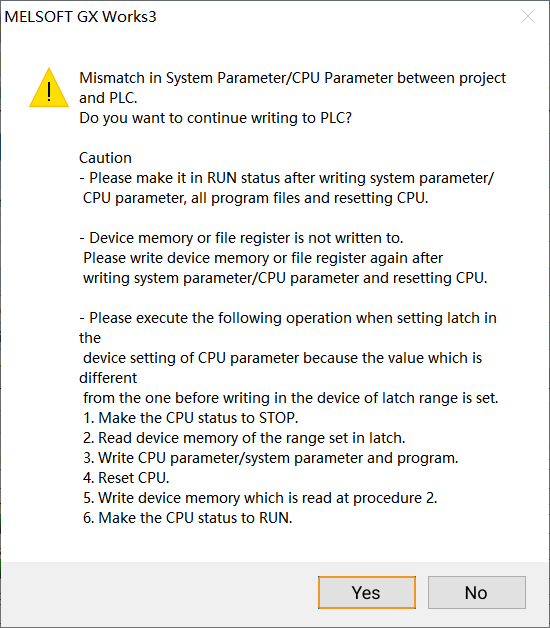
-
안전이 확보된 상태에서 Yes를 클릭하십시오.
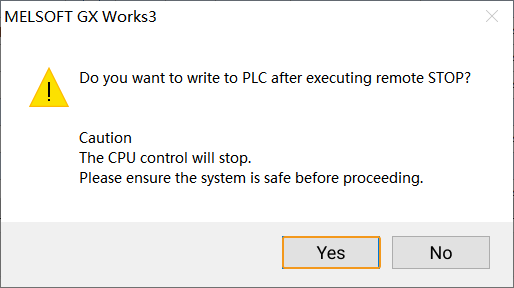
-
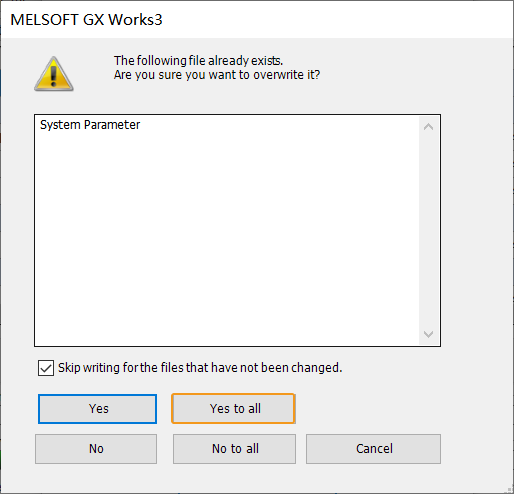
Are you sure you want to overwrite it? 창에서 Yes to all를 클릭하십시오.
-
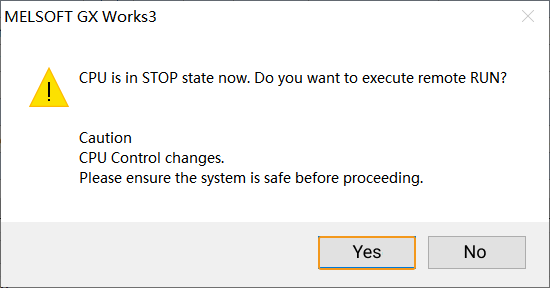
다운로드가 완료되면 아래와 같은 창이 표시됩니다. 안전이 확보된 상태에서 Yes를 클릭하십시오.
-
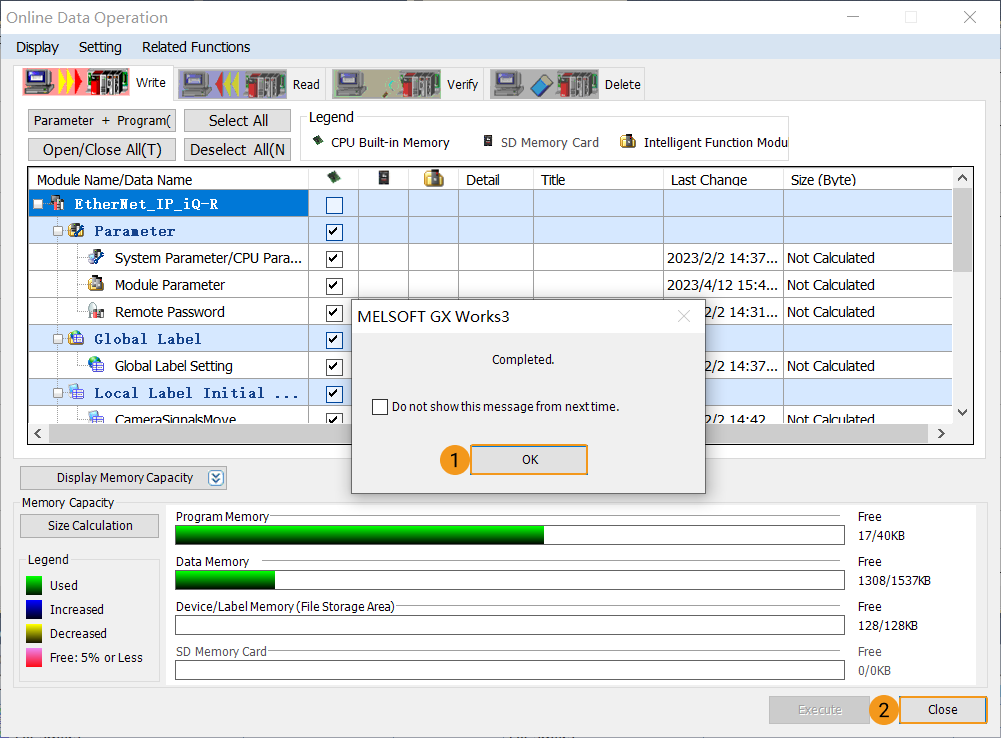
Completed 창에서 OK를 클릭하십시오. Online Data Operation 창으로 돌아가 Close를 클릭하십시오.
-
-
설정이 적용되도록 PLC 장치의 전원을 다시 켜십시오.
EDS 파일 설치 및 구성
소프트웨어 설정 방식으로 EtherNet/IP 통신을 구현하는 경우, 이 줄을 클릭하여 자세한 작업 절차를 확인하십시오.
-
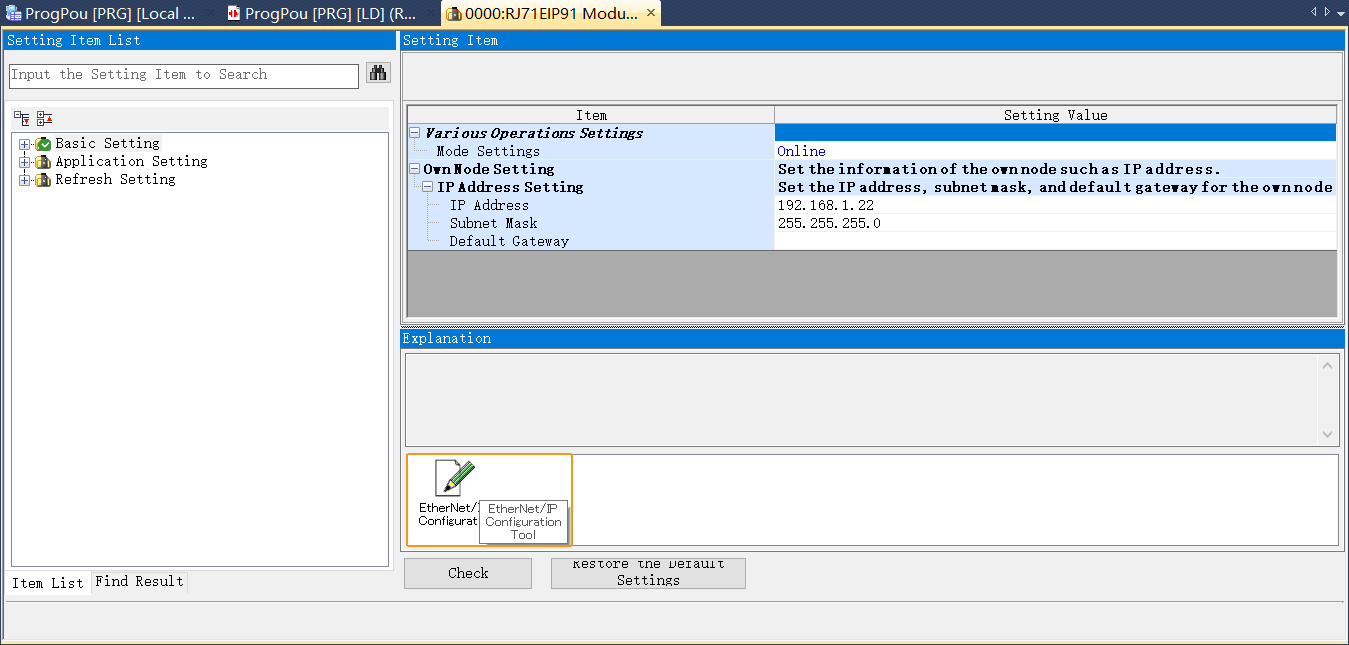
0000:RJ71EIP91 Module Parameter 창으로 돌아가 EtherNet/IP Configuration Tool 아이콘을 더블클릭하여 EIP Configuration Tool for RJ71EIP91 설정 소프트웨어를 시작하십시오.
-
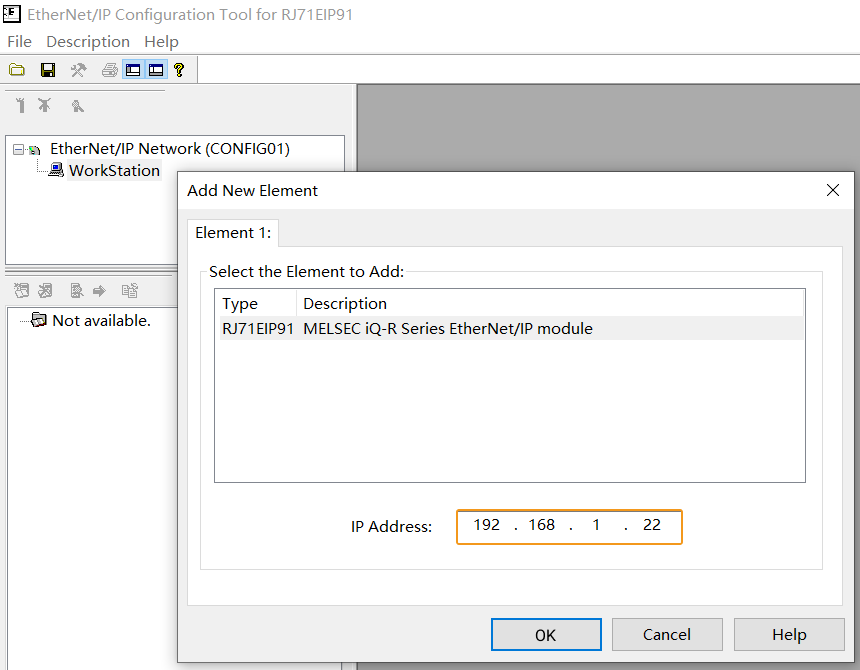
Add New Element 창이 표시되면 RJ71EIP91 모듈의 IP 주소를 입력하십시오. 이 주소는 GX Works3의 “0000:RJ71EIP91 Module Parameter”에서 설정한 IP 주소와 일치해야 합니다. 이후 OK를 클릭하십시오.
-
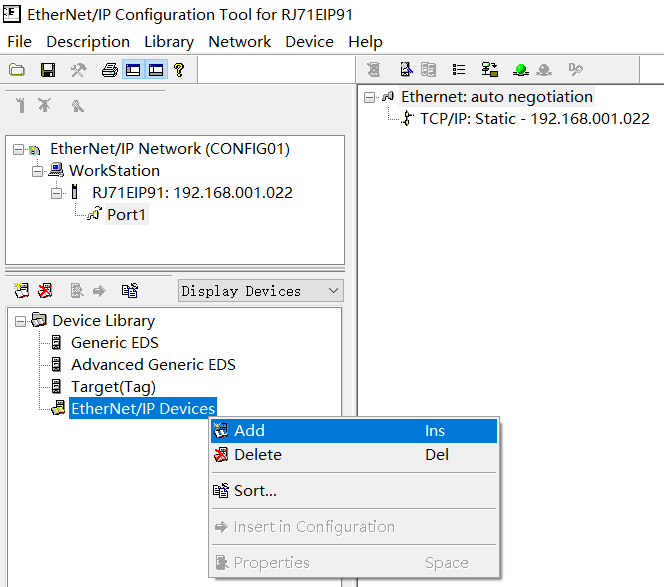
EIP Configuration Tool for RJ71EIP91 창에서 Device Library*를 펼친 뒤 *EtherNet/IP Devices*를 마우스 오른쪽 버튼으로 클릭하고 *Add*를 선택하면 *EDS Management 창이 표시됩니다.
-
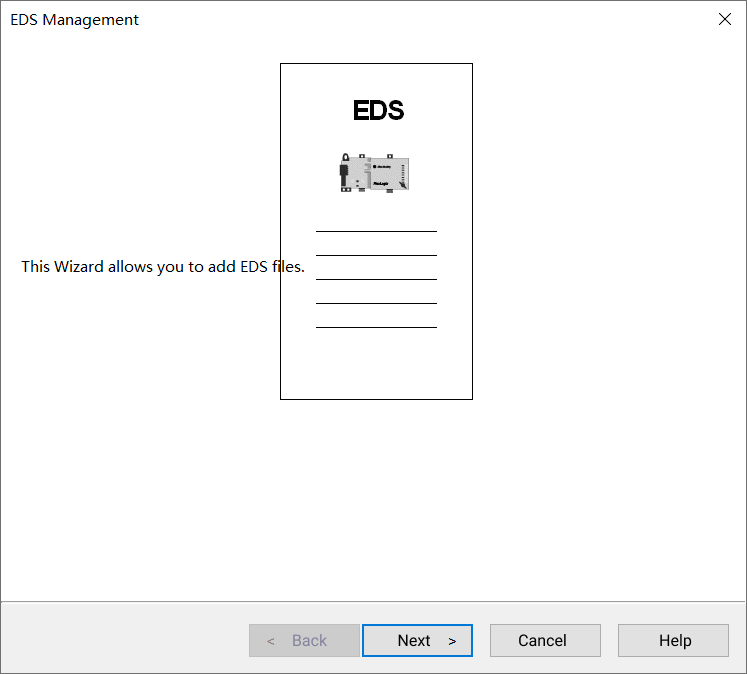
EDS Management 창에서 Next를 클릭하십시오.
-
Browse를 클릭하여 파일 열기 창에서 Software EIP.eds 파일을 선택한 다음 Next를 클릭하십시오. 이 파일은 미리 IPC에서 복사해 두어야 합니다.
Software EIP.eds 파일은 Mech-Vision와 Mech-Viz 소프트웨어 설치 경로의 Communication Component/Robot_Interface/EthernetIP/EDS폴더에 있습니다.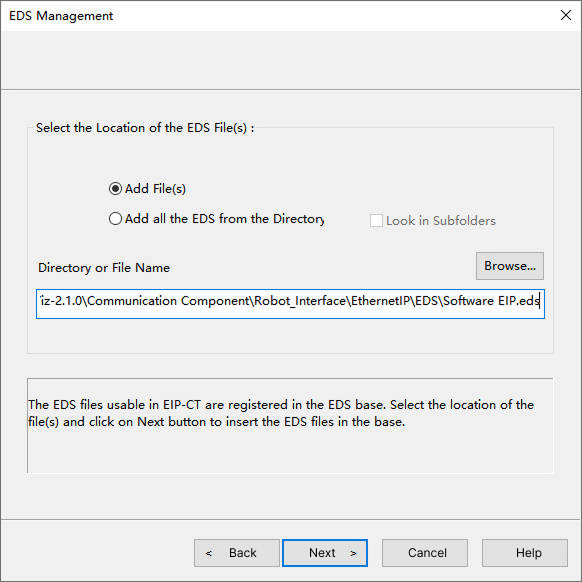
-
Next를 클릭하십시오.
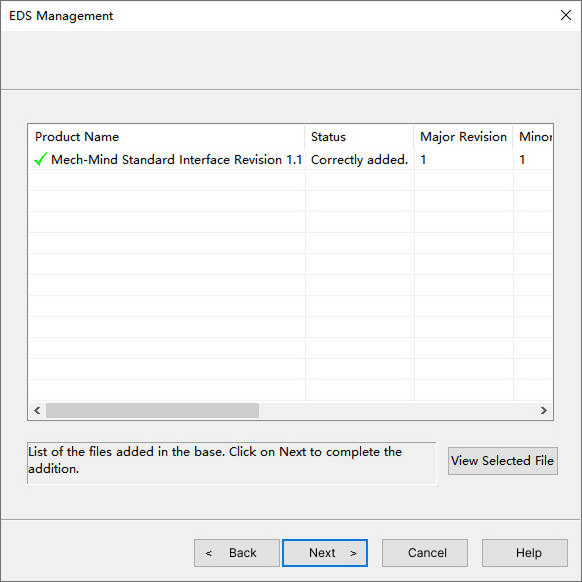
-
Finish를 클릭하십시오.
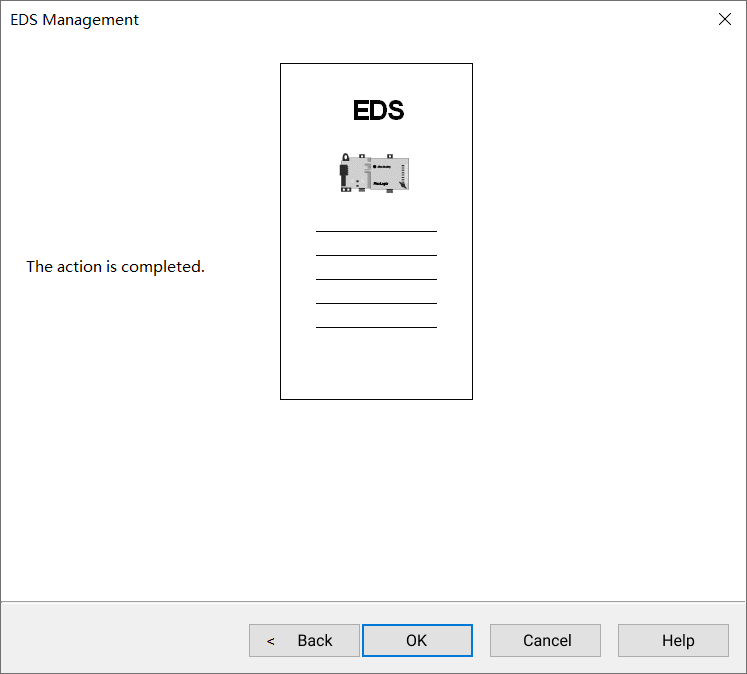
-
-
EDS 파일이 성공적으로 추가되면 *EtherNet/IP Devices/Mech-Mind Robotics Technologies Ltd./Generic Device*를 차례로 펼친 다음 *Mech-Mind Standard Interface …*를 마우스 오른쪽 버튼으로 클릭하고 *Insert in Configuration*을 클릭하여 EtherNet/IP 네트워크에 추가하십시오. 그러면 구성 창이 표시됩니다.
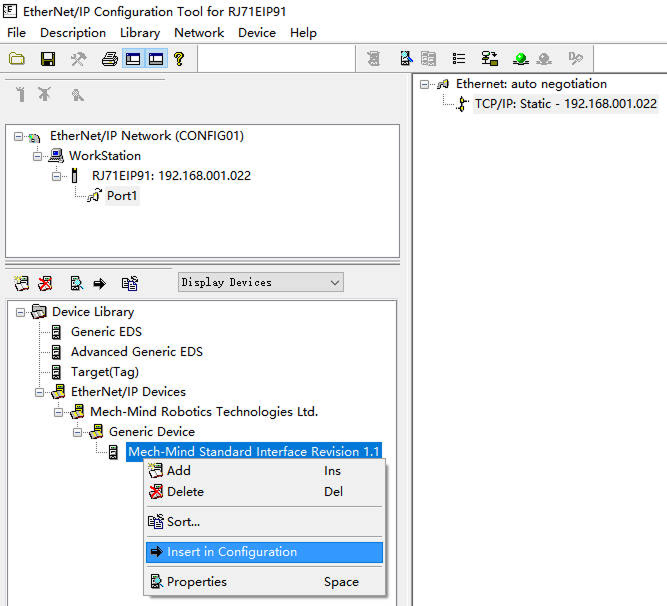
-
General 탭에서 비전 시스템 슬레이브 IP 주소를 설정하십시오.
여기의 IP 주소는 Mech-Vision 로봇 통신 구성에서 선택한 *Network Adapters and IP Address*와 일치해야 합니다.
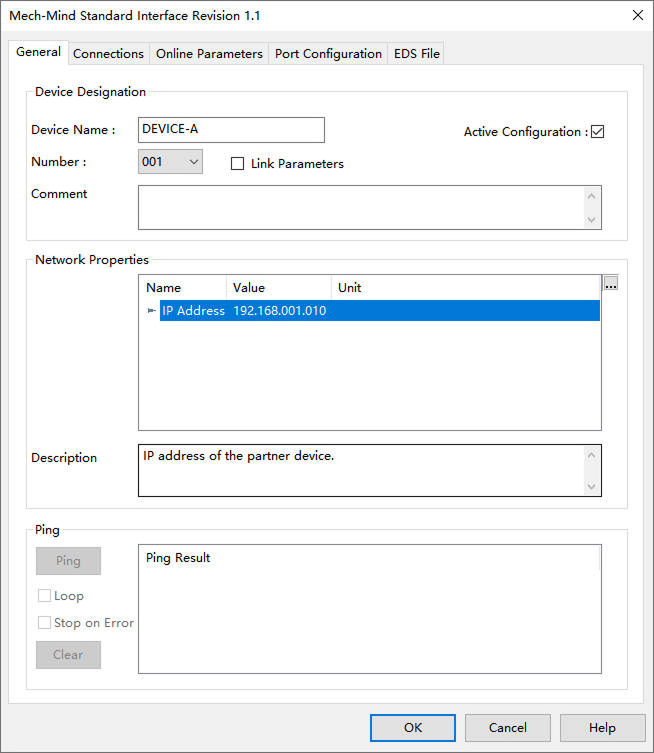
-
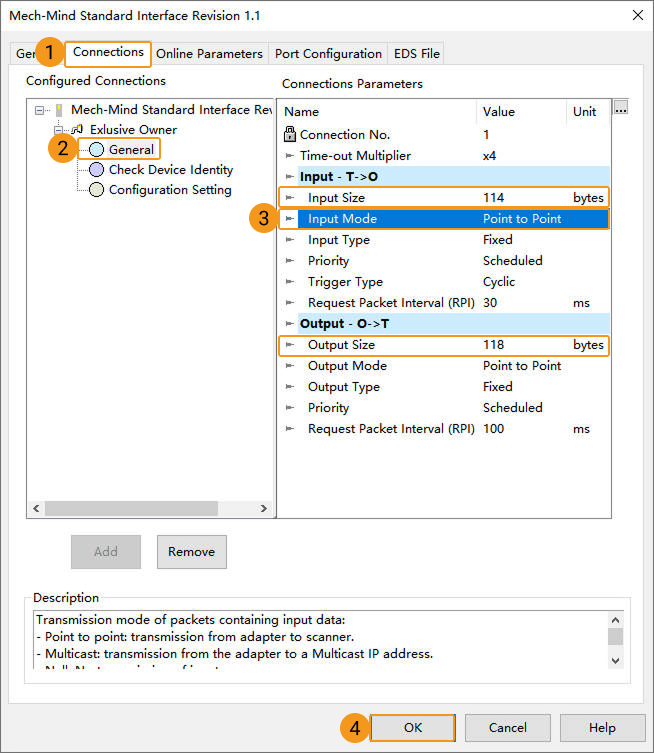
Connections 탭에서 *General*을 클릭하고 Input Mode 값을 “Point to Point”로 변경하십시오. 그런 다음 Input Size와 Output Size의 통신 데이터 길이를 기록한 뒤 OK를 클릭하십시오.
-
하드웨어 PCI-e 통신 카드 방식으로 EtherNet/IP 통신을 구현하는 경우, 이 줄을 클릭하여 자세한 작업 절차를 확인하십시오.
-
0000:RJ71EIP91 Module Parameter 창으로 돌아가 EtherNet/IP Configuration Tool 아이콘을 더블클릭하여 EIP Configuration Tool for RJ71EIP91 설정 소프트웨어를 시작하십시오.
-
Add New Element 창이 표시되면 RJ71EIP91 모듈의 IP 주소를 입력하십시오. 이 주소는 GX Works3의 “0000:RJ71EIP91 Module Parameter”에서 설정한 IP 주소와 일치해야 합니다. 이후 OK를 클릭하십시오.
-
EIP Configuration Tool for RJ71EIP91 창에서 Device Library*를 펼친 뒤 *EtherNet/IP Devices*를 마우스 오른쪽 버튼으로 클릭하고 *Add*를 선택하면 *EDS Management 창이 표시됩니다.
-
EDS Management 창에서 Next를 클릭하십시오.
-
Browse를 클릭하여 파일 열기 창에서 005A002B003A0100.EDS 파일을 선택한 다음 Next를 클릭하십시오. 이 파일은 미리 IPC에서 복사해 두어야 합니다.
005A002B003A0100.EDS 파일은 Mech-Vision와 Mech-Viz 소프트웨어 설치 경로의 Communication Component/Robot_Interface/EthernetIP/EDS폴더에 있습니다.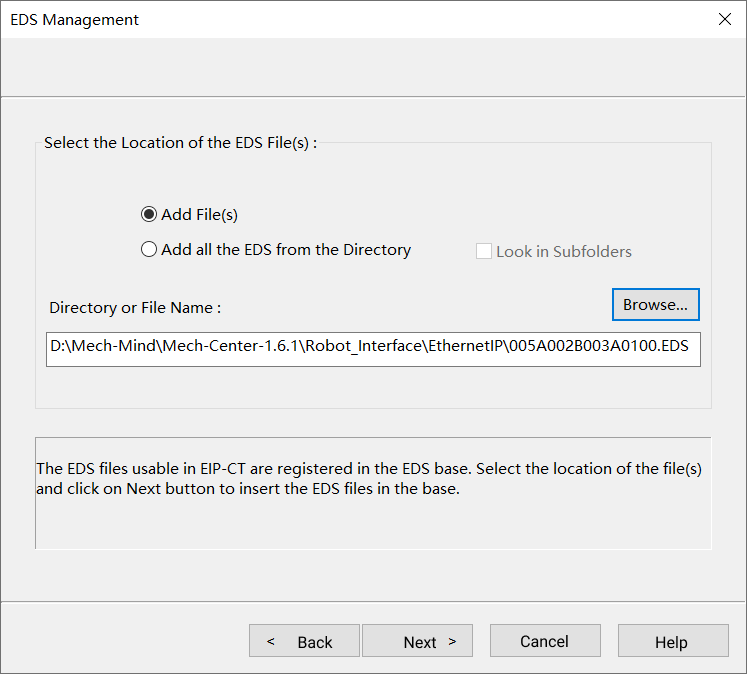
-
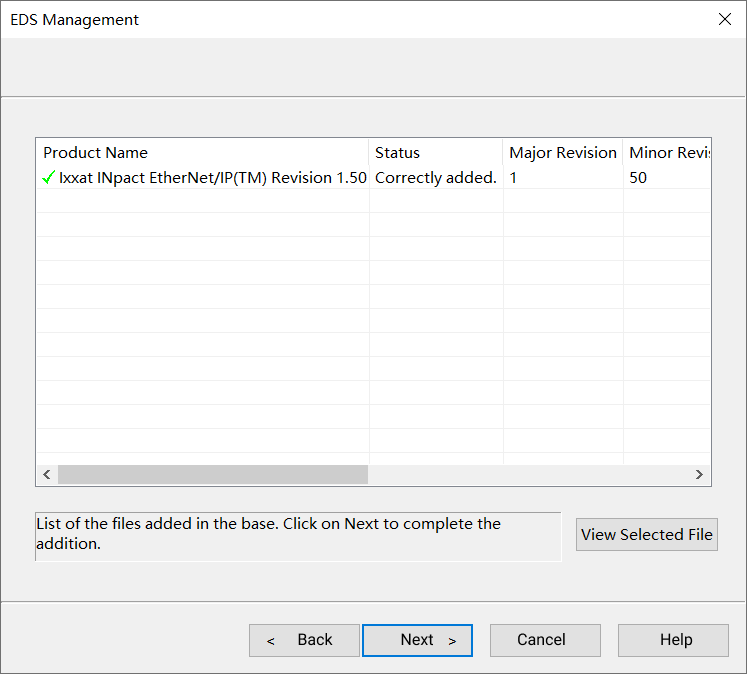
Next를 클릭하십시오.
-
Finish를 클릭하십시오.
-
-
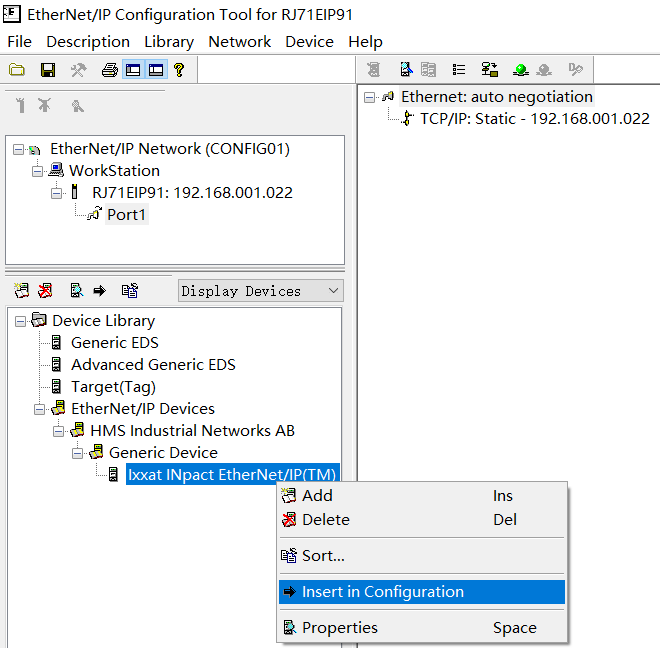
EDS 파일이 성공적으로 추가되면 *EtherNet/IP Devices/HMS Industrial Networks AB/Generic Device*를 차례로 펼친 다음 *Ixxat INpact EtherNet/IP(TM)*를 마우스 오른쪽 버튼으로 클릭하고 *Insert in Configuration*을 클릭하여 EtherNet/IP 네트워크에 추가하십시오. 그러면 구성 창이 표시됩니다.
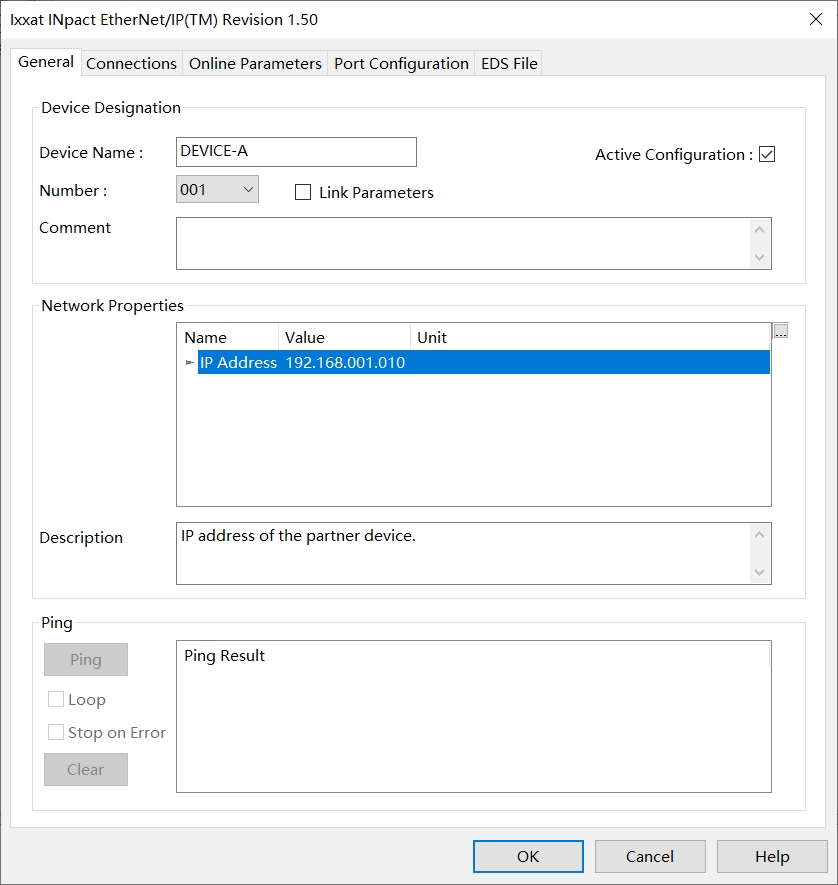
-
General 탭에서 비전 시스템 슬레이브 IP 주소를 설정하십시오.
여기의 IP 주소는 HMS IPconfig에서 설정한 IP 주소와 일치해야 합니다.
-
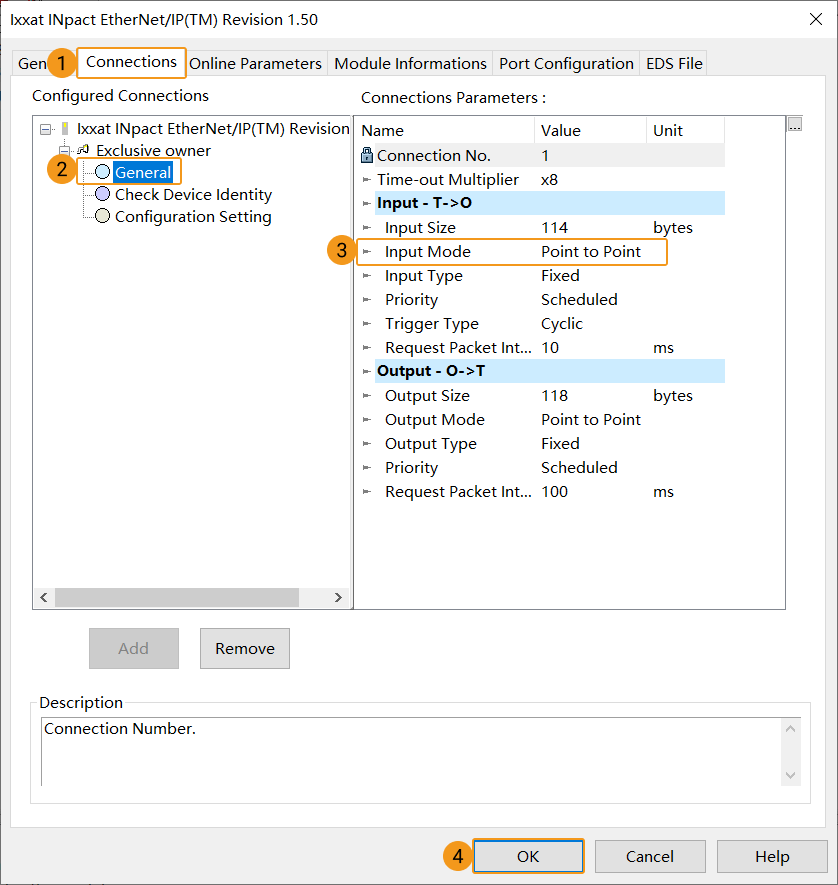
Connections 탭에서 *General*을 클릭하고 Input Mode 값을 “Point to Point”로 변경하십시오. 그런 다음 Input Size와 Output Size의 통신 데이터 길이를 기록한 뒤 OK를 클릭하십시오.
-
PLC EtherNet/IP 네트워크 구성 다운로드
소프트웨어 설정 방식으로 EtherNet/IP 통신을 구현하는 경우, 이 줄을 클릭하여 자세한 작업 절차를 확인하십시오.
-
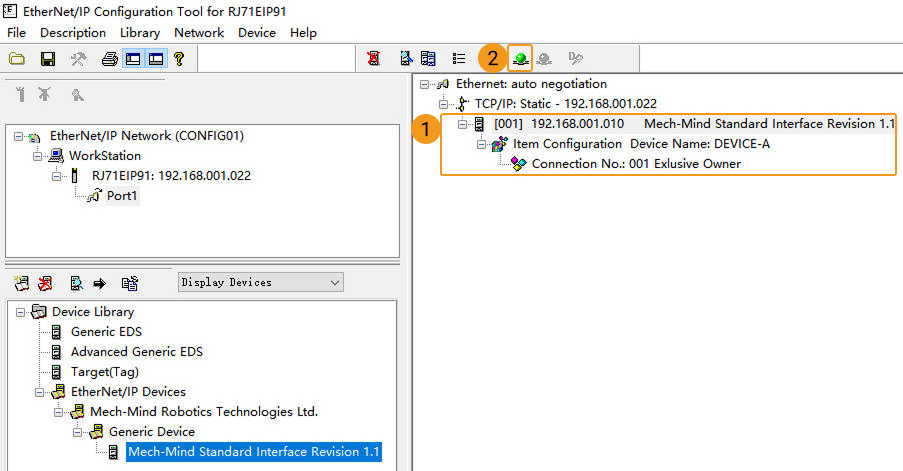
장치가 성공적으로 추가되면 아래 그림과 같이 장치 항목이 표시됩니다. 도구 모음에서 Online command 아이콘을 클릭하십시오.
-
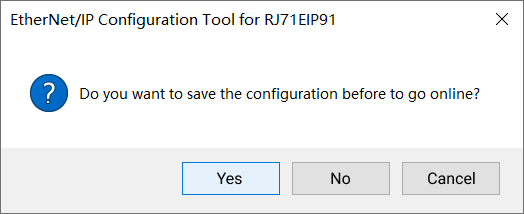
“Do you want to save the configuration before to go online?” 메시지가 표시되면 Yes를 클릭하여 온라인 모드로 전환하십시오.
-
Online 모드에서 도구 모음의 Download the current configuration in the module 아이콘을 클릭하여 현재 설정한 파라미터를 EtherNet/IP 통신 모듈 RJ71EIP91에 다운로드하십시오.
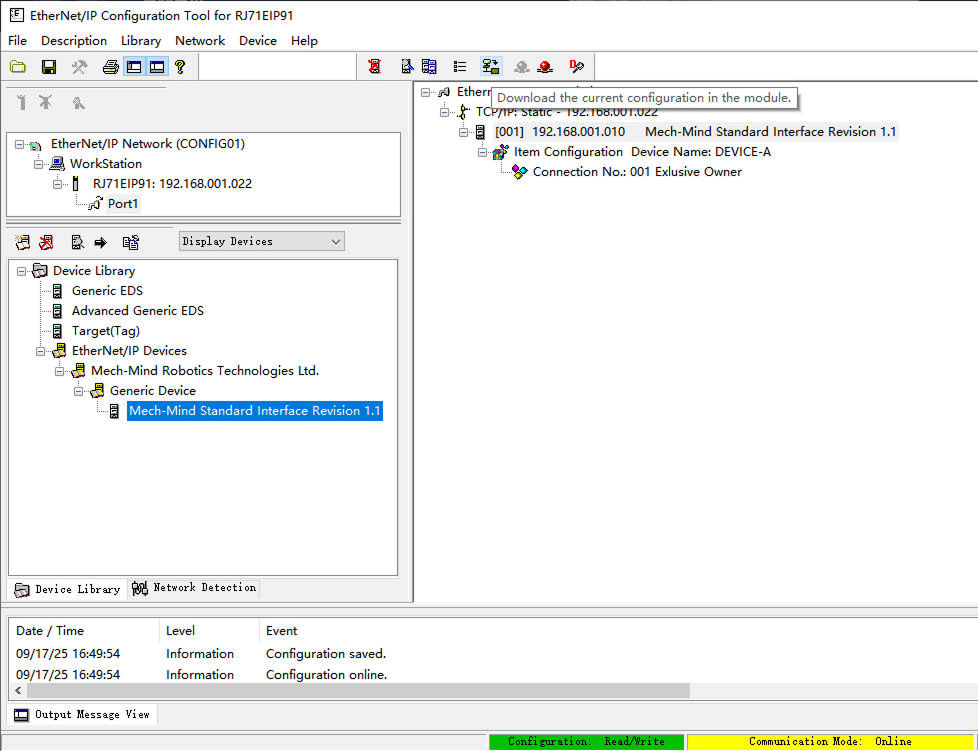
-
팝업 창에서 configuration.apa를 선택하면 구성 파일(configuration.apa)을 다운로드할 수 있어 이후 업로드 및 재편집에 편리합니다. 이후 Download를 클릭하십시오.
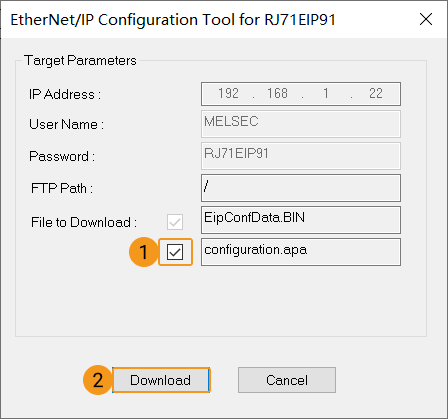
-
아래와 같은 창이 표시되면 OK를 클릭하십시오.
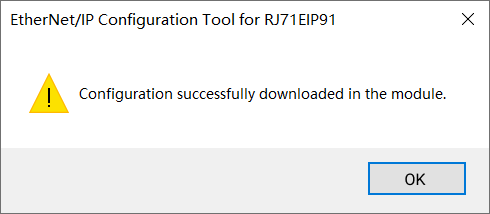
-
-
설정이 적용되도록 PLC 장치의 전원을 다시 켜십시오.
하드웨어 PCI-e 통신 카드 방식으로 EtherNet/IP 통신을 구현하는 경우, 이 줄을 클릭하여 자세한 작업 절차를 확인하십시오.
-
장치가 성공적으로 추가되면 아래 그림과 같이 장치 항목이 표시됩니다. 도구 모음에서 Online command 아이콘을 클릭하십시오.
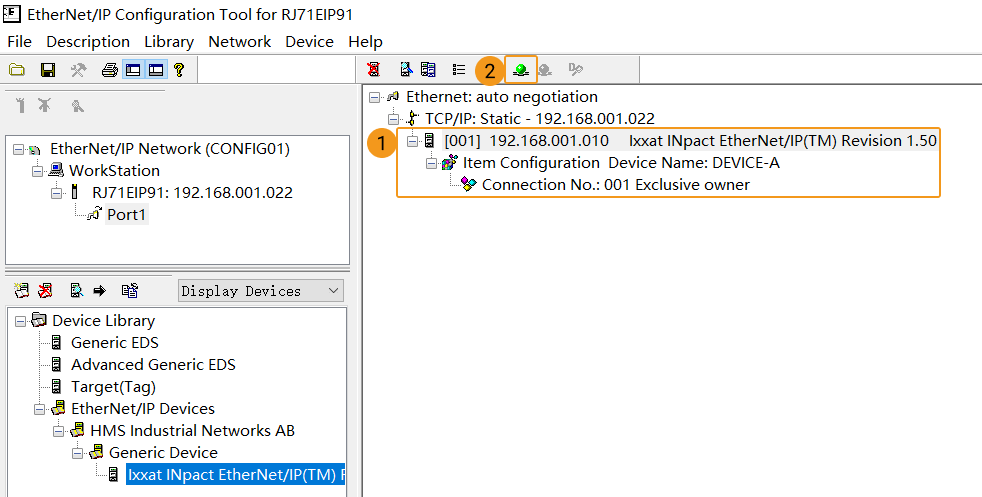
-
“Do you want to save the configuration before to go online?” 메시지가 표시되면 Yes를 클릭하여 온라인 모드로 전환하십시오.
-
Online 모드에서 도구 모음의 Download the current configuration in the module 아이콘을 클릭하여 현재 설정한 파라미터를 EtherNet/IP 통신 모듈 RJ71EIP91에 다운로드하십시오.
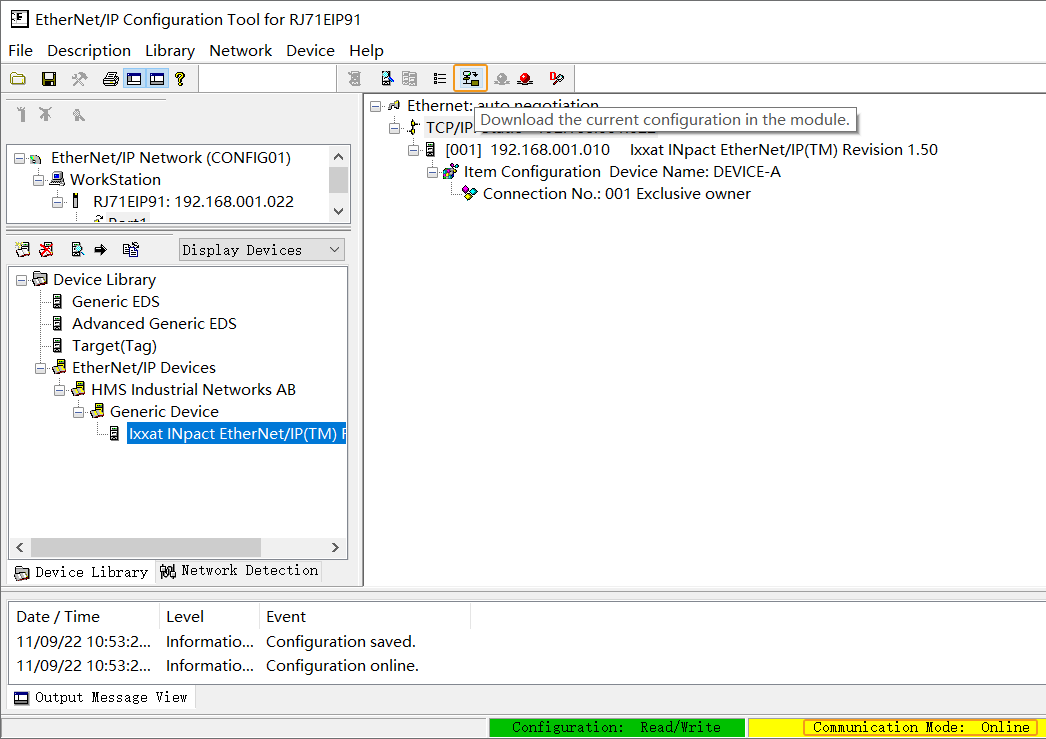
-
팝업 창에서 configuration.apa를 선택하면 구성 파일(configuration.apa)을 다운로드할 수 있어 이후 업로드 및 재편집에 편리합니다. 이후 Download를 클릭하십시오.
-
아래와 같은 창이 표시되면 OK를 클릭하십시오.
-
-
설정이 적용되도록 PLC 장치의 전원을 다시 켜십시오.
예제 프로그램 가져오기 및 PLC 프로그램 다운로드
Mech-Mind 예제 프로그램 가져오기
| Mech-Mind 예제 프로그램을 가져와 테스트할 때는 새로 만든 PLC 프로젝트를 사용하십시오. 기존 PLC 프로젝트에 추가해야 하는 경우에는 먼저 새 프로젝트를 만들어 가져오기와 테스트를 수행한 뒤, 마지막에 기존 프로젝트로 복사하는 것을 권장합니다. |
-
GX Works3 소프트웨어 창으로 돌아가 메뉴 바에서 를 차례로 클릭하십시오.
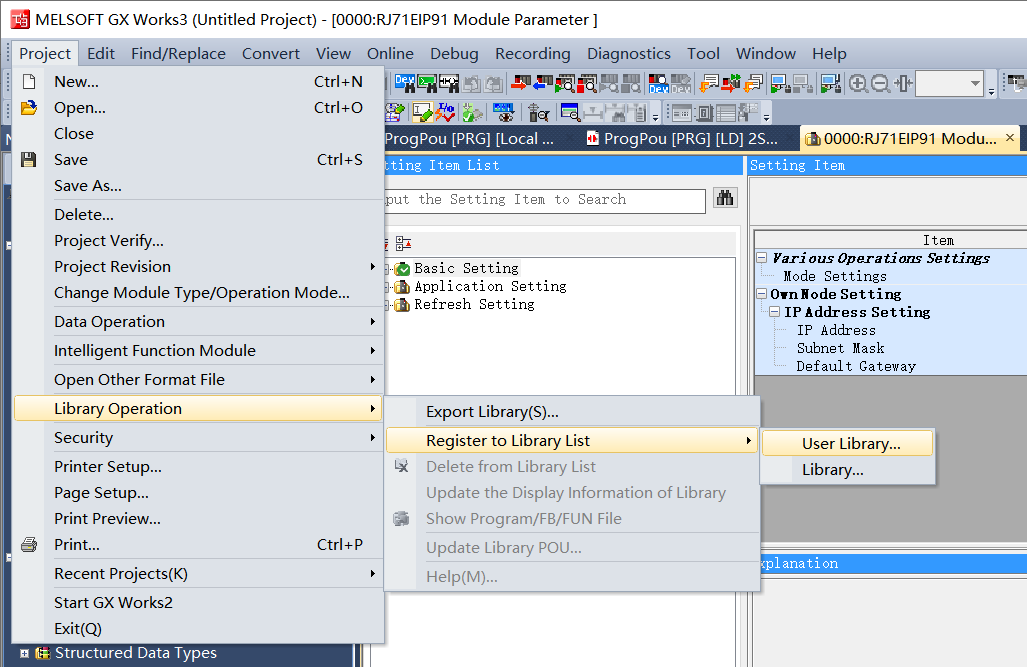
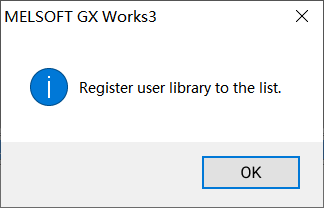
아래와 같은 창이 표시되면 OK를 클릭하십시오.
-
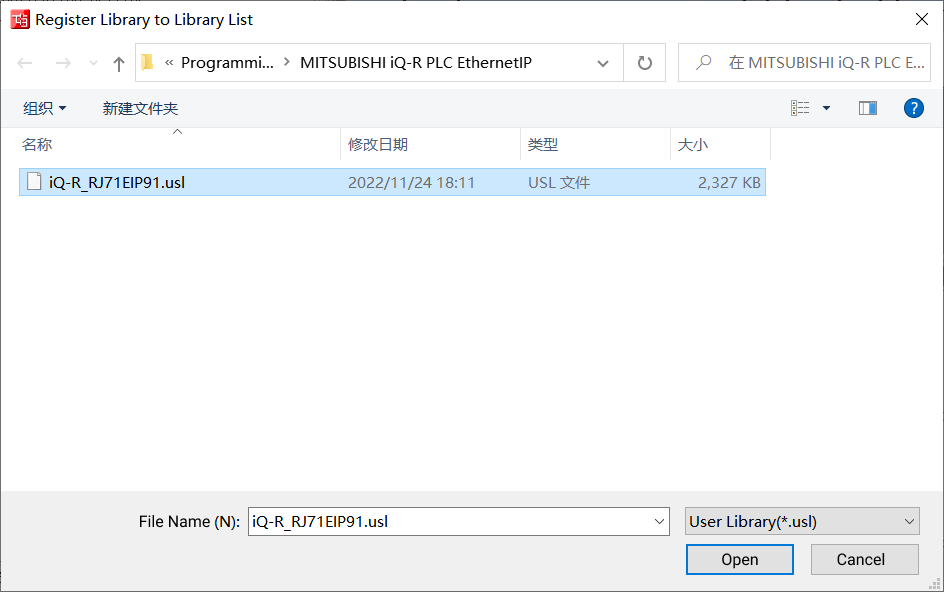
Register Library to Library List 창에서 비전 통신 예제 라이브러리 파일 “iQ-R_RJ71EIP91.usl”을 선택한 다음 Open을 클릭하십시오. 이 파일은 미리 IPC에서 복사해 두어야 합니다.
-
GX Works3 소프트웨어 창으로 돌아가 오른쪽의 *Element Selection*에서 예제 파일 “CameraSignalsMove”와 “CameraTest”를 선택하고, 마우스 오른쪽 버튼을 클릭한 다음 을 차례로 선택하십시오.
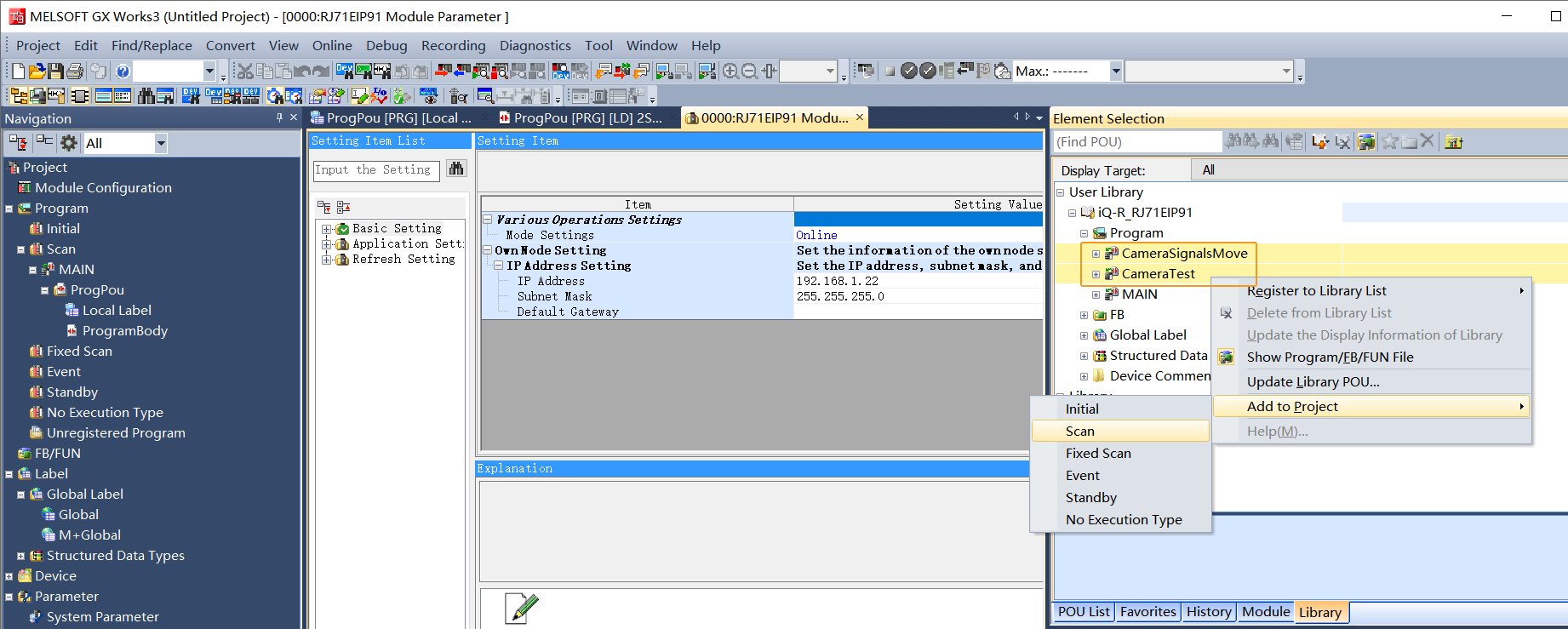
아래와 같은 창이 표시되면 Yes를 클릭하십시오.
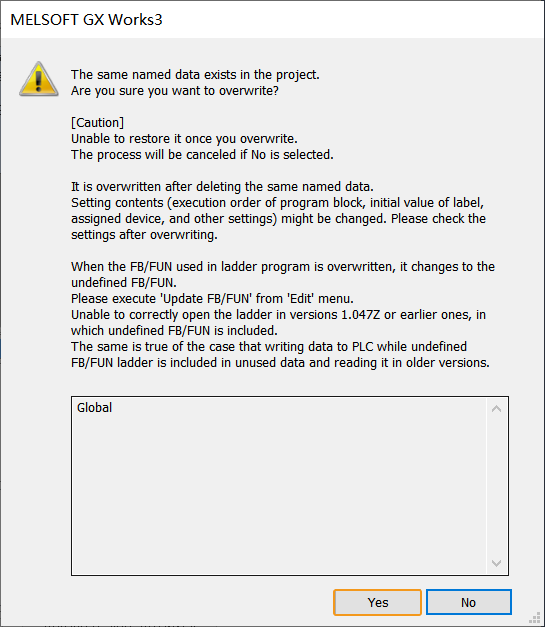
-
GX Works3 소프트웨어 창으로 돌아가 왼쪽 프로젝트 트리에서 예제 프로그램, 기능 블록, 라벨이 모두 정상적으로 가져와졌는지 확인한 다음 메뉴 바에서 를 차례로 클릭하십시오.
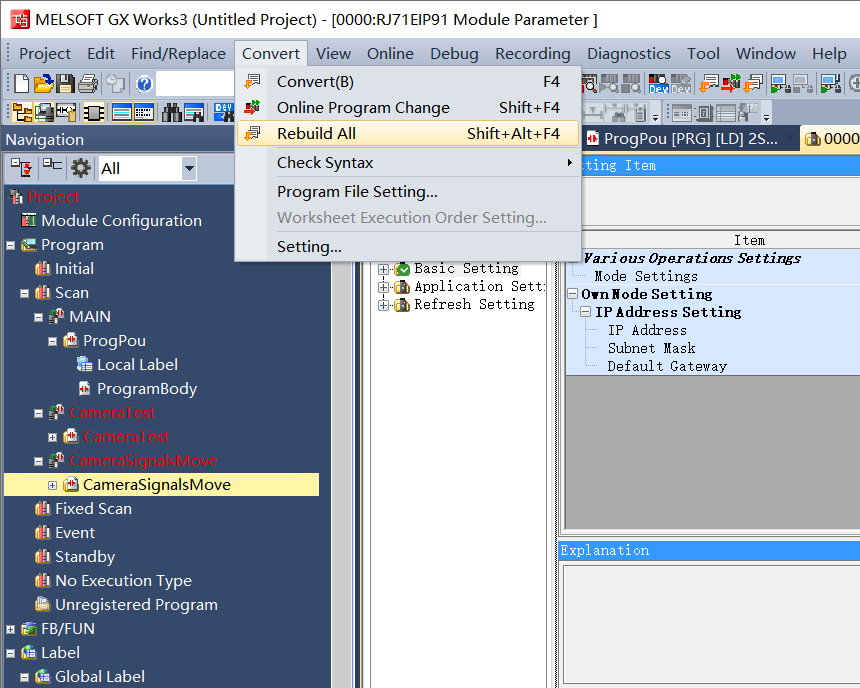
아래와 같은 창이 표시되면 OK를 클릭하십시오.
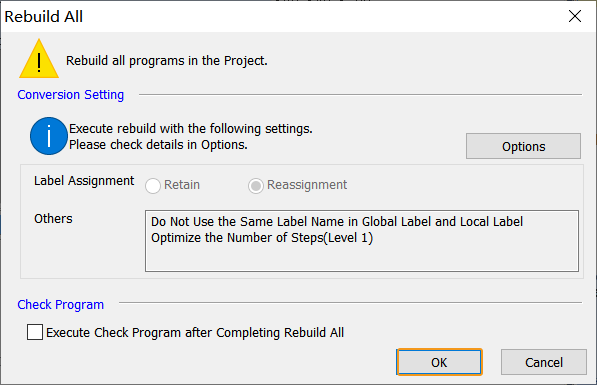
PLC 프로그램을 PLC에 다운로드
-
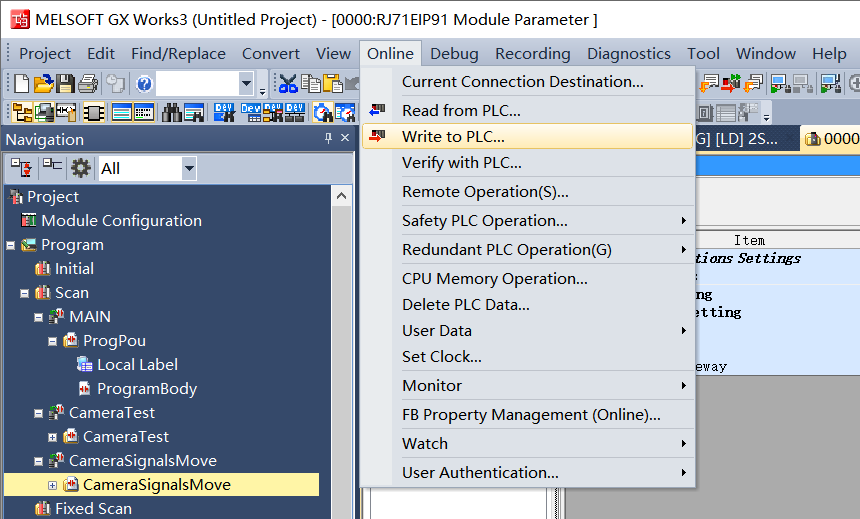
프로그램 변환이 완료되면 메뉴 바에서 를 클릭하십시오.
-
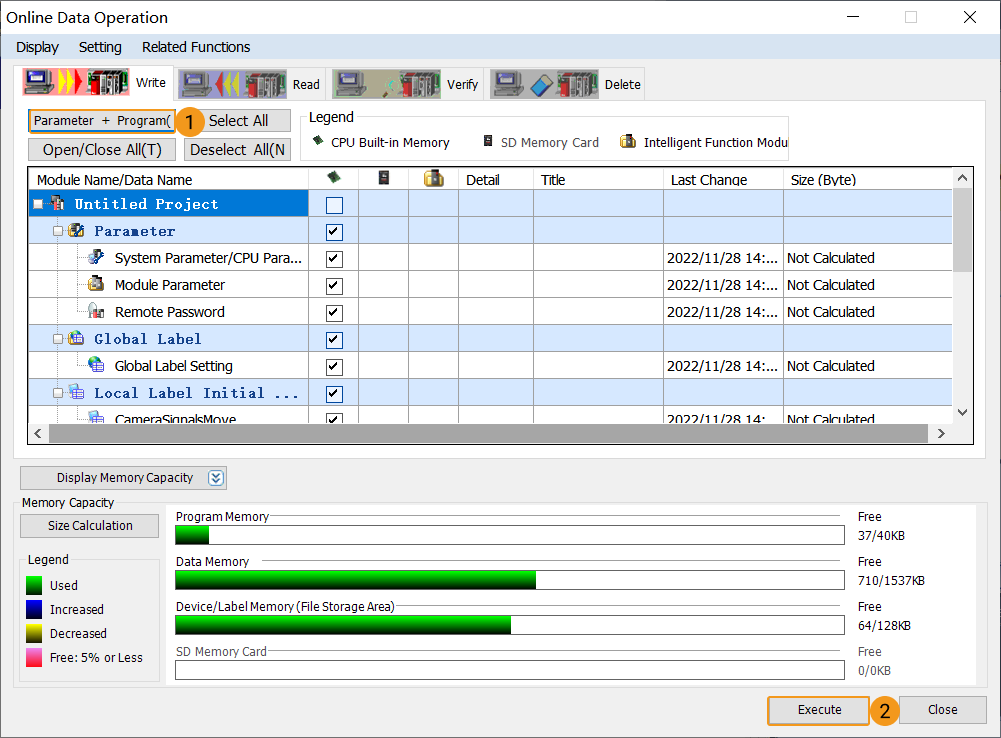
Online Data Operation 창에서 Write 탭을 선택하고 Parameter + Program을 클릭한 다음 Execute를 클릭하십시오.
-
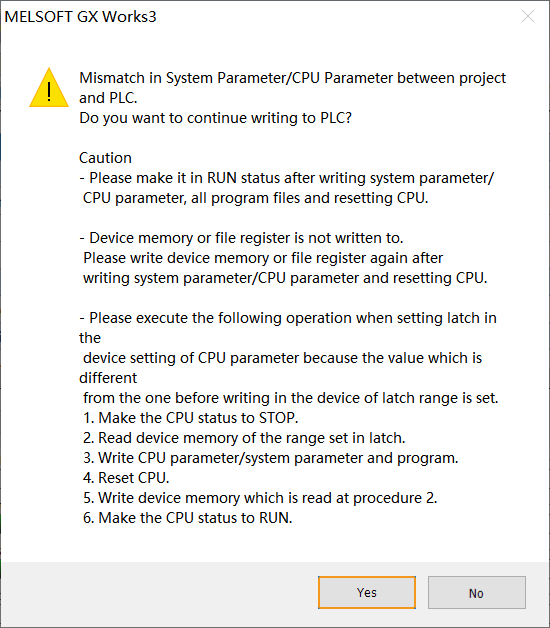
아래와 같은 창이 표시되면 Yes를 클릭하십시오.
-
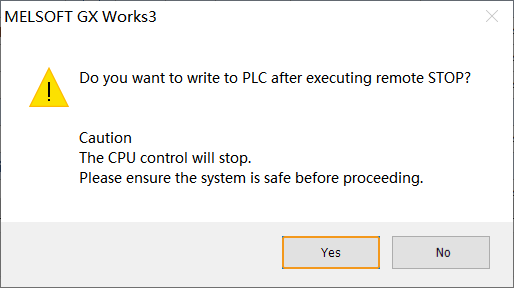
안전이 확보된 상태에서 아래 팝업 창의 Yes를 클릭하십시오.
-
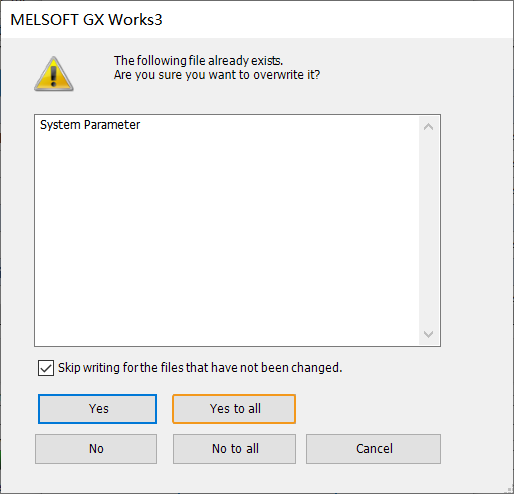
Are you sure you want to overwrite it? 창에서 Yes to all를 클릭하십시오.
-
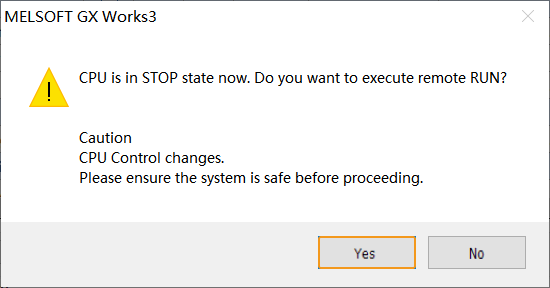
다운로드가 완료되면 아래와 같은 안내 창이 표시됩니다. 안전이 확보된 상태에서 Yes를 클릭하십시오.
-
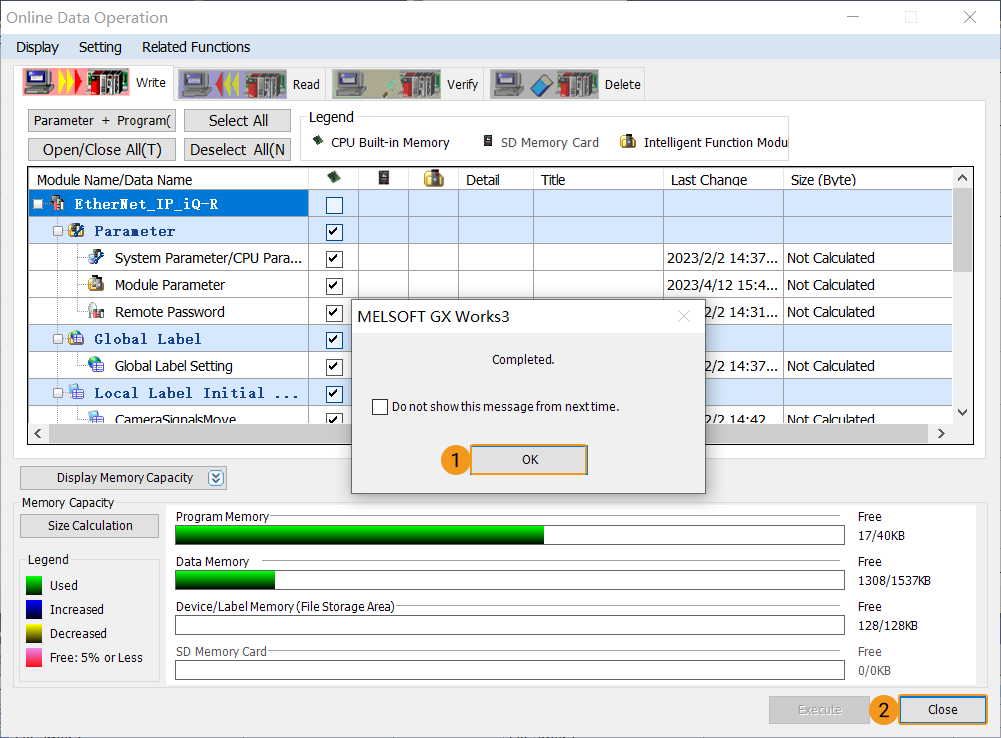
Completed 창에서 OK를 클릭하십시오. 이후 Online Data Operation 창으로 돌아가 Close를 클릭하십시오.
-
통신 성공 여부 확인
-
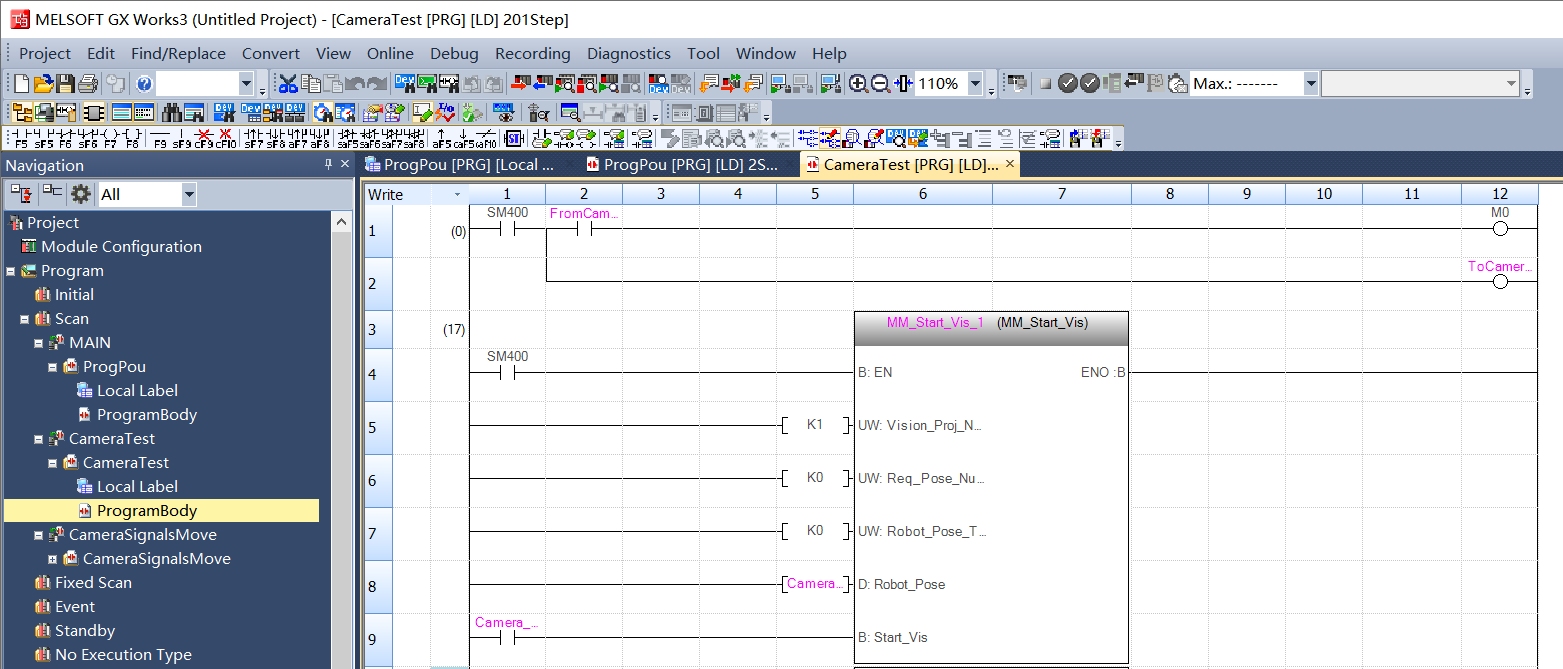
GX Works3 소프트웨어 창으로 돌아가 탐색 창에서 *ProgramBody*를 더블클릭하십시오.
-
메뉴 바에서 를 차례로 클릭하십시오.
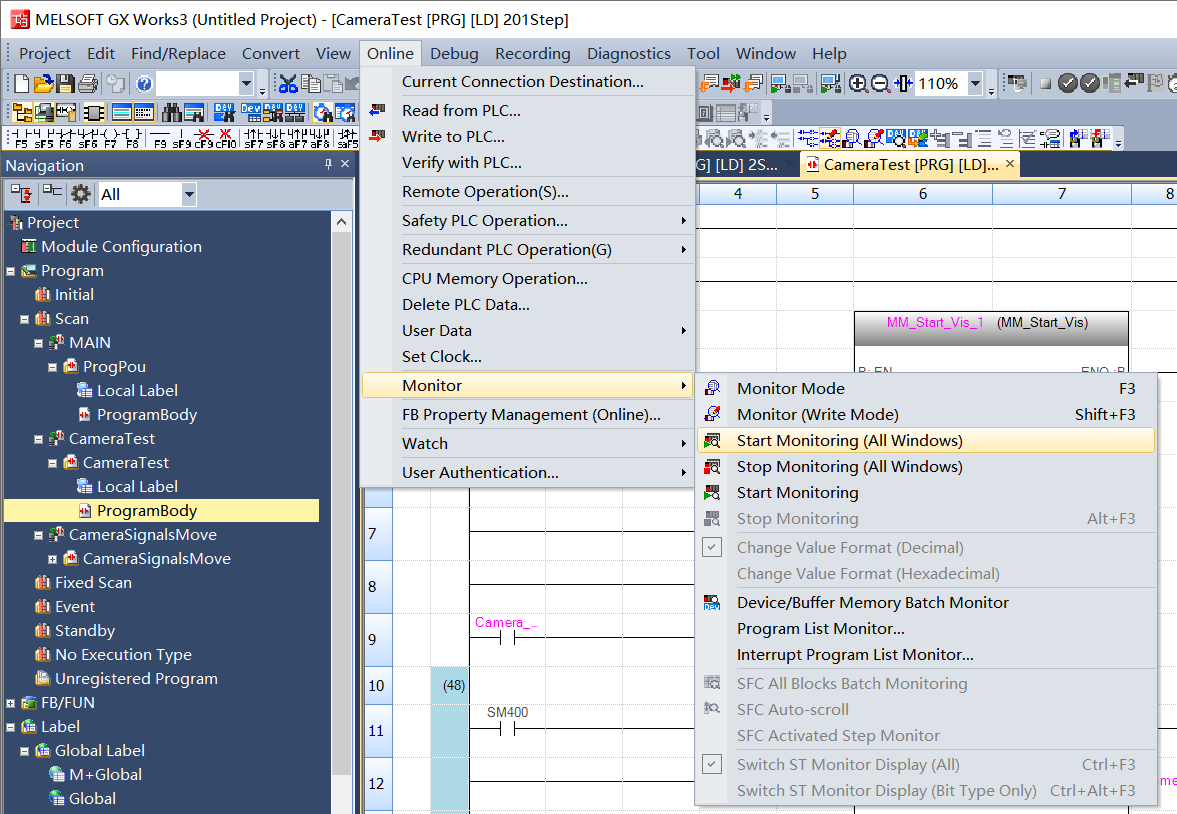
연결이 성공하면 FromCamera.HEARTBEAT의 모니터링 값이 계속 변경됩니다.

-
Mech-Vision 기본 창에서 연결이 성공하면 로그 창의 Console 탭에 *Connect to ETHERNET IP controller successfully*가 표시됩니다. 해당 로그가 표시되지 않으면 다음 항목을 확인하십시오.
-
하드웨어 네트워크 연결이 정상인지 확인하십시오.
-
Mech-Vision의 인터페이스 서비스가 활성화되어 있는지 확인하십시오.
-
PLC 프로그램이 PLC 하드웨어에 성공적으로 다운로드되었는지 확인하십시오.
-
비전 프로젝트 테스트
이 섹션에서는 예제 기능 블록을 사용하여 Mech-Vision 프로젝트를 트리거하고 비전 포즈를 가져오는 방법과, Mech-Viz 프로젝트를 트리거하고 계획 경로를 가져오는 방법을 설명합니다.
준비 작업
-
Mech-Vision 소프트웨어로 돌아가 Mech-Vision 프로젝트를 구성하십시오. 창 목록에서 솔루션 이름을 마우스 오른쪽 버튼으로 클릭하고 *Autoload Solution*을 선택하십시오. 그러면 해당 솔루션 아래의 프로젝트도 자동 로드로 설정되며, 동시에 프로젝트 이름 앞에 프로젝트 번호가 표시됩니다.
-
Mech-Viz 프로젝트를 구성하십시오. Mech-Viz 프로젝트 리소스 패널에서 프로젝트 이름을 마우스 오른쪽 버튼으로 클릭한 다음 *Autoload Project*를 선택하십시오.
테스트에 사용하는 Mech-Viz 프로젝트에는 아래 그림과 같이 단계 이름이 1인 “Branch by Msg” Step이 포함되어 있어야 합니다.
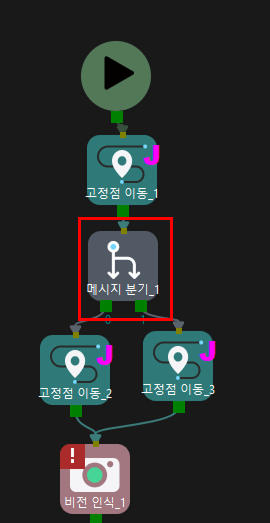
Mech-Vision에서 비전 포즈 가져오기
파라미터 설정
-
GX Works3 소프트웨어 창으로 돌아가 CameraTest 프로그램 본체에서 ToCamera.COMM_ENABLE 스위치를 항상 ON 상태로 유지하십시오.

-
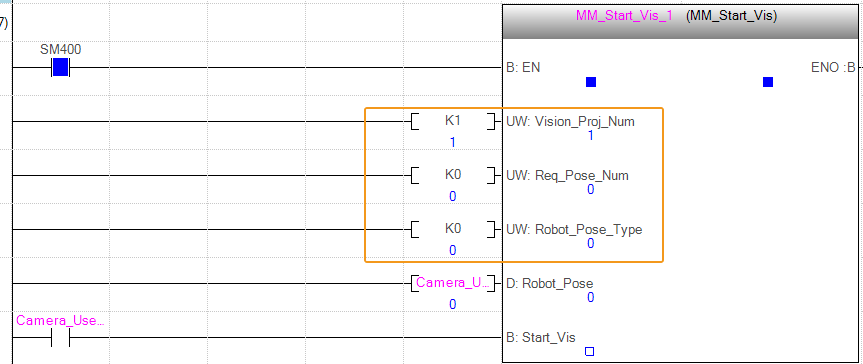
MM_Start_Vis 기능 블록을 클릭하고 다음과 같이 포트 값을 설정하십시오.
-
Vision_Proj_Num의 포트 값을 *1*로 설정하십시오. 이는 프로젝트 번호 1의 Mech-Vision 프로젝트를 실행함을 의미합니다.
-
Req_Pose_Num의 포트 값을 *0*으로 설정하십시오. 이는 Mech-Vision가 모든 포즈 결과를 반환함을 의미합니다.
-
Robot_Pose_Type의 포트 값을 *0*으로 설정하십시오. 이는 해당 프로젝트가 Eye to Hand 모드이므로 촬영 포즈를 전송할 필요가 없음을 의미합니다.
-
Mech-Vision 프로젝트 실행 트리거
-
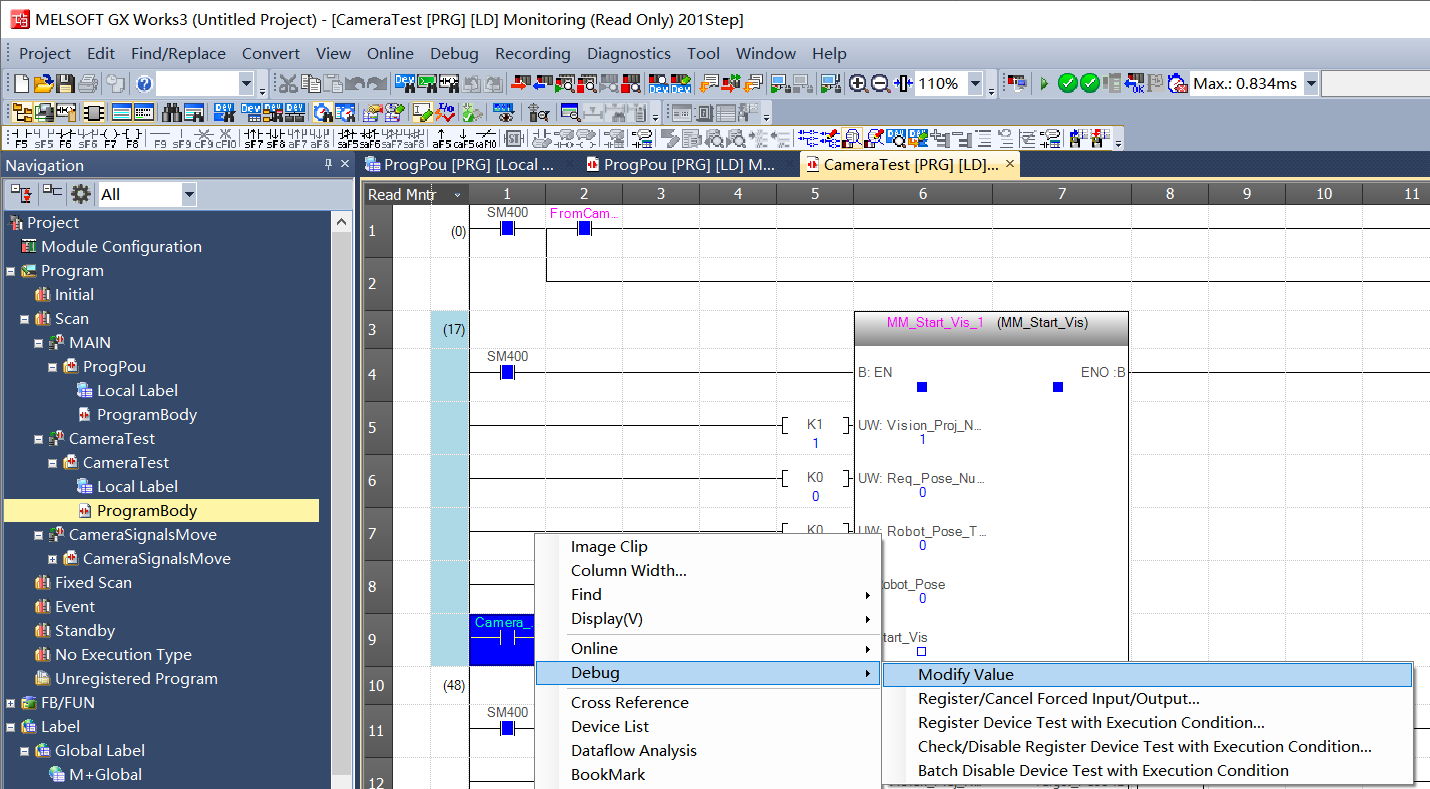
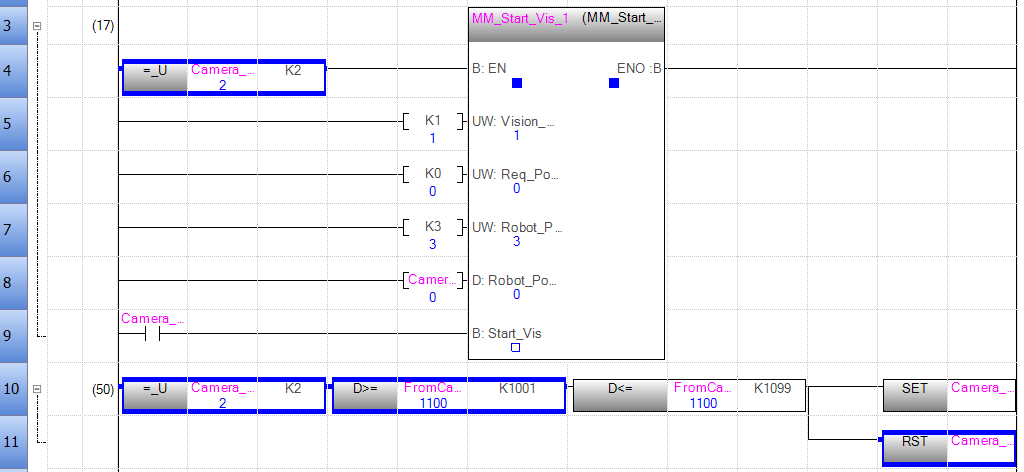
GX Works3 창에서 “MM_Start_Vis” 입력 측의 “Camera_User.Start_Vis” 라벨을 마우스 오른쪽 버튼으로 클릭하고 를 차례로 클릭한 다음 값을 1로 수정하여 Mech-Vision 프로젝트 실행을 트리거하십시오. 이후 이 라벨을 원래 값으로 되돌리십시오.
-
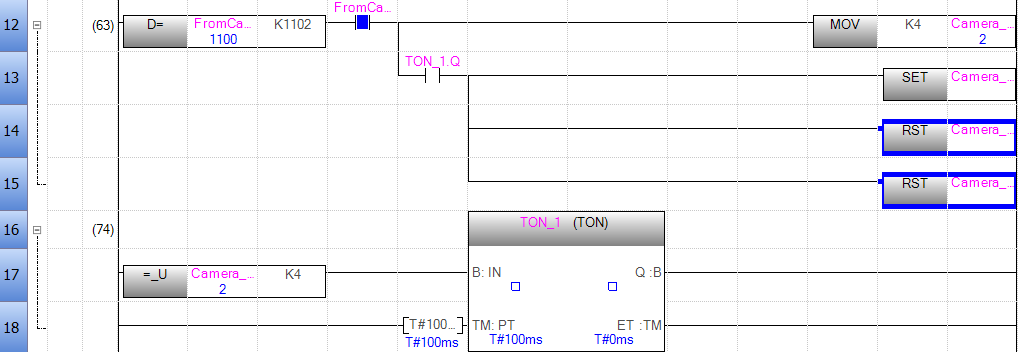
STATUS_CODE의 반환값이 1102인지 확인하십시오.
-
메뉴 바에서 를 차례로 클릭하십시오.
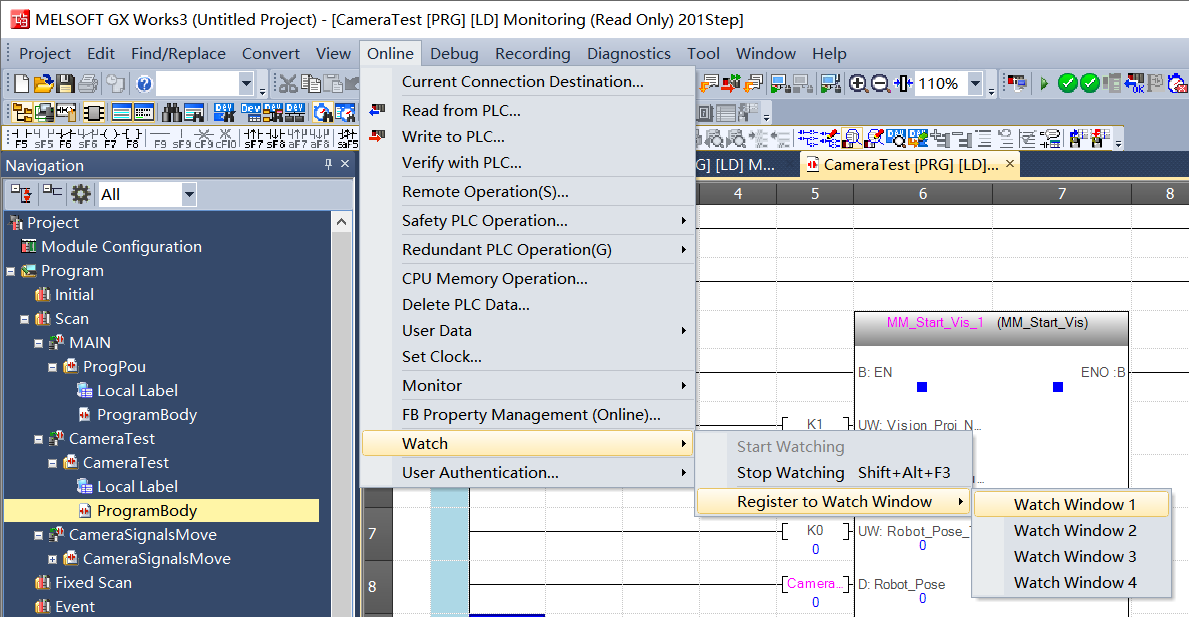
-
Watch Window 1의 Name 열에서 FromCamera 라벨을 찾으십시오.
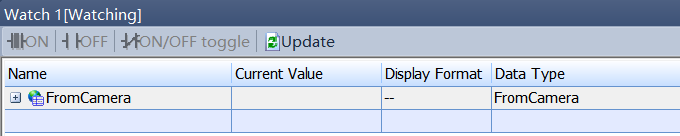
-
라벨 계층을 펼쳐 STATUS_CODE의 반환값을 확인하십시오.
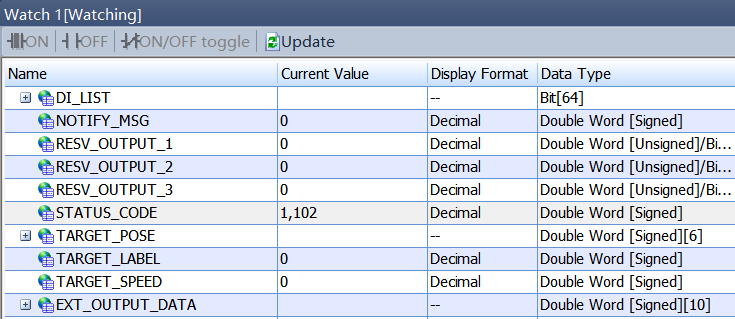
-
| 반환값이 *1102*이면 Mech-Vision 프로젝트가 성공적으로 트리거되었음을 의미합니다. 반환값이 10XX이면 표준 인터페이스 상태 코드 및 오류 분석를 참조하여 오류를 점검하십시오. |
Mech-Vision가 계산한 포즈 결과 가져오기
-
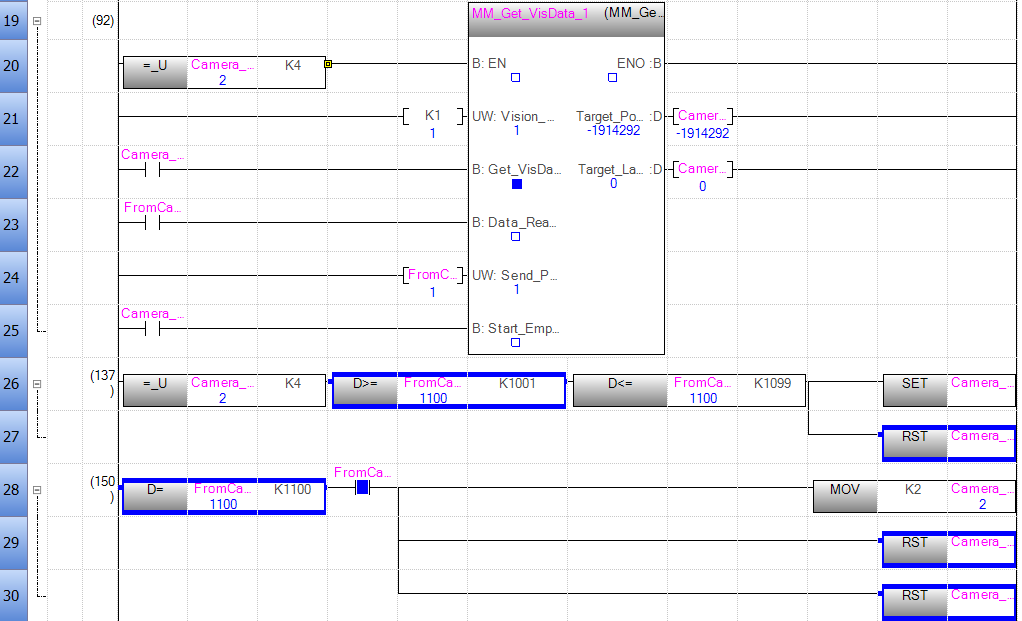
GX Works3 창에서 “MM_Get_VisData” 입력 측의 “Camera_User.Get_VisData” 라벨을 마우스 오른쪽 버튼으로 클릭하고 를 차례로 클릭한 다음 값을 1로 수정하여 포즈 결과를 가져오십시오. 이후 이 라벨을 원래 값으로 되돌리십시오.
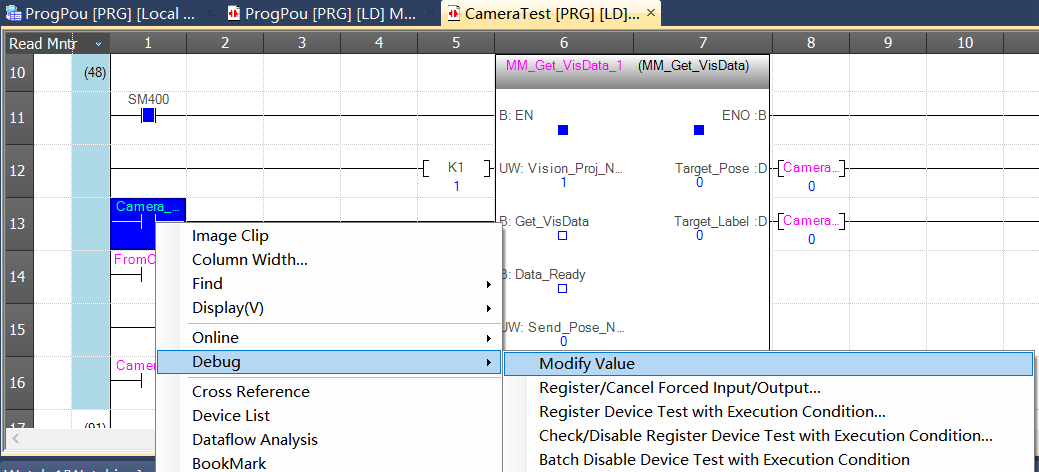
-
Watch Window 1에서 STATUS_CODE의 반환값을 확인하십시오.
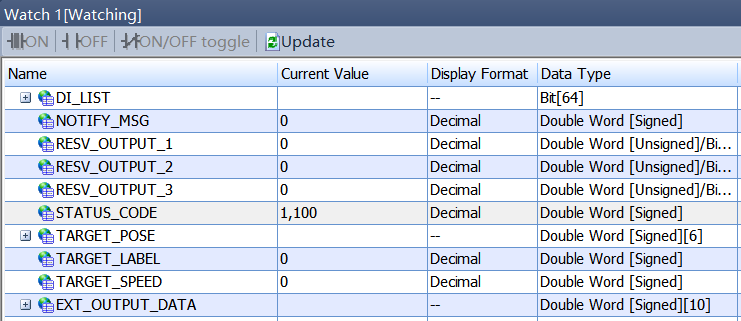
반환값이 *1100*이면 Mech-Vision에서 비전 포즈를 성공적으로 가져왔음을 의미합니다. 반환값이 10XX이면 표준 인터페이스 상태 코드 및 오류 분석를 참조하여 오류를 점검하십시오. -
Target_Pose의 반환값을 확인하십시오.
-
메뉴 바에서 를 차례로 클릭하십시오.
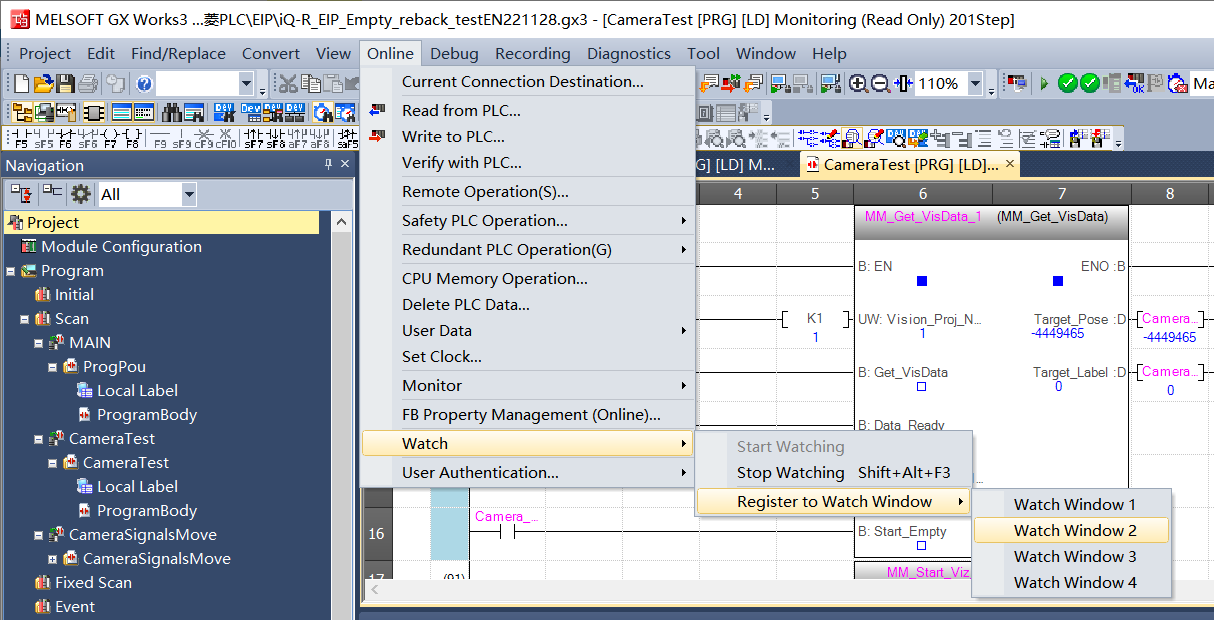
-
Watch Window 2의 Name 열에서 Camera_User 라벨을 찾으십시오.
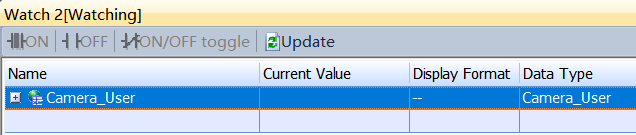
-
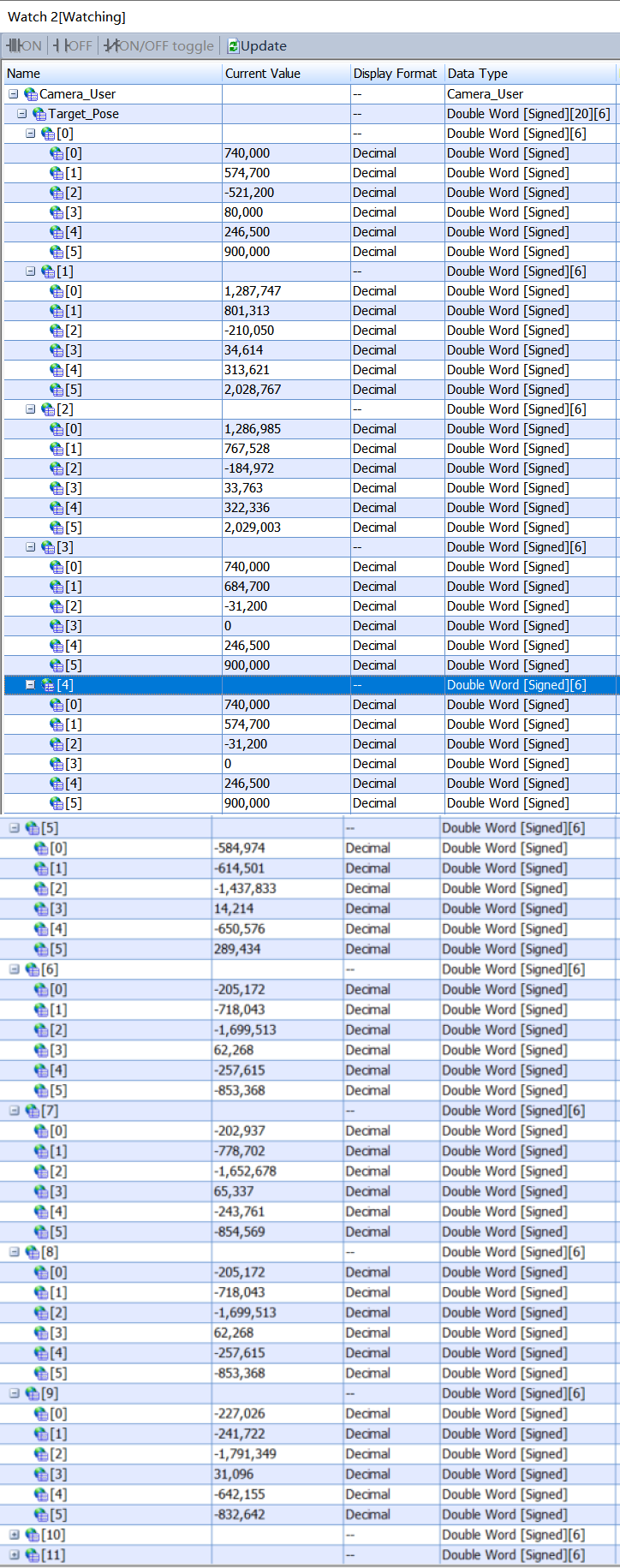
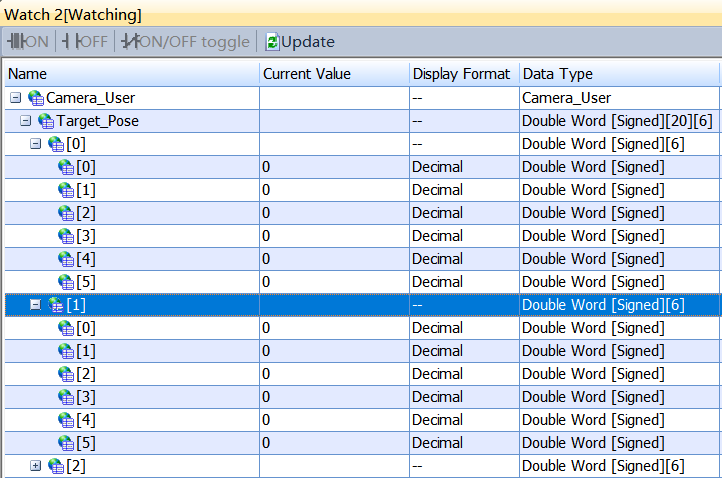
라벨 계층을 펼쳐 Target_Pose의 반환값을 확인하십시오. 아래 그림은 본 예시에서 비전 소프트웨어가 전송한 2세트의 포즈 데이터를 수신한 경우이며, 표시된 값은 실제 값에 10000을 곱한 값입니다.
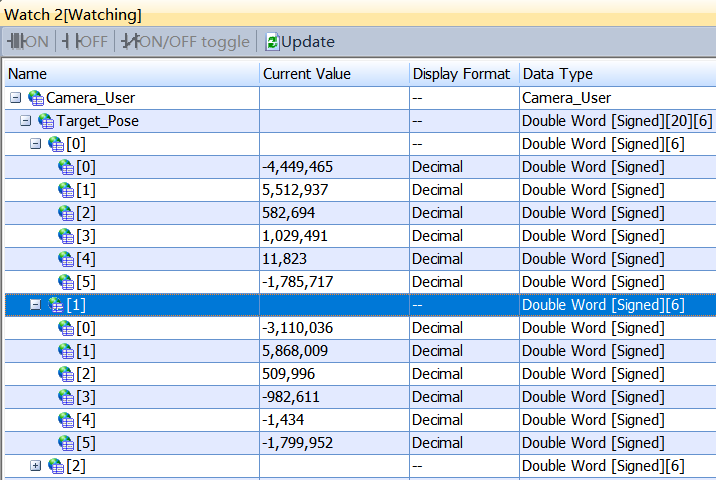
-
Mech-Viz에서 계획 경로 가져오기
파라미터 설정
-
GX Works3 창에서 “MM_Get_VisData” 입력 측의 “Camera_User.Start_Empty” 라벨을 마우스 오른쪽 버튼으로 클릭하고 를 차례로 클릭한 다음 값을 1로 수정하여 이전에 가져온 비전 결과를 지우십시오. 이후 이 라벨을 원래 값으로 되돌리십시오.
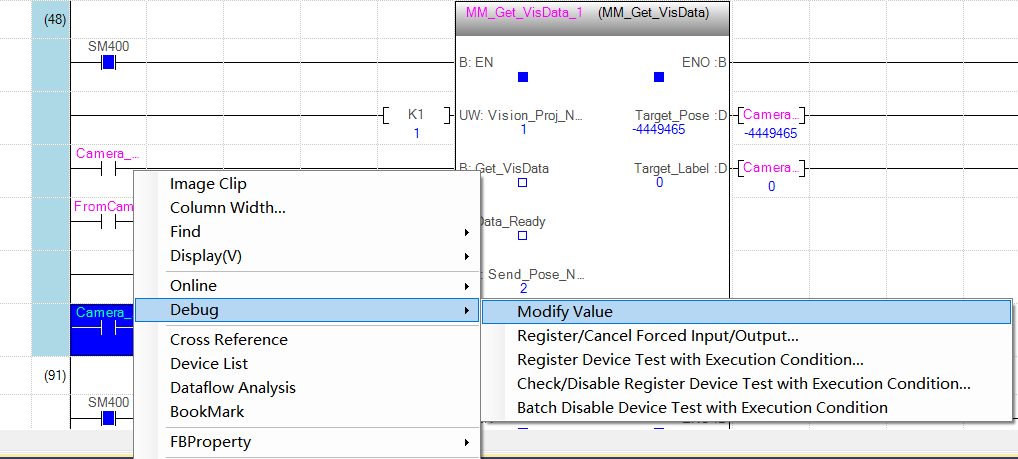
Watch Window 2에서 비전 결과를 지운 후 Target_Pose 값을 확인하십시오.
-
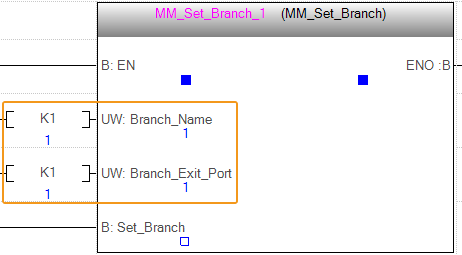
MM_Set_Branch 기능 블록을 클릭하고 다음과 같이 포트 값을 설정하십시오.
-
Branch_Name의 포트 값을 *1*로 설정하십시오. 이는 분기 번호가 1임을 의미합니다.
-
Branch_Exit_Port의 포트 값을 *1*로 설정하십시오. 이는 Mech-Viz 프로젝트가 분기 1에 도달했을 때 출구 1을 따라 계속 실행함을 의미합니다.
-
-
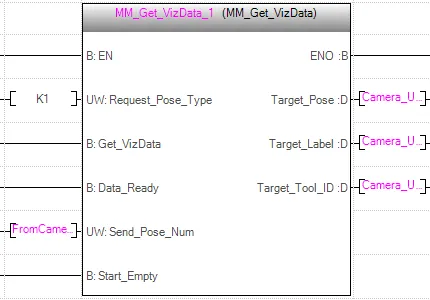
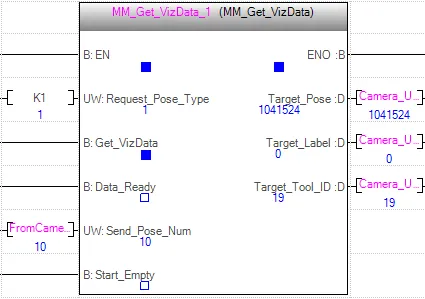
MM_Get_VizData를 클릭하고 Request_Pose_Type의 포트 값을 *1*로 설정하십시오. 이는 Mech-Viz가 관절 각도 형식의 데이터를 반환함을 의미합니다.
Mech-Viz 프로젝트 실행 트리거
-
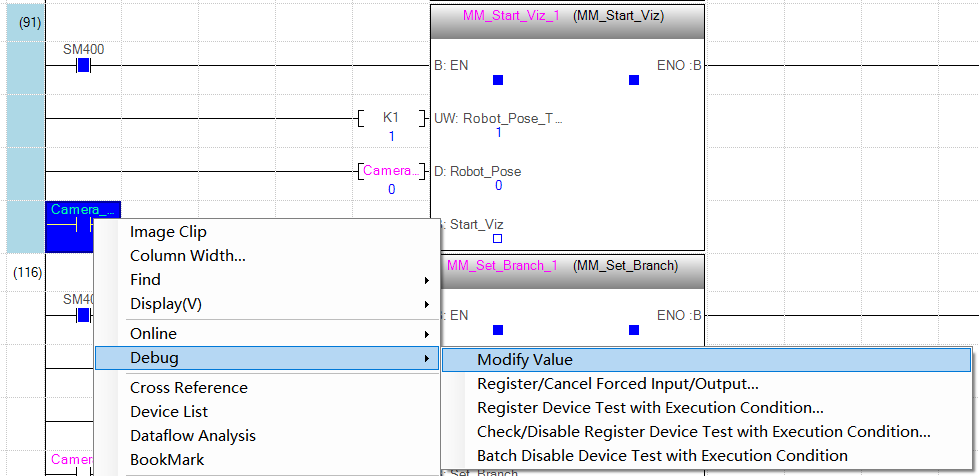
GX Works3 창에서 “MM_Start_Viz” 입력 측의 “Camera_User.Start_Viz” 라벨을 마우스 오른쪽 버튼으로 클릭하고 를 차례로 클릭한 다음 값을 1로 수정하여 Mech-Viz 프로젝트 실행을 트리거하십시오. 이후 이 라벨을 원래 값으로 되돌리십시오.
-
Watch Window 1에서 STATUS_CODE의 반환값을 확인하십시오.
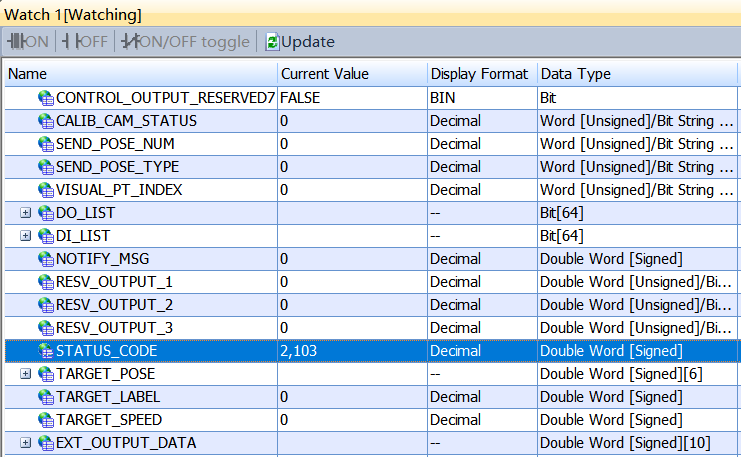
| 반환값이 *2103*이면 Mech-Viz 프로젝트가 성공적으로 트리거되었음을 의미합니다. 반환값이 20XX이면 표준 인터페이스 상태 코드 및 오류 분석를 참조하여 오류를 점검하십시오. |
Mech-Viz 분기 출구 설정
-
GX Works3 창에서 “MM_Set_Branch” 입력 측의 “Camera_User.Set_Branch” 라벨을 마우스 오른쪽 버튼으로 클릭하고 를 차례로 클릭한 다음 값을 1로 수정하여 Mech-Viz의 분기 출구를 선택하십시오. 이후 이 라벨을 원래 값으로 되돌리십시오.
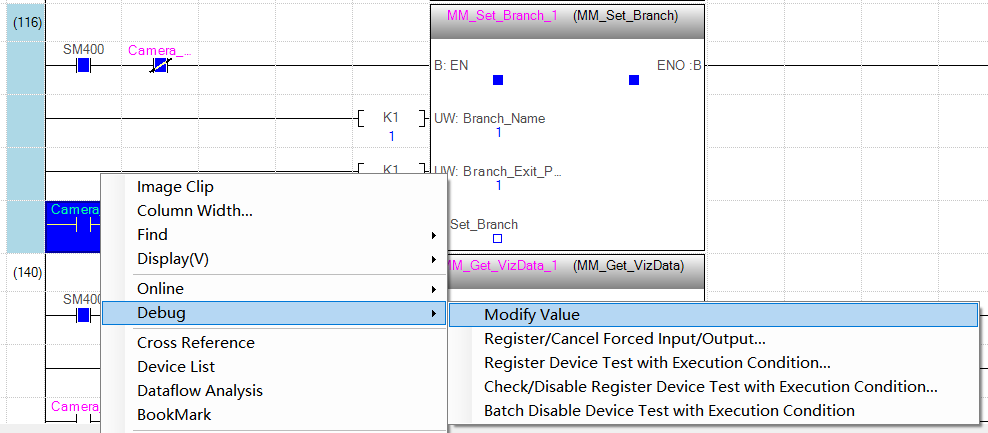
-
Watch Window 1에서 STATUS_CODE의 반환값을 확인하십시오.
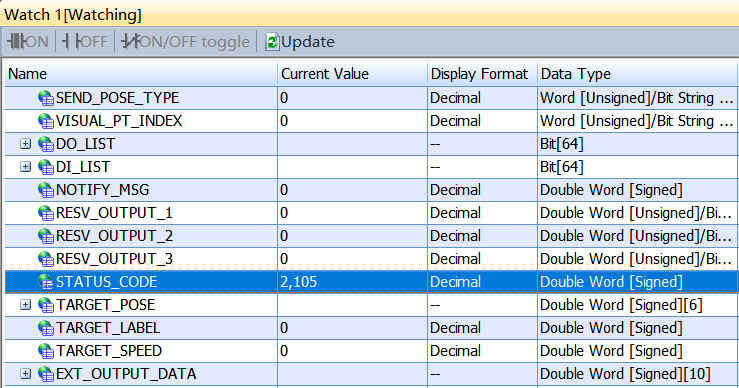
반환값이 *2105*이면 분기 설정이 성공했음을 의미합니다. 반환값이 20XX이면 표준 인터페이스 상태 코드 및 오류 분석를 참조하여 오류를 점검하십시오.
Mech-Viz 계획 경로 가져오기
-
GX Works3 창에서 “MM_Get_VizData” 입력 측의 “Camera_User.Get_VizData” 라벨을 마우스 오른쪽 버튼으로 클릭하고 를 차례로 클릭한 다음 값을 1로 수정하여 Mech-Viz가 계획한 경로를 가져오십시오. 이후 이 라벨을 원래 값으로 되돌리십시오.
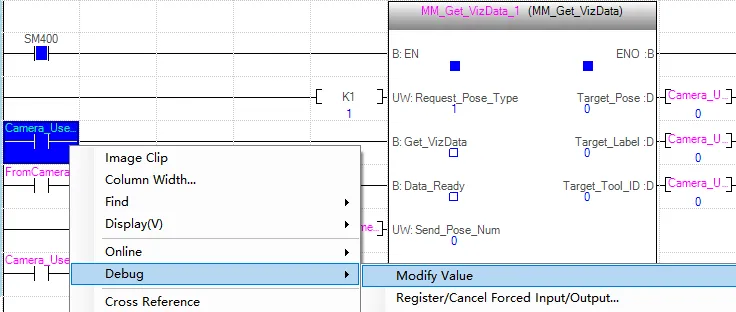
-
Watch Window 1에서 STATUS_CODE의 반환값을 확인하십시오.
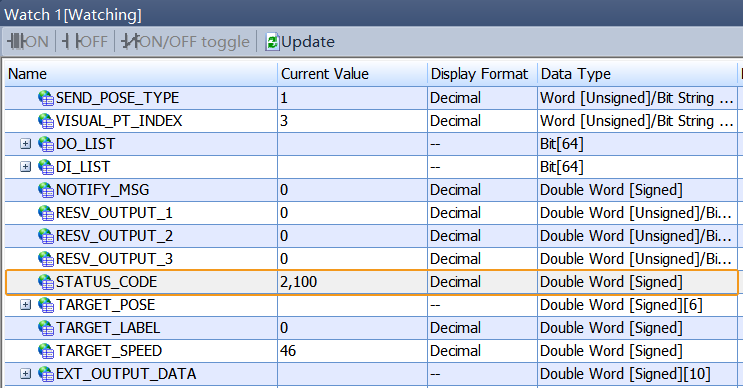
반환값이 *2100*이면 계획 경로를 성공적으로 가져왔음을 의미합니다. 반환값이 20XX이면 표준 인터페이스 상태 코드 및 오류 분석를 참조하여 오류를 점검하십시오. -
MM_Get_VizData를 클릭하여 Send_Pose_Num 값이 10인지 확인하십시오. 이는 본 예제에서 10세트의 관절 각도 데이터를 가져왔음을 의미합니다.
-
Watch Window 2에서 Target_Pose의 반환값을 확인하십시오. 표시된 값은 실제 값에 10000을 곱한 값입니다.