CGXi 표준 인터페이스 통신 구성
이 부분에서 CGXi 표준 인터페이스 통신 설정에 관한 내용을 소개하겠습니다.
플래싱하기 전 준비
하드웨어 및 소프트웨어 버전 확인
|
아래에 나열된 버전 및 모델은 테스트를 거쳐 사용할 수 있습니다. 다른 모델 및 버전은 본 문서를 참고하여 작업할 수 있으며, 문제가 발생하면 Mech-Mind 기술 지원팀에 문의하십시오. |
-
로봇 모델: G6.
-
제어 캐비닛 버전: K20.
-
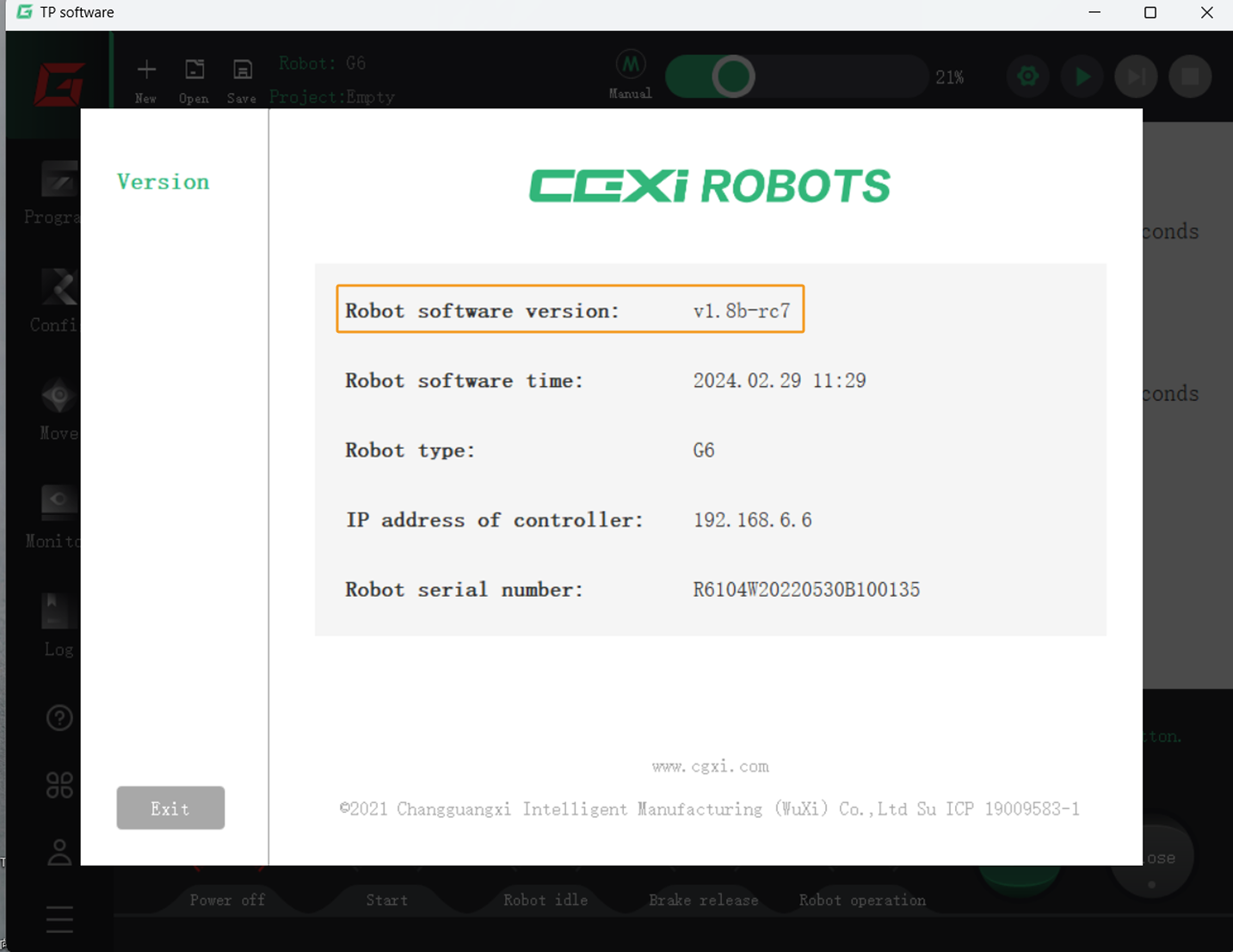
로봇 소프트웨어 버전: v1.8b-rc7.
클릭하여 방법을 확인하십시오
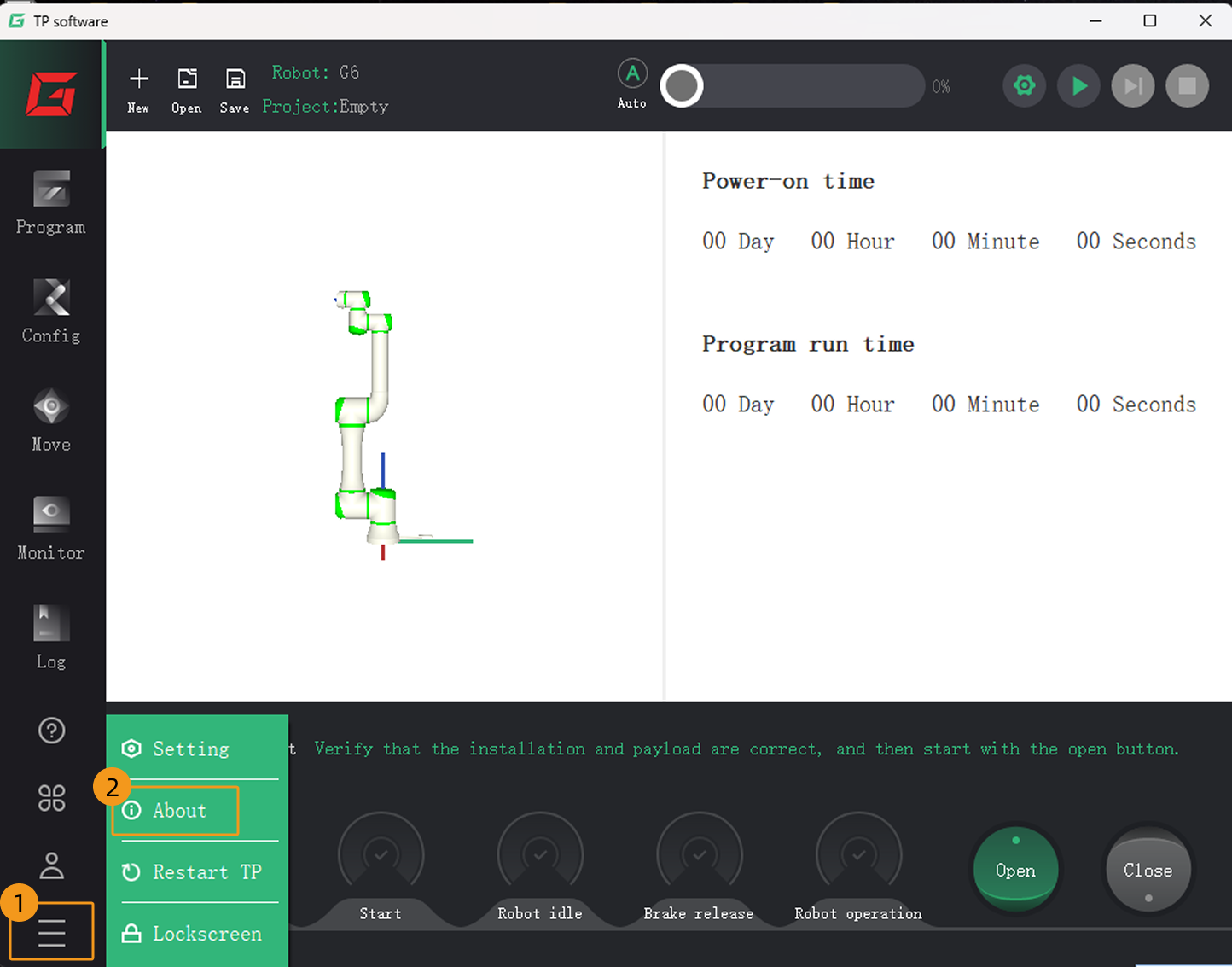
티치 펜던트 화면에서 차례로 menu: the hamburg icon in the lower-left corner[About ] 버튼을 클릭하여 로봇 소프트웨어 버전 확인하십시오.
사용자 로그인
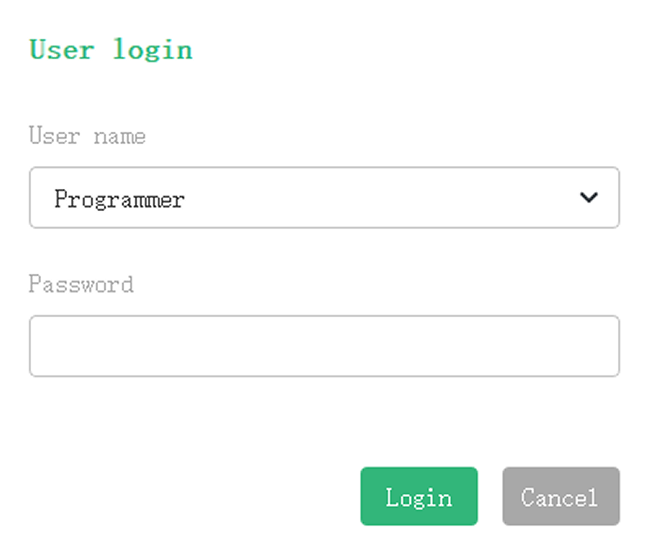
작업 과정에서 티치 펜던트 인터페이스에 사용자 로그인 화면이 자동으로 나타날 수 있습니다. 이때 user name은 Programmer, password는 admin으로 설정합니다. Login 버튼을 클릭하면 후속 작업을 수행할 수 있습니다.
네트워크 연결 설정
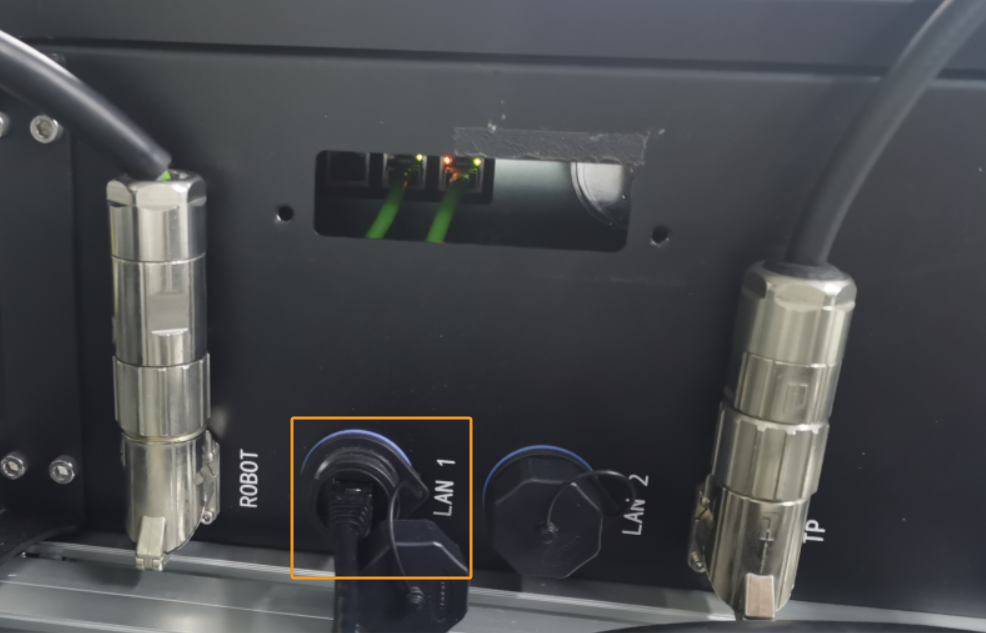
IP 주소 설정하기
-
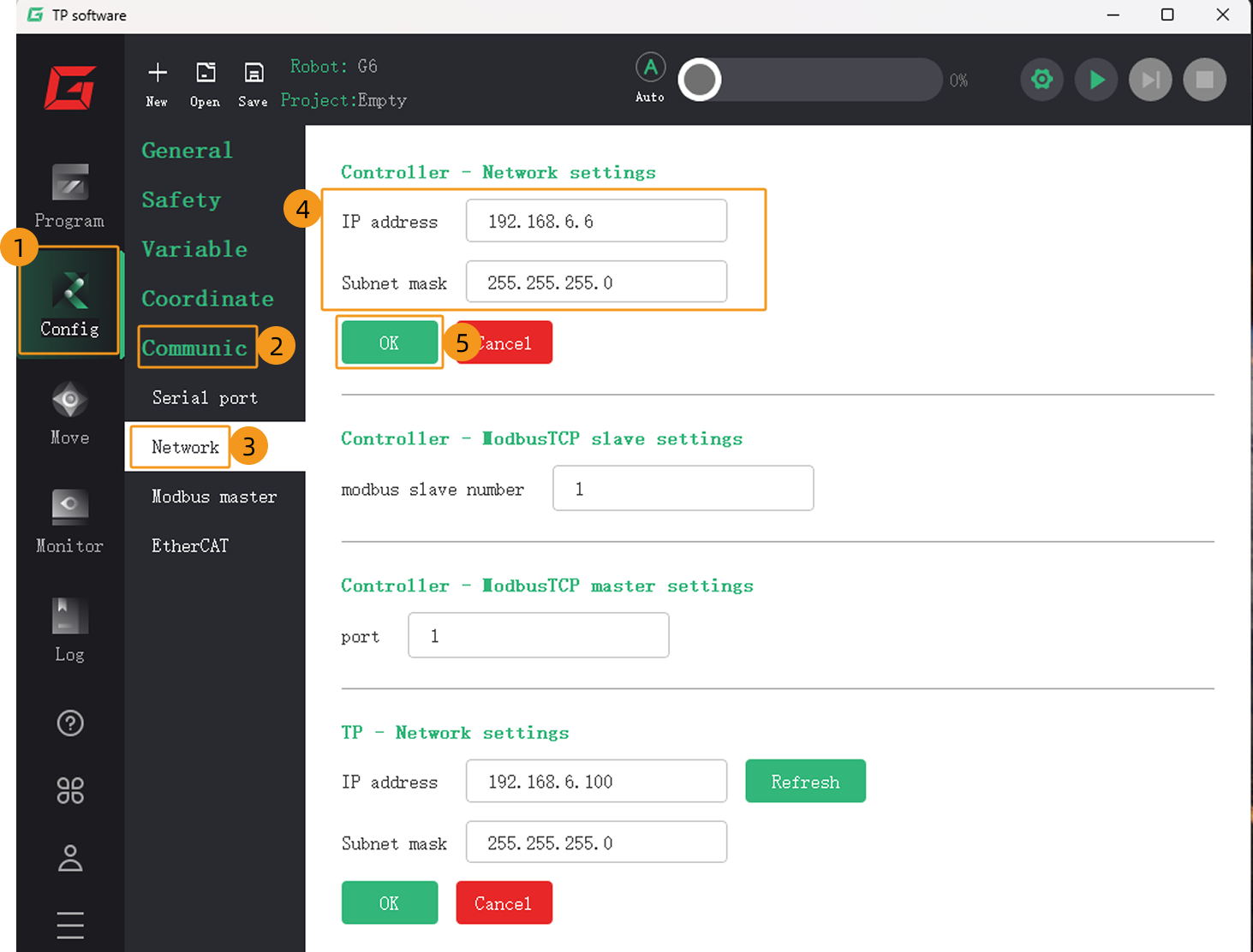
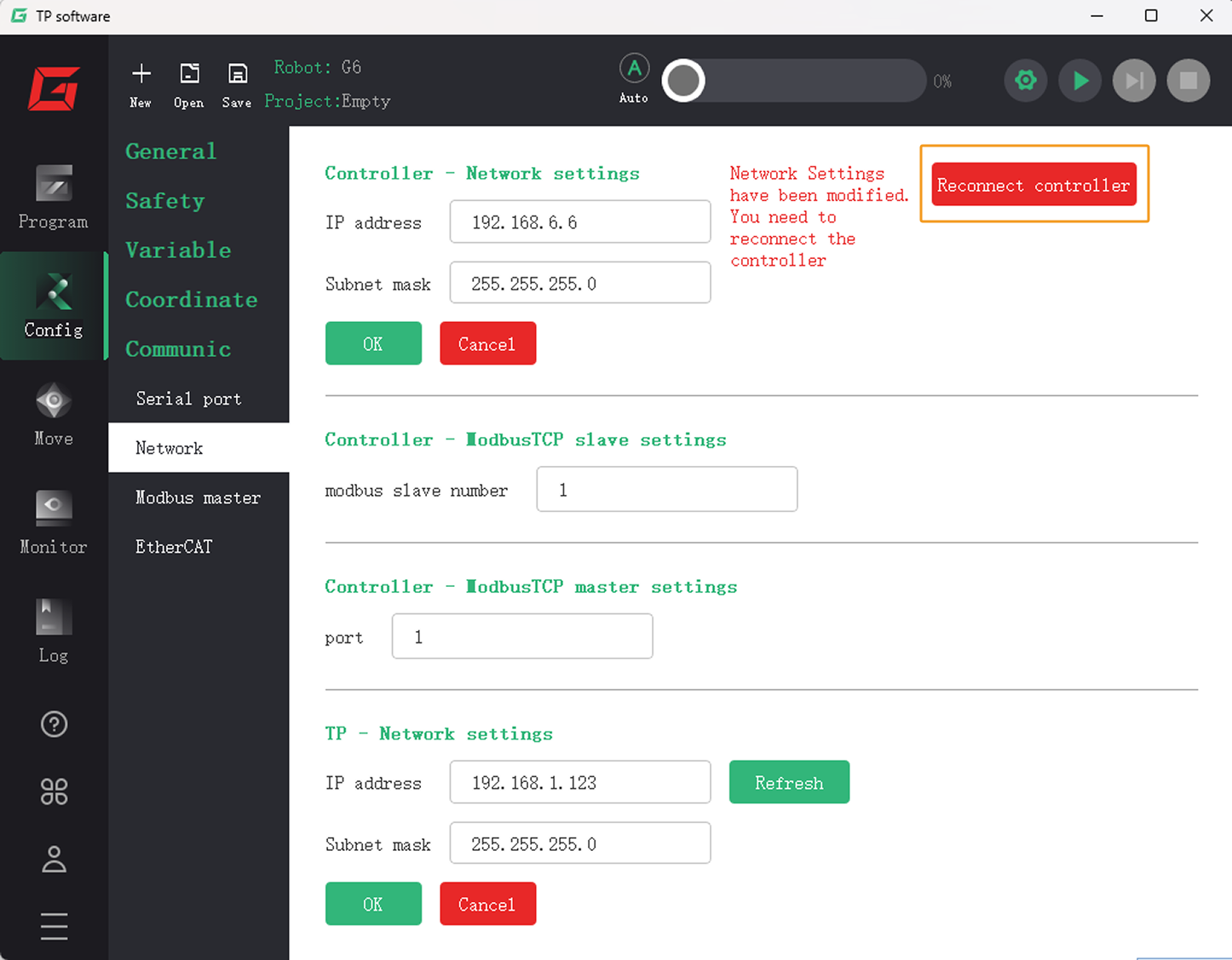
티치 펜던트 인터페이스에서 차례로 버튼을 클릭하여 네트워크 구성 인터페이스로 들어갑니다. 이후 Controller - Network settings 항목에서 제어 캐비닛의 IP 주소와 서브넷 마스크를 올바르게 입력한 후 OK 버튼을 클릭하십시오.
-
우측 상단에서 Reconnect controller 버튼을 클릭해야 위에서 설정한 네트워크 구성이 활성화됩니다.
-
IPC에서 IP 주소를 설정합니다.
IPC의 IP 주소와 로봇의 IP 주소는 동일한 네트워크 세그먼트에 있어야 합니다. 즉, 두 IP 주소의 네트워크 부분과 서브넷 마스크가 동일해야 합니다. 예를 들어, 192.168.100.169/255.255.255.0 및 192.168.100.170/255.255.255.0은 동일한 네트워크 세그먼트에 있습니다.
“로봇 통신 구성” 설정
-
Mech-Vision 소프트웨어를 시작합니다. 표시되는 인터페이스에 따라 다음의 적절한 방법을 선택하여 솔루션을 생성하십시오.
-
시작 화면이 나타나면 새로운 솔루션 만들기를 클릭하여 새로운 솔루션을 만듭니다.

-
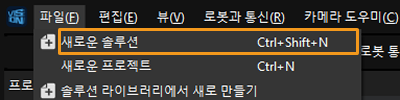
메인 인터페이스가 나타나면 메뉴 바에서 을 차례로 클릭하여 새로운 솔루션을 만듭니다.
-
-
Mech-Vision 툴 바에서 로봇 통신 구성을 클릭합니다.
-
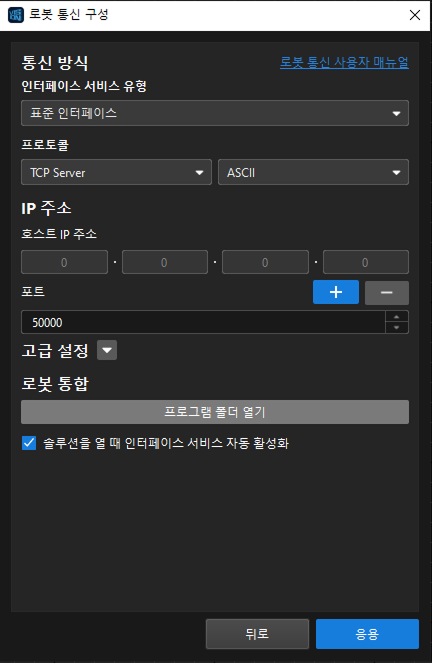
로봇 통신 구성 창에서 다음 구성을 수행합니다.
-
로봇 선택 드롭다운 메뉴를 클릭하고 *목록에 있는 로봇*을 선택한 다음 로봇 모델 선택을 클릭하여 로봇 모델을 선택합니다. 그다음 다음을 클릭합니다.
-
통신 방식 화면에서 인터페이스 서비스 유형을 표준 인터페이스로 선택하고, 프로토콜을 TCP Server로 선택하며 프로토콜 형식을 ASCII으로 선택합니다.
-
포트 번호는 50000 이상으로 설정하는 것이 좋습니다. 설정된 포트 번호를 다른 프로그램이 사용하고 있지 않은지 확인해야 합니다.
-
로봇 통합 에서 프로그램 폴더 열기를 한 번 클릭합니다.
이후 로드를 위해 필요한 파일이 이 폴더에서 복사됩니다. 이 폴더를 닫지 마십시오. -
(선택 사항) 솔루션을 열 때 인터페이스 서비스 자동 활성화 를 선택합니다.
-
적용을 클릭합니다.
-
-
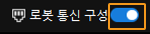
Mech-Vision 메인 화면에서 툴 바의 "인터페이스 서비스" 기능이 활성화되어 있는지 확인하십시오.
로봇에 파일을 플래싱하기
-
열린 플래싱 프로그램 폴더(
CGXI폴더)에서mm폴더를 USB로 복사합니다.플래싱 프로그램 폴더는 Mech-Vision 및 Mech-Viz 설치 디렉터리의
Communication Component/Robot_Interface/CGXI경로에서 찾을 수 있습니다. -
USB를 로봇 티치 펜던트의 USB 포트에 삽입합니다.
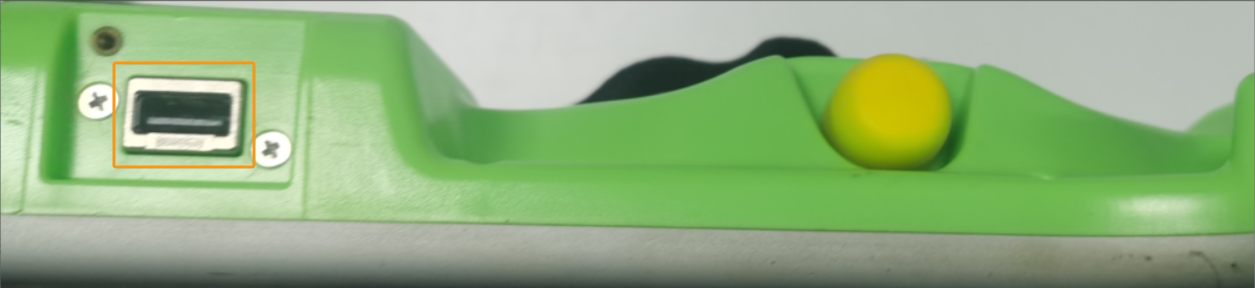
-
티치 펜던트 인터페이스에서 Open 버튼을 클릭하여 로봇 시스템의
program폴더에 들어갑니다. New folder 버튼을 클릭하고 `mm`라는 폴더를 새로 만드십시오. 폴더를 성공적으로 만든 후 Cancel을 클릭하고 메인 인터페이스로 돌아갑니다.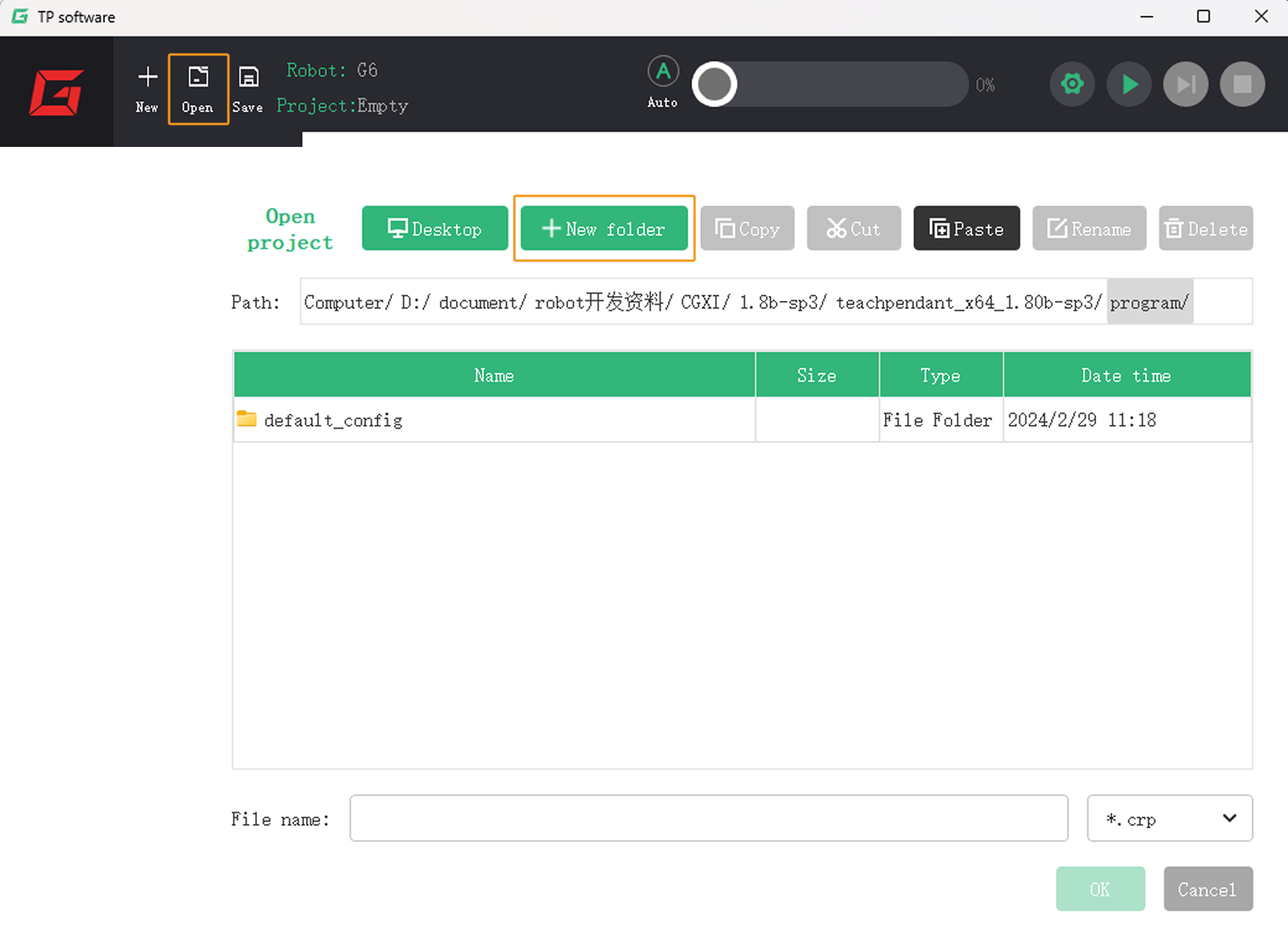
-
티치 펜던트 메인 인터페이스에서 차례로 버튼을 클릭하십시오.
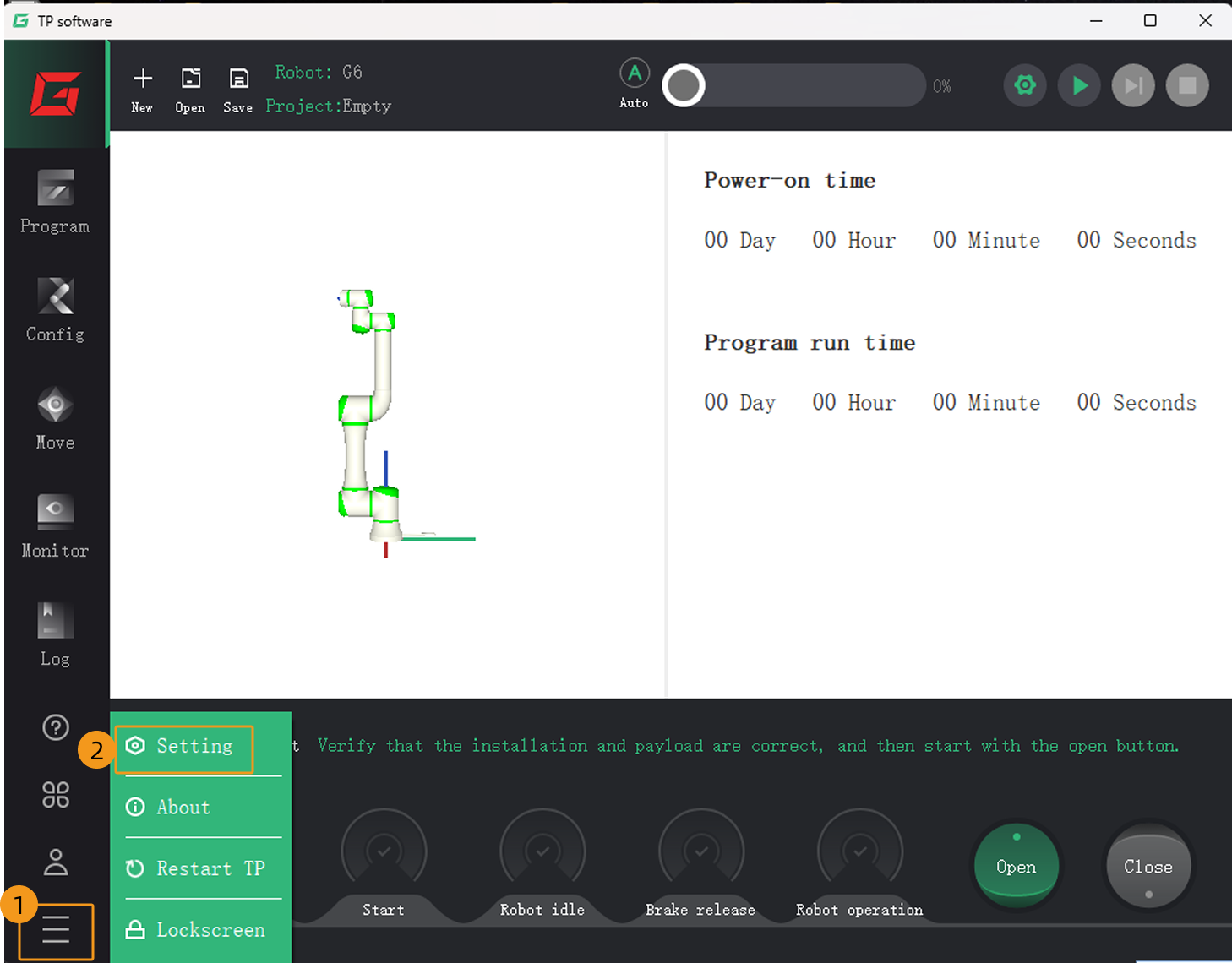
-
다음과 같은 인터페이스에서 차례로 버튼을 클릭하십시오.
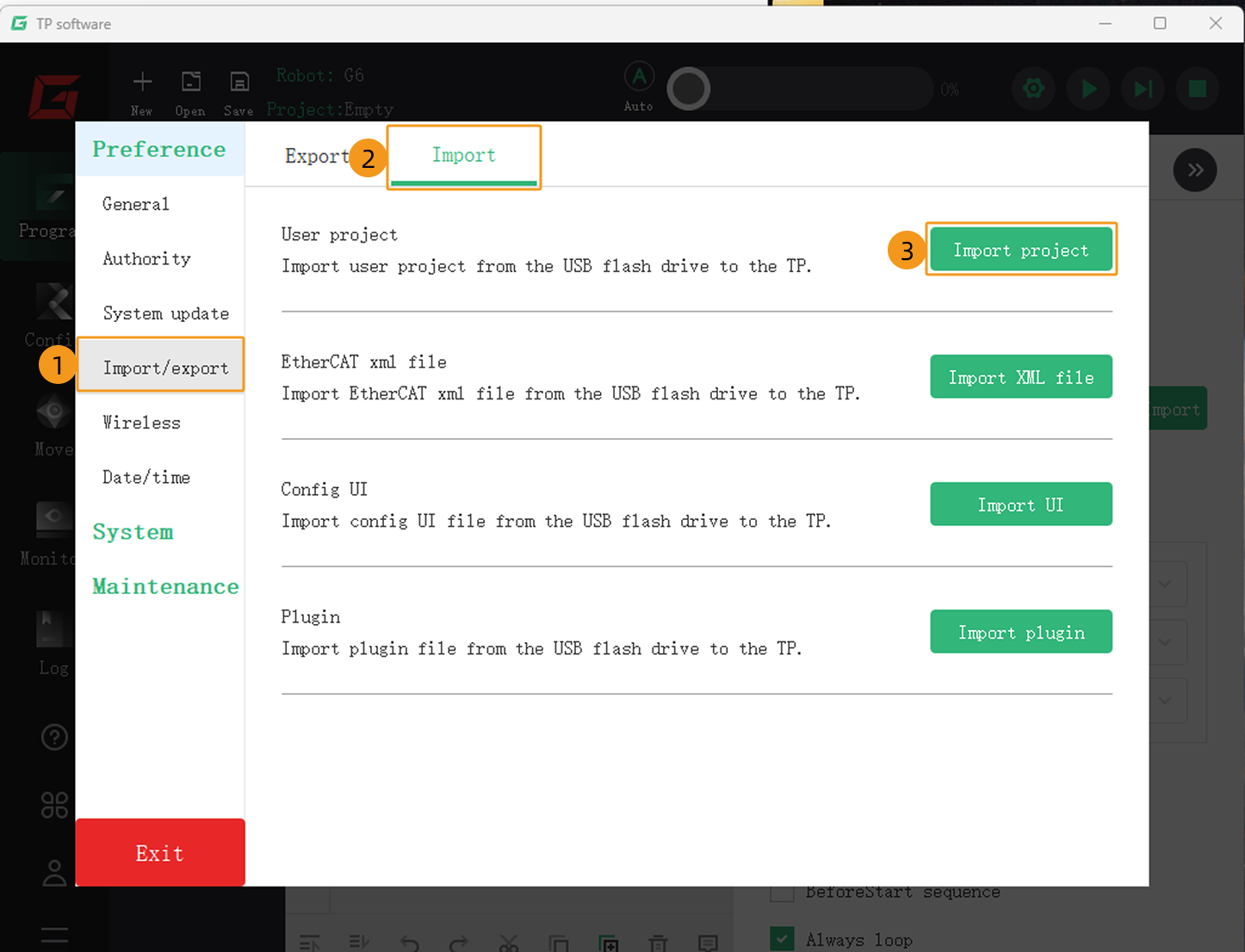
-
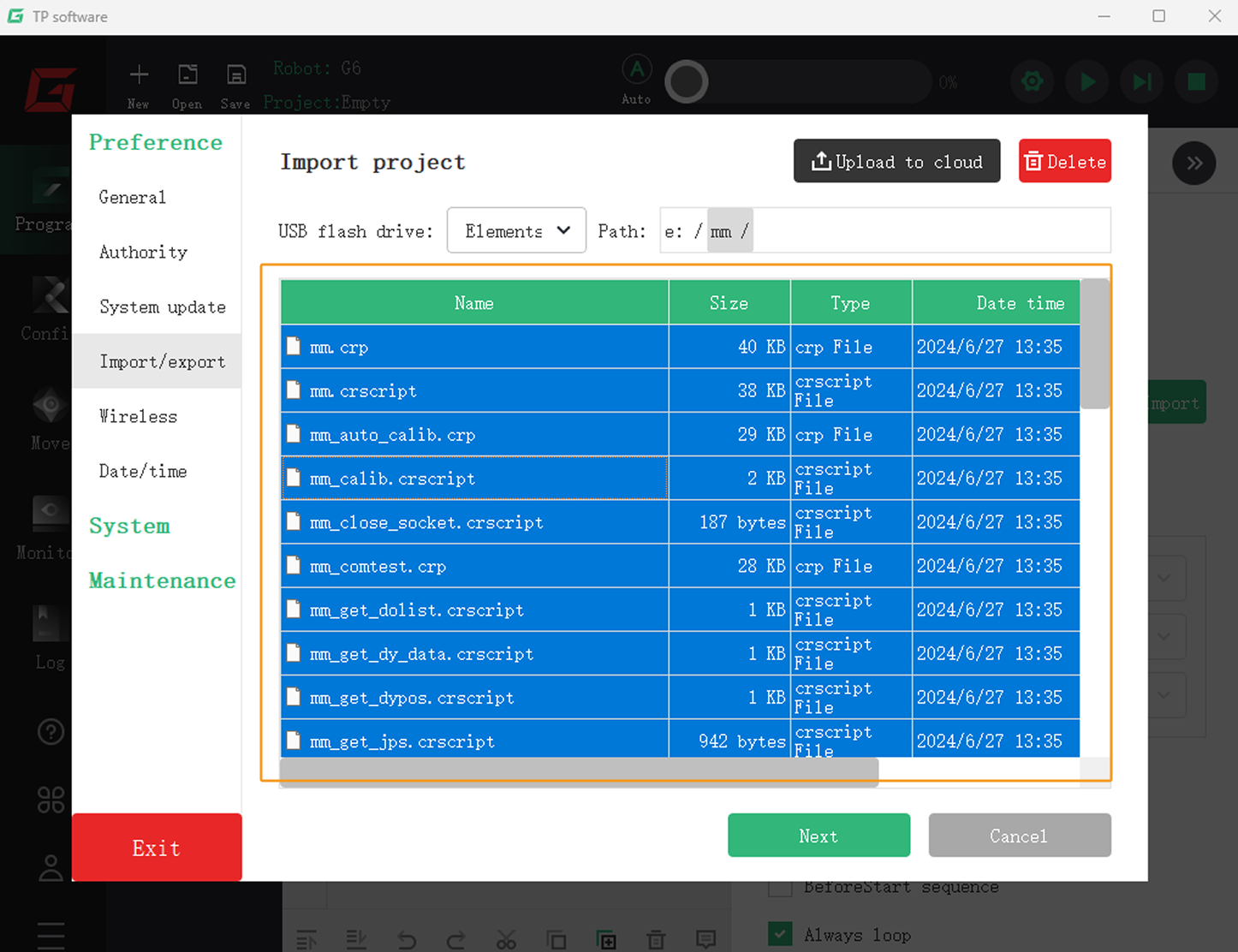
Import project 인터페이스에서 USB에 있는 폴더가 표시됩니다. 먼저
mm폴더를 더블클릭하여 내부를 엽니다. 그런 다음 마우스로 드래그하여 폴더 안의 모든 파일과 폴더를 일괄 선택한 상태에서 Next 버튼을 클릭하여 절차를 계속 진행하십시오.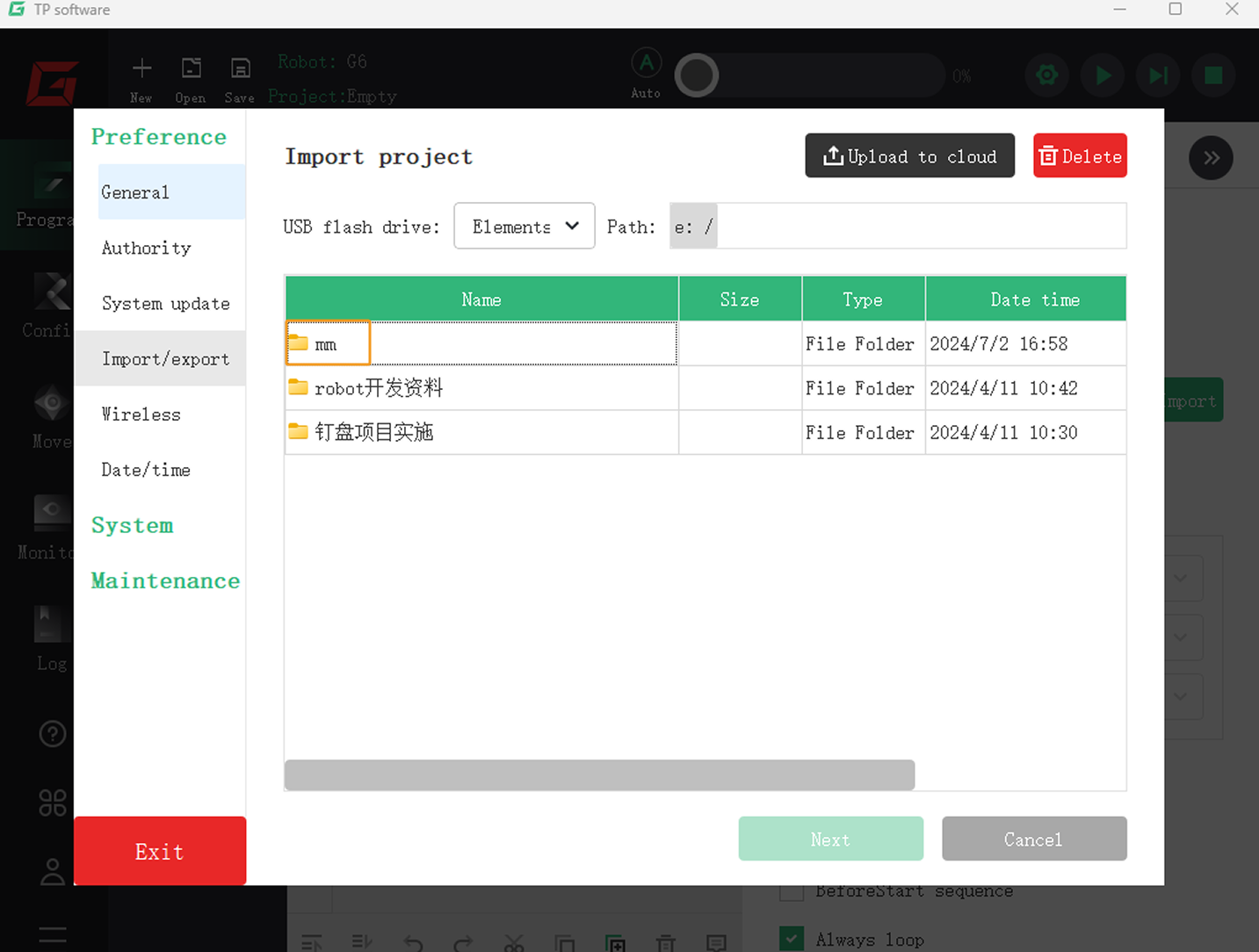
-
인터페이스의 경로가 로봇 시스템의
program폴더로 자동 전환됩니다. 여기서 새로 만들어진mm폴더를 더블클릭하여 선택한 후 OK 버튼을 클릭하십시오.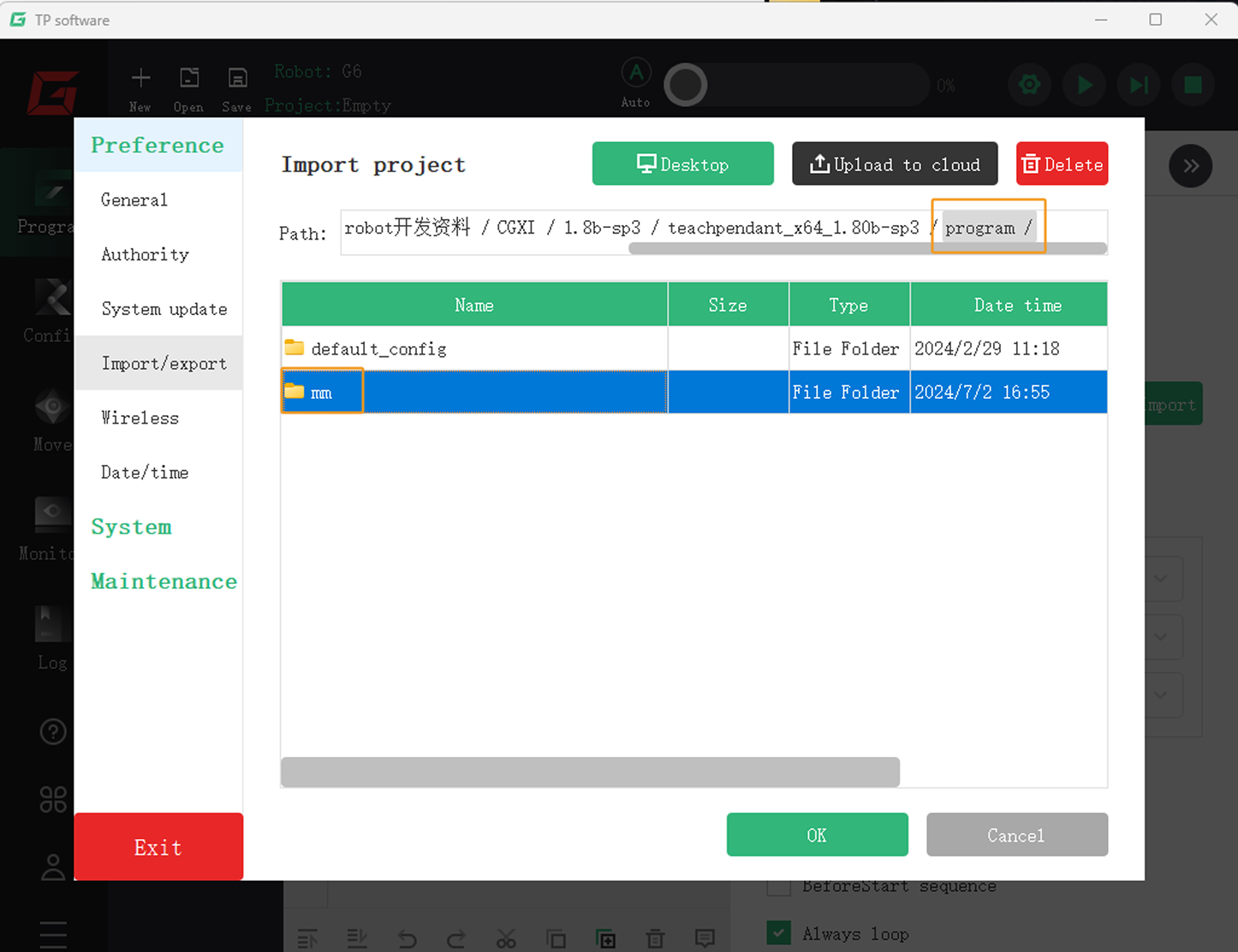
-
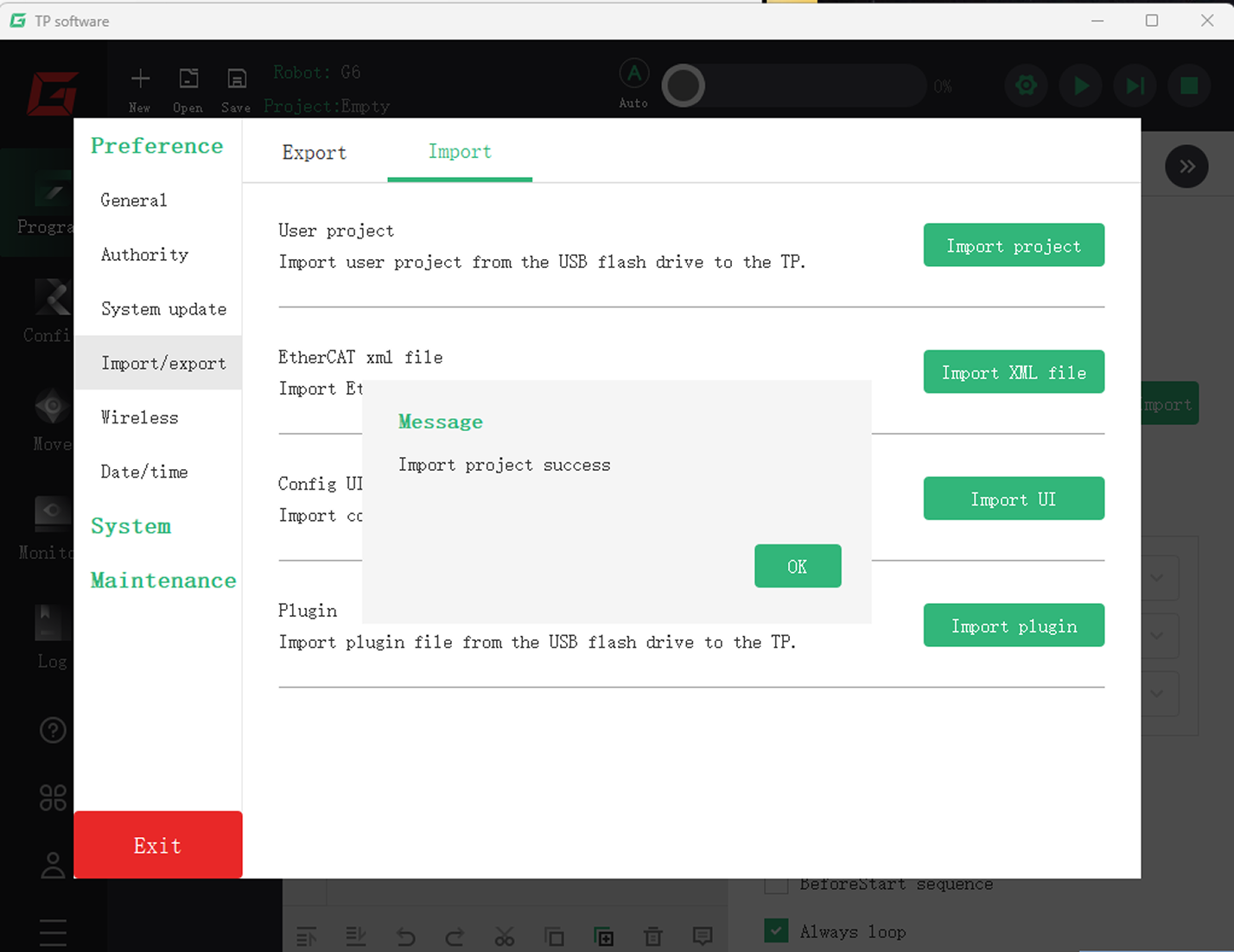
파일 가져오기에 성공하면 Import project success 대화상자가 나타납니다. 차례로 버튼을 클릭하십시오.
-
다시 티치 펜던트의 메인 인터페이스로 돌아가 Open 버튼을 클릭합니다.
mm폴더를 더블클릭하여 들어가면 가져온 모든 파일을 볼 수 있습니다.우측 하단의 파일 형식을 All Files로 선택해야 합니다. 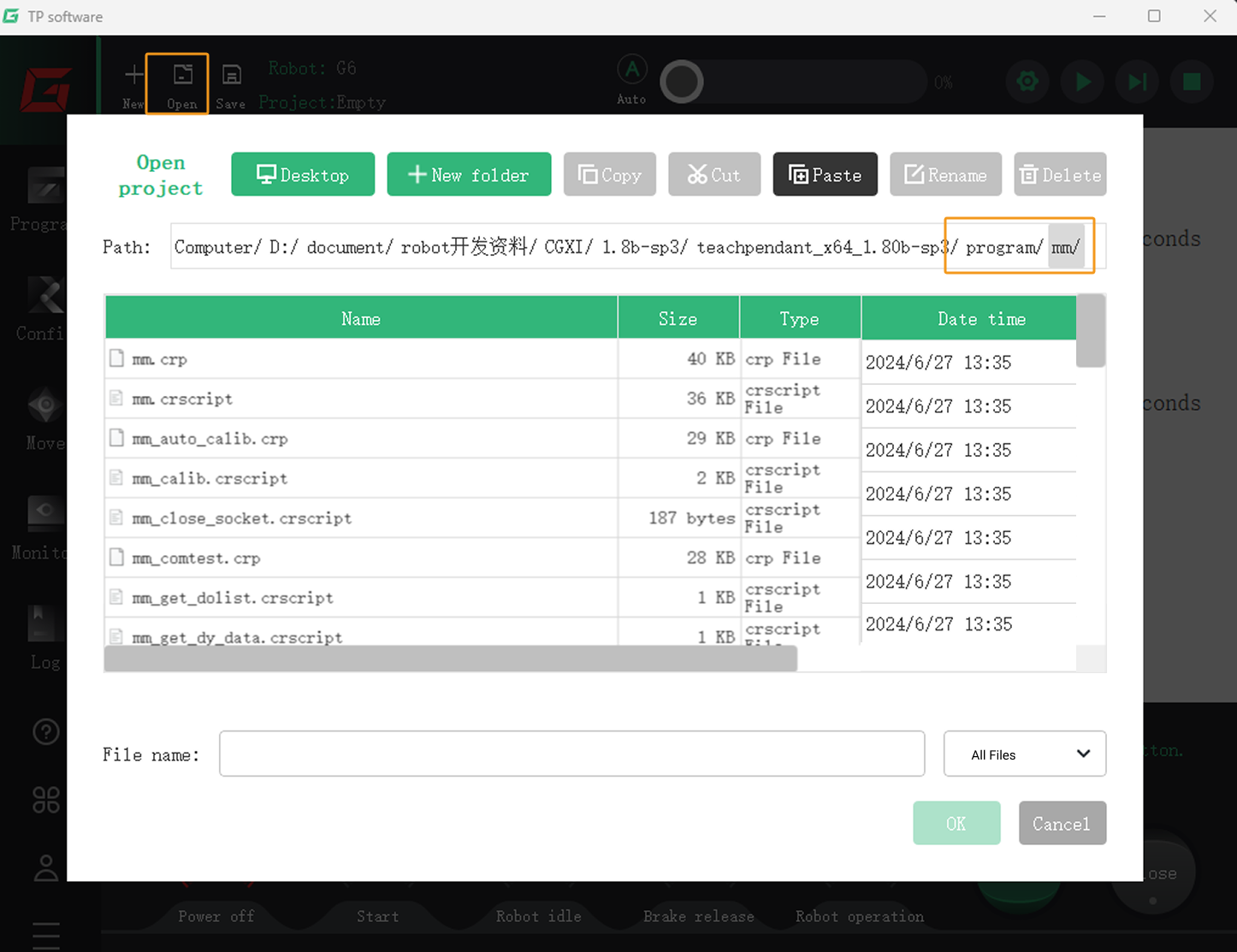
표준 인터페이스 통신 테스트
통신 테스트 프로그램 선택 및 수정
-
티치 펜던트의 메인 인터페이스에서 Open 버튼을 클릭합니다.
mm폴더를 더블클릭하여 들어가고mm.crp파일을 선택해 OK 버튼을 클릭하십시오.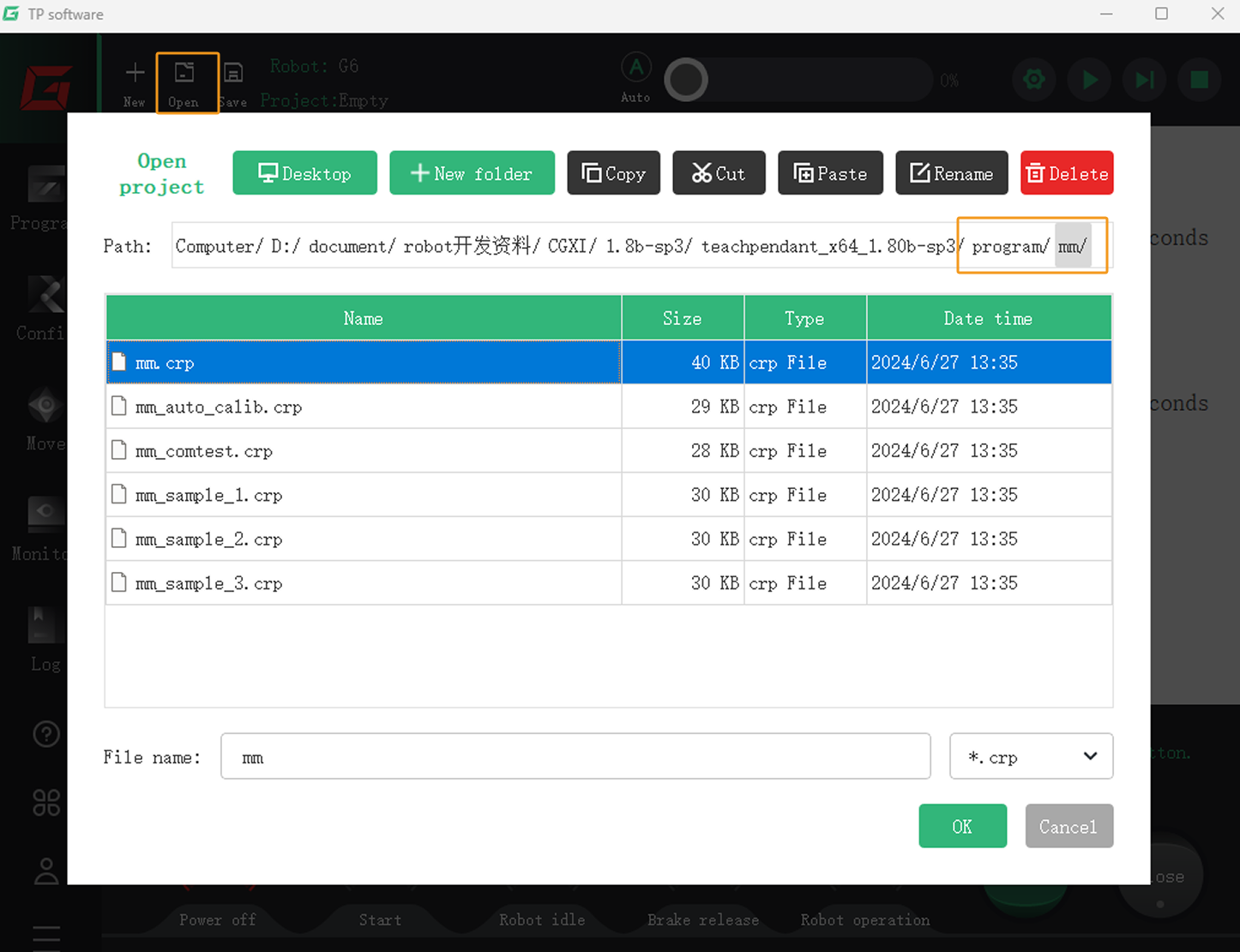
-
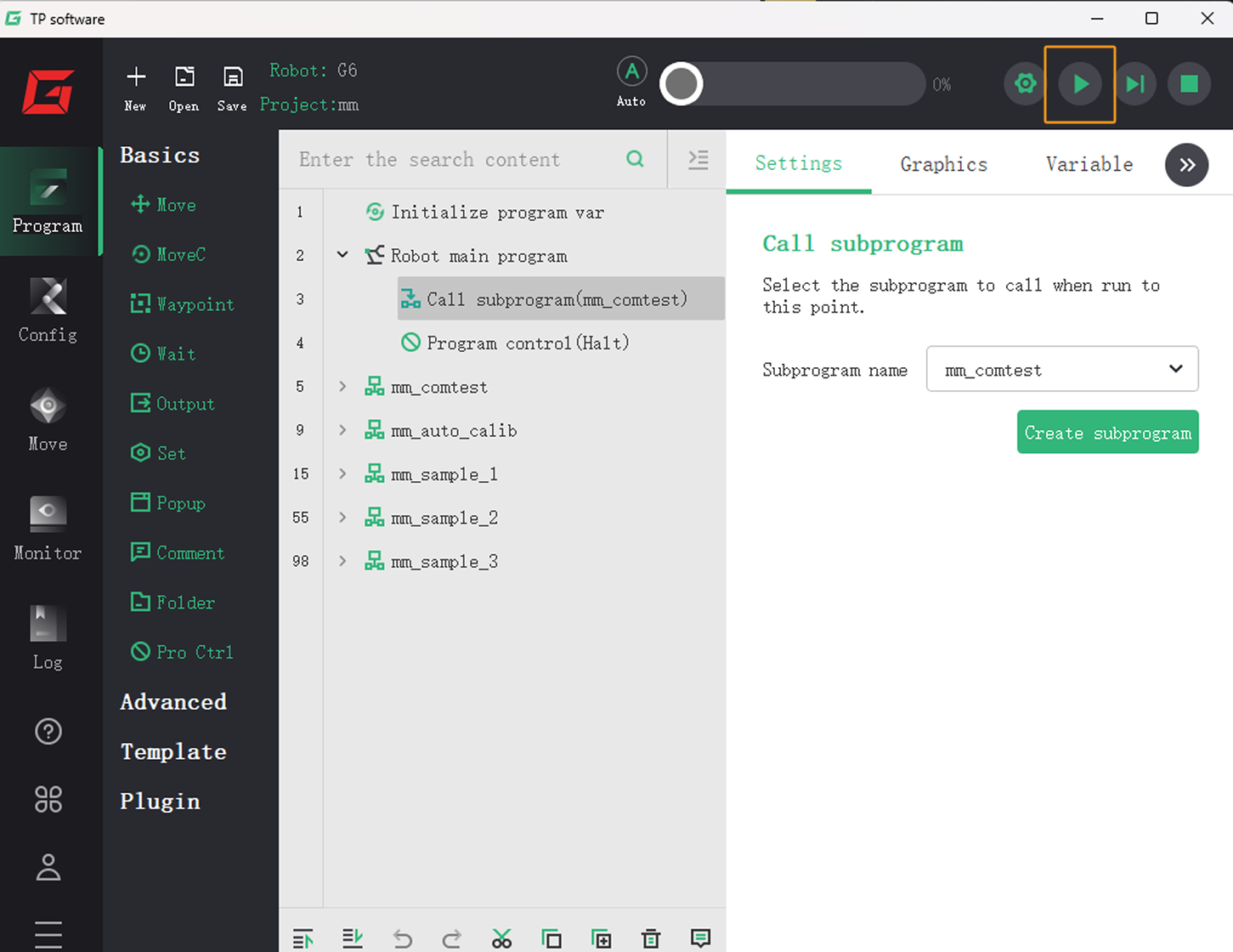
티치 펜던트 메인 인터페이스로 들어가 좌측에 있는 Program 버튼을 클릭하십시오. Robot main program에서 Call subprogram의 서브 프로그램명을 mm_comtest로 선택하십시오.
mm_comtest 프로그램은 로봇과 비전 시스템의 통신 연결을 테스트하는 프로그램입니다. 다른 프로그램을 실행하려면 여기서 서브 프로그램명을 변경하면 됩니다. 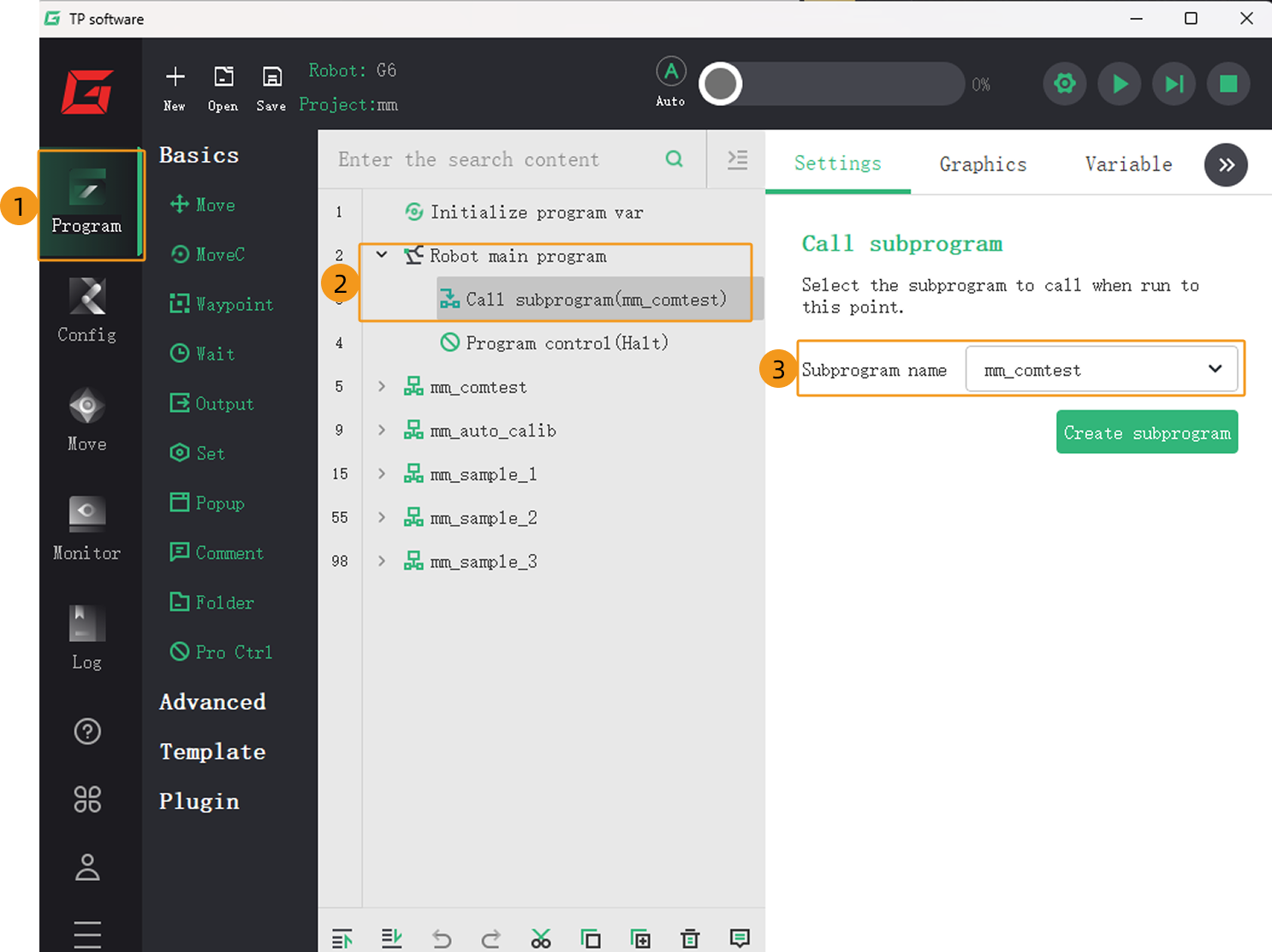
-
아래와 같은 인터페이스에서 mm_comtest 서브 프로그램을 열고 첫 번째 스크립트를 선택하십시오(이름은 mm_open_socket.crscript임).
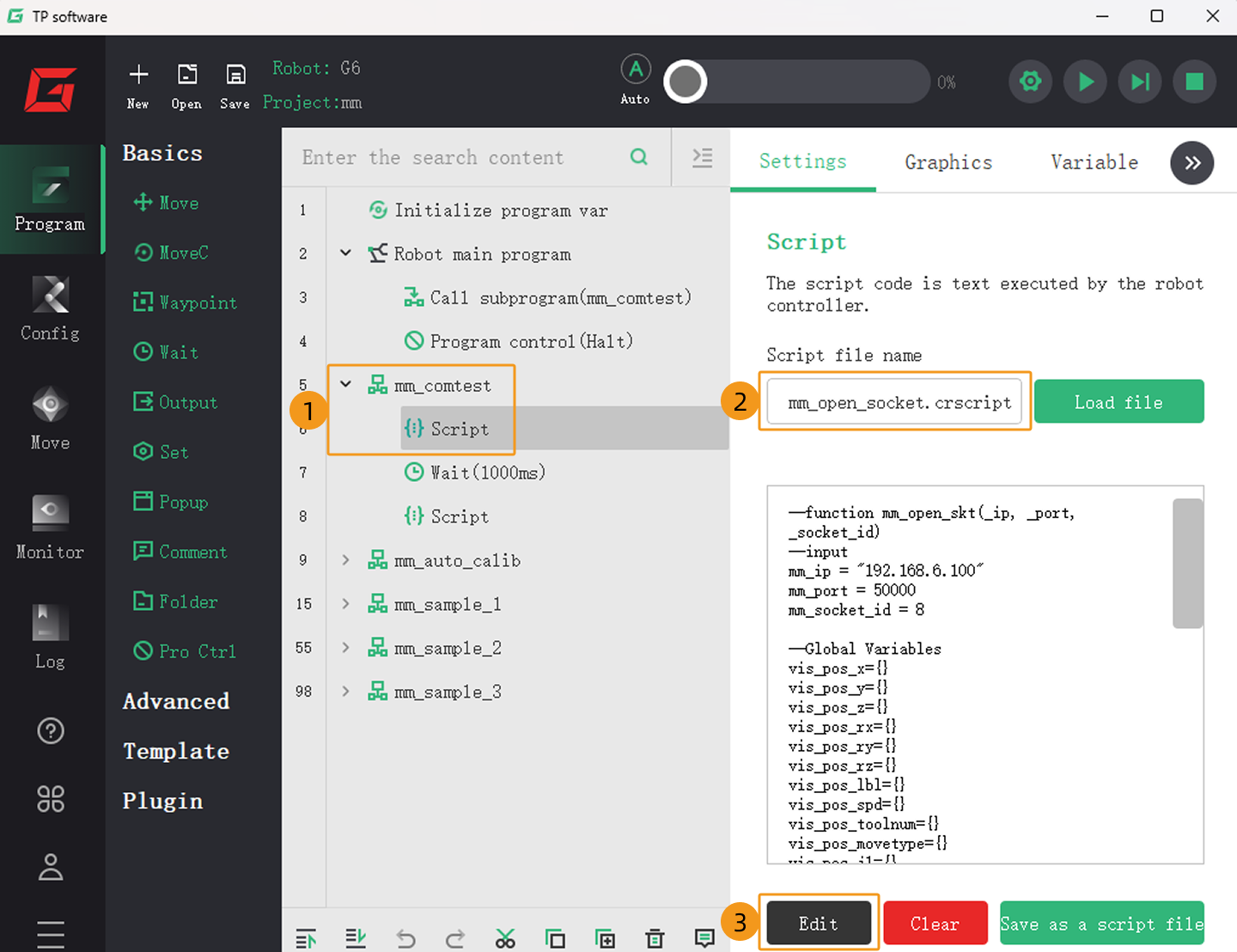
-
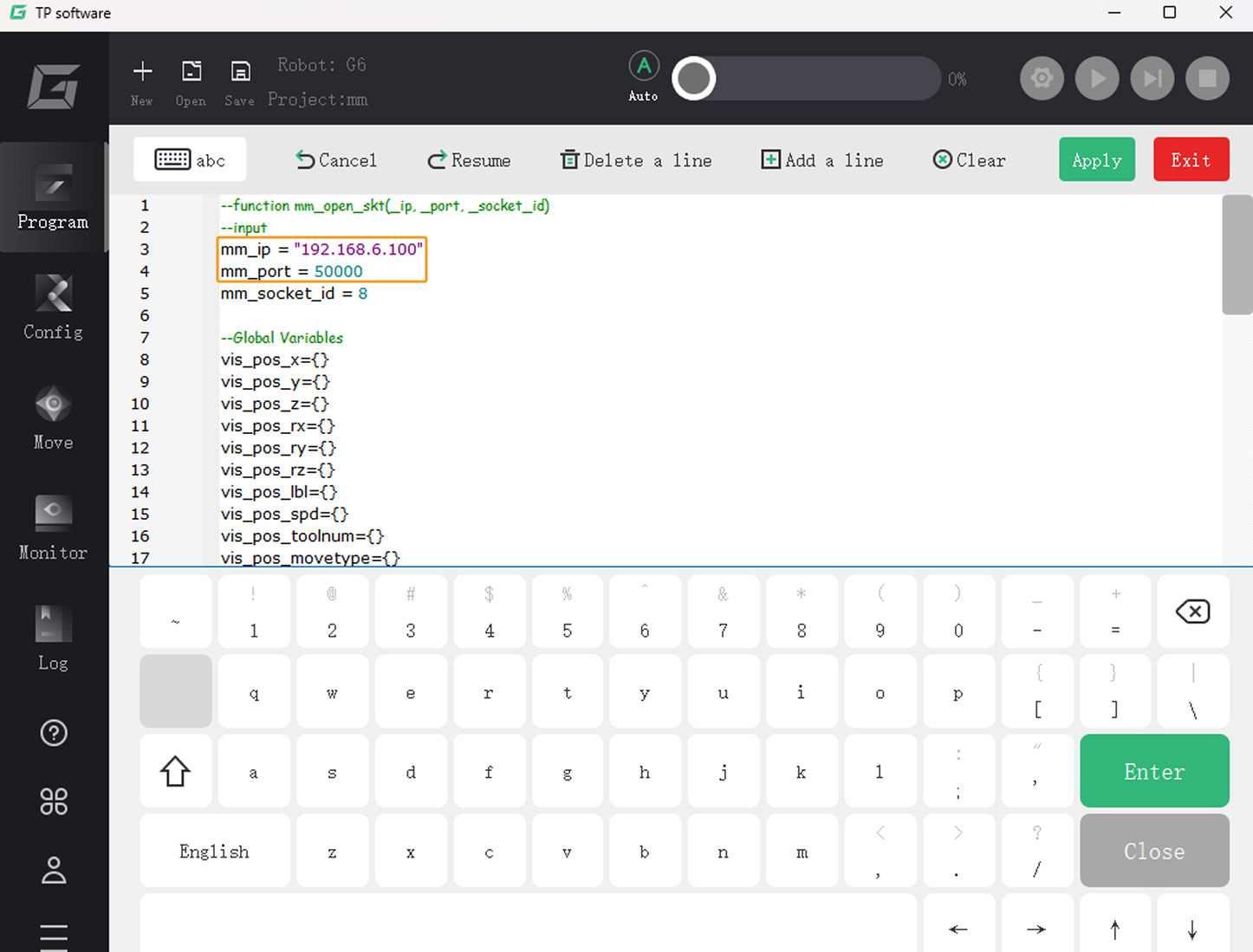
Edit 버튼을 클릭하여 mm_ip 변수 값을 IPC의 IP 주소로 수정하고 mm_port 변수 값을 Mech-Vision에 설정된 호스트 포트 번호로 수정한 다음 Apply 버튼을 클릭하십시오.