마스터 컨트롤 통신 구성 (산업용 로봇)
이 절에서는 ROKAE 산업용 로봇과의 마스터 컨트롤 통신 구성 방법을 소개합니다.
플래싱하기 전 준비
하드웨어 및 소프트웨어 버전 확인
|
아래에 나열된 버전 및 모델은 테스트를 거쳐 사용할 수 있습니다. 다른 모델 및 버전은 본 문서를 참고하여 작업할 수 있으며, 문제가 발생하면 Mech-Mind 기술 지원팀에 문의하십시오. |
-
ROKAE 로봇은 산업용 로봇 시리즈입니다.
-
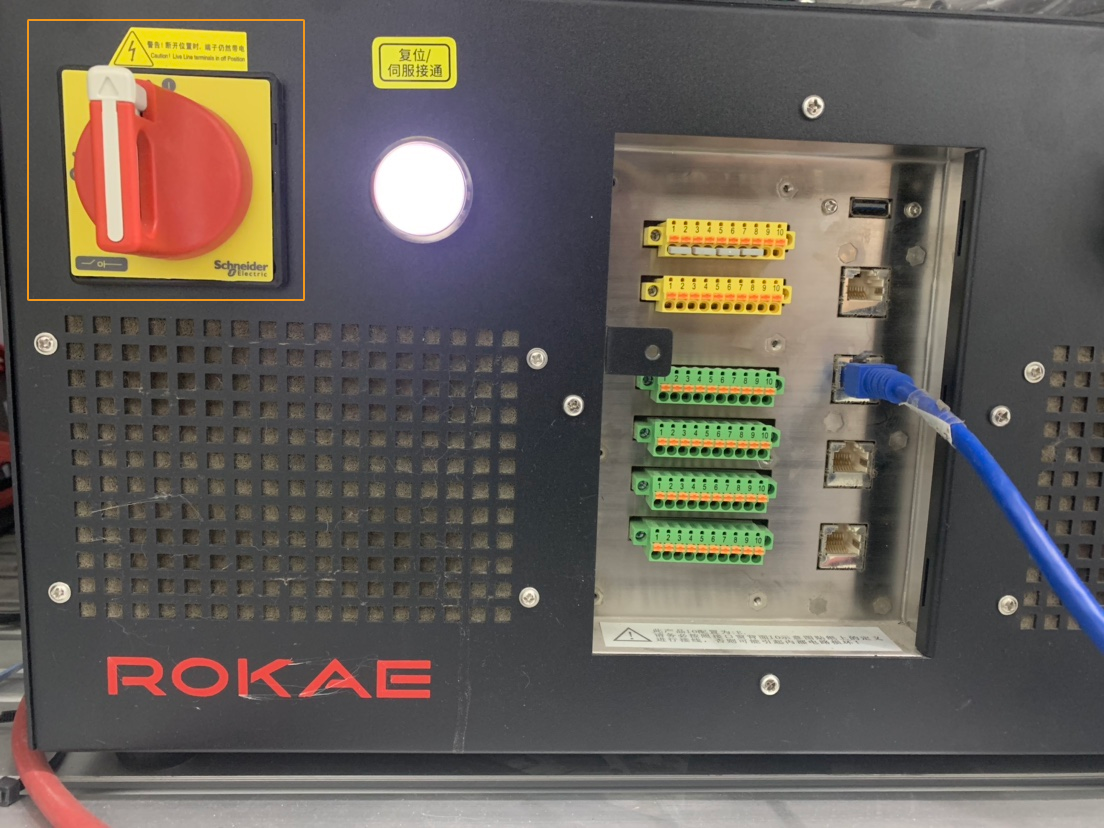
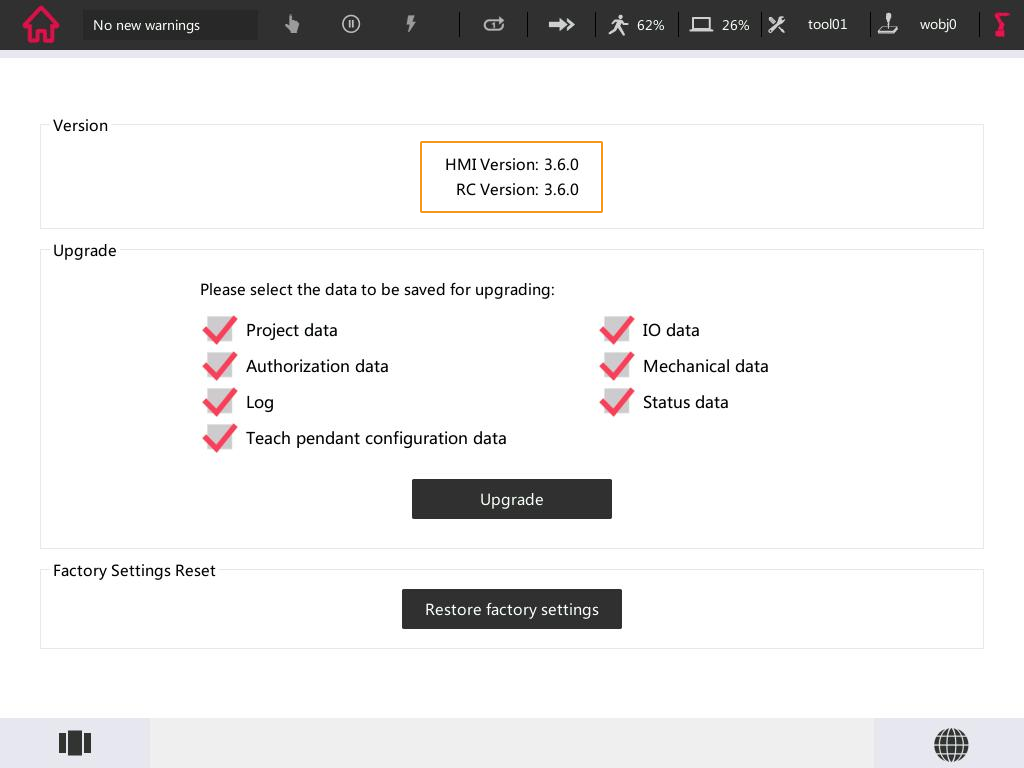
컨트롤러는 XBC3이며 XBC5는 지원하지 않습니다. 컨트롤러 버전은 3.6입니다.

admin 사용자로 전환
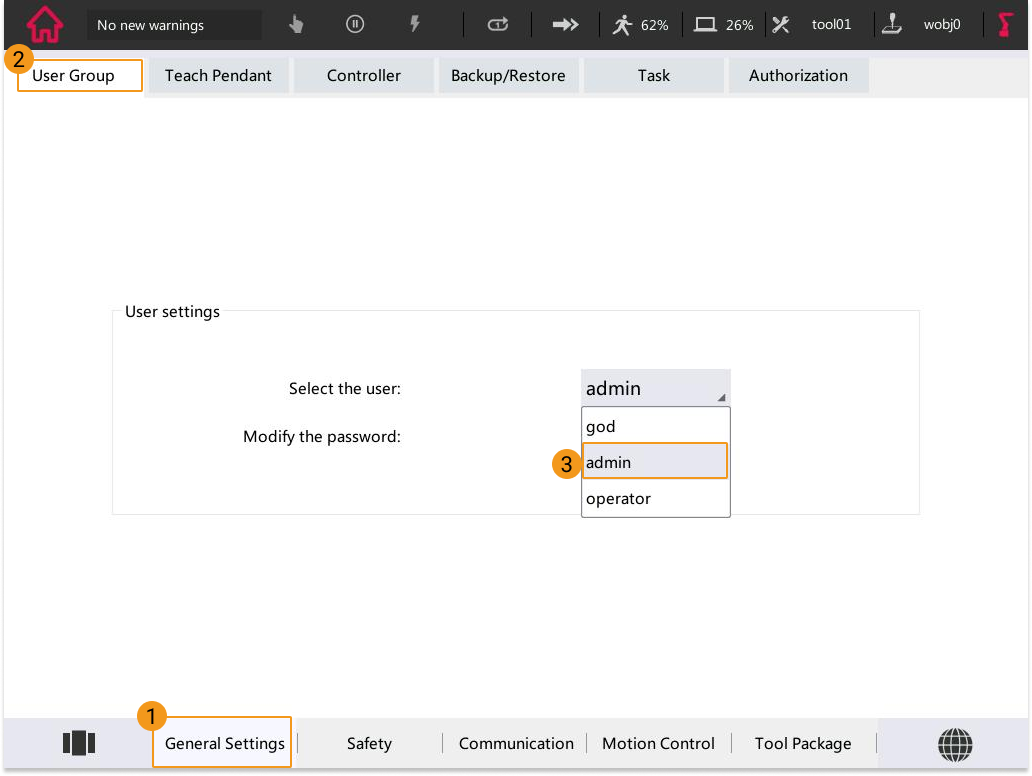
operator 사용자에게는 파일 관리 및 작업 권한이 없으므로, 먼저 admin 사용자로 전환하십시오.
-
티치 펜던트 화면에서 좌측 상단 아이콘을 클릭한 후, Settings 을 클릭하십시오.
-
을 클릭하고 admin 을 선택하십시오.
-
팝업된 비밀번호 입력 창에 123456 을 입력하십시오.
네트워크 연결 설정
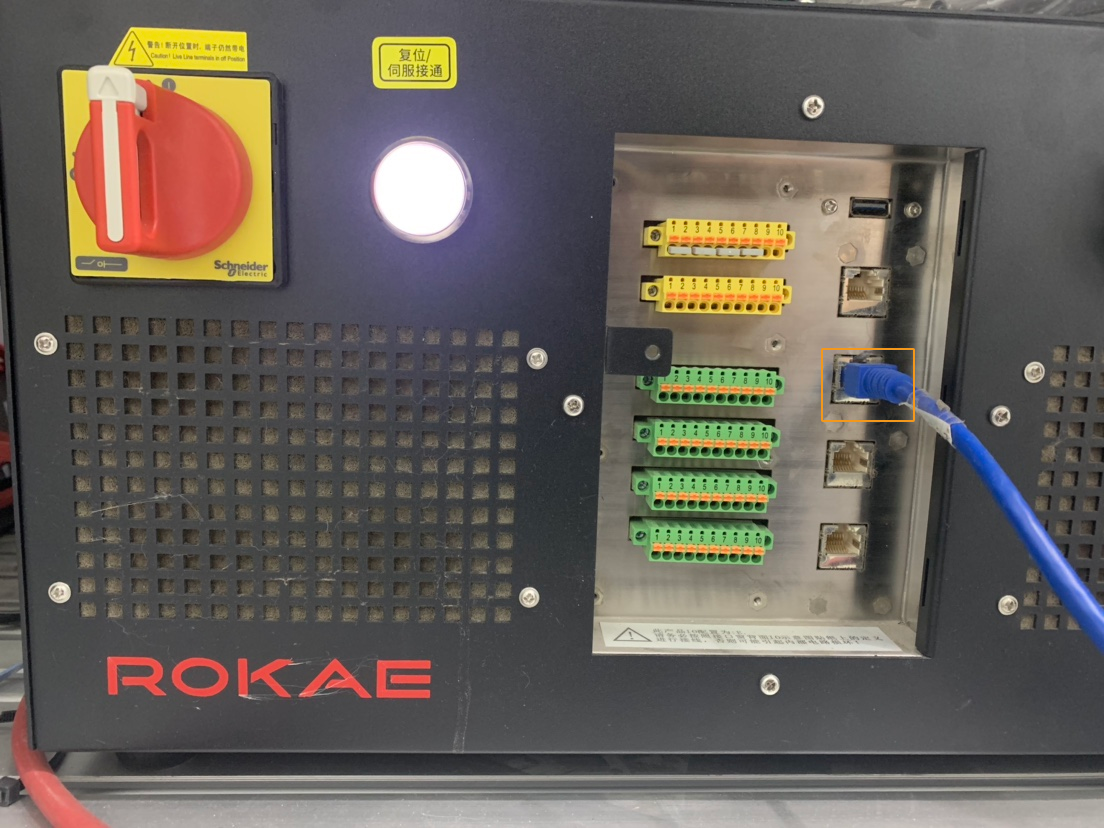
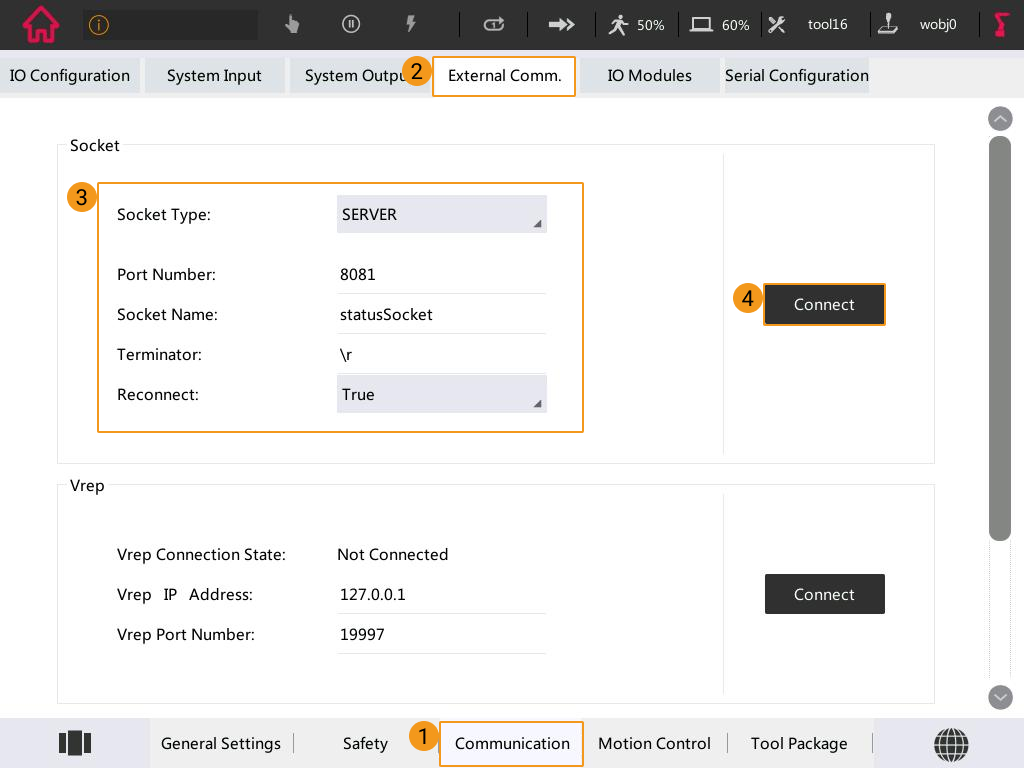
플래싱 파일 준비하기
-
IPC에서 Mech-Vision 및 Mech-Viz 소프트웨어 설치 디렉터리 아래의 Communication Component/Robot_Server/Robot_FullControl/rokae 폴더를 여십시오.
rokae 폴더에는 다음 세 가지 하위 폴더가 있습니다.
-
singleTask5는 가장 많이 사용되는 프로젝트로, 로봇의 운동 제어와 디지털 출력(DO) 획득을 지원합니다. 본 문서에서는 singleTask5를 예시로 설명합니다.
-
splineCurve는 도포 작업을 위해 특별히 개발된 singleTask5의 업그레이드 버전입니다. 실행할 때는 singleTask5와 splineCurve 중 하나를 선택하십시오.
-
getDIServer는 로봇의 디지털 DI를 획득하기 위한 필수 서비스 프로그램입니다. singleTask5와 getDIServer를 동시에 사용할 경우 로봇 측에서 다중 작업 권한을 활성화해야 합니다. 자세한 내용은 다중 작업 설정을 참조하십시오.
-
-
USB 플래시 드라이브를 IPC의 USB 포트에 연결한 후 rokae 폴더를 USB 플래시 드라이브에 복사하고, 마지막으로 안전하게 제거하십시오.
로봇에 파일을 플래싱하기
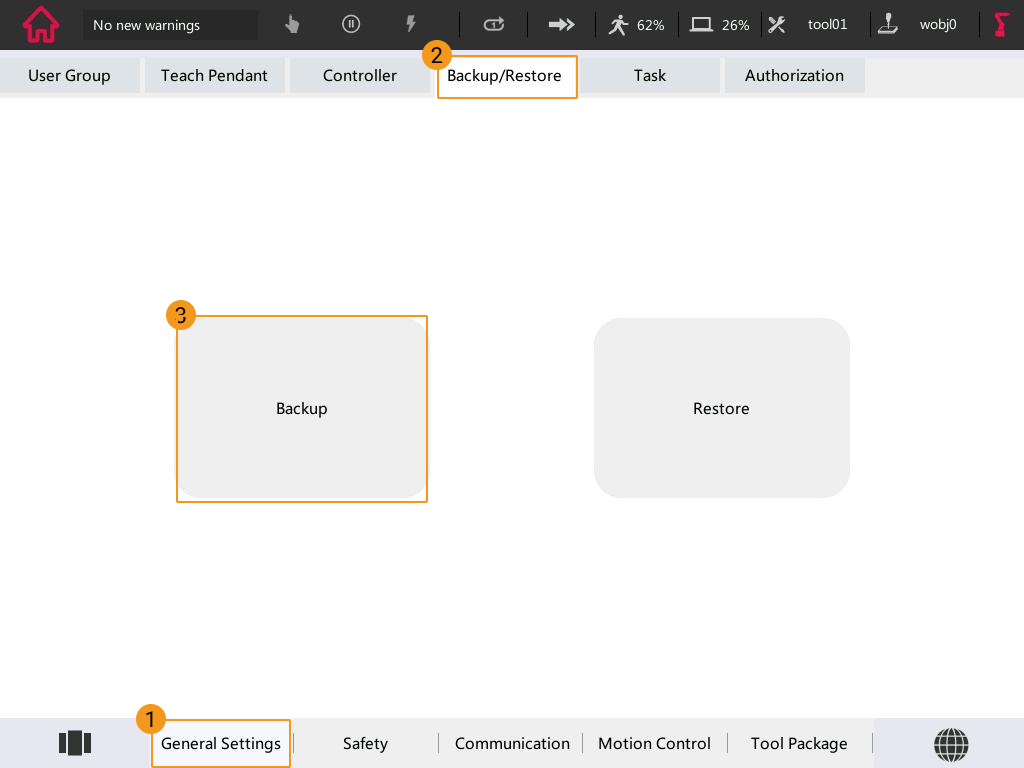
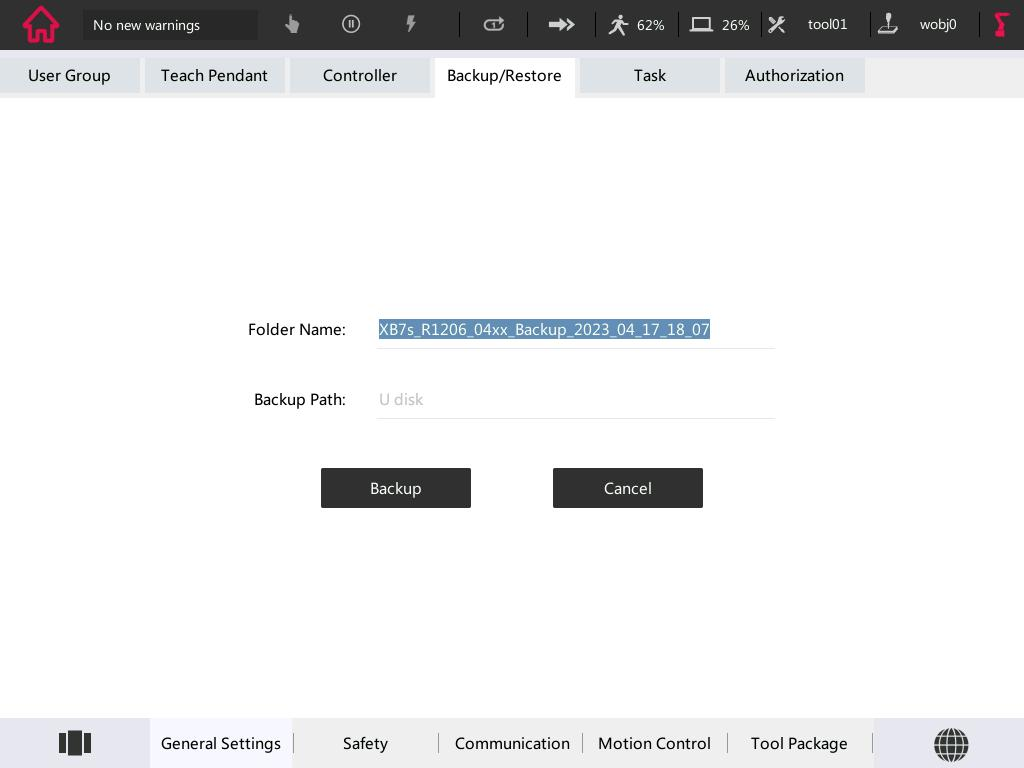
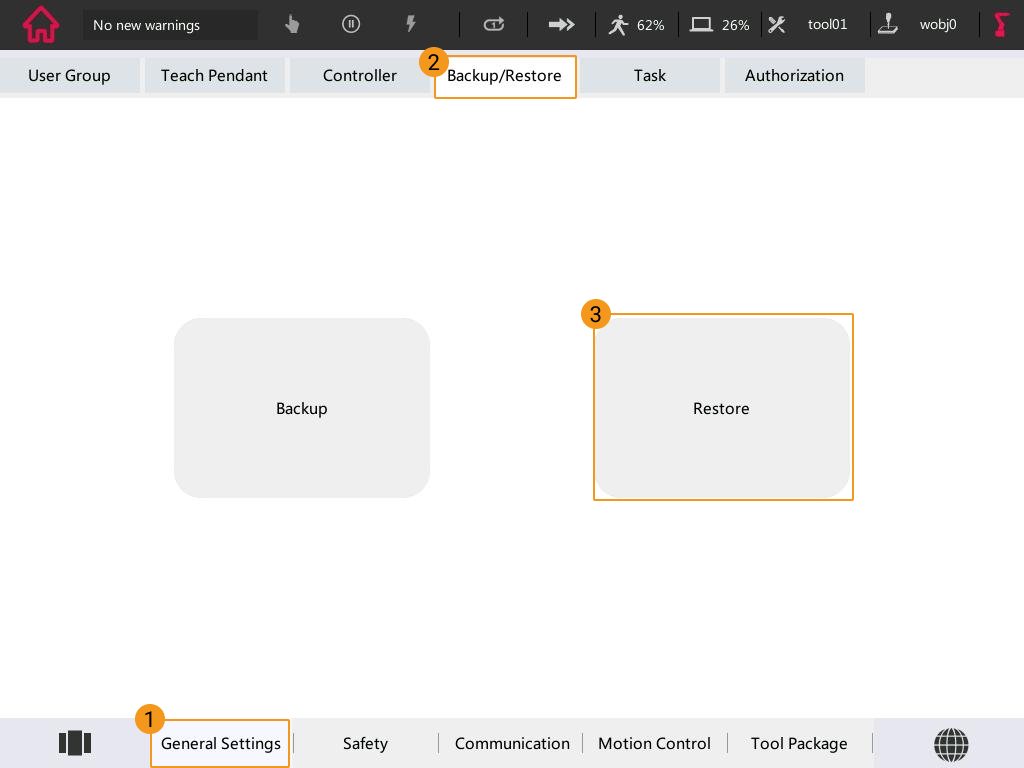
| 플래싱 작업이 로봇 시스템에 영향을 주지 않도록 시작 전에 로봇 시스템 파일을 백업하는 것이 좋습니다. 작업 중 문제가 발생하면 백업 파일로 로봇 시스템을 복원할 수 있습니다. 자세한 내용은 로봇 파일 백업 및 복원을 참조하십시오. |
-
프로그램 파일이 들어 있는 USB 플래시 드라이브를 로봇 컨트롤러의 USB 포트에 꽂으십시오.
-
티치 펜던트 화면에서 좌측 상단 아이콘을 클릭한 후, Project 을 클릭하십시오.
-
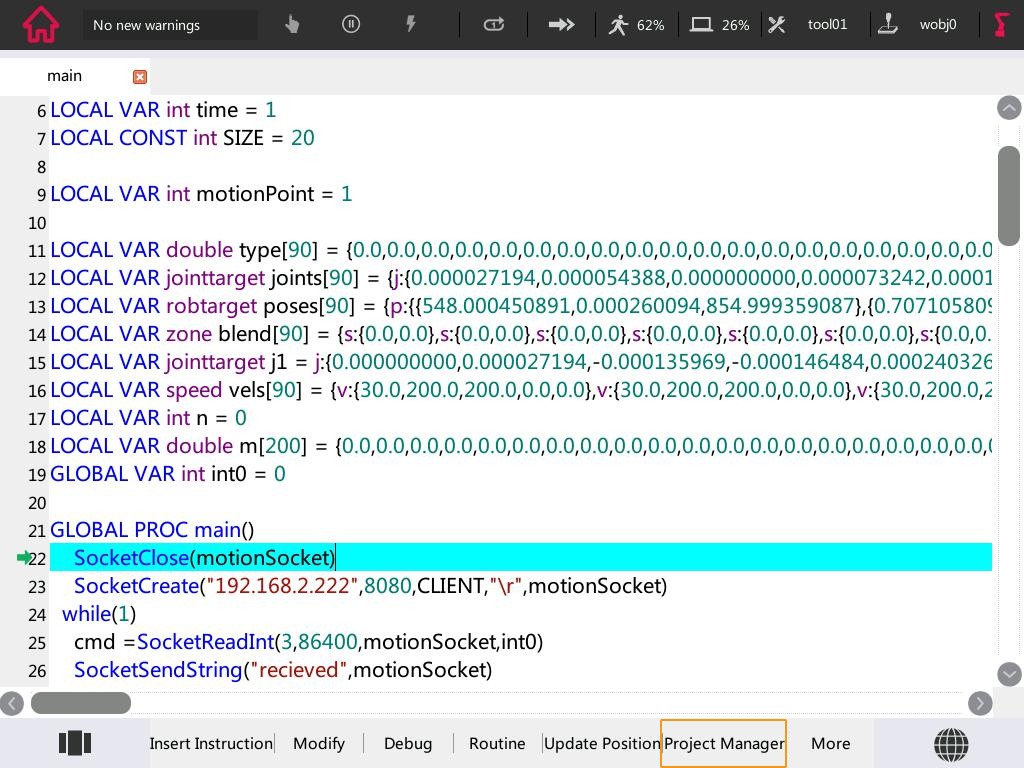
Project Manager 버튼을 클릭하십시오.
-
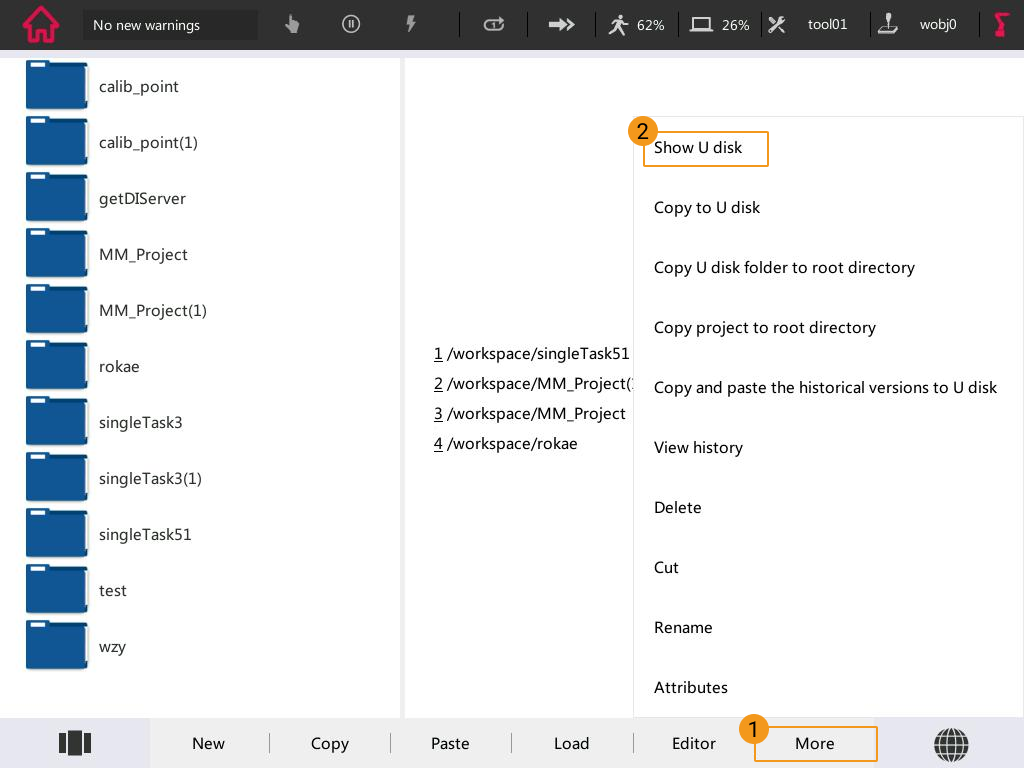
More 버튼을 클릭하고 Show U disk 를 선택하십시오.
-
USB에 있는 singleTask5 폴더를 선택하고 More 버튼을 클릭한 다음에 Copy U disk folder to root directory 을 선택하십시오.
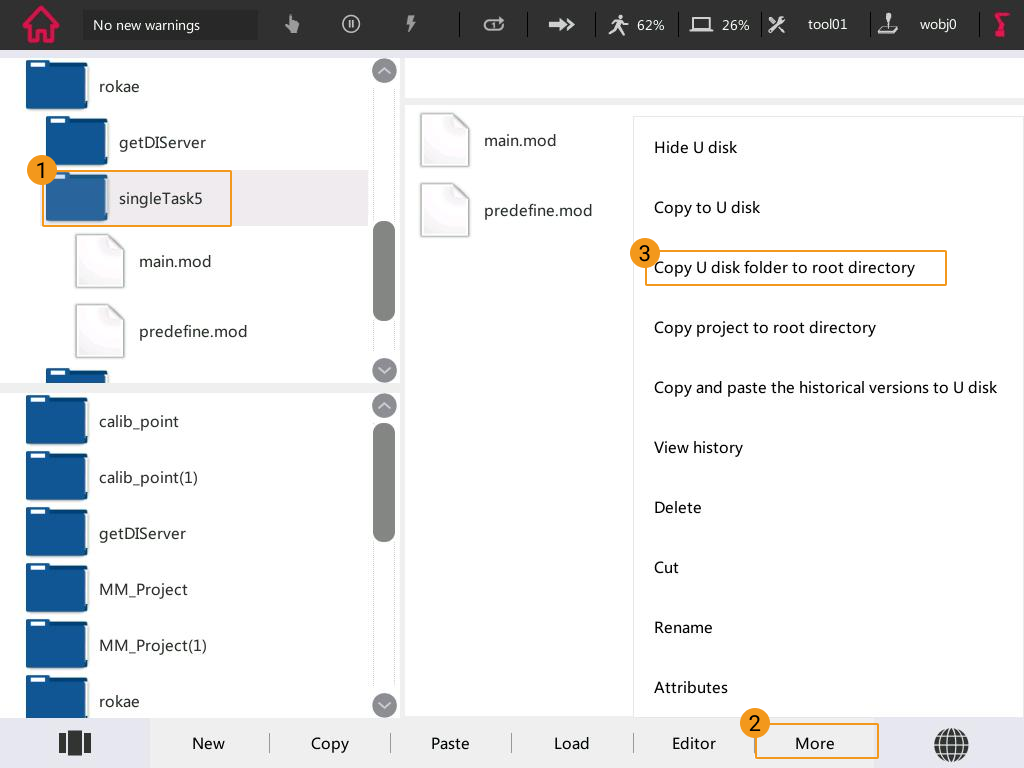
붙여넣기가 완료되면 좌측 하단의 파일 브라우저에서 singleTask5 폴더를 찾을 수 있습니다.
로봇 I/O 신호 구성
-
티치 펜던트 화면에서 좌측 상단 아이콘을 클릭한 후, Settings 을 클릭하십시오.
-
를 차례로 클릭하십시오.
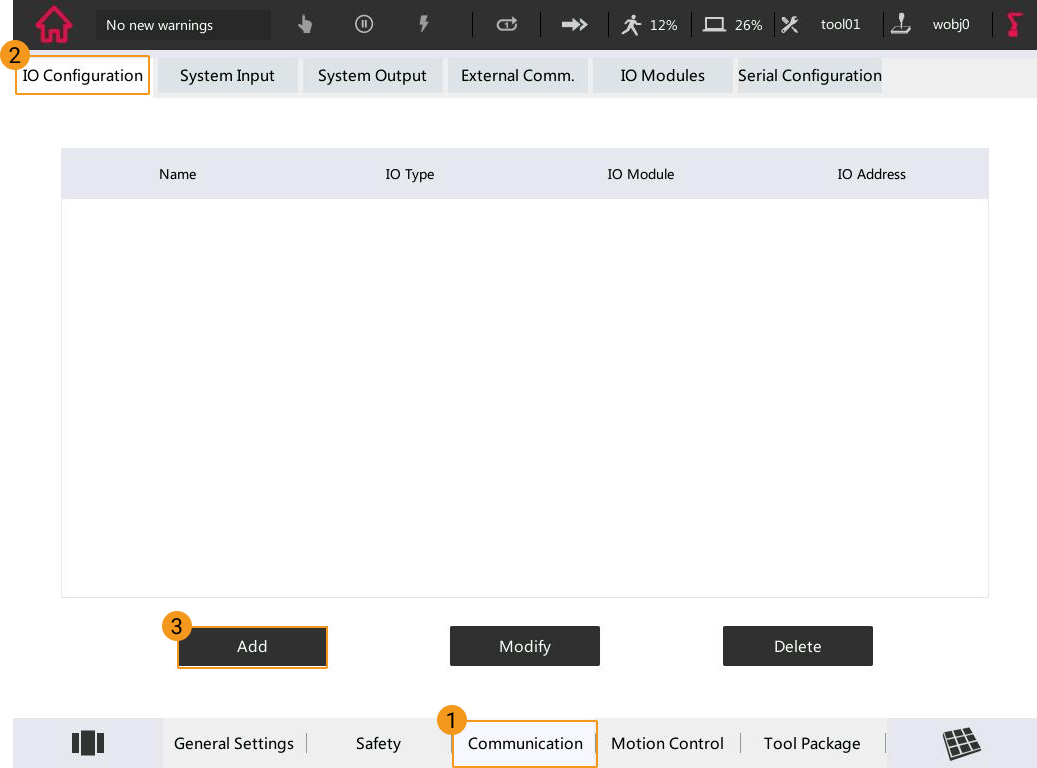
-
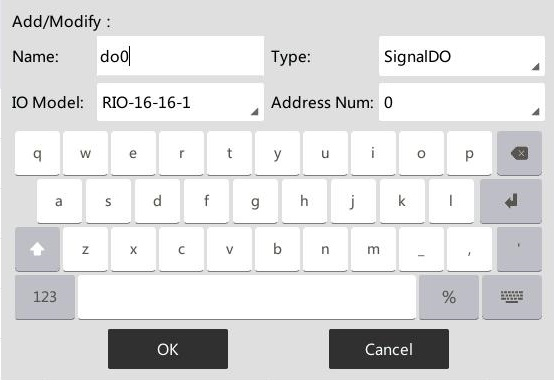
do0을 추가합니다. 구체적인 옵션은 아래 그림과 같습니다.
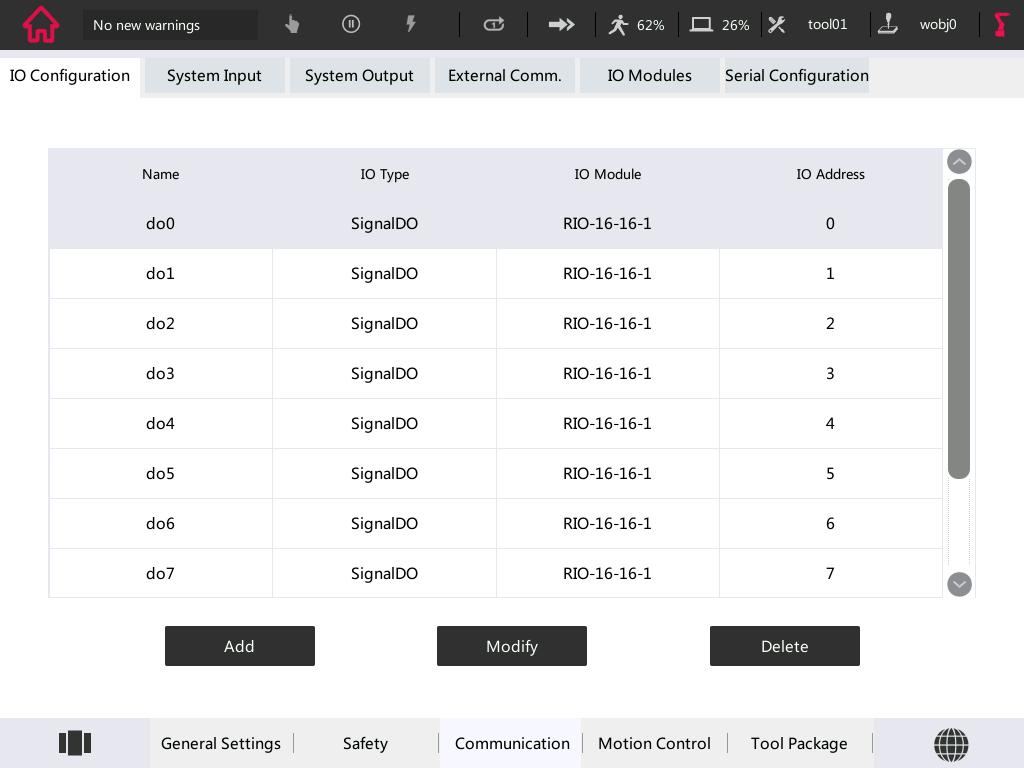
위 방식으로 do0부터 do7을 추가하면, 최종적으로 아래 그림과 같이 됩니다.
마스터 컨트롤 통신 테스트
-
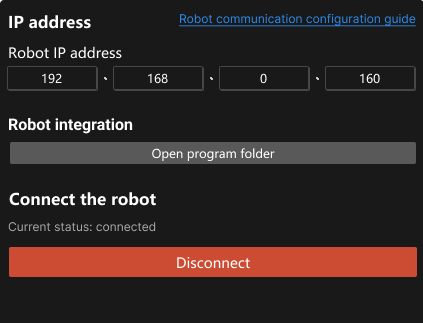
Mech-Viz 소프트웨어에서 도구 모음의 Connect the robot 을 클릭합니다.
Robot IP address 에 192.168.2.160 (여기서는 반드시 이 값으로 설정해야 함)을 입력하고 Connect the robot 버튼을 클릭합니다.
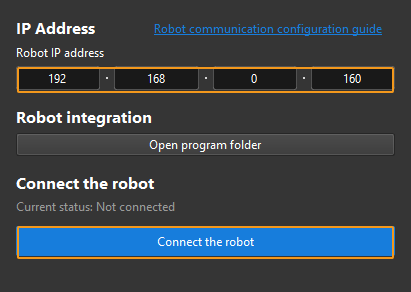
이때 Mech-Viz는 마스터 컨트롤 프로그램이 실행될 때까지 기다렸다가 연결을 설정합니다. 기본 대기 시간은 120초입니다.
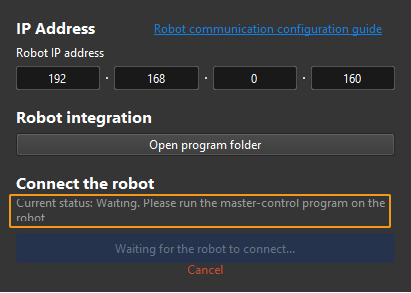
다음은 마스터 컨트롤 프로그램을 로드하고 실행하는 작업입니다. 이 작업은 120초 이내에 완료해야 하며, 그렇지 않으면 Mech-Viz 소프트웨어에서 Connect the robot 버튼을 다시 클릭해야 합니다.
-
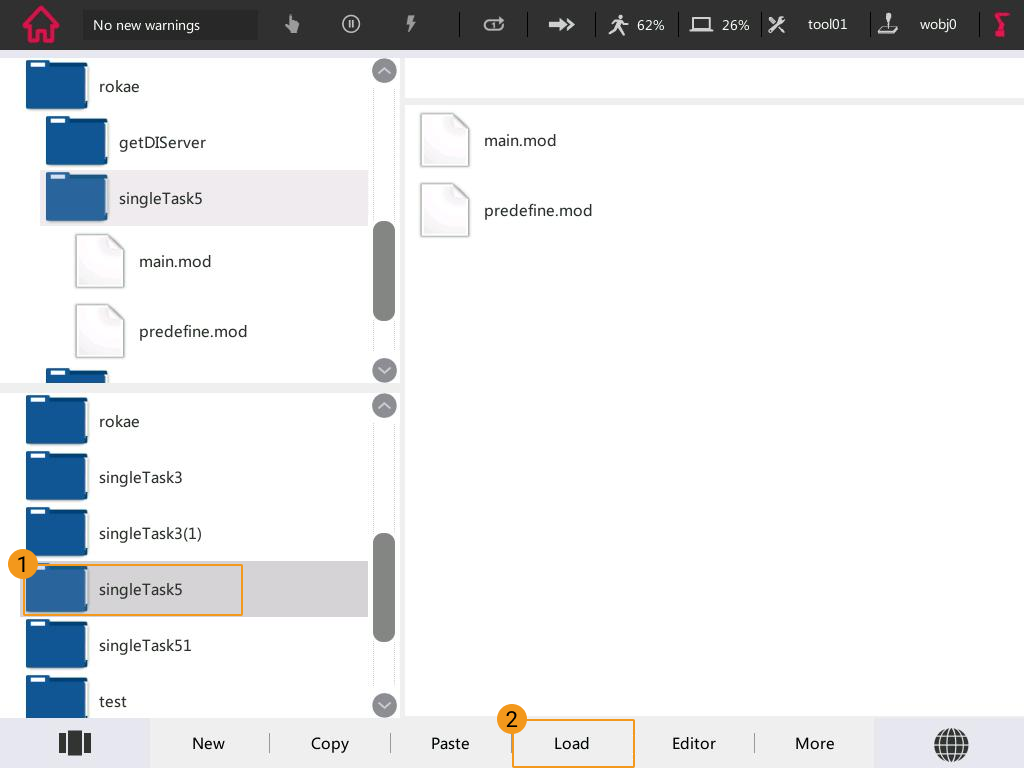
로컬의 singleTask5 폴더를 선택한 후 Load 를 클릭하십시오.
-
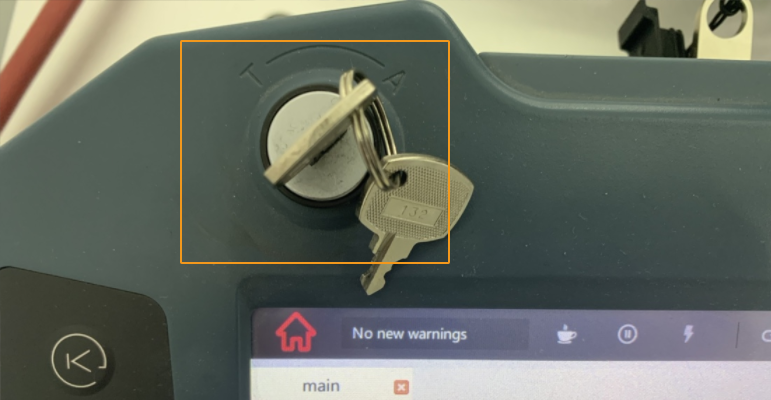
수동 모드를 자동 모드로 전환하십시오(사진은 자동 모드임).
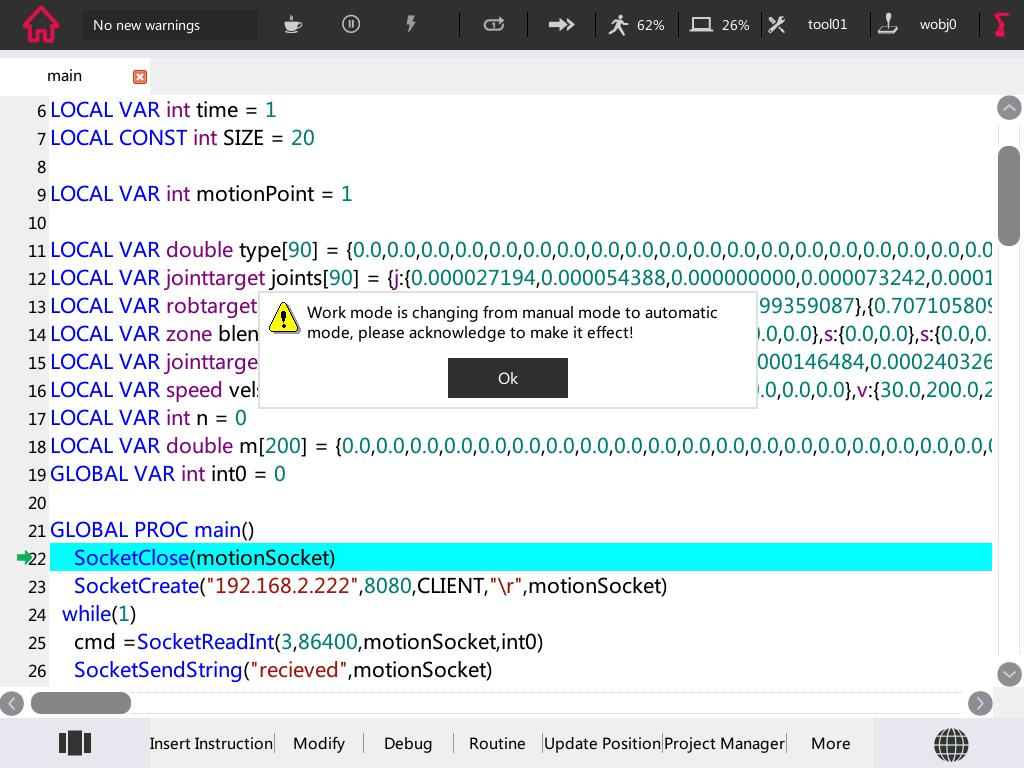
다음과 같은 창이 나타나면 OK 를 클릭합니다.
-
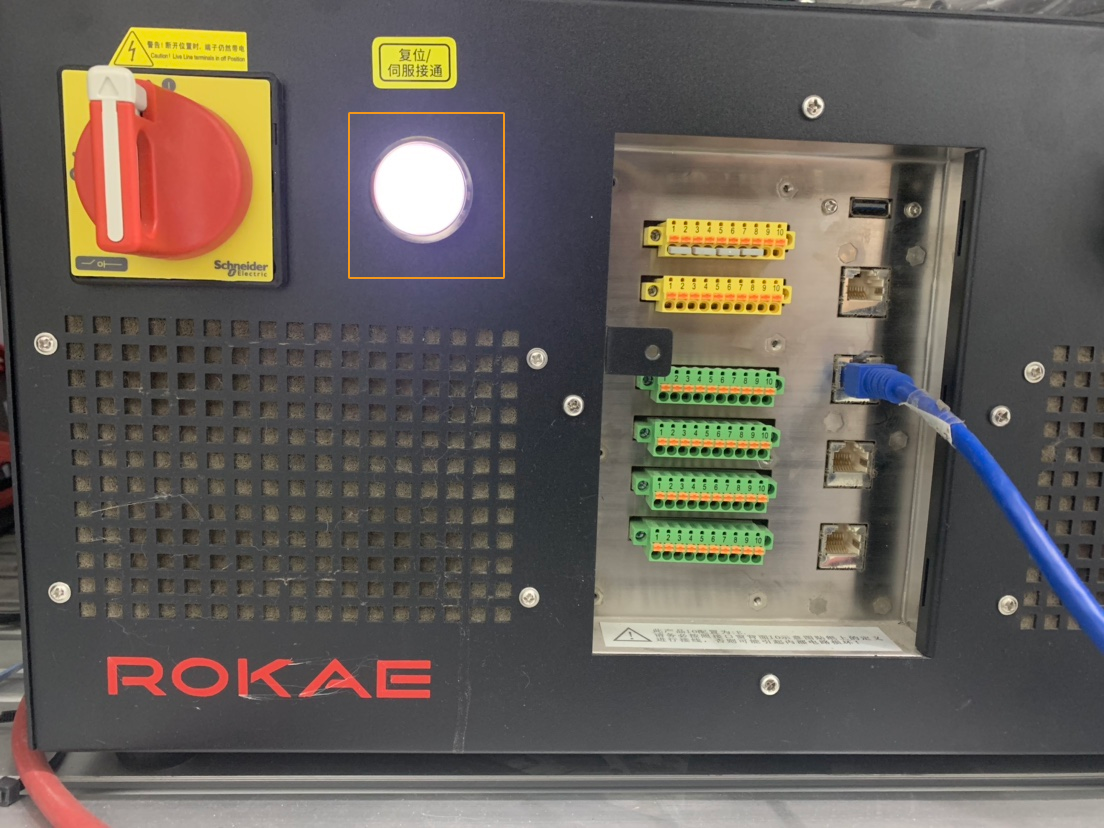
제어 캐비닛의 서보 켜기 버튼을 누르면 표시등이 깜박이는 상태에서 정상 점등 상태로 변경되어 자동 모드에서 서보가 켜짐을 나타냅니다.
-
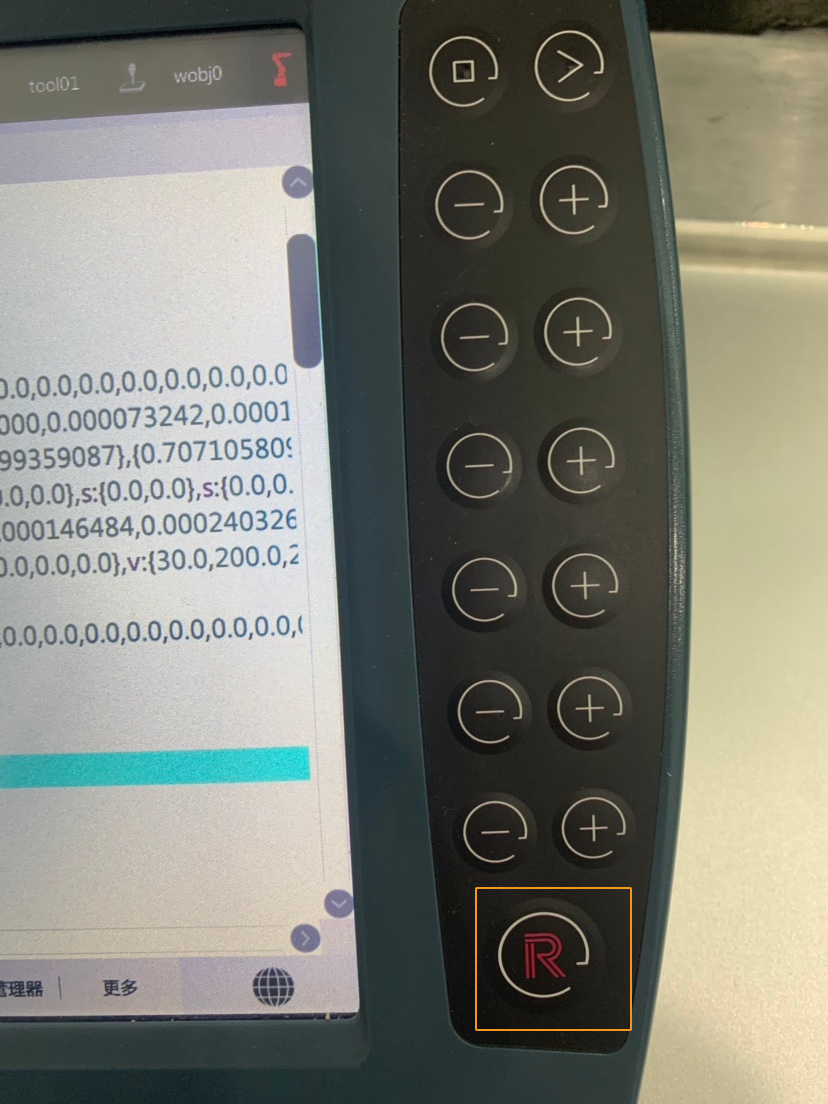
다음 그림과 같이 버튼을 눌러 로봇의 전원을 공급하십시오.
-
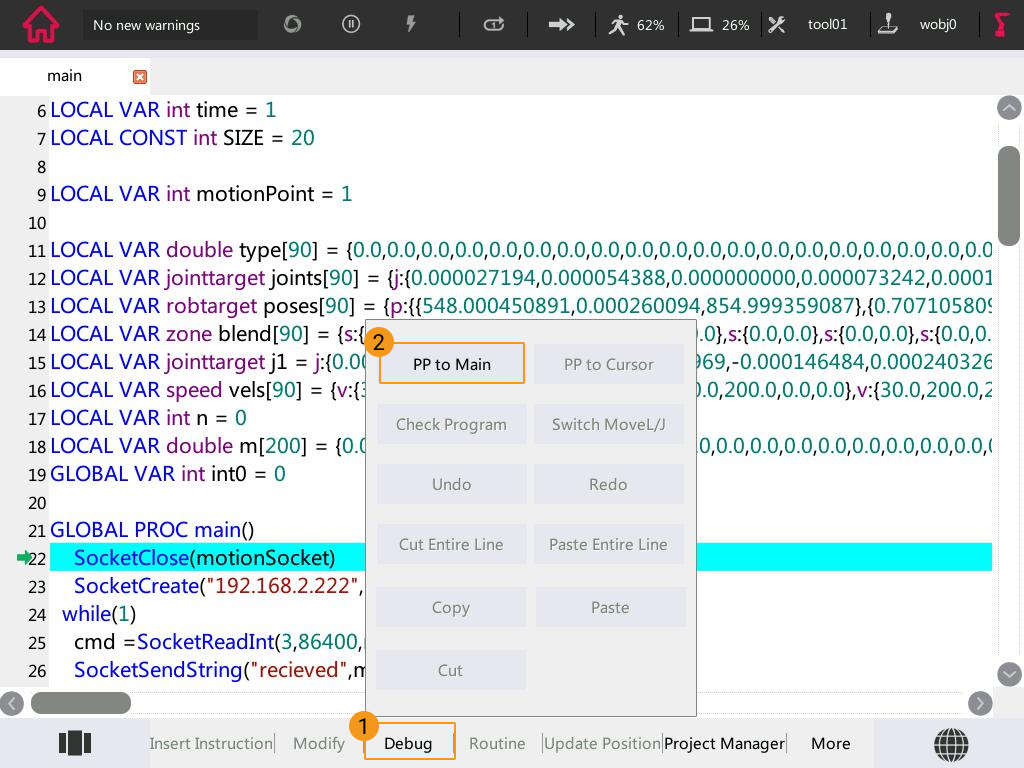
Debug 버튼을 클릭하고 PP to Main 선택하십시오.
-
아래 표시된 아이콘을 클릭하여 프로그램 실행 시 운동 속도를 조절하십시오.

-
다음 그림과 같이 버튼을 눌러 프로그램을 실행하십시오.
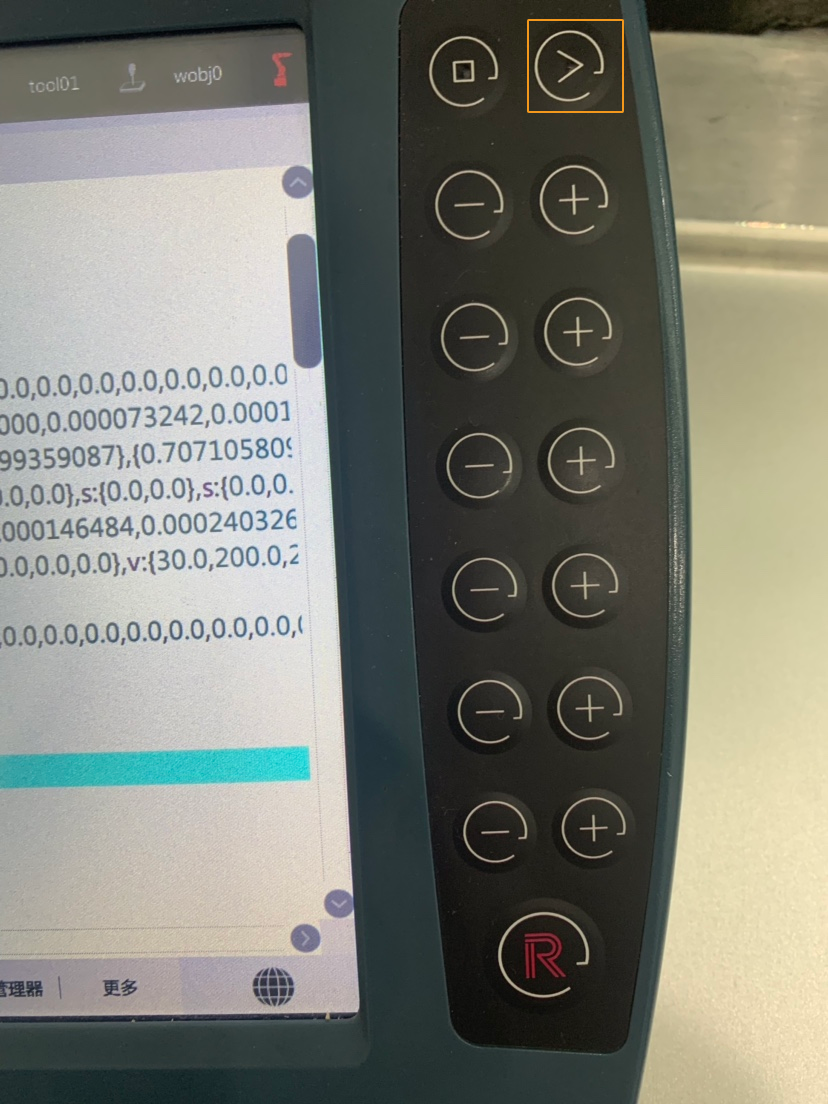
Mech-Viz 소프트웨어에서 현재 상태가 "connected"로 표시됩니다.
위 작업이 완료된 후 로봇을 이동하기를 참고하여 후속 작업을 완료하세요.
일반적인 로봇 작업
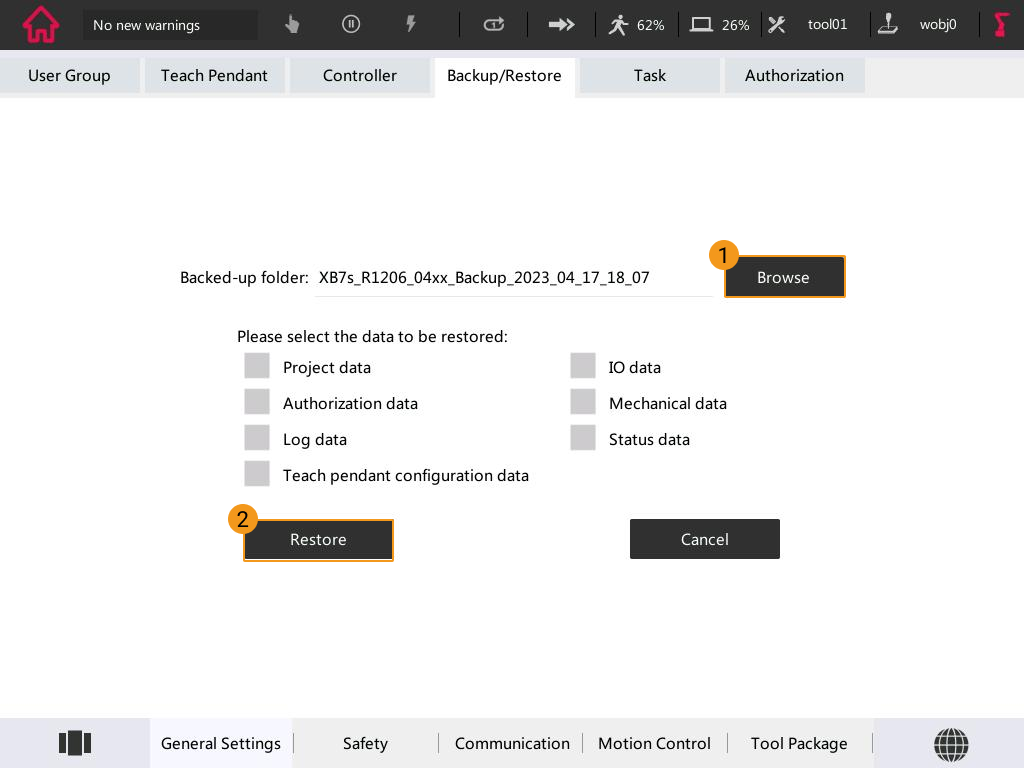
로봇 파일 백업 및 복원
다중 작업 설정
로봇이 다중 작업을 지원하는지 확인
ROKAE 로봇은 기본적으로 다중 작업을 지원하지 않으므로 제조사로부터 라이선스 인증키(MAC 주소 기반으로 암호화된 일련의 키 문자열)를 발급받아 활성화해야 합니다.
-
티치 펜던트 화면에서 좌측 상단 아이콘을 클릭한 후, Settings 을 클릭하십시오.
-
을 클릭하여 권한 부여 기능이 있는지 확인하십시오.
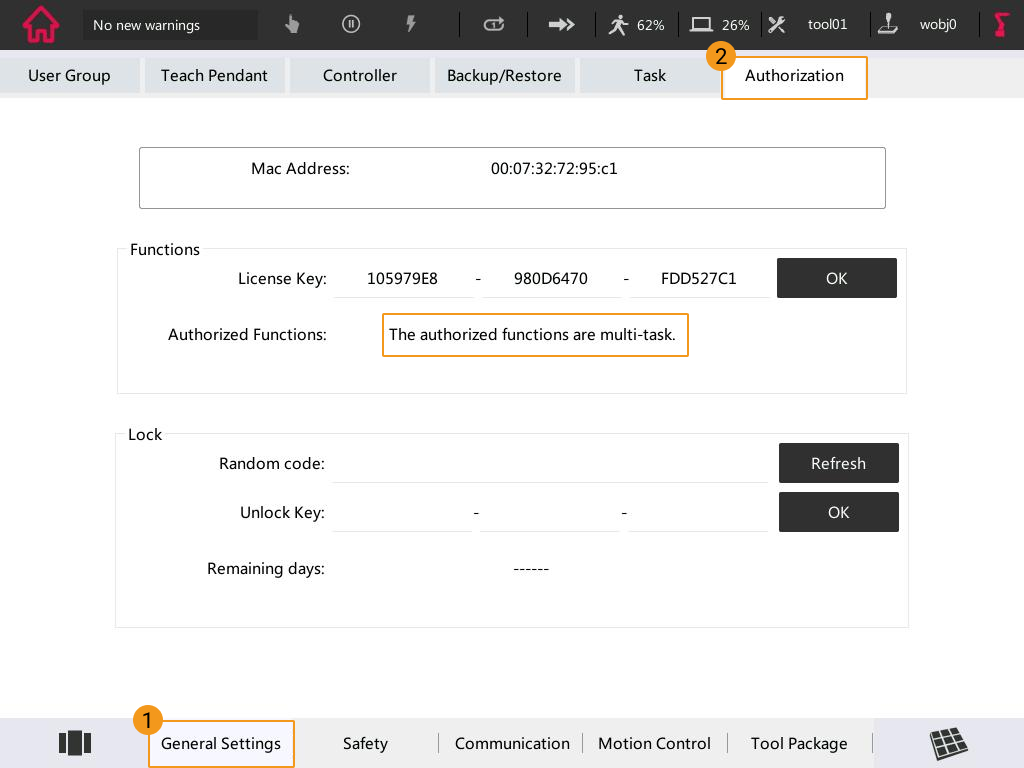
멀티태스킹 권한이 없는 경우 로봇 제조사에 문의하여 라이선스 인증키를 받은 후 라이선스 인증키 입력란에 정확히 입력해야 합니다.
getDIServer와 singleTask5 태스크 설정
-
singleTask5와 getDIServer를 로봇 시스템에 복사하십시오. 자세한 작업은 플래싱 파일 준비하기를 참조하십시오.
-
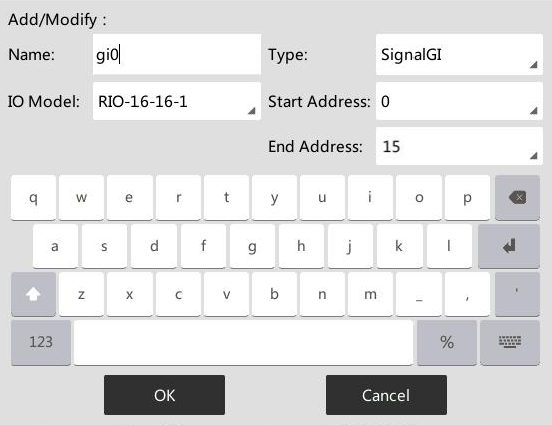
gi0을 추가합니다.
-
티치 펜던트 화면에서 좌측 상단 아이콘을 클릭한 후, Settings 을 클릭하십시오.
-
를 차례로 클릭하십시오.
-
다음 그림과 같이 옵션을 설정하고 OK 버튼을 클릭하십시오.
-
-
태스크 및 파라미터를 설정합니다.
-
티치 펜던트 화면에서 좌측 상단 아이콘을 클릭한 후, Settings 을 클릭하십시오.
-
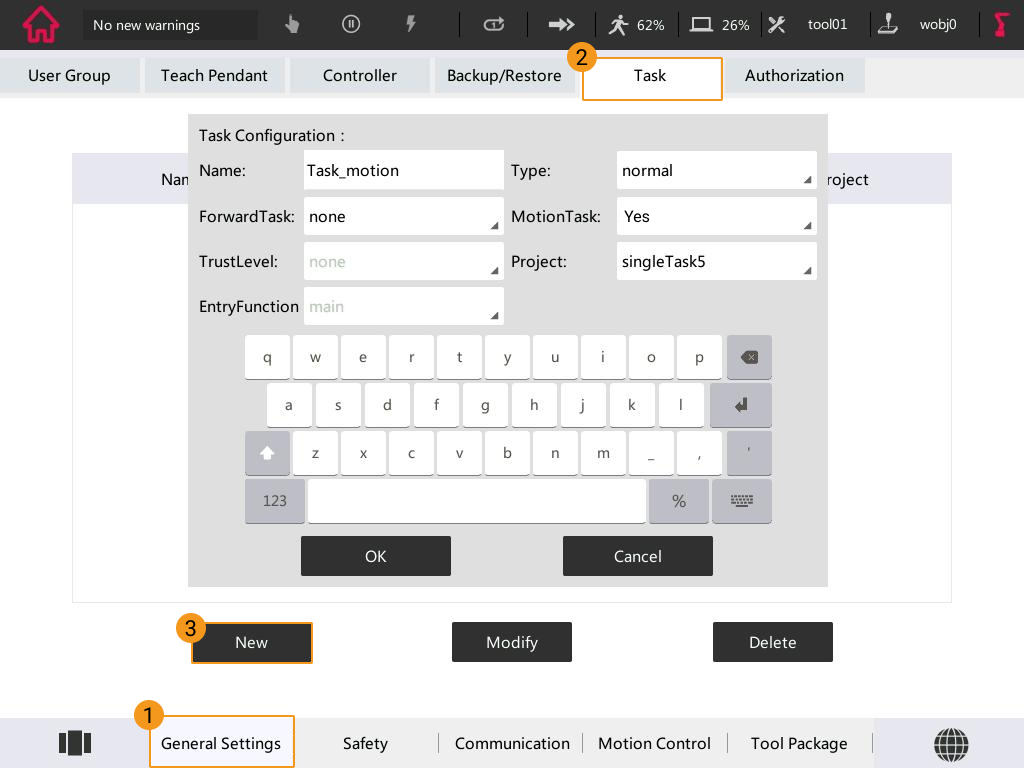
를 차례로 클릭하십시오.
-
다음 그림과 같이 두 개의 태스크를 설정하고 OK 버튼을 클릭하십시오.
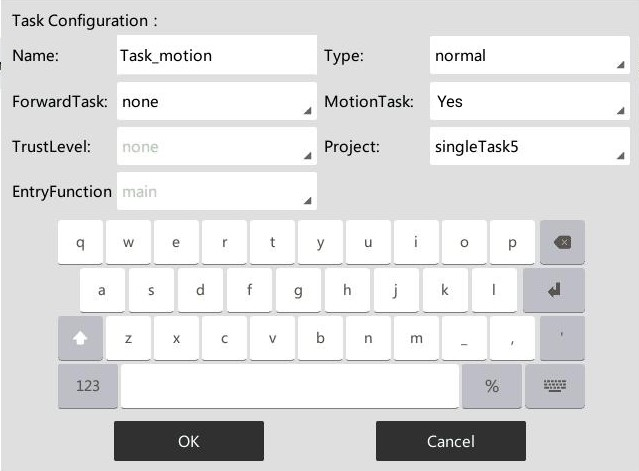
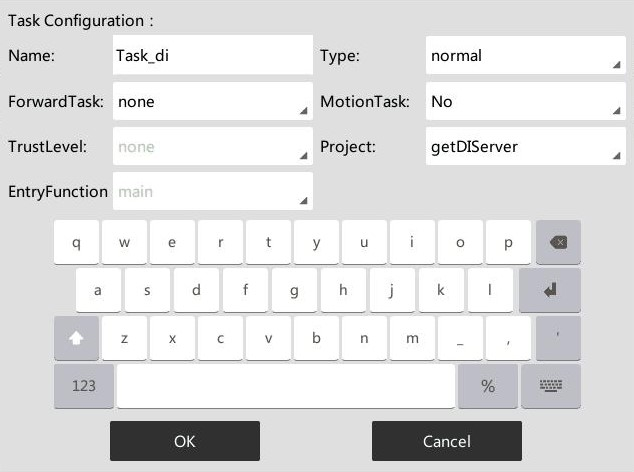
getDIServer와 singleTask5 태스크를 실행하는 방법은 마스터 컨트롤 통신 테스트를 참조하십시오.
-