KUKA 자동 캘리브레이션
표준 인터페이스 통신을 설정한 후, 로봇을 연결하여 자동 캘리브레이션을 수행할 수 있습니다. 자동 캘리브레이션의 전체적인 프로세스는 아래 그림과 같습니다.
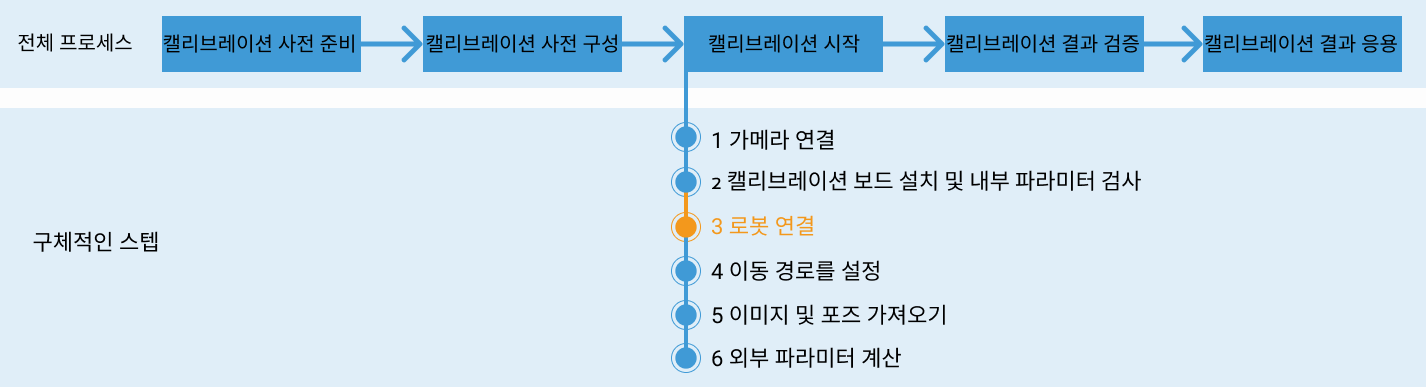
특별 참고 사항
캘리브레이션을 실행할 때 Mech-Vision 소프트웨어 화면의 "로봇을 연결하기" 스텝에서 로봇이 연결되기를 기다리는 중... 버튼이 나타나면 사용자는 아래 스텝에 따라 로봇 측에서 작업을 수행해야 하며, 작업 완료 후 Mech-Vision 소프트웨어에서 나머지 단계를 진행하십시오.
|
1. 캘리브레이션 프로그램 선택
-
“전문가 모드로 전환하기”의 소개를 참조하여 관리자 모드로 로그인합니다.
-
KRC:\R1\mm폴더에서 mm_module.src를 선택한 후 왼쪽 하단의 선택을 클릭하여 프로그램 선택을 완료합니다.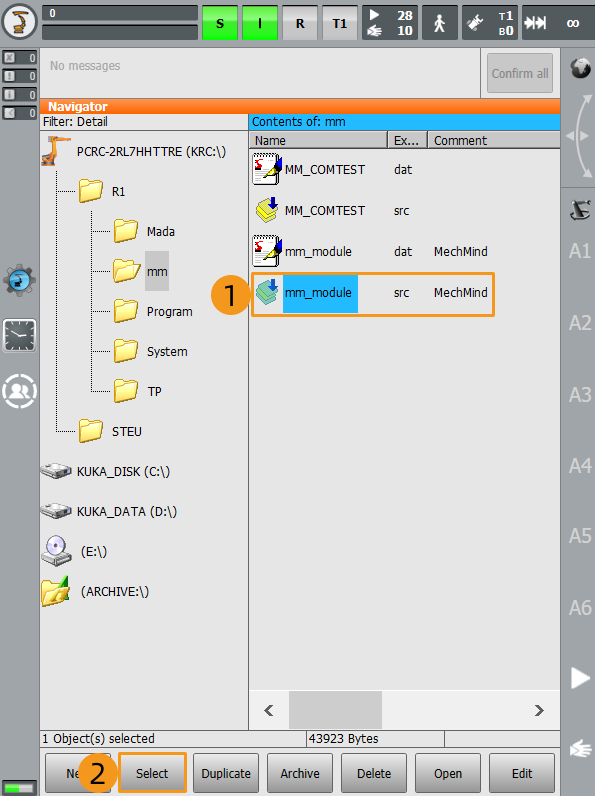
2. 티치 펜던트를 통해 캘리브레이션 시작점 설정
-
수동으로 로봇을 캘리브레이션의 시작점으로 이동합니다.
시작점 위치는 캘리브레이션 보드의 포인트 클라우드 품질을 확인할 때 로봇이 있는 위치로 설정할 수 있습니다.
-
“PTP P0 Vel=100 % PDAT0 Tool[1]:Tool1 Base[0]” 행을 클릭하여 커서를 해당 행으로 이동합니다. 행 선택을 클릭하여 해당 줄 앞에 포인터가 나타나면 Touch-Up을 누릅니다.
Touch-Up 버튼이 비활성화되고 오류가 발생하면, 현재 이동 명령어를 삭제한 후 다시 생성하십시오. 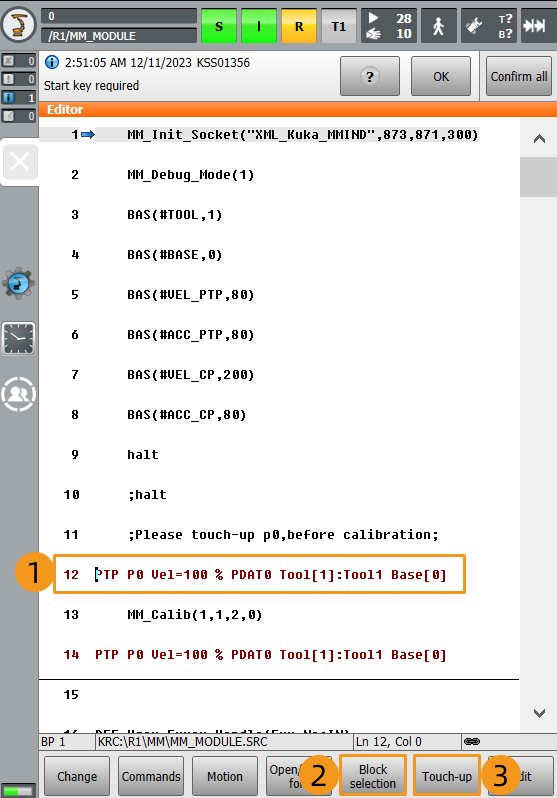
-
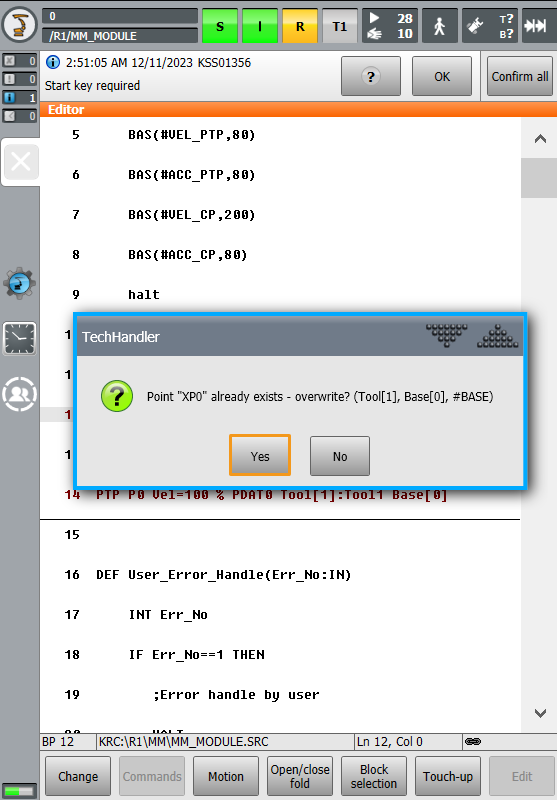
팝업 창에서 예를 클릭하면 캘리브레이션 시작점의 설정이 완료됩니다.
3. 캘리브레이션 프로그램 실행
시작하기 전에 먼저 실행 모드 전환 방법을 확인하십시오. 구체적인 작업은 다음과 같습니다.
티치 펜던트의 연결 관리자 스위치를 수평 방향으로 돌린 후, 팝업되는 모드 선택 대화 상자에서 실행 모드(예: T1 또는 AUT)를 선택하십시오. 그런 다음 연결 관리자 스위치를 초기 위치로 되돌리면 로봇 실행 모드가 전환됩니다.
| T1은 수동 저속 실행을 뜻하고 AUT는 자동 실행을 뜻합니다. |
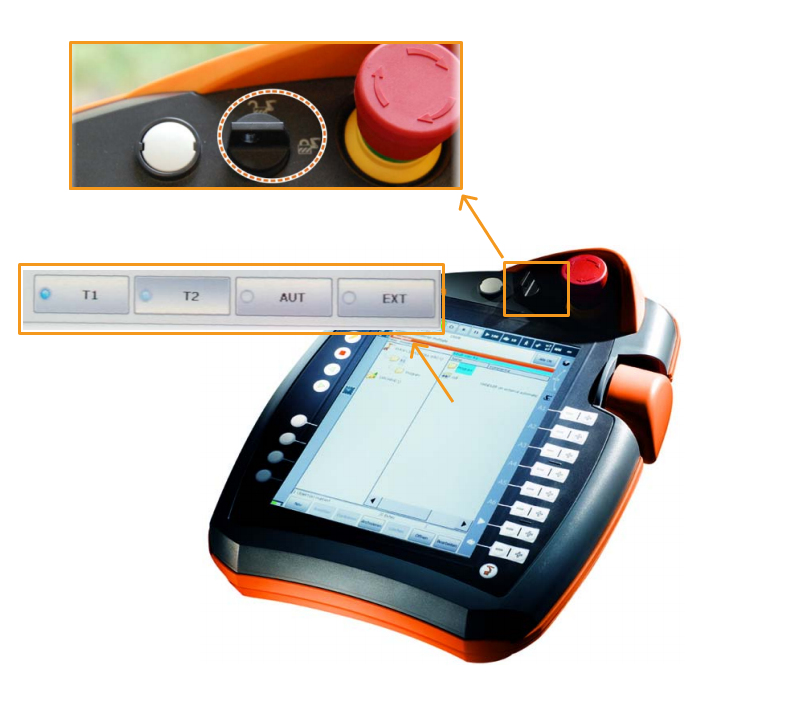
-
위 작업을 참조하여 T1 실행 모드로 전환합니다.
-
티치 펜던트에서 R 버튼을 클릭합니다. 팝업된 창에서 프로그램 리셋을 클릭합니다.
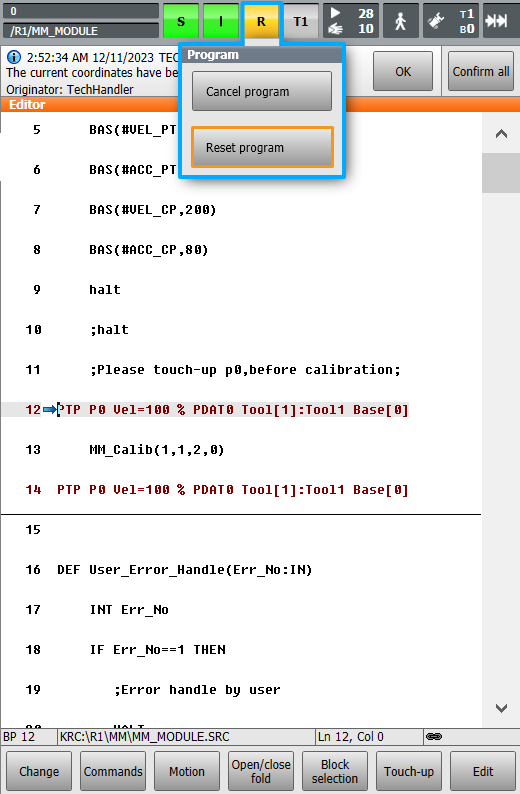
-
O를 클릭하고 팝업 창에서 I를 클릭하여 구동 장치 상태를 I로 전환합니다. 구동 장치 상태가 원래 I인 경우 이 단계를 건너뛰십시오.
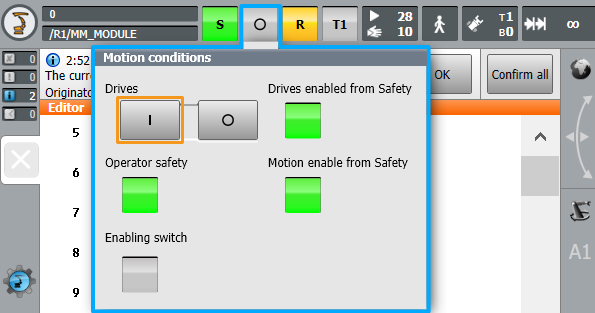
-
프로그램 배율을 적절하게 조정하고 적절한 실행 속도를 설정하여 프로그램을 실행할 때 로봇의 모션을 관찰합니다.
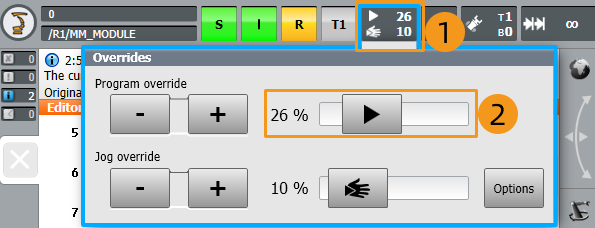
-
위 작업을 참조하여 AUT 실행 모드로 전환합니다.
-
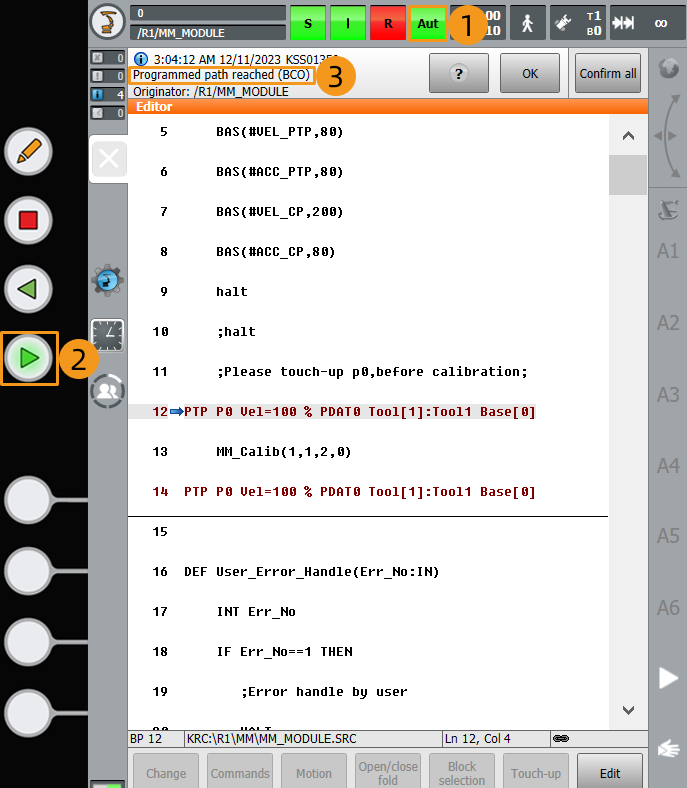
“PTP P0 Vel=100 % PDAT0 Tool[1]:Tool1 Base[0]” 행(즉 로봇이 캘리브레이션 시작점에 도달함)으로 실행될 때까지 티치 펜던트 정면의 녹색 실행 버튼을 계속 누르면 이때 스크린 상단에 BCO 알림 메시지가 나타납니다.
-
실행 버튼을 눌러 프로그램을 계속 실행합니다(R이 녹색으로 바뀌면 프로그램이 실행 중임을 나타냅니다).

-
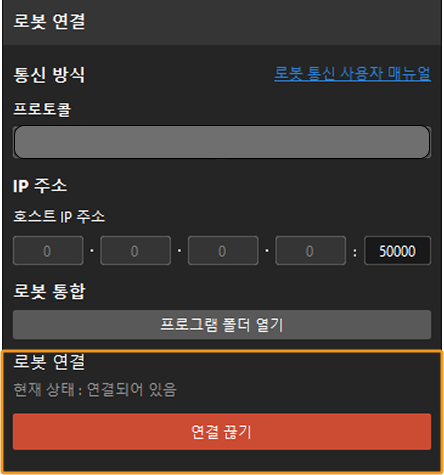
Mech-Vision의 캘리브레이션 창을 확인하고 로봇 연결 영역에 "연결됨" 상태 정보가 표시된 후, 버튼이 로봇이 연결되기를 기다리는 중...에서 연결 끊기로 변경되면 하단 바에서 다음 버튼을 클릭합니다.
-
아래 링크를 각각 참고하여 캘리브레이션 시작 중 네 번째 스텝(이동 경로 설정)과 후속 워크플로를 실행하십시오.