SIASUN GCR 표준 인터페이스 통신 구성
이 부분에서는 SIASUN GCR 시리즈 로봇에 표준 인터페이스 프로그램을 복제하여 표준 인터페이스 통신 구성을 완료하는 방법을 소개합니다.
사전 준비
표준 인터페이스 프로그램을 펌웨어로 업로드하기 전에는, 먼저 관련 소프트웨어와 하드웨어의 버전 호환성을 점검하고, 로봇과 IPC 사이의 네트워크 연결을 설정한 후, Mech-Vision에서 인터페이스 서비스를 실행하고, 마지막으로 업로드할 펌웨어 파일을 작업 위치에 복사해야 합니다.
하드웨어 및 소프트웨어 버전 확인
|
아래에 나열된 버전 및 모델은 테스트를 거쳐 사용할 수 있습니다. 다른 모델 및 버전은 본 문서를 참고하여 작업할 수 있으며, 문제가 발생하면 Mech-Mind 기술 지원팀에 문의하십시오. |
-
로봇 모델: GCR5.
-
컨트롤러 버전: 2.7.0.
사용 방법
-
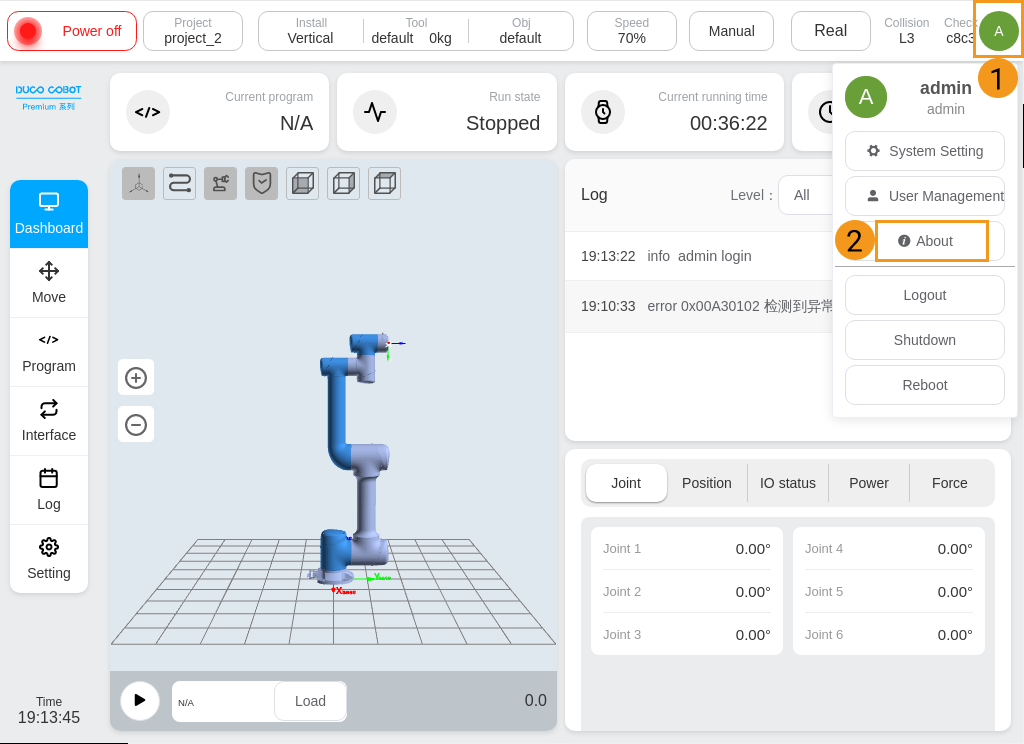
티치 펜던트 오른쪽 상단의 프로필 아이콘을 클릭한 다음 드롭다운 메뉴에서 About 버튼을 클릭하십시오.
-
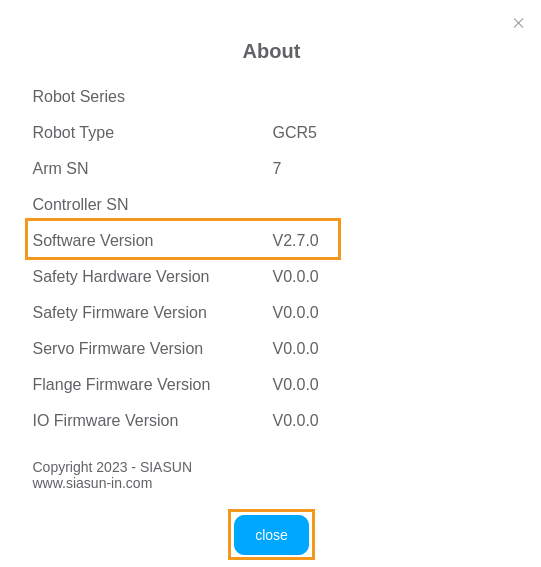
Software Version이 컨트롤러 버전입니다.
네트워크 연결 설정
-
IPC 네트워크 케이블의 다른 쪽 끝을 로봇 제어 캐비닛 네트워크 포트에 연결하십시오.
-
로봇의 IP 주소를 확인하고 로봇의 IP 주소와 IPC의 IP 주소가 동일한 네트워크 세그먼트에 있는지 확인하십시오.
사용 방법
-
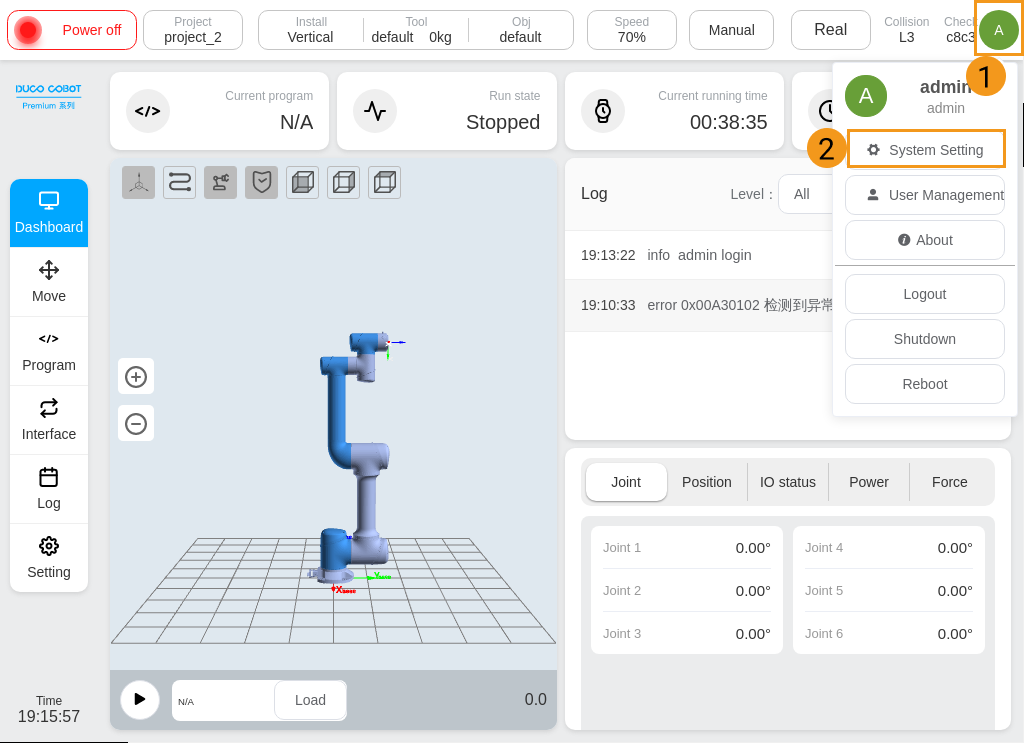
티치 펜던트 인터페이스에서 오른쪽 상단의 프로필 아이콘을 클릭하십시오. 팝업된 드롭다운 메뉴에서 System Setting 버튼을 클릭하십시오.
-
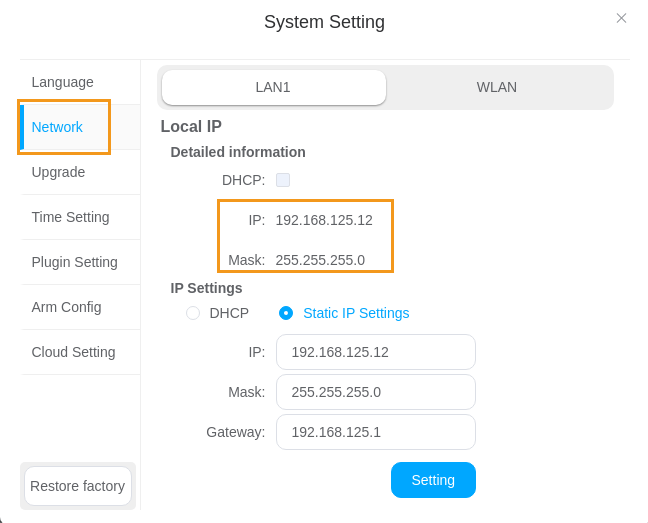
팝업된 "System Setting" 창에서 Network를 클릭하고 "Local IP" 아래 로봇의 IP 주소와 서브넷 마스크를 확인하십시오.
-
-
로봇의 IP 주소와 IPC의 IP 주소가 동일한 네트워크 세그먼트에 있지 않은 경우 IPC의 IP 주소를 수정하십시오.
“로봇 통신 구성” 설정
-
Mech-Vision 소프트웨어를 시작합니다. 표시되는 인터페이스에 따라 다음의 적절한 방법을 선택하여 솔루션을 생성하십시오.
-
시작 화면이 나타나면 새로운 솔루션 만들기를 클릭하여 새로운 솔루션을 만듭니다.

-
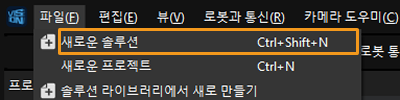
메인 인터페이스가 나타나면 메뉴 바에서 을 차례로 클릭하여 새로운 솔루션을 만듭니다.
-
-
Mech-Vision 툴 바에서 로봇 통신 구성을 클릭합니다.
-
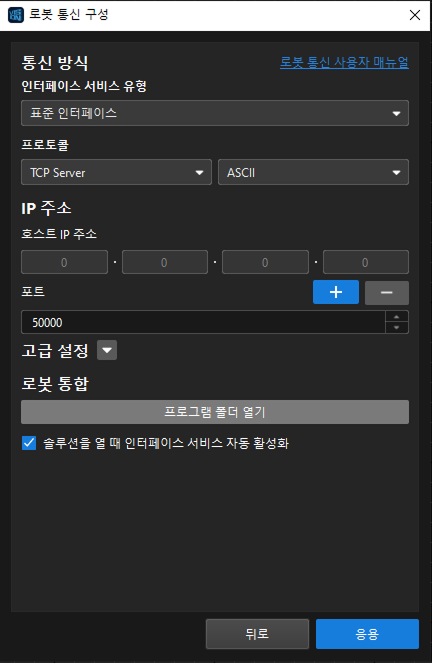
로봇 통신 구성 창에서 다음 구성을 수행합니다.
-
로봇 선택 드롭다운 메뉴를 클릭하고 *목록에 있는 로봇*을 선택한 다음 로봇 모델 선택을 클릭하여 로봇 모델을 선택합니다. 그다음 다음을 클릭합니다.
-
통신 방식 화면에서 인터페이스 서비스 유형을 표준 인터페이스로 선택하고, 프로토콜을 TCP Server로 선택하며 프로토콜 형식을 ASCII으로 선택합니다.
-
포트 번호는 50000 이상으로 설정하는 것이 좋습니다. 설정된 포트 번호를 다른 프로그램이 사용하고 있지 않은지 확인해야 합니다.
-
로봇 통합 에서 프로그램 폴더 열기를 한 번 클릭합니다.
이후 로드를 위해 필요한 파일이 이 폴더에서 복사됩니다. 이 폴더를 닫지 마십시오. -
(선택 사항) 솔루션을 열 때 인터페이스 서비스 자동 활성화 를 선택합니다.
-
적용을 클릭합니다.
-
-
Mech-Vision 메인 화면에서 툴 바의 "인터페이스 서비스" 기능이 활성화되어 있는지 확인하십시오.

프로그램 파일 복제를 준비하기
-
USB를 IPC의 USB 포트에 꽂으십시오.
-
IPC에서 열린 복제 프로그램 폴더(
SIASUN폴더)에는 다음 세 가지 파일이 있습니다.프로그램 폴더는 Mech-Vision 및 Mech-Viz 설치 디렉토리의
Communication Component/Robot_Interface/SIASUN경로에서 찾을 수 있습니다.-
mm.pro
-
mm.program
-
mm_siasun.script
-
-
SIASUN 로봇 표준 인터페이스 통신은 복제 프로젝트와 복제 프로그램 두 가지 구성 방법이 있습니다.
복제 프로젝트는 로봇에 캘리브레이션 프로그램, 비전 인식 프로그램, 경로 계획 프로그램 등 여러 예시 프로그램을 포함하는 완전한 프로젝트 문서를 가져오는 것입니다.
복제 프로그램은 기존 프로젝트에 특정 프로그램을 추가하여 로봇이 Mech-Mind의 비전 시스템과 통신하고 데이터를 획득하며 처리할 수 있도록 합니다.
-
전체 프로젝트를 복제해야 하는 경우 다음 파일을 USB 루트 디렉터리에 복사하십시오:
-
mm.pro: 전체 프로젝트 파일
-
-
별도의 로봇 프로그램을 복제하는 경우 다음 파일을 USB 루트 디렉터리에 복사하십시오:
-
mm.program: 표준 인터페이스 예시 프로그램과 캘리브레이션 프로그램 파일
-
mm_siasun.script: 로봇 스크립트 파일, socket 통신과 데이터 처리 등에 사용됩니다.
-
-
파일을 로봇에 복제하기
SIASUN 로봇 표준 인터페이스 통신은 복제 프로젝트와 복제 프로그램 두 가지 구성 방법이 있습니다.
로봇 시스템을 처음부터 새롭게 구성하거나 전체 작업 환경을 변경할 때는 복제 프로젝트 절을 참조하십시오. 이미 구성된 프로젝트에 표준 인터페이스 통신 기능만 추가하려면 복제 프로그램 절을 참조하십시오.
복제 프로젝트
-
티치 펜던트 후면 패널의 USB 인터페이스에 USB를 삽입합니다.
-
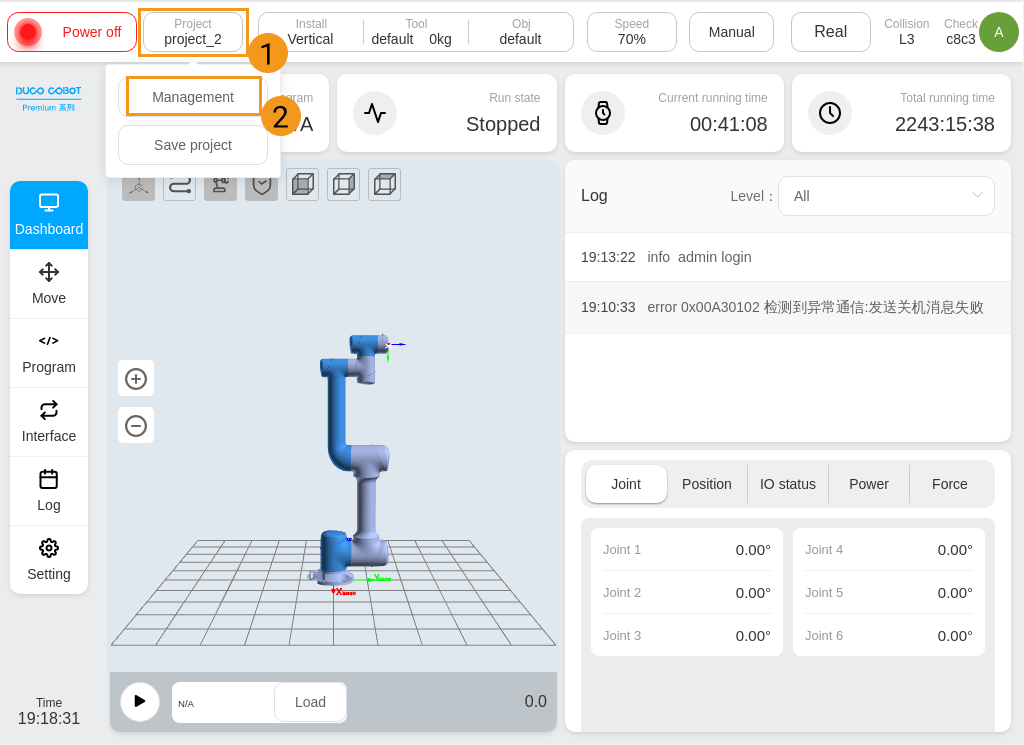
티치 펜던트에서 왼쪽 상단의 Project 버튼을 클릭하십시오. 드롭다운 메뉴에서 Management를 선택하십시오.
-
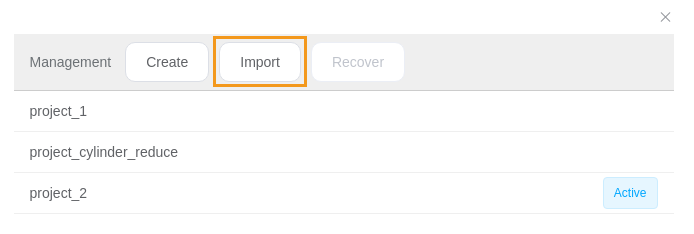
팝업된 "Management" 창에서 Import를 선택하십시오.
-
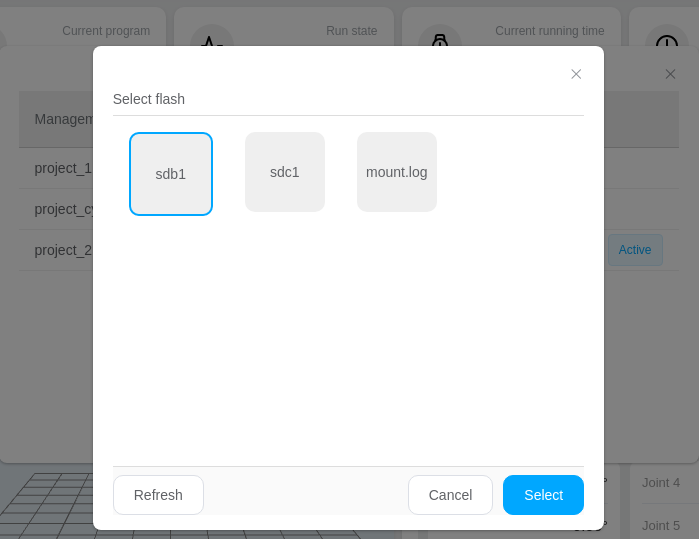
팝업된 "Select flash" 창에서 티치 펜던트에 삽입한 USB를 선택하며 Select 버튼을 클릭하십시오.
-
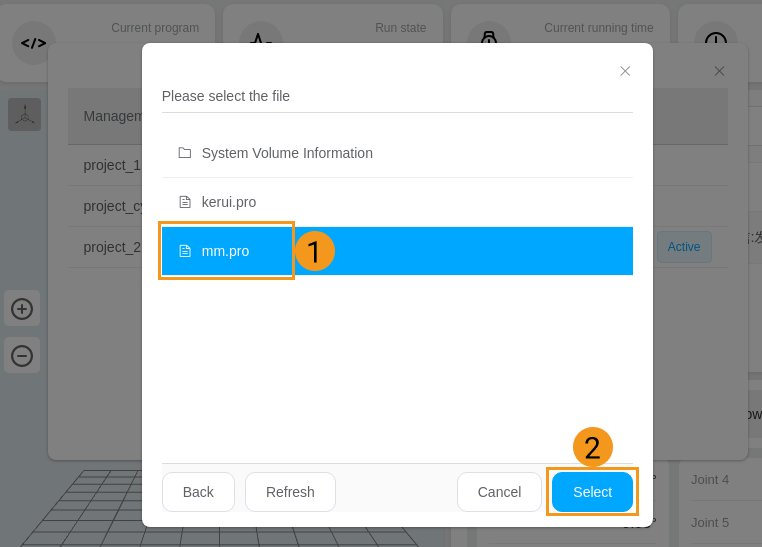
팝업된 "Please select the file" 창에서 mm.pro를 선택하고 Select 버튼을 클릭하십시오. 소프트웨어가 "Management" 창으로 돌아가며 "Import successfully"라는 메시지가 표시됩니다.
-
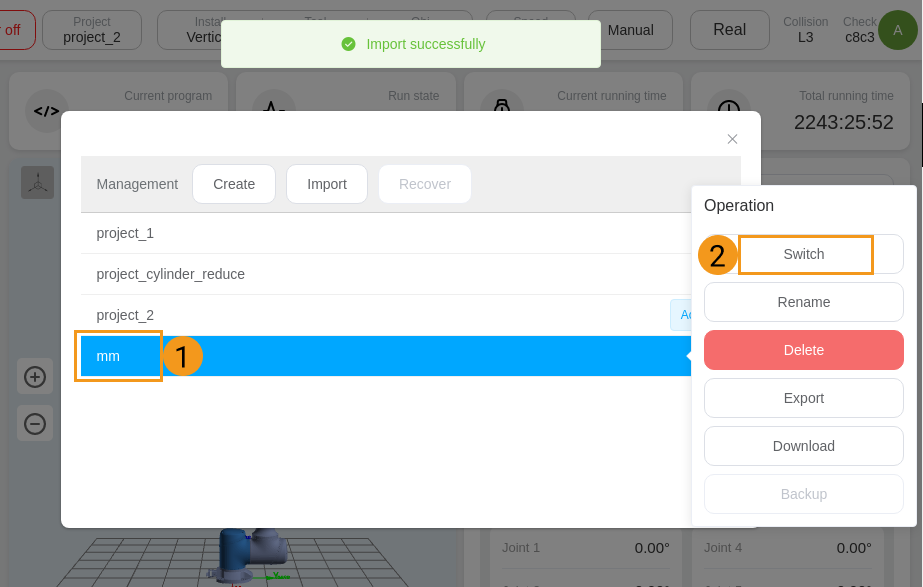
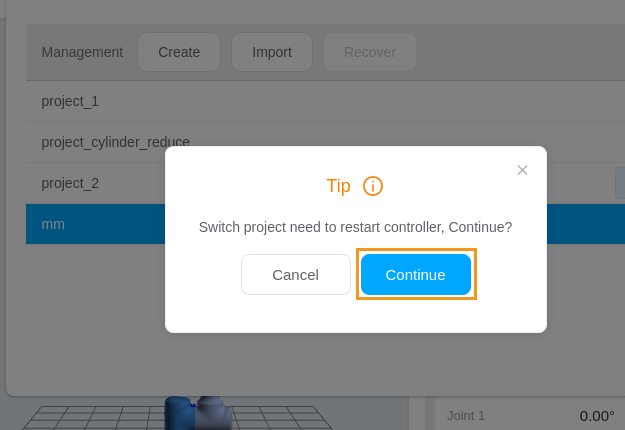
mm 프로젝트를 클릭합니다. 팝업된 작업 메뉴에서 Switch를 클릭합니다.
-
팝업창에서 Continue를 클릭하여 컨트롤러를 다시 시작하고 복제를 완료합니다.
복제 프로그램
-
티치 펜던트 후면 패널의 USB 인터페이스에 USB를 삽입합니다.
-
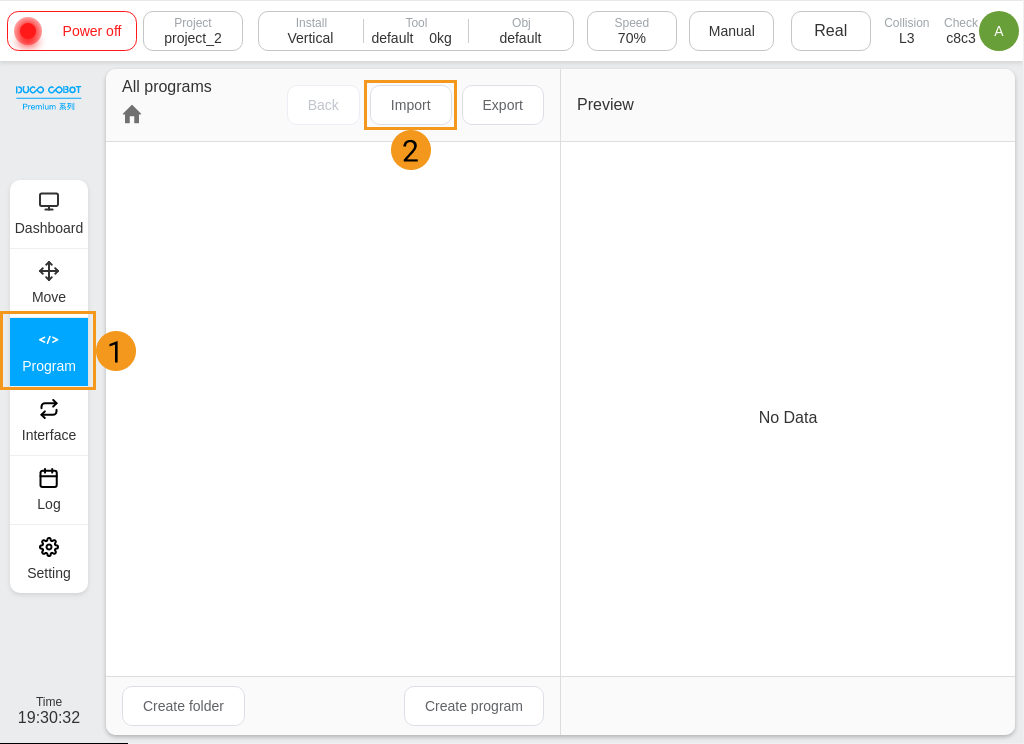
티치 펜던트 왼쪽 패널에서 Program 버튼을 클릭하십시오. "All programs" 패널에서 Import 버튼을 클릭하십시오.
-
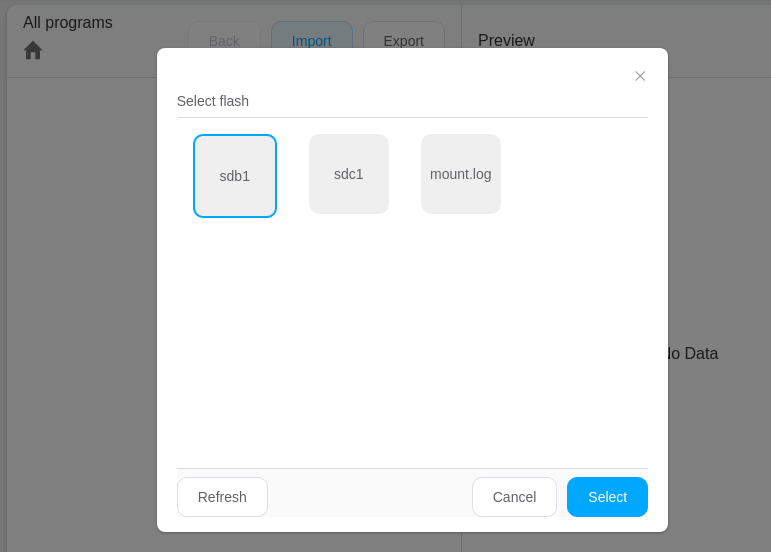
팝업된 "Select flash" 창에서 티치 펜던트에 삽입한 USB를 선택하며 Select 버튼을 클릭하십시오.
-
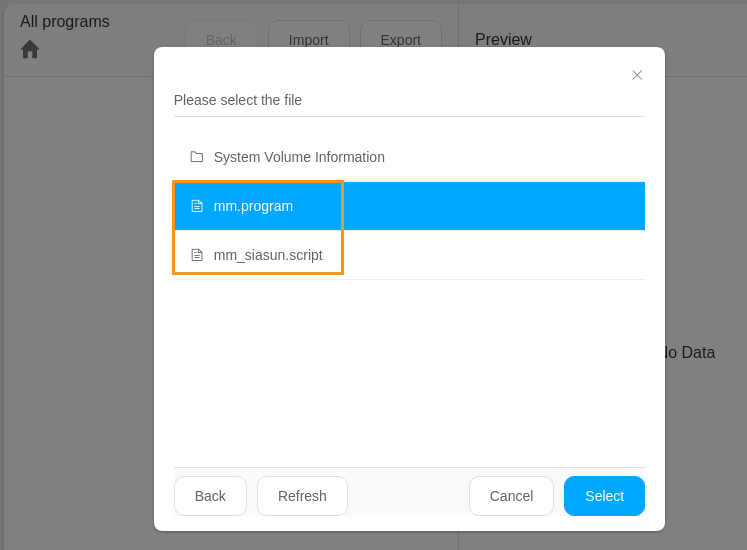
팝업된 "Please select the file" 창에서 mm.program을 선택하고 Select 버튼을 클릭하십시오. 티치 펜던트에 "Import successfully"가 표시되고 "Program" 페이지로 돌아갑니다.
-
스텝 2~4를 참조하여 mm_siasun.script 파일을 가져오십시오.
-
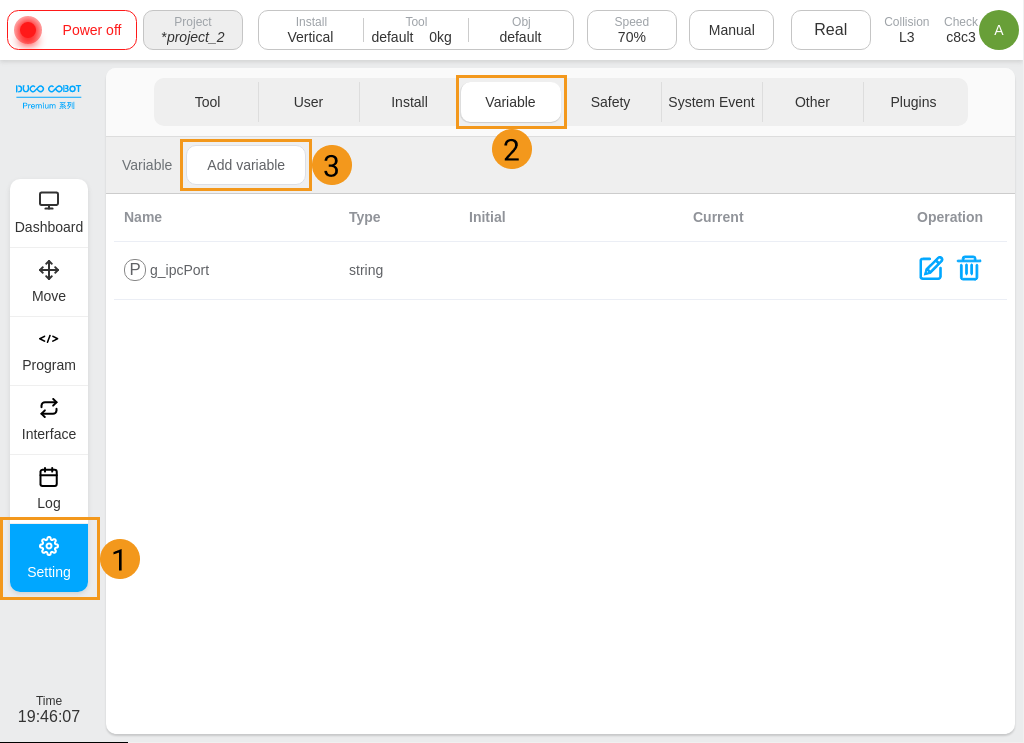
위의 두 파일을 가져온 후 사용자는 수동으로 전역 변수를 추가해야 합니다. 티치 펜던트 왼쪽 패널에서 Setting 버튼을 클릭하십시오. 작업 패널에서 버튼을 클릭하십시오.
-
팝업된 "Create variable" 창에서 변수의 Name과 Type를 입력하고 Persistent 옵션을 선택하십시오.
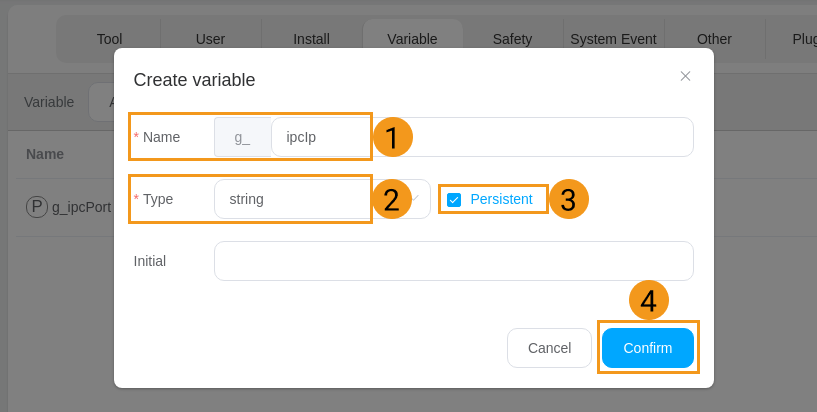
새로 만들어야 하는 변수는 아래 표와 같습니다.
-
변수 명칭은 대소문자를 구분합니다.
-
신규 변수 창에서 텍스트 상자에 'g_'가 미리 작성되었으니 중복 입력하지 마십시오.
변수 이름 변수 유형 g_ipcIp
string
g_ipcPort
number
g_mmCmd
number
g_mmStatus
number
g_mmProjectId
number
g_mmExpectPose
number
g_mmRecipeId
number
g_mmPoseType
number
g_mmBranchId
number
g_mmBranchPort
number
g_mmIndexId
number
g_mmIndexPort
number
g_mmRecvList
num_list
g_mmTarget
num_list
g_mmNum
number
g_mmConfigId
number
g_mmBoxSize
string
g_mmPosSend
string
-
-
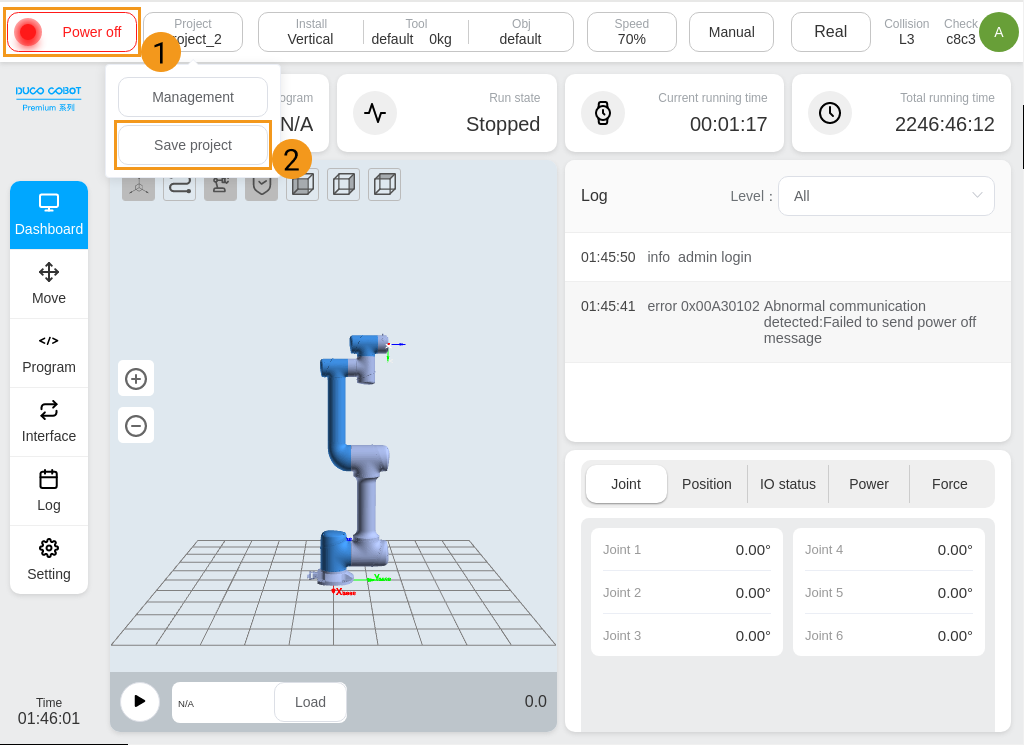
왼쪽 상단의 Project를 클릭하여 드롭다운 메뉴에서 Save project를 클릭하십시오.
IPC의 IP 주소 입력하기
프로젝트나 프로그램을 복제한 후에는 티치 펜던트에 IPC의 IP 주소와 포트 번호를 설정하여 로봇이 IPC와 통신할 수 있도록 해야 합니다.
-
티치 펜던트 왼쪽 패널의 Setting을 클릭한 후 Variable을 선택하고 g_ipcIp를 찾아 오른쪽의 편집 아이콘
 을 클릭하십시오.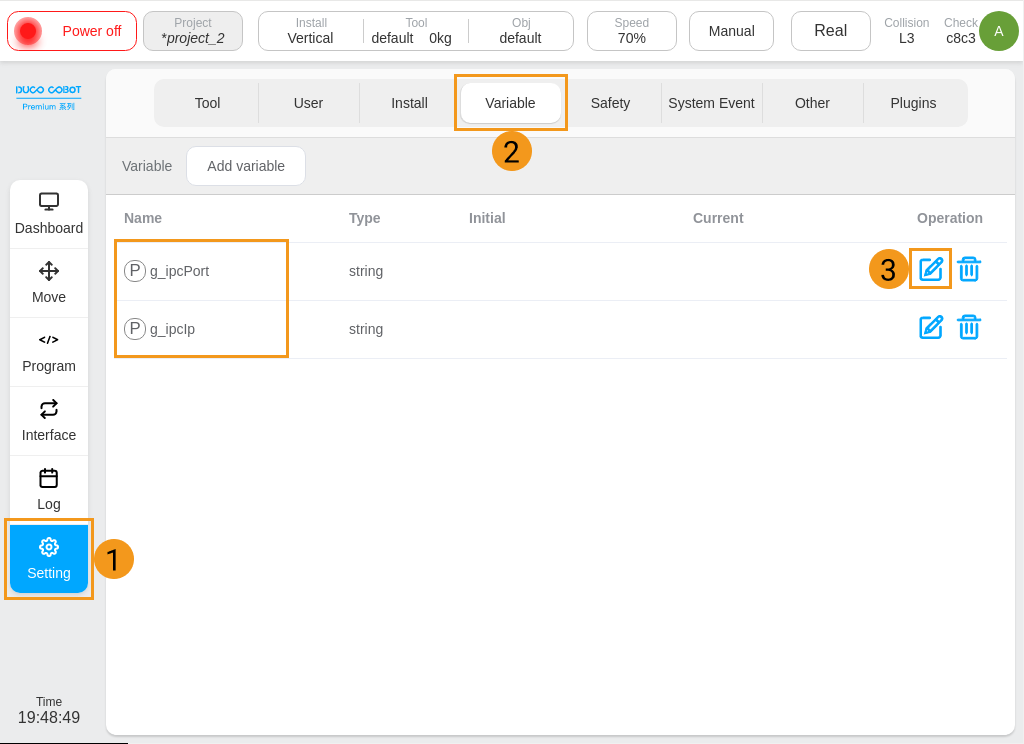
-
"Create variable" 창이 뜹니다. Initial 텍스트 상자에 IPC의 IP 주소(본 문서의 예시는 192.168.125.1입니다. 반드시 사용 중인 IPC의 실제 IP 주소를 입력하십시오.)를 입력하고 Confirm 버튼을 클릭하십시오.
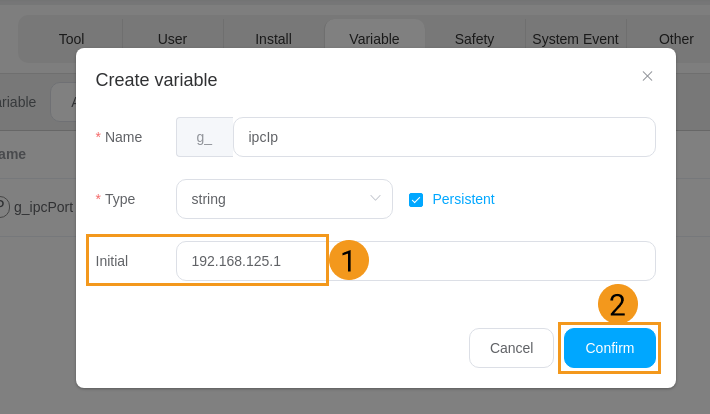
-
"Variable" 패널에서 g_ipcPort를 찾아 오른쪽에 있는 편집 아이콘
을 클릭하십시오. -
"Create variable" 창이 뜹니다. Initial 텍스트 상자에 IPC의 포트 번호(본 문서의 예시는 50000입니다. 반드시 사용 중인 IPC의 실제 포트 번호를 입력하십시오.)를 입력하십시오. Confirm 버튼을 클릭하십시오.
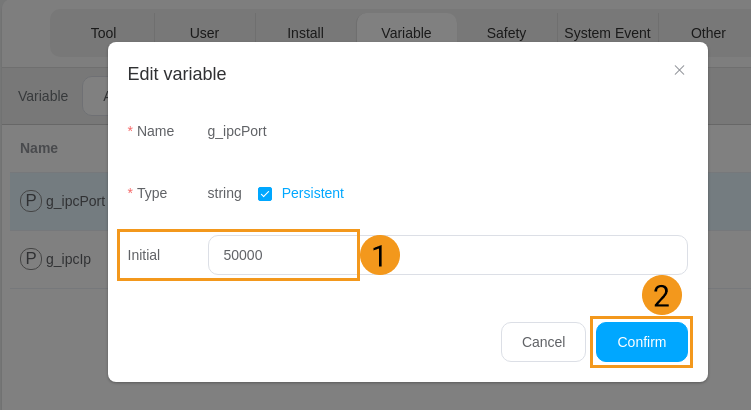
표준 인터페이스 통신 테스트
로봇과 비전 시스템 간의 표준 인터페이스 통신을 테스트할 때 먼저 로봇 통신 구성 켜져 있음를 확인한 다음 티치 펜던트에서 테스트 프로그램을 실행하여 표준 인터페이스 통신을 시도하십시오.
-
티치 펜던트 왼쪽 패널에서 Program 버튼을 클릭하십시오. "All programs" 패널에서 mmNetTest.jspf 프로그램을 찾아 더블 클릭하십시오.
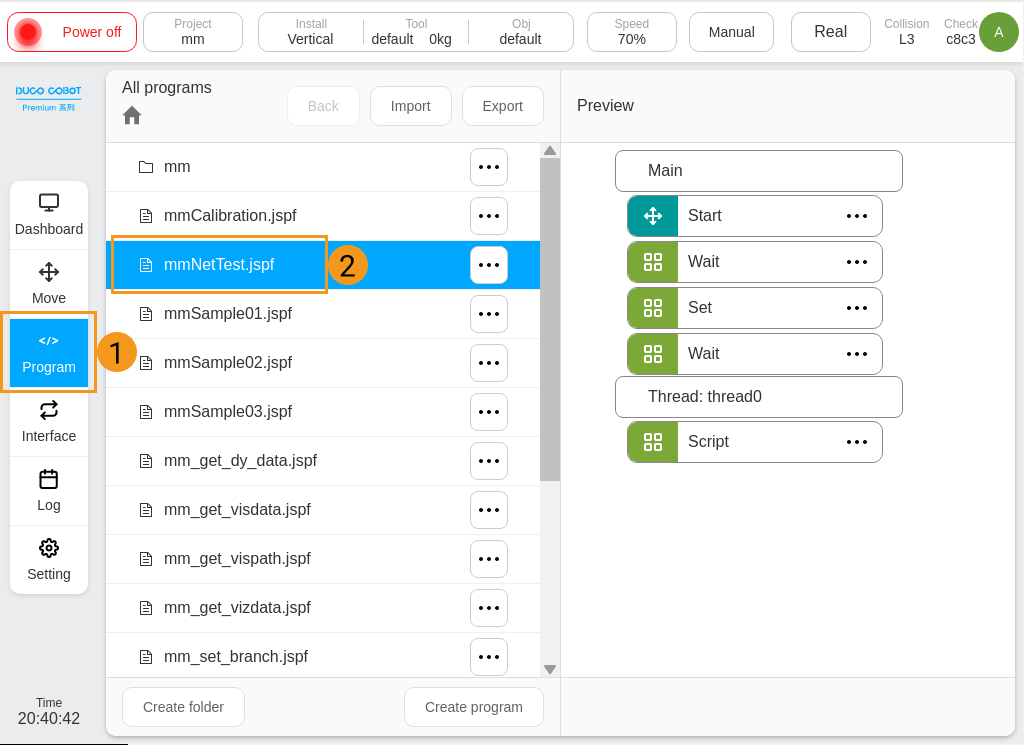
-
시뮬레이션된 로봇 패널에 Run 버튼을 클릭하십시오.
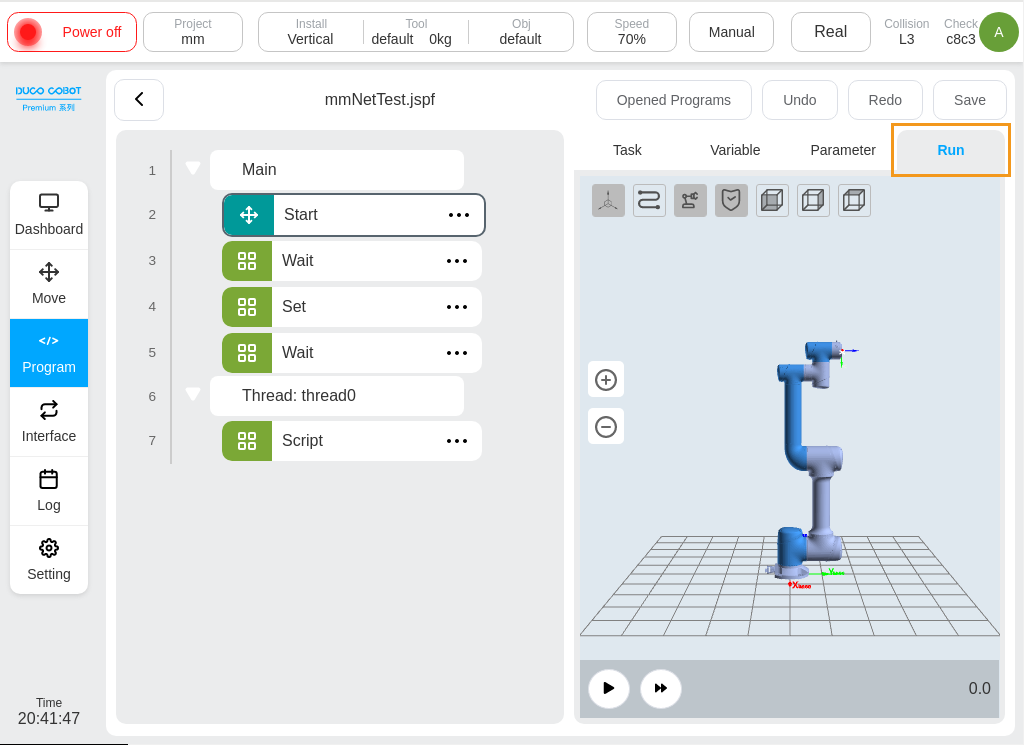
-
SIASUN 로봇이 Mech-Vision와 표준 인터페이스 통신을 설정하는 데 성공하면 Mech-Vision 로그 바의 콘솔 탭 아래에 해당 로그가 나타납니다.