표준 인터페이스 통신 구성
이 장에서는 TM 표준 인터페이스 통신 설정 방법을 소개합니다.
사전 준비
작업 시작하기 전에
-
로봇 제어 소프트웨어 TMflow의 버전이 1.84인지 확인하십시오.
버전 1.84는 호환성 검증에 사용된 버전입니다. 다른 버전의 경우, 사용자는 본 문서를 참고하여 작업을 시도할 수 있으며, 문제가 발생하면 Mech-Mind 기술 서포트팀에 문의하십시오. -
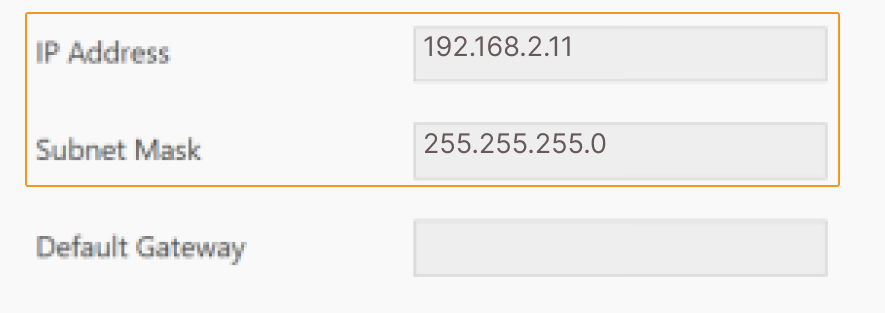
192.168.2.10과 같은 로봇 IP 주소를 확인하십시오.
로봇 제어권 획득
로봇 제어권을 획득하는 방법에는 다음과 같은 두 가지 방식이 있으며, 실제 상황에 맞춰 어느 방법이든 선택하여 사용할 수 있습니다.
제어 캐비닛으로 로봇 제어권 획득
-
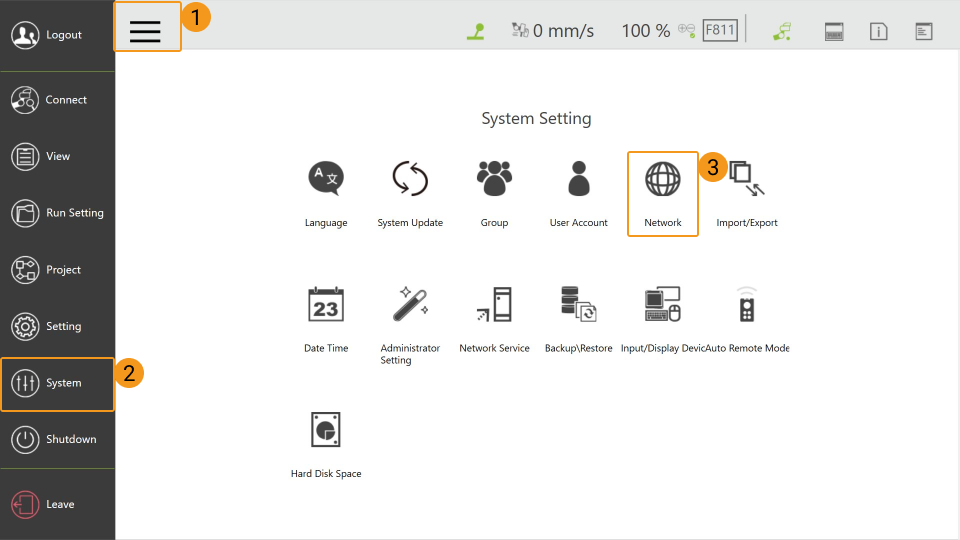
제어 캐비닛에는 모니터, 키보드, 마우스를 연결할 수 있는 HDMI 및 USB 포트가 있습니다.
-
 를 클릭하고 연결 화면에 해당 로봇 식별번호가 표시될 때까지 기다립니다.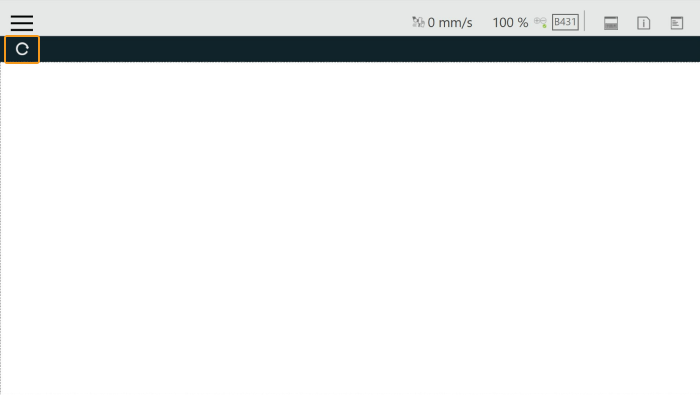
-
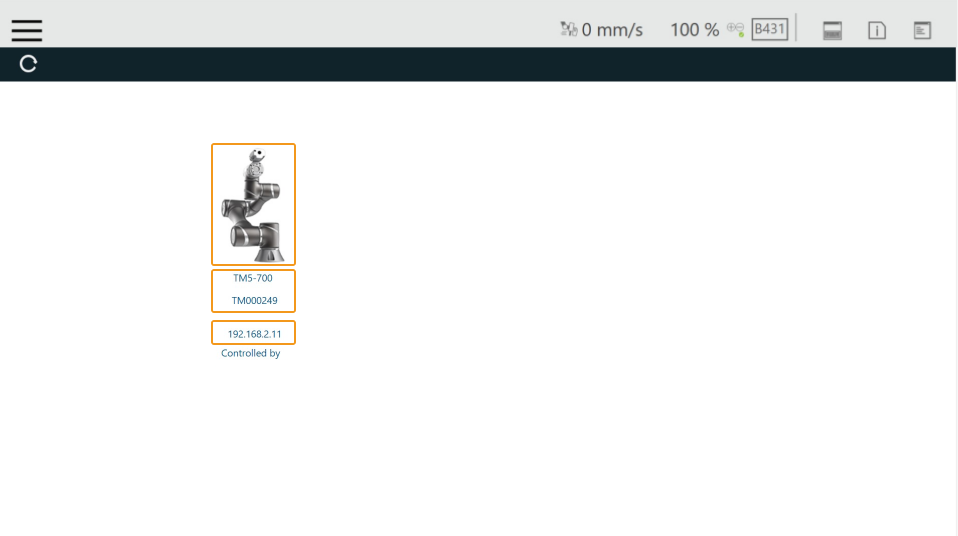
다음 방법 중 하나를 통해 로봇에 연결하십시오:
-
로봇 아이콘을 더블 클릭합니다
-
로봇 번호를 더블 클릭합니다
-
로봇 IP 주소를 더블 클릭합니다
-
-
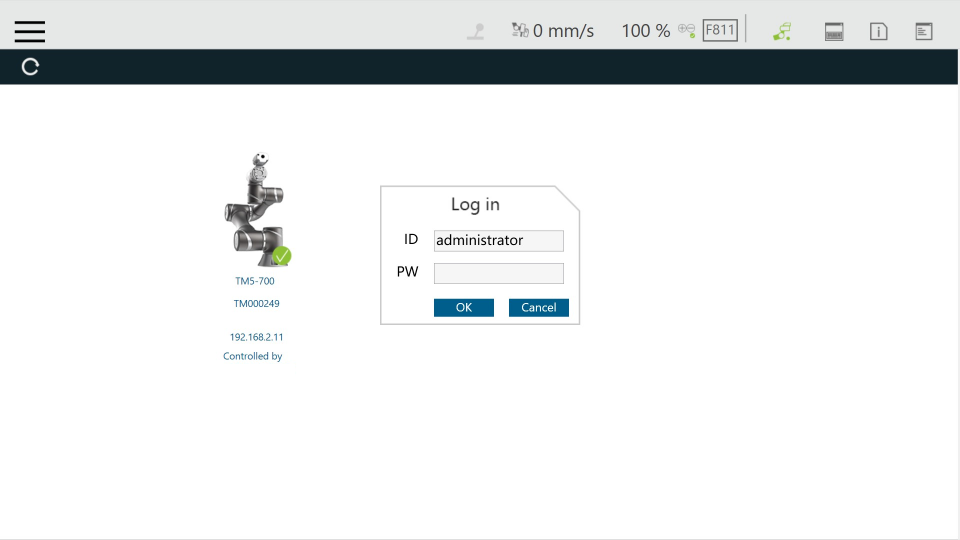
로그인 창에서 ID와 암호를 입력한 후(기본값: administrator, 암호 없음) OK을 클릭합니다.
-
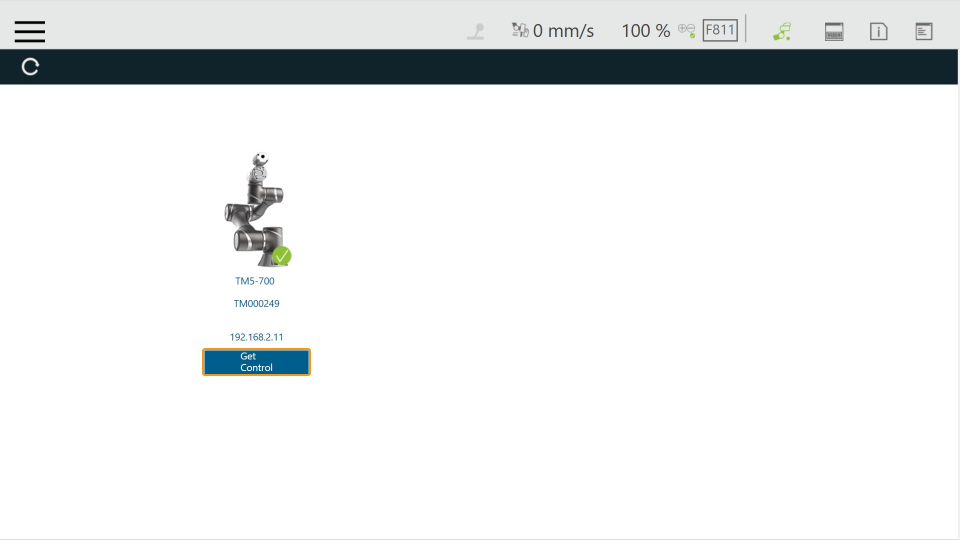
Take Control을 클릭하여 로봇을 제어합니다.
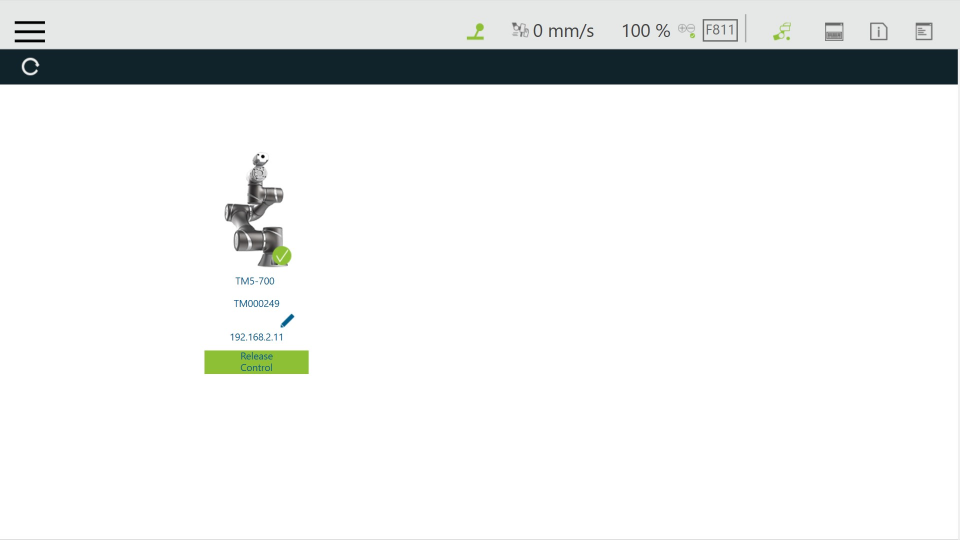
로봇 제어권을 성공적으로 획득한 후의 화면은 아래와 같습니다.
IPC로 로봇 제어권 획득
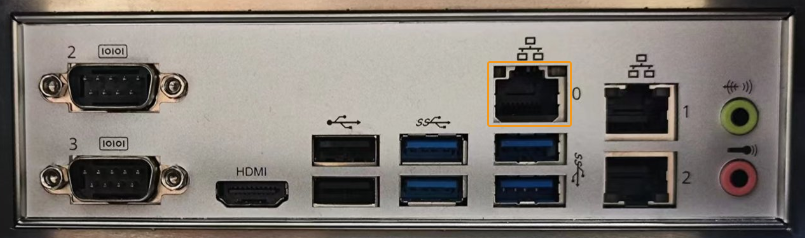
IPC의 IP 주소 설정
IPC에서 IP 주소를 설정합니다.
| IPC를 제어 캐비닛에 연결한 네트워크 포트의 IP를 로봇 IP와 같은 서브넷으로 설정하십시오. 그렇지 않으면 로봇에 연결할 수 없습니다. |
IPC를 사용하여 로봇을 제어하기
-
TM 로봇 공식 홈페이지에서 로봇 제어 소프트웨어인TMFlow 를 다운로드하여 IPC에 설치합니다.
로봇 브랜드가 TM인 경우, 사용자는 TM 공식 홈페이지에서 TMFlow 1.8.4 이상 버전을 다운로드한 후 업그레이드를 완료해야 합니다. -
TMFlow를 실행한 후
를 클릭하고 연결 화면에 해당 로봇 식별번호가 표시될 때까지 기다립니다.
-
다음 방법 중 하나를 통해 로봇에 연결하십시오:
-
로봇 아이콘을 더블 클릭합니다
-
로봇 번호를 더블 클릭합니다
-
로봇 IP 주소를 더블 클릭합니다
-
-
로그인 창에서 ID와 암호를 입력한 후(기본값: administrator, 암호 없음) OK을 클릭합니다.
-
Take Control을 클릭하여 로봇을 제어합니다.
로봇 제어권을 성공적으로 획득한 후의 화면은 아래와 같습니다.
"로봇 통신 구성" 설정하기
-
Mech-Vision 소프트웨어를 시작합니다. 표시되는 인터페이스에 따라 다음의 적절한 방법을 선택하여 솔루션을 생성하십시오.
-
시작 화면이 나타나면 새로운 솔루션 만들기를 클릭하여 새로운 솔루션을 만듭니다.

-
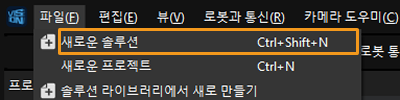
메인 인터페이스가 나타나면 메뉴 바에서 을 차례로 클릭하여 새로운 솔루션을 만듭니다.
-
-
Mech-Vision 툴 바에서 로봇 통신 구성을 클릭합니다.
-
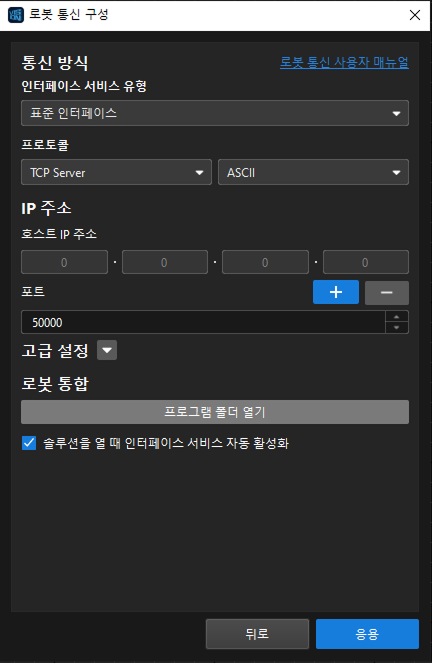
로봇 통신 구성 창에서 다음 구성을 수행합니다.
-
로봇 선택 드롭다운 메뉴를 클릭하고 *목록에 있는 로봇*을 선택한 다음 로봇 모델 선택을 클릭하여 로봇 모델을 선택합니다. 그다음 다음을 클릭합니다.
-
통신 방식 화면에서 인터페이스 서비스 유형을 표준 인터페이스로 선택하고, 프로토콜을 TCP Server로 선택하며 프로토콜 형식을 ASCII으로 선택합니다.
-
포트 번호는 50000 이상으로 설정하는 것이 좋습니다. 설정된 포트 번호를 다른 프로그램이 사용하고 있지 않은지 확인해야 합니다.
-
로봇 통합 에서 프로그램 폴더 열기를 한 번 클릭합니다.
이후 로드를 위해 필요한 파일이 이 폴더에서 복사됩니다. 이 폴더를 닫지 마십시오. -
(선택 사항) 솔루션을 열 때 인터페이스 서비스 자동 활성화 를 선택합니다.
-
적용을 클릭합니다.
-
-
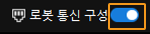
Mech-Vision 메인 화면에서 툴 바의 "인터페이스 서비스" 기능이 활성화되어 있는지 확인하십시오.
표준 인터페이스 프로그램을 플래싱하기
이 장에서는 IPC를 사용한 플래싱 방식을 예로 들어 설명합니다. 제어 캐비닛을 사용하는 방식도 유사합니다.
플래싱할 표준 인터페이스 프로그램 파일 준비
-
USB를 IPC의 USB 포트에 삽입하십시오.
-
USB 이름을 TMROBOT으로 변경하십시오. 그렇지 않으면 TM 로봇 제어 캐비닛이 인식하지 못합니다.
-
플래싱 프로그램 폴더(
TM_Plugin_and_Play폴더)에서TMFlow폴더로 이동한 후TM_Export폴더를 USB에 복사하십시오.플래싱 프로그램 폴더는 Mech-Vision 및 Mech-Viz 소프트웨어 설치 디렉터리의
Communication Component/Robot_Interface/Robot_Plugin/TM_Plugin_and_Play경로에서도 찾을 수 있습니다. -
완료 후 USB를 제어 캐비닛의 USB 포트에 꽂으십시오.
로봇 프로그램 백업
플래싱 작업이 로봇 시스템에 영향을 미치지 않도록 하기 위해, 플래싱을 시작하기 전에 로봇 시스템 파일을 백업하는 것이 좋습니다. 작업 과정에서 문제가 발생할 경우 백업 파일을 사용하여 로봇 시스템을 복원할 수 있습니다.
-
TMflow 소프트웨어를 열고 화면 좌측 상단의
 버튼을 클릭한 다음 버튼을 클릭하십시오.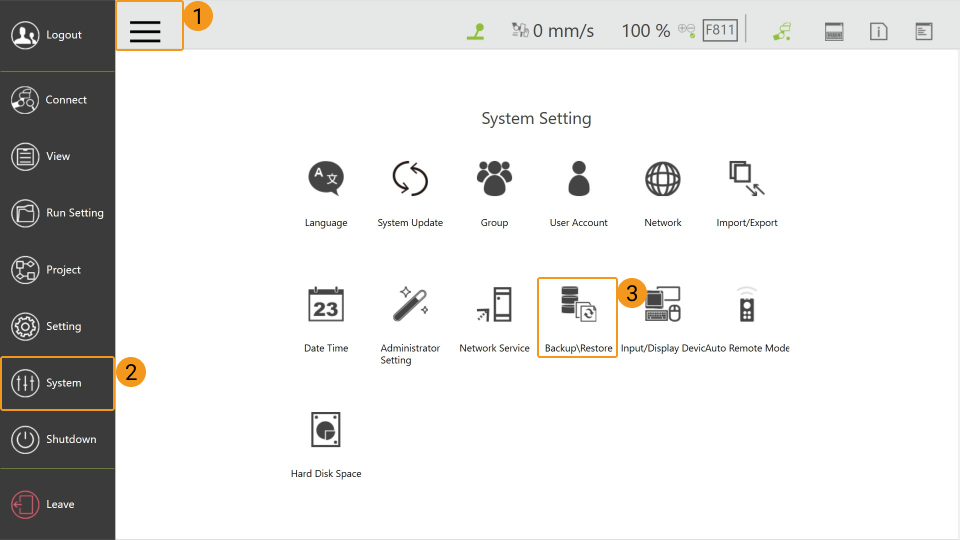
-
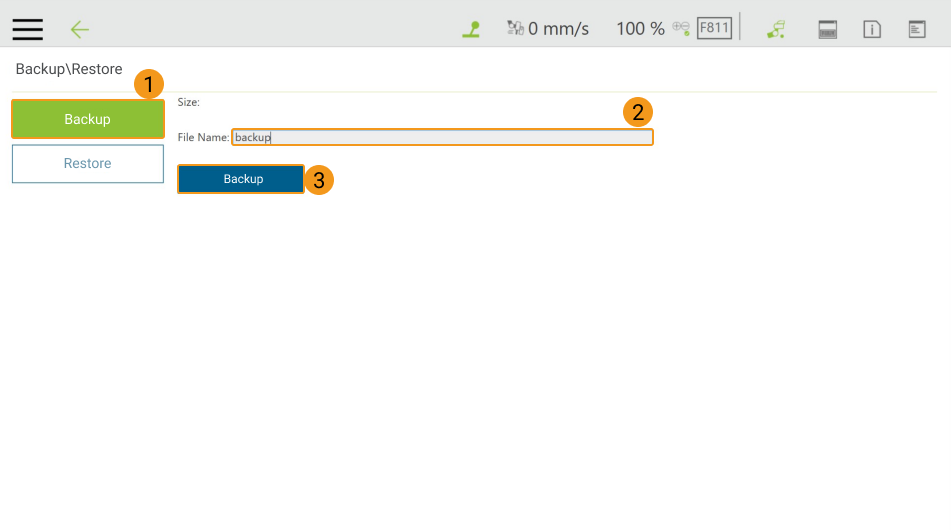
Backup 버튼을 클릭한 다음 File Name 입력창에 백업 파일 이름을 입력하고, 마지막으로 Backup 버튼을 클릭하십시오.
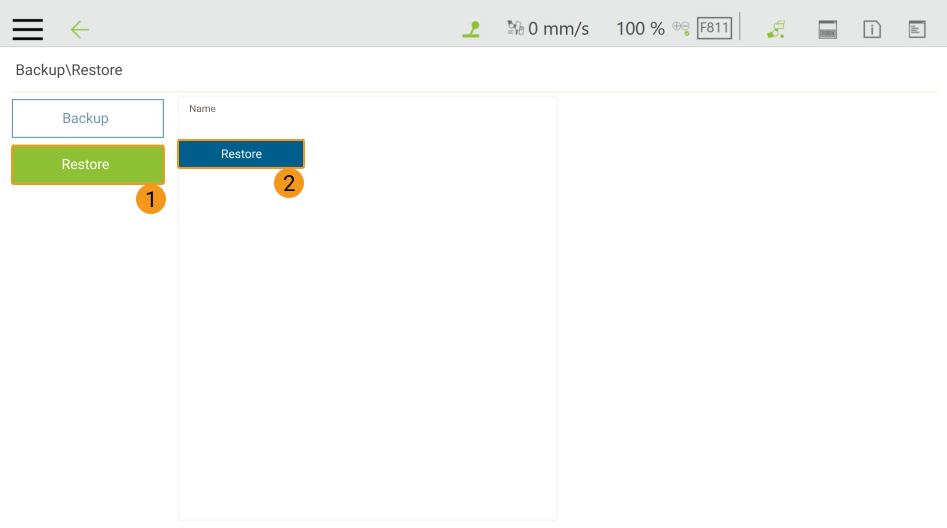
복원이 필요하면 좌측의 Restore 버튼을 클릭한 다음 Restore 버튼을 클릭하십시오.
로봇에 표준 인터페이스 프로그램을 플래싱하기
-
플래싱하기 전에 로봇 제어 바의
M/A버튼을 길게 눌러 로봇을 수동 모드로 전환하십시오. 이때 MANUAL 램프가 상시 점등된 상태여야 합니다. 로봇이 이미 수동 모드 상태라면 이 단계를 건너뛰십시오.
-
TMflow 소프트웨어를 열고
버튼을 클릭한 다음 버튼을 클릭하십시오.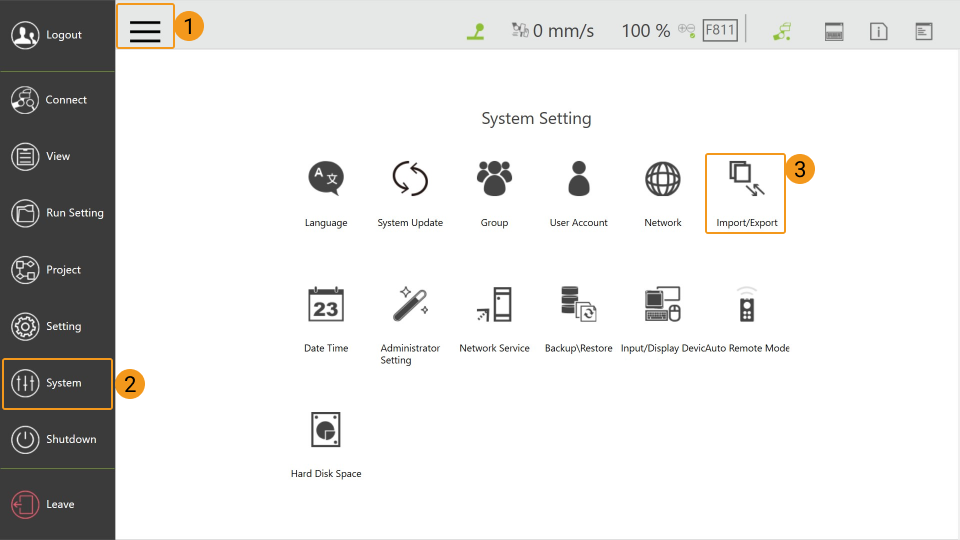
-
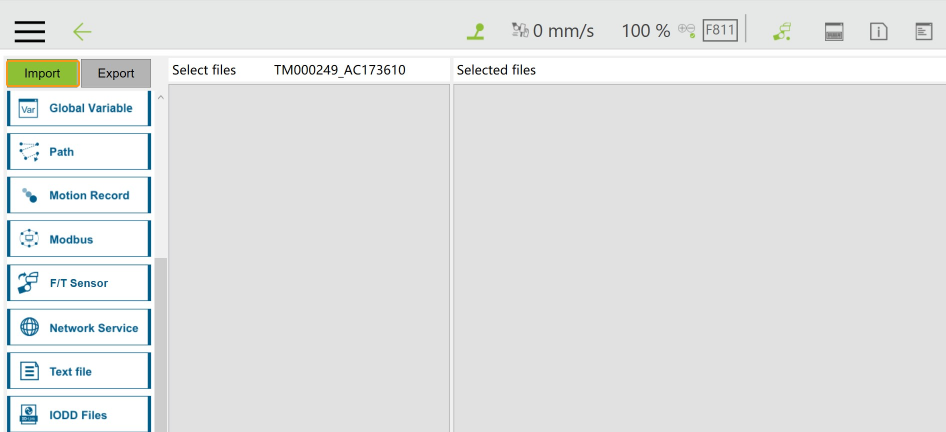
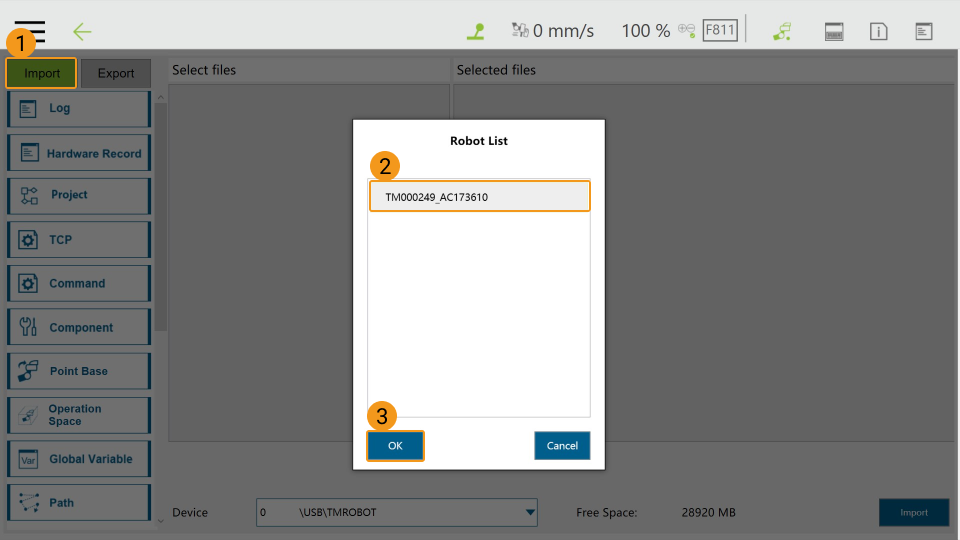
좌측 상단의 Import 버튼을 클릭하십시오.
-
팝업 창에서 플래싱 폴더(TM000249_AC173610)를 선택하고 OK 버튼을 클릭하십시오.
-
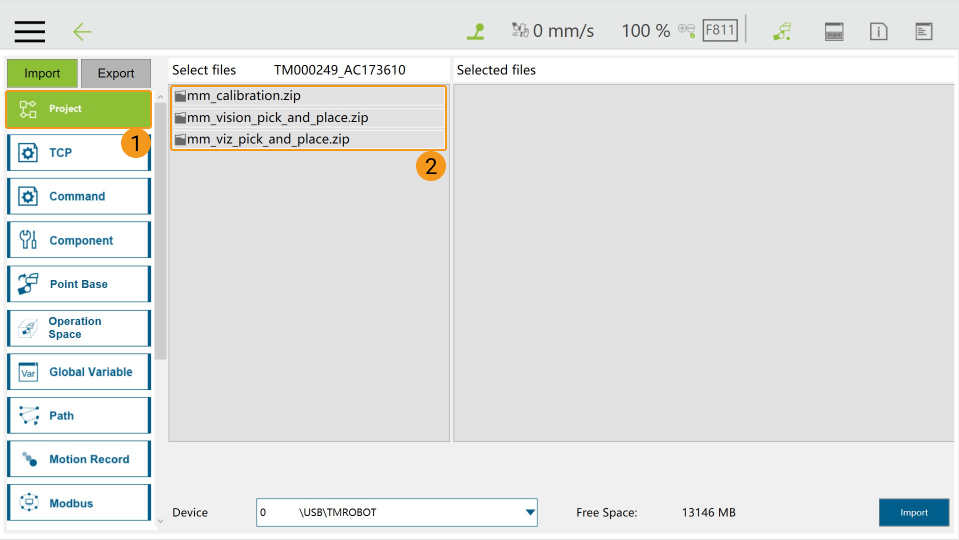
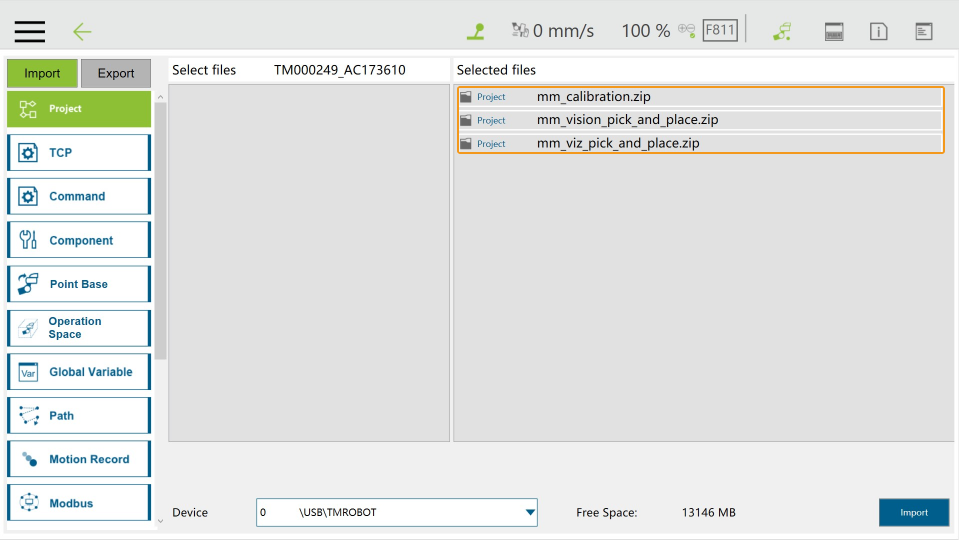
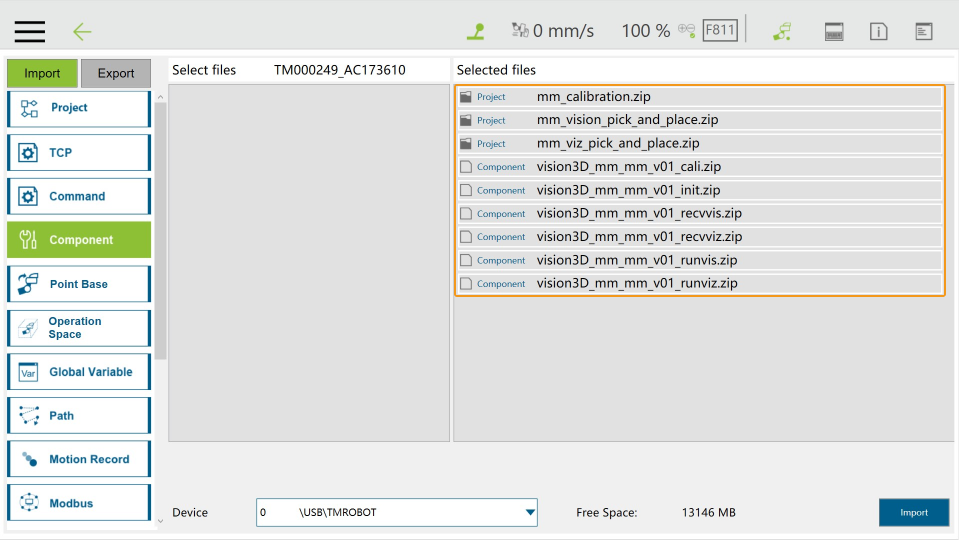
좌측의 Project 버튼을 클릭한 다음, *Select files*의 모든 파일을 순서대로 선택하여 *Selected files*로 이동시키십시오.
-
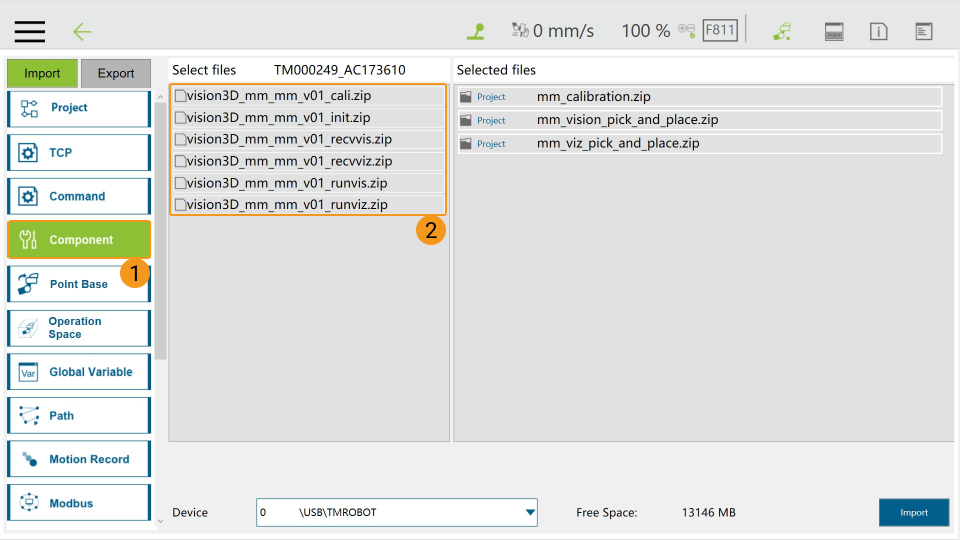
좌측의 Component 버튼을 클릭한 다음, *Select files*의 모든 파일을 순서대로 선택하여 *Selected files*로 이동시키십시오.
-
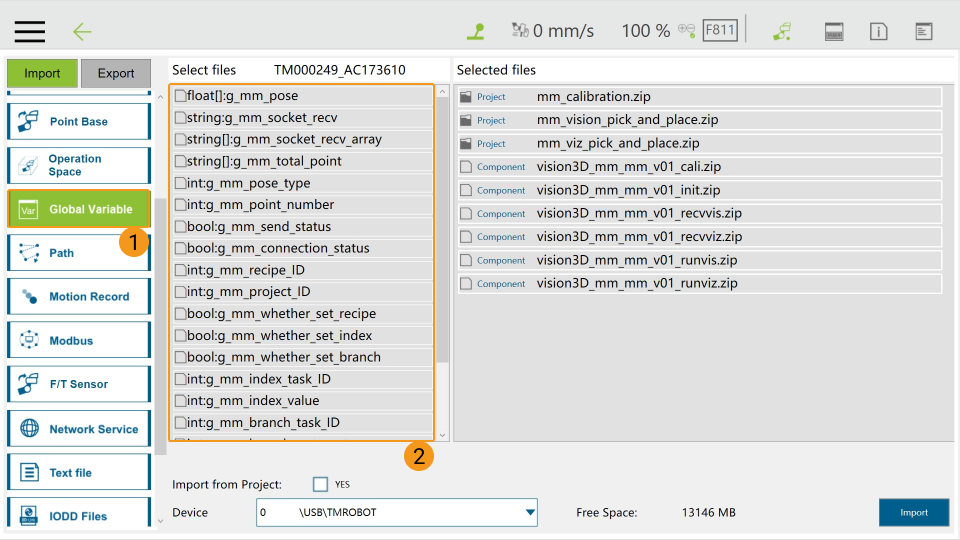
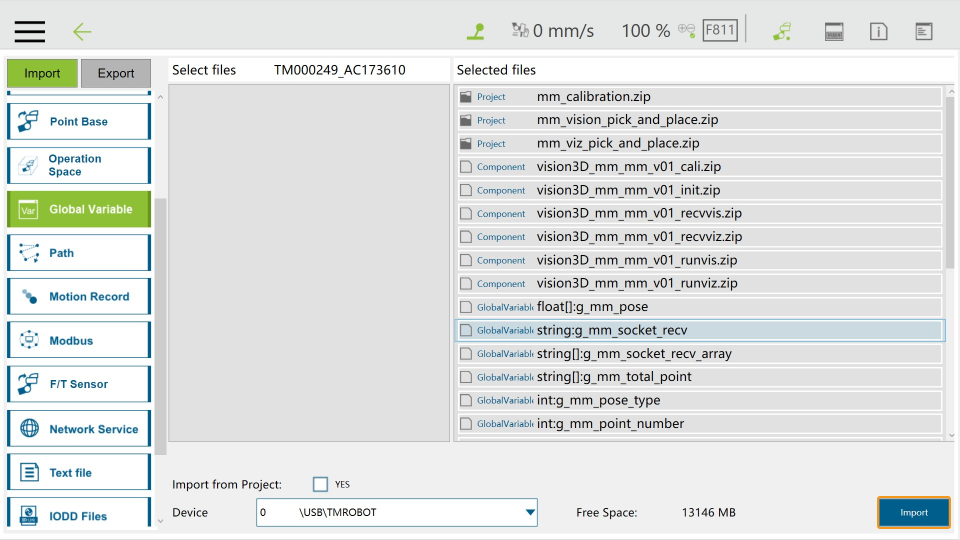
좌측의 Global Variable 버튼을 클릭한 다음, *Select files*의 모든 파일을 순서대로 선택하여 *Selected files*로 이동시키십시오.
-
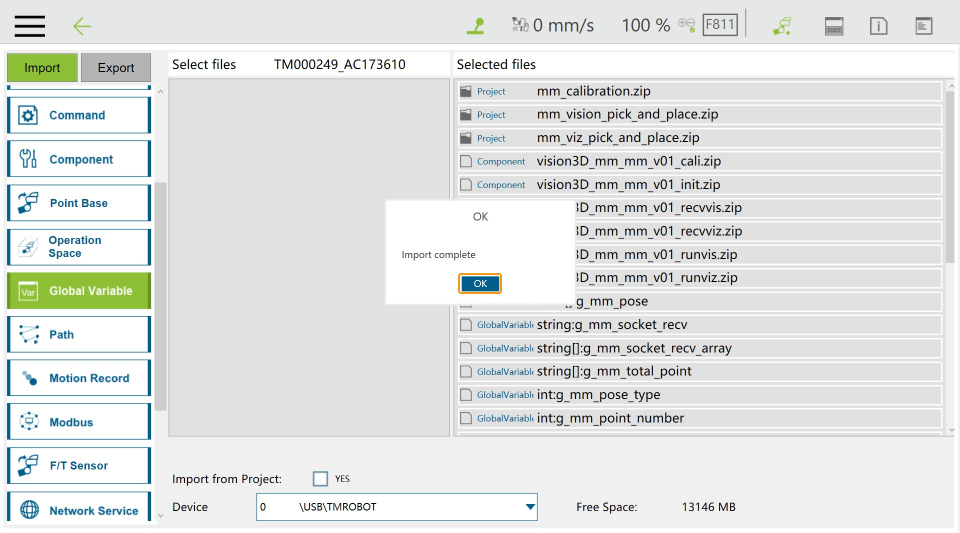
화면 우측 하단의 Import 버튼을 클릭하고 팝업창에서 OK 버튼을 클릭하십시오.
-
버튼을 클릭한 다음 버튼을 클릭하십시오.
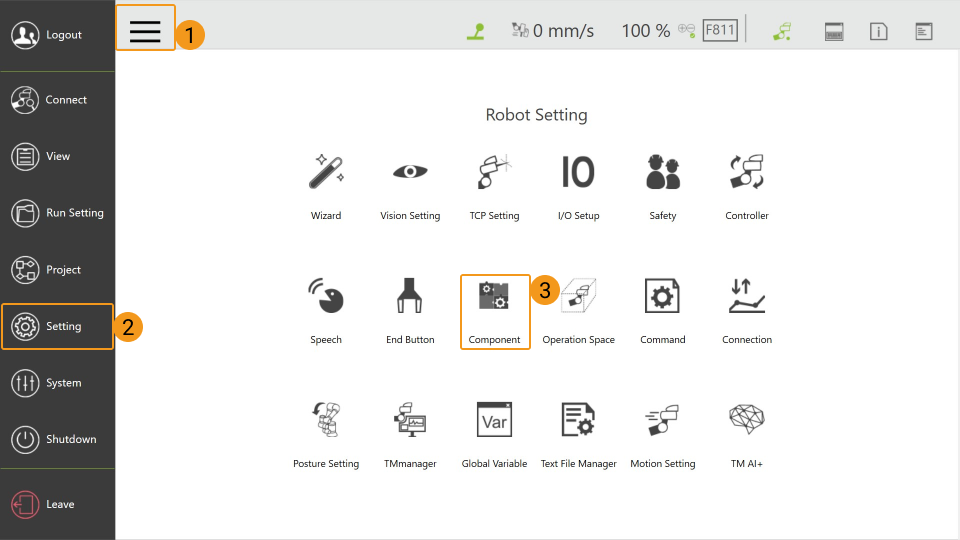
-
모든 컴포넌트를 선택한 다음(아래 그림은 선택된 상태임) Save 버튼을 클릭하십시오.
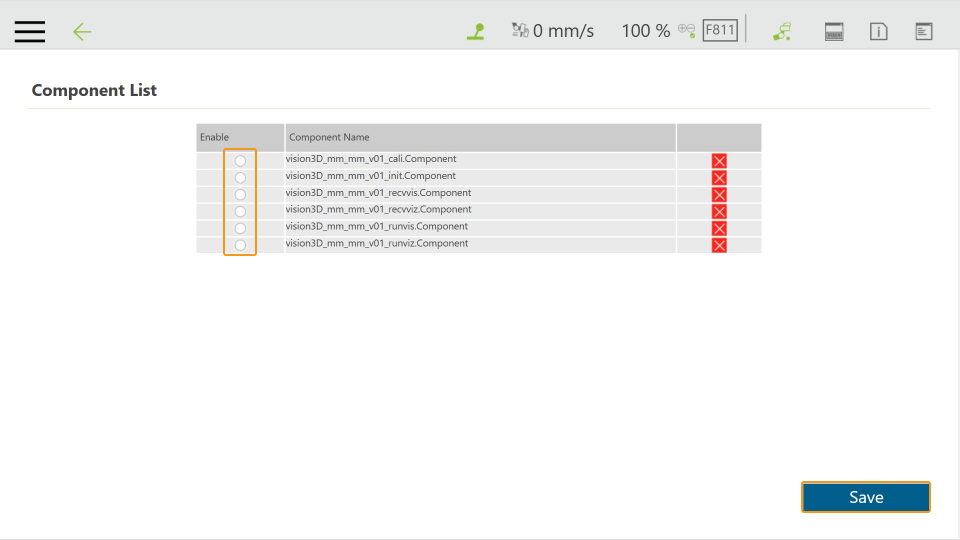
-
위 작업이 완료되면 *USB를 분리*하십시오.
로봇 연결 상태 테스트하기
-
버튼을 클릭한 다음 좌측의 Project 버튼을 클릭하여 아래 그림과 같은 화면으로 이동하십시오.
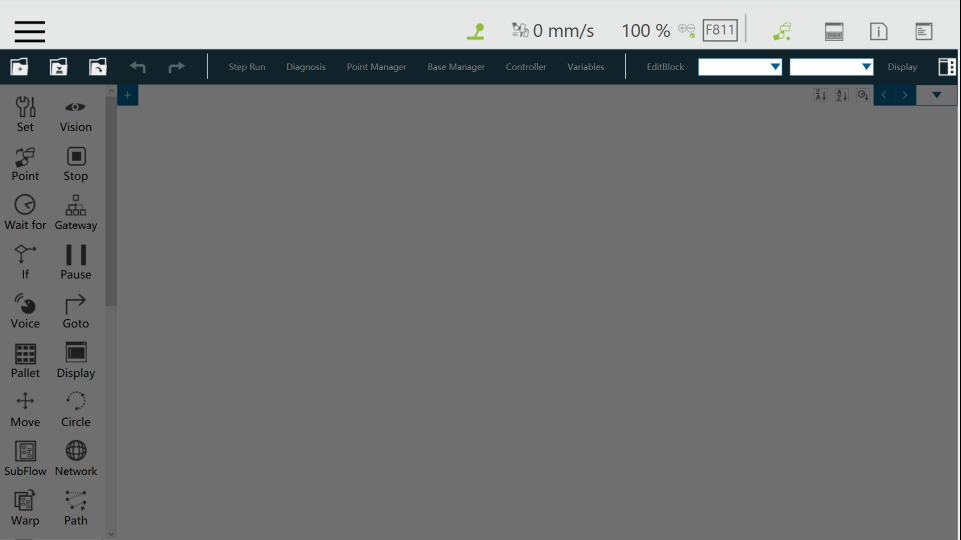
-
좌측 상단의
 버튼을 클릭한 다음, 팝업 창에서 사용자 정의 프로젝트 이름을 입력하고 OK 버튼을 클릭하십시오.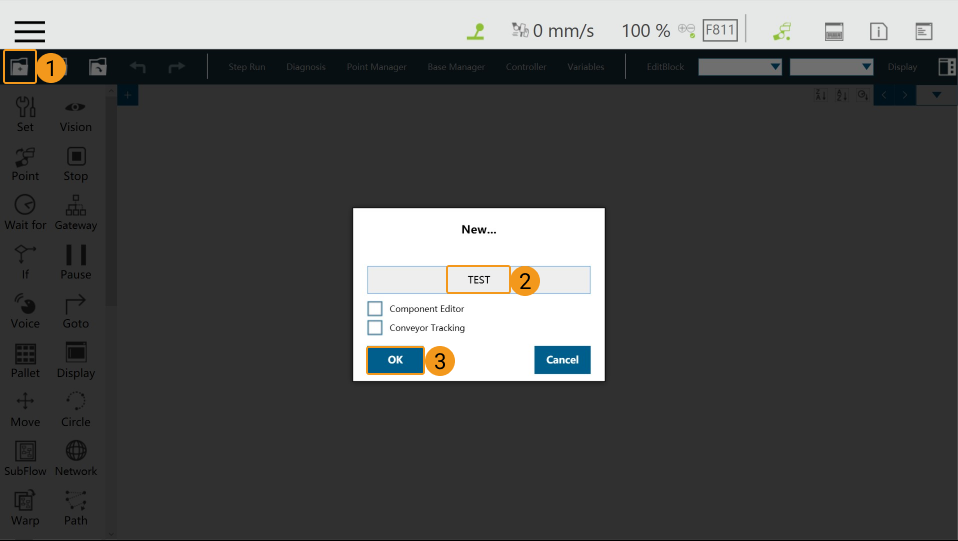
-
좌측 기능 블록의 *MM init*을 편집 구역으로 드래그하십시오.
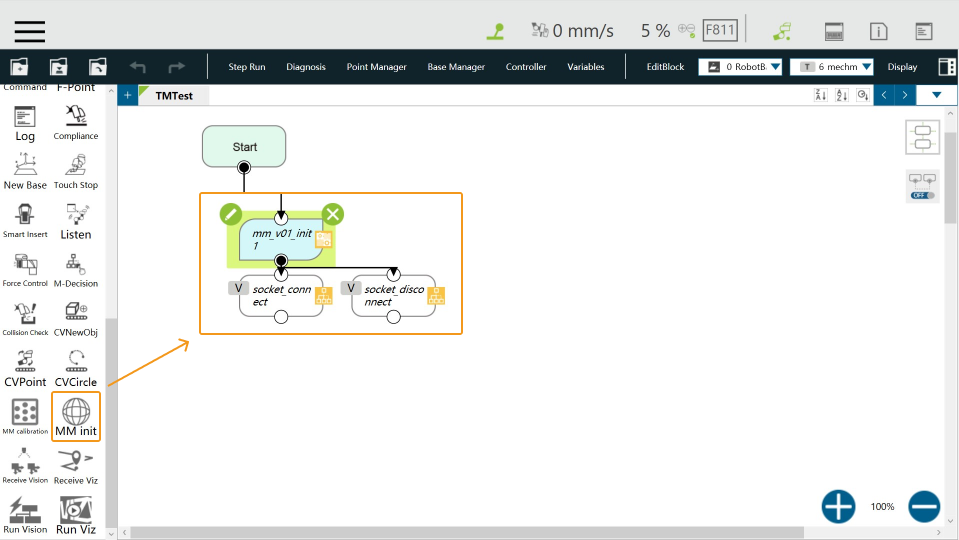
-
init 컴포넌트 좌측 상단의
 버튼을 클릭하십시오.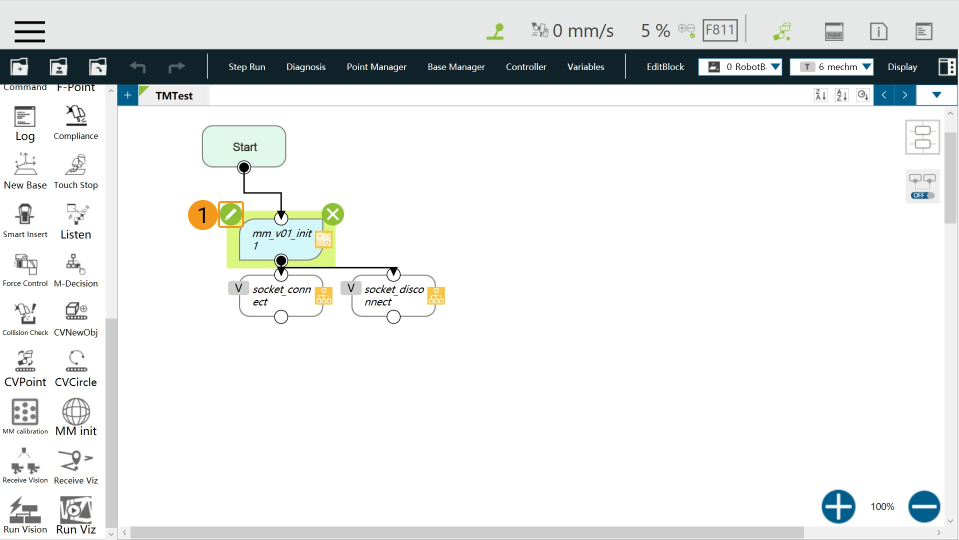
-
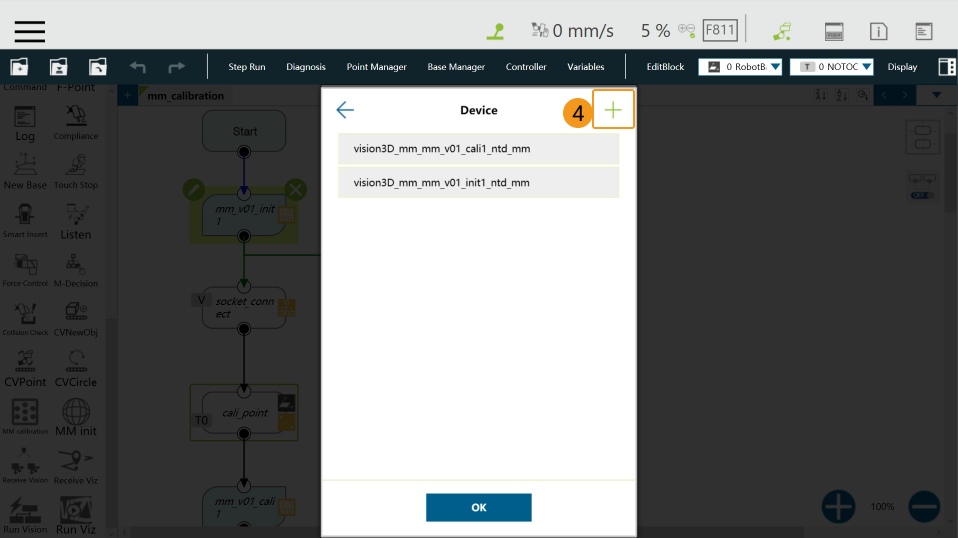
차례로 다음 그림에 표시된 부분을 클릭하십시오.
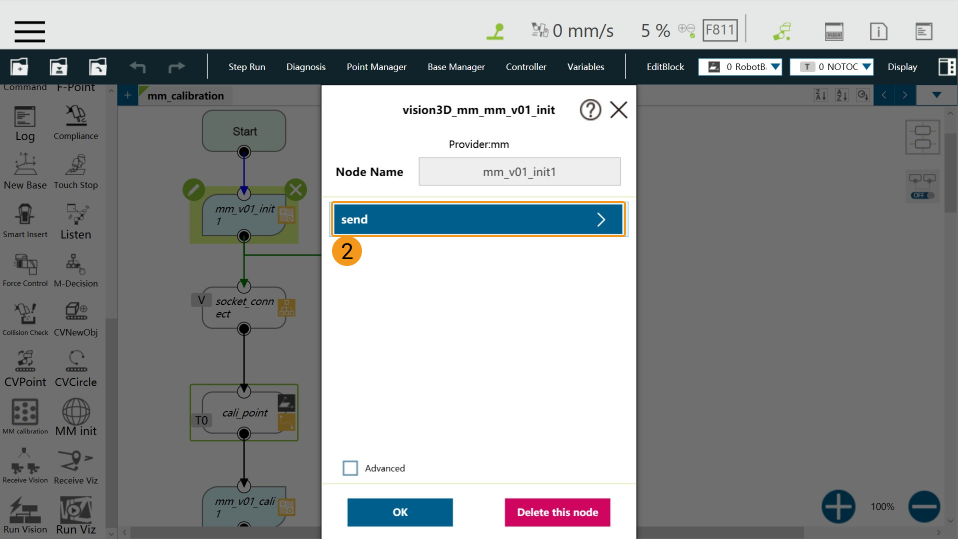
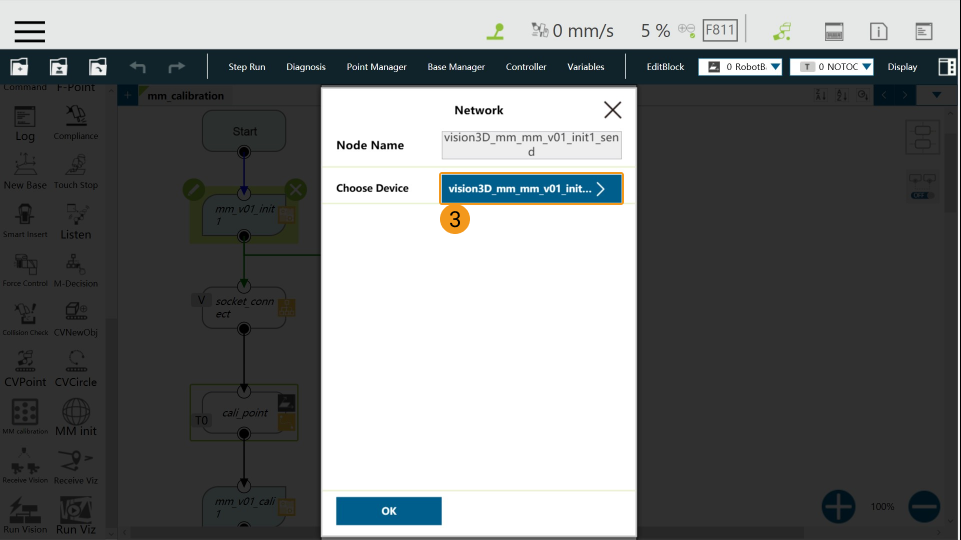
-
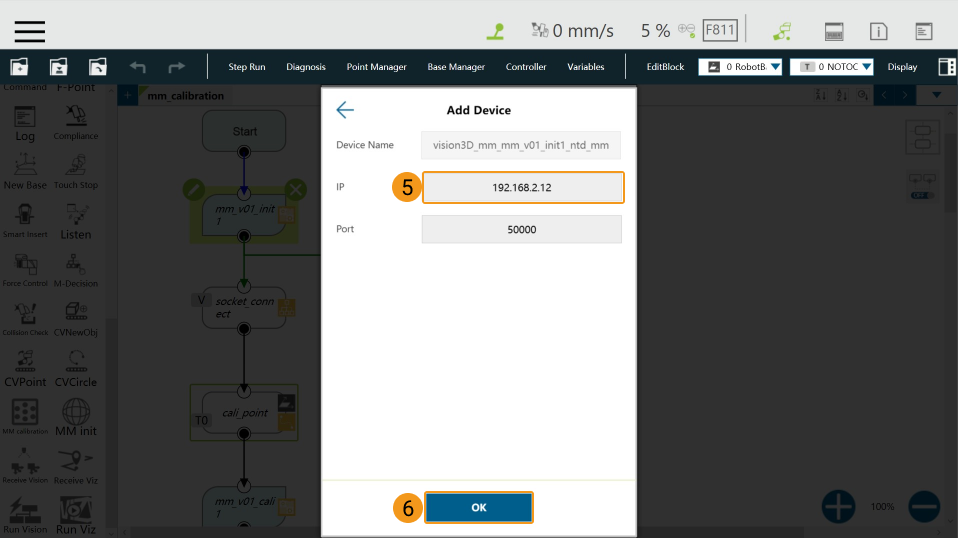
네트워크 주소에서 IPC가 로봇에 연결된 네트워크 포트의 IP 주소를 입력한 다음 OK를 클릭하십시오.
-
로봇 제어 바에서
M/A버튼을 5~7초간 길게 누르십시오. 이때 제어 바의 전원 및 MANUAL 표시등이 점멸합니다. 이후M/A버튼에서 손을 뗀 다음 + - + + - 버튼을 순서대로 눌러 AUTO 표시등이 점등되면, 로봇이 자동 모드로 전환된 것입니다.
-
이때 제어 바의
Run버튼을 누르면 "띠띠띠" 소리가 세 번 난 후 프로그램이 실행됩니다. -
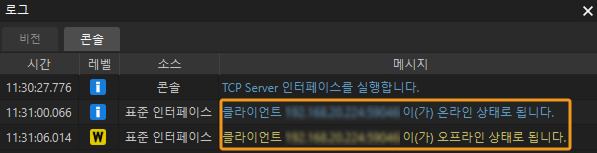
연결에 성공하면 Mech-Vision 로그 창의 Console 아래에 관련 메시지가 표시됩니다.
-
테스트가 완료되면 제어 바의
Stop버튼을 누르십시오.