ROKAE 자동 캘리브레이션
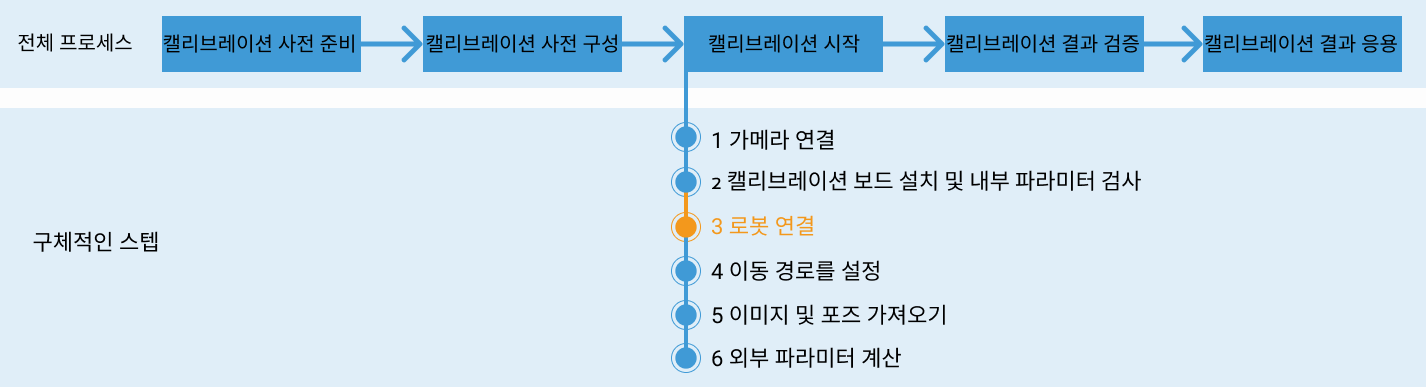
표준 인터페이스 통신을 설정한 후, 로봇을 연결하여 자동 캘리브레이션을 수행할 수 있습니다. 자동 캘리브레이션의 전체적인 프로세스는 아래 그림과 같습니다.
특별 참고 사항
캘리브레이션을 실행할 때 Mech-Vision 소프트웨어 화면의 "로봇을 연결하기" 스텝에서 로봇이 연결되기를 기다리는 중... 버튼이 나타나면 사용자는 아래 스텝에 따라 로봇 측에서 작업을 수행해야 하며, 작업 완료 후 Mech-Vision 소프트웨어에서 나머지 단계를 진행하십시오.
|
1. 티치 펜던트를 통해 캘리브레이션 시작점 설정
-
수동으로 로봇을 캘리브레이션의 시작점으로 이동하십시오.
시작점 위치는 캘리브레이션 보드의 포인트 클라우드 품질을 확인할 때 로봇이 있는 위치로 설정할 수 있습니다.
-
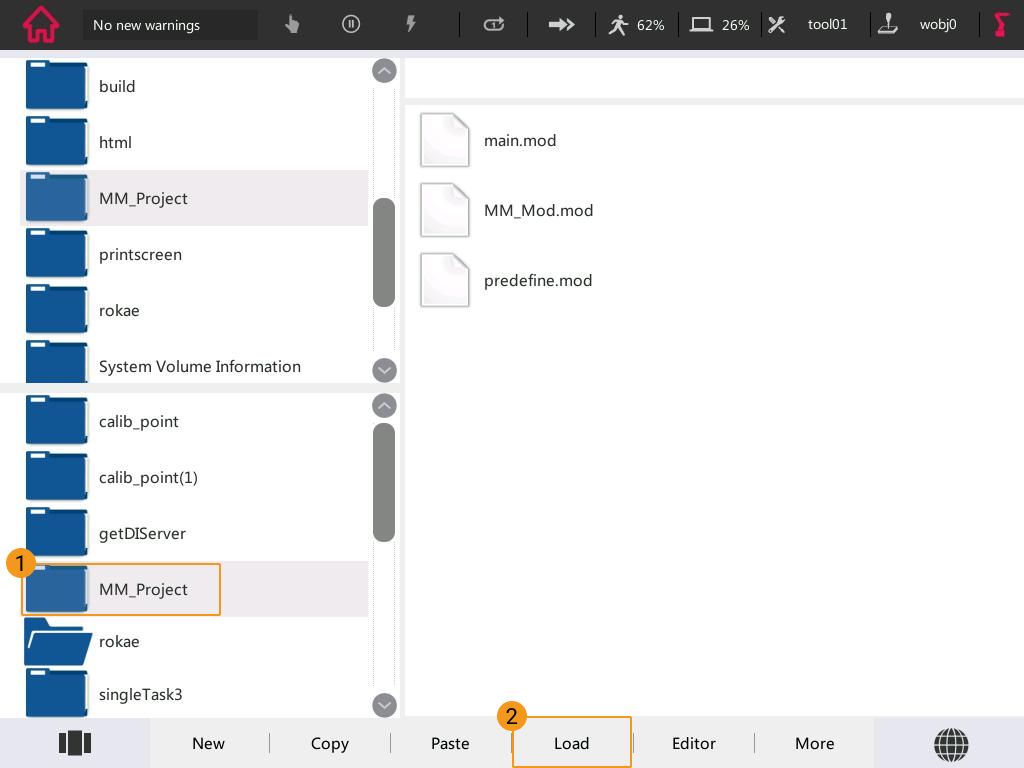
티치 펜던트의 Project Manager 화면에서 MM_Project 폴더를 선택하고 Load 버튼을 클릭하십시오.
-
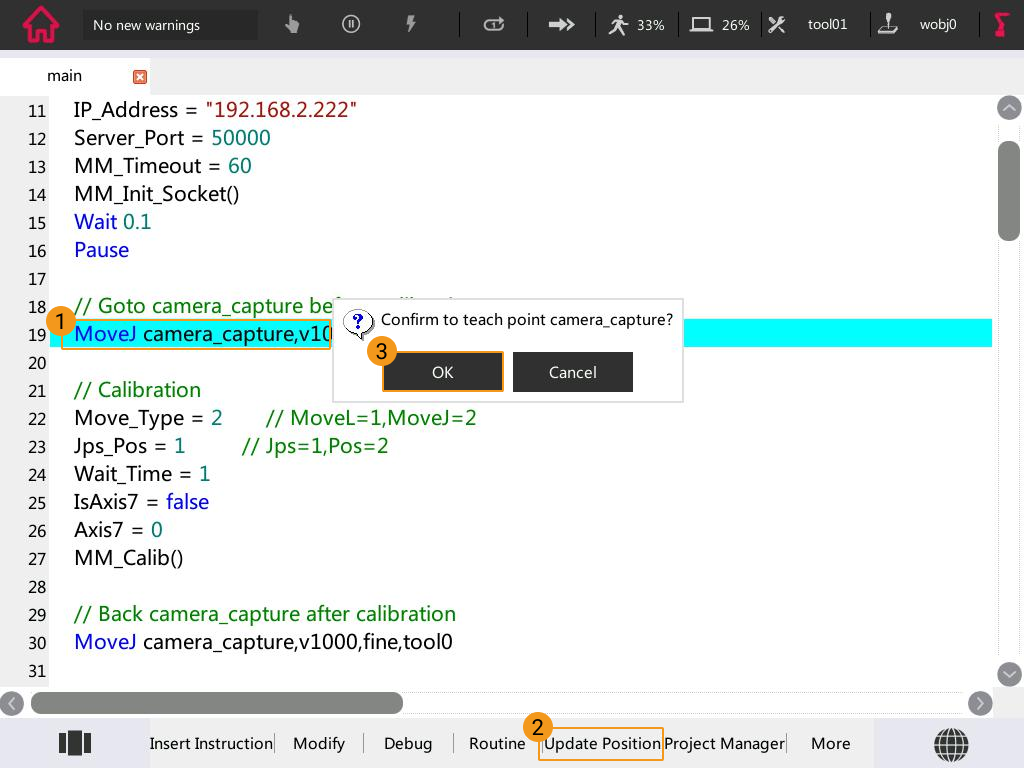
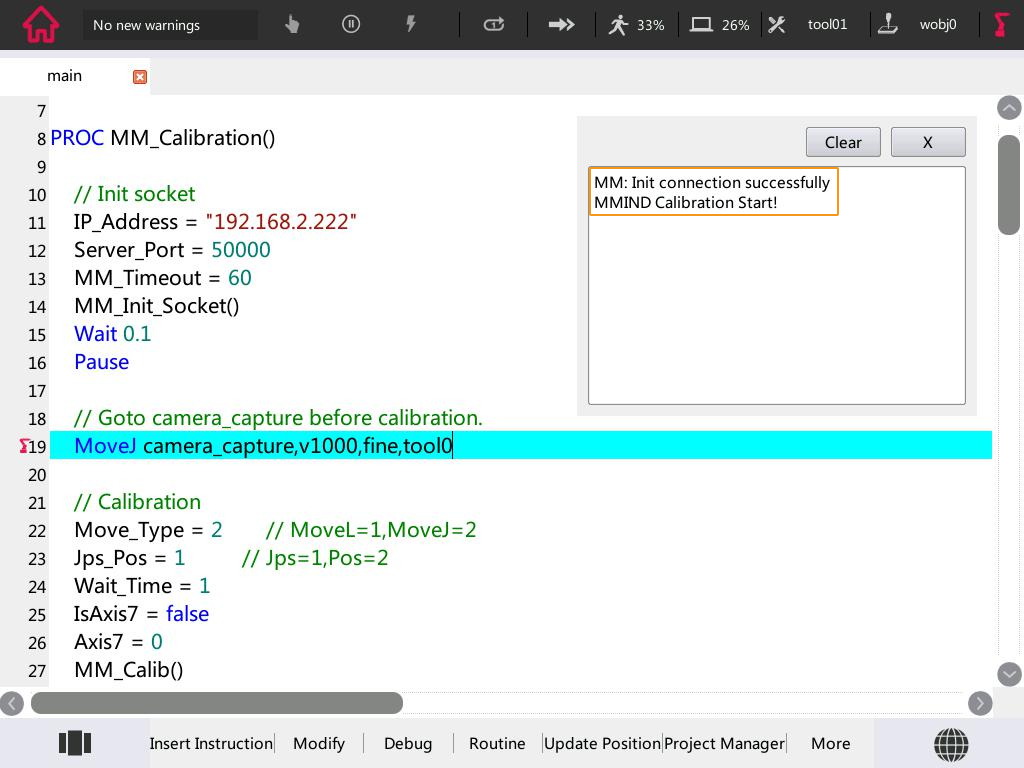
"MoveJ camera_capture,v1000,fine,tool0" 선택하고 Update Position 버튼을 클릭하여 팝업 창에서 OK 버튼을 클릭하십시오.
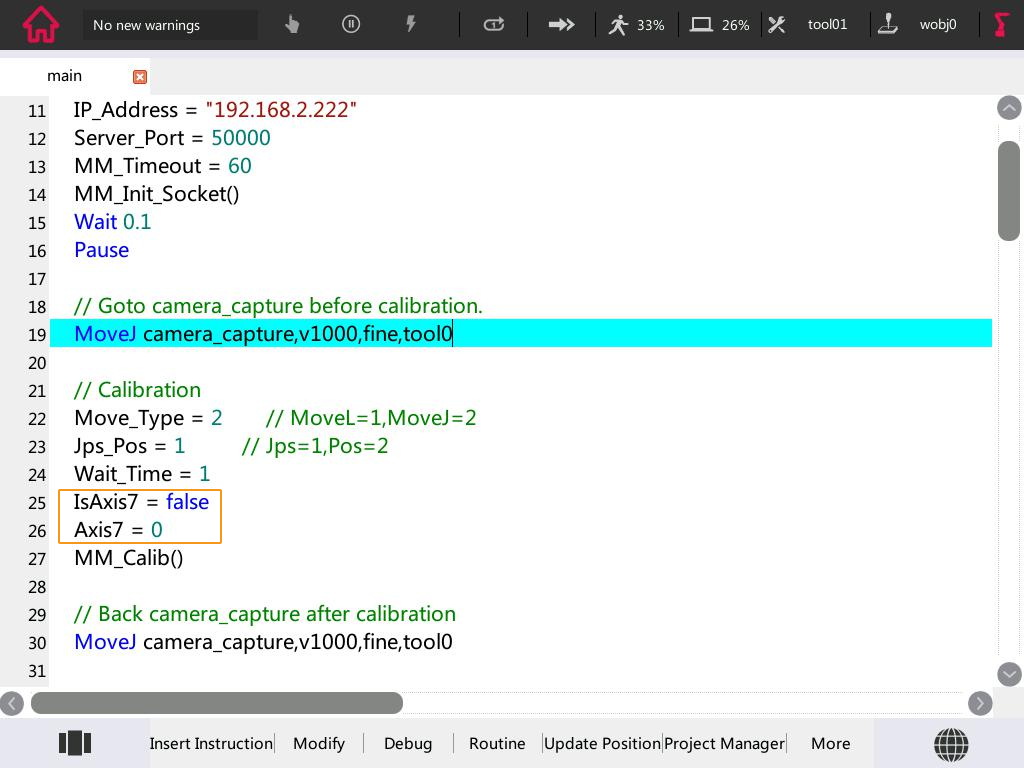
현장에 7번째 축 가이드 레일이 있고 또한 로봇이 가이드 레일의 모션을 제어하는 경우 "IsAxis7:=false"을 "IsAxis7:=true"로 변경하고 Axis7의 값을 현재 7번째 축의 값으로 변경하십시오( Axis7 = XX, XX는 7번째 축의 구체적인 값입니다). 현장에 가이드 레일이 없거나 가이드 레일이 PLC에 의해 제어되는 경우 이 단계를 건너뛰십시오.
2. 캘리브레이션 프로그램 실행
-
표준 인터페이스 통신 테스트 스텝에 따라 캘리브레이션 프로그램을 실행하십시오.
티치 펜던트 Print 창에 "MM:Init connection successfully"가 나타나면 실행 버튼을 다시 한 번 클릭하여 캘리브레이션 프로그램을 계속 실행하십시오.
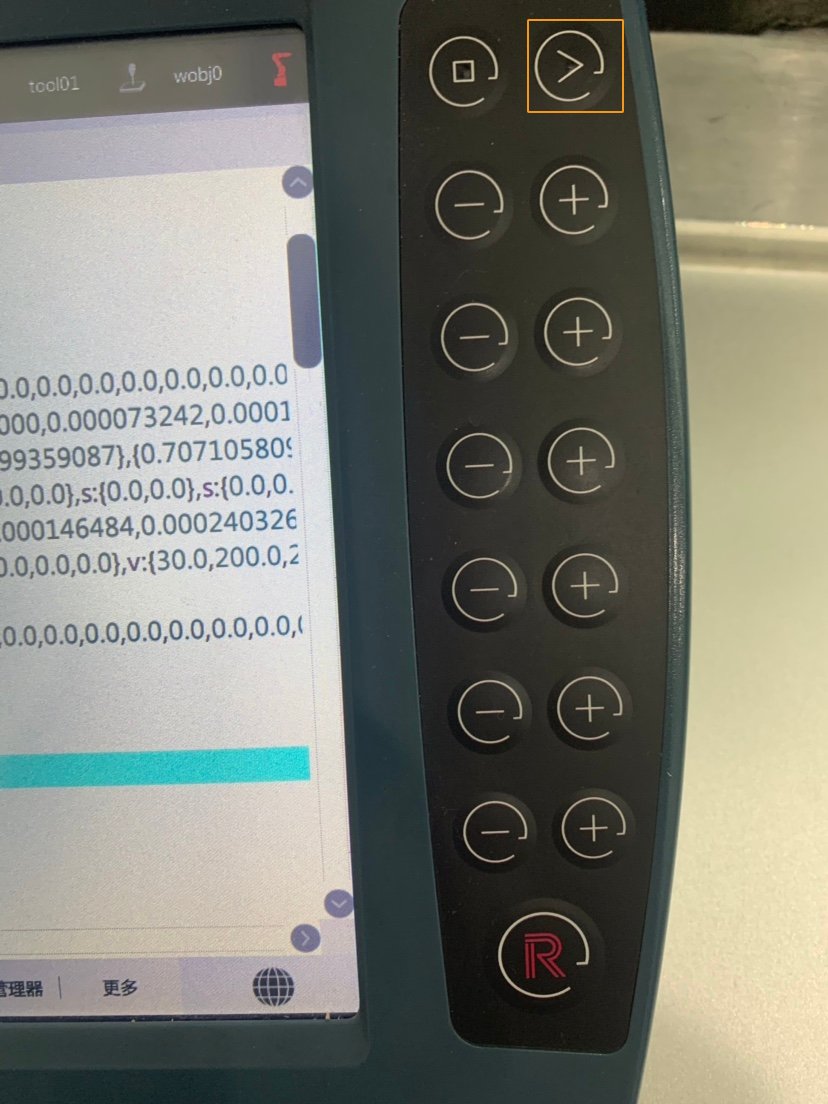
이때 티치 펜던트 Print 창에 "MMIND Calibration Start!"가 표시됩니다.
-
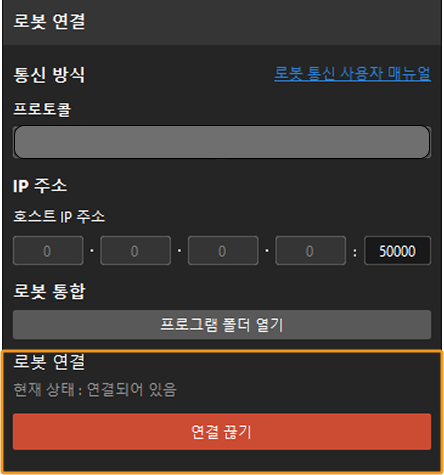
Mech-Vision의 캘리브레이션 창을 확인하고 로봇 연결 영역에 "연결됨" 상태 정보가 표시된 후, 버튼이 로봇이 연결되기를 기다리는 중...에서 연결 끊기로 변경되면 하단 바에서 다음 버튼을 클릭합니다.
-
아래 링크를 각각 참고하여 캘리브레이션 시작 중 네 번째 스텝(이동 경로 설정)과 후속 워크플로를 실행하십시오.