EFORT 표준 인터페이스 통신 구성
이 부분에서는 로봇 표준 인터페이스 프로그램을 EFORT 로봇에 플래싱하고 Mech-Mind 비전 시스템과 로봇 간의 표준 인터페이스 통신 구성을 완료하는 방법에 대해 소개합니다.
| 표준 인터페이스 프로그램을 플래싱하는 것은 로봇의 표준 인터페이스 프로그램과 구성 파일을 로봇 시스템으로 도입하여 비전 시스템과 로봇 간의 표준 인터페이스 통신을 실현합니다. |
복제하기 전 준비
하드웨어 및 소프트웨어 버전 확인하기
|
아래에 나열된 버전 및 모델은 테스트를 거쳐 사용할 수 있습니다. 다른 모델 및 버전은 본 문서를 참고하여 작업할 수 있으며, 문제가 발생하면 Mech-Mind 기술 지원팀에 문의하십시오. |
-
로봇 모델: ER3H_600.
-
소프트웨어 버전: R2T1E_V3.8.0.
클릭하여 방법을 확인하십시오
-
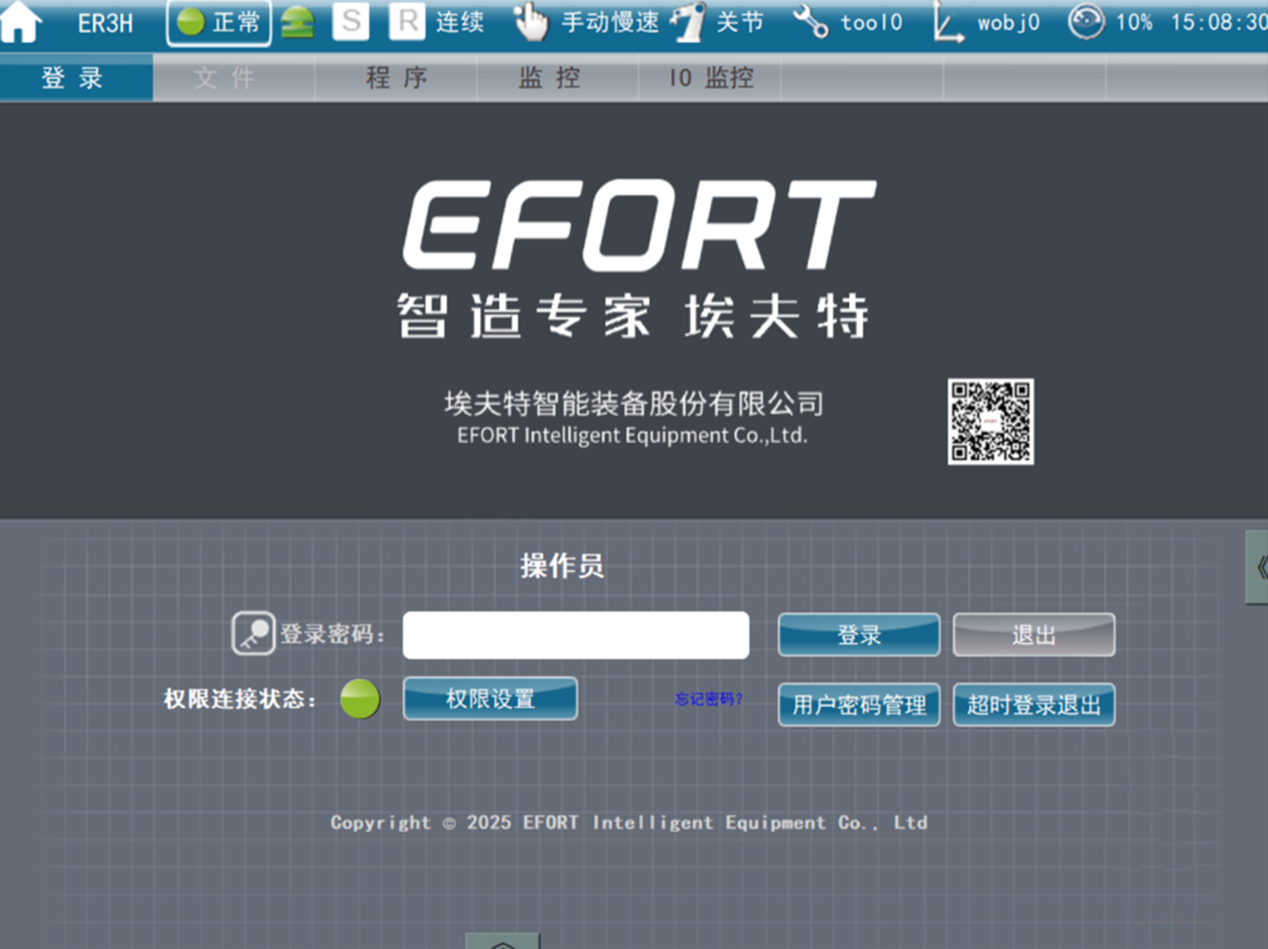
티치 펜던트를 열어 로그인 화면으로 들어가 로그인 비밀번호를 입력한 후, 오퍼레이터 권한으로 로그인합니다.
-
기본 로그인 계정은 오퍼레이터이며, 기본 로그인 비밀번호는 1975입니다. 로그인 비밀번호가 변경된 경우에는 로봇 관리자에게 문의하여 비밀번호를 확인하십시오.
-
이후 잠금 해제가 필요한 경우, 잠금 해제 비밀번호는 로그인 비밀번호와 동일합니다.
-
-
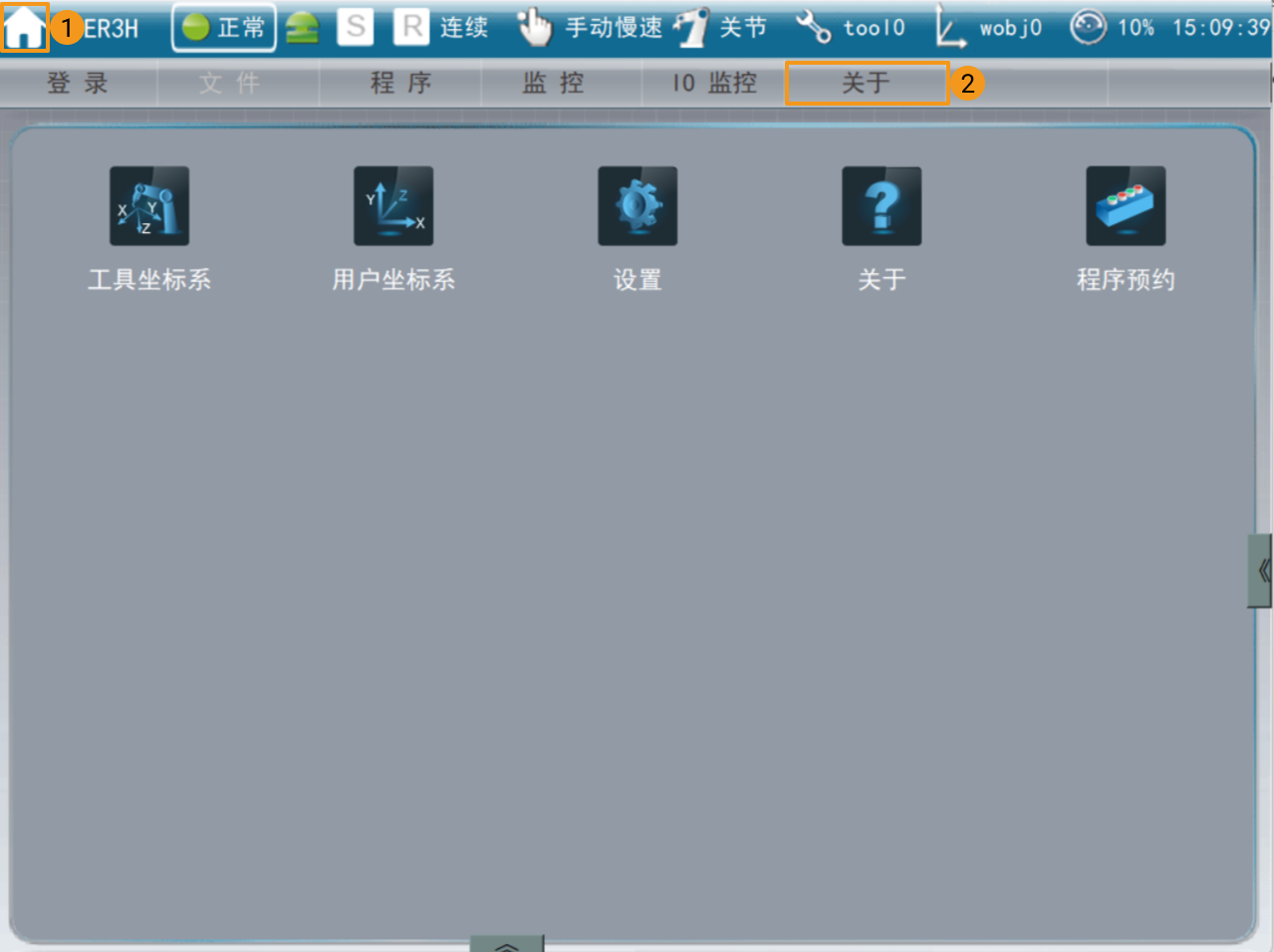
로그인한 후 티치 펜던트 화면 좌측 상단의 홈 아이콘을 클릭한 다음, 정보를 클릭하면 로봇 정보가 표시됩니다.
-
네트워크 연결 설정하기
IP 주소 설정하기
-
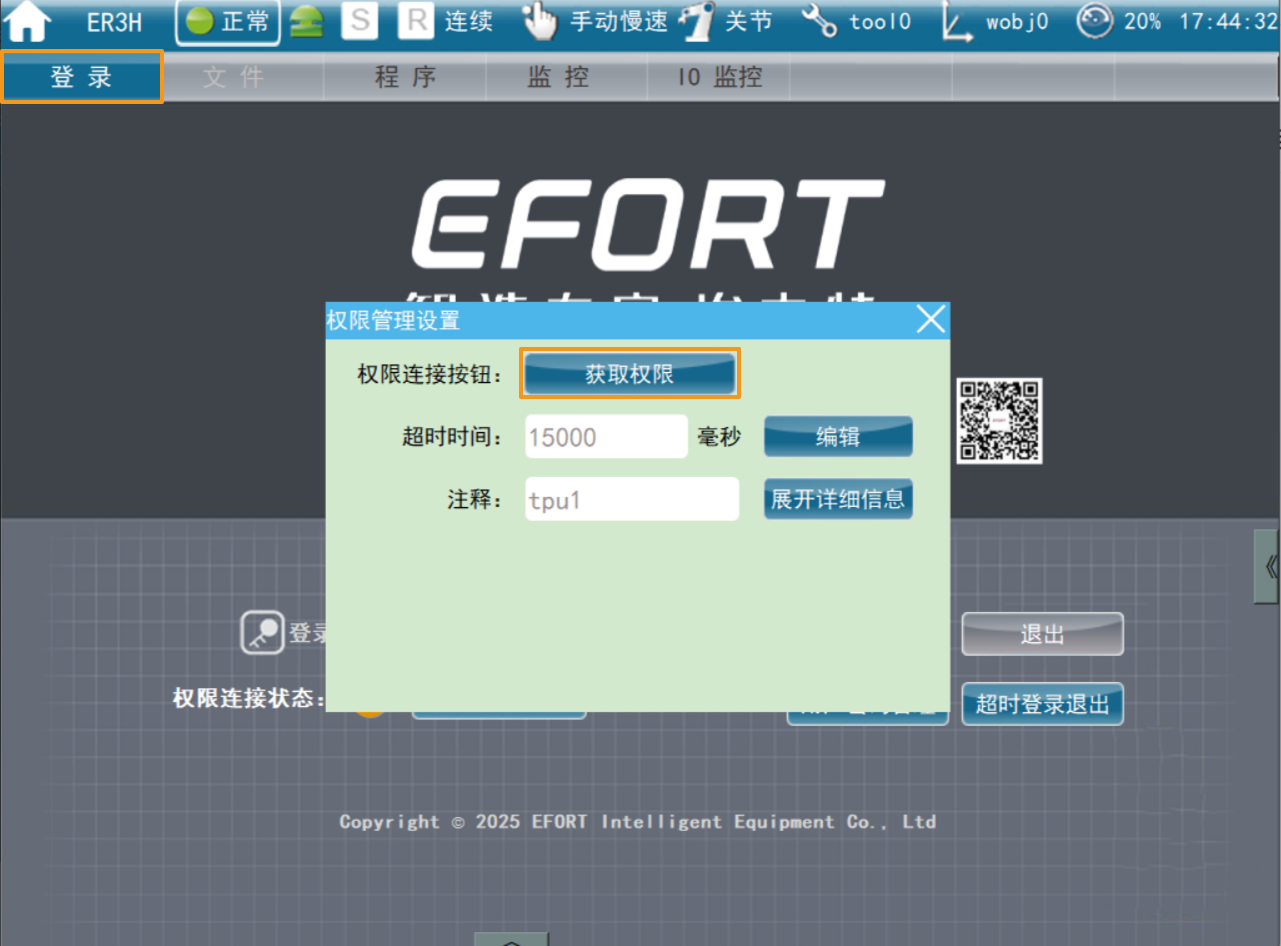
티치 펜던트 화면의 태스크 패널에서 로그인을 클릭합니다. 로그인 화면에서 권한 설정을 클릭합니다. 팝업 창에서 권한 획득을 클릭합니다.
-
이때 티치 펜던트가 이미 권한을 획득한 상태이면, 권한 연결 버튼에는 권한 해제 버튼이 표시됩니다.
-
권한 획득에 성공해야만 제어기에 쓰기 작업을 수행할 수 있습니다. 권한 획득에 실패한 경우에는 로봇 공식 매뉴얼을 참조하여 원인을 점검하십시오.
-
-
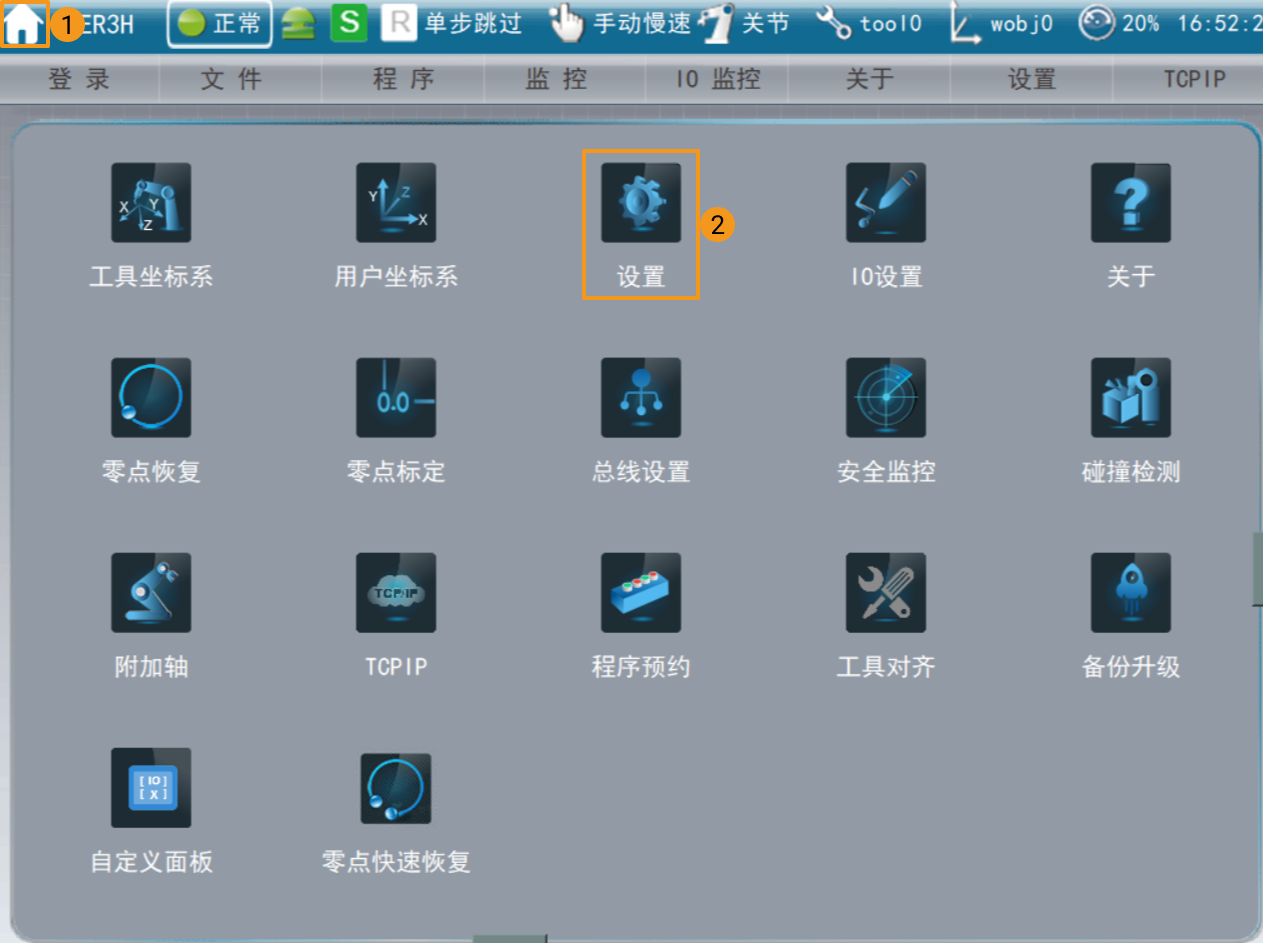
권한을 성공적으로 획득한 후, 티치 펜던트 화면 좌측 상단의 홈 아이콘을 클릭한 다음 설정을 클릭합니다.
-
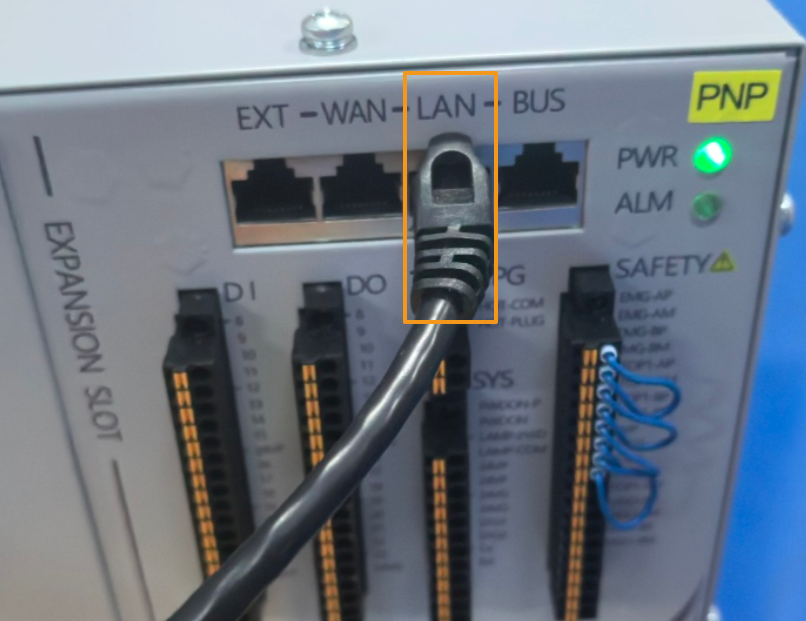
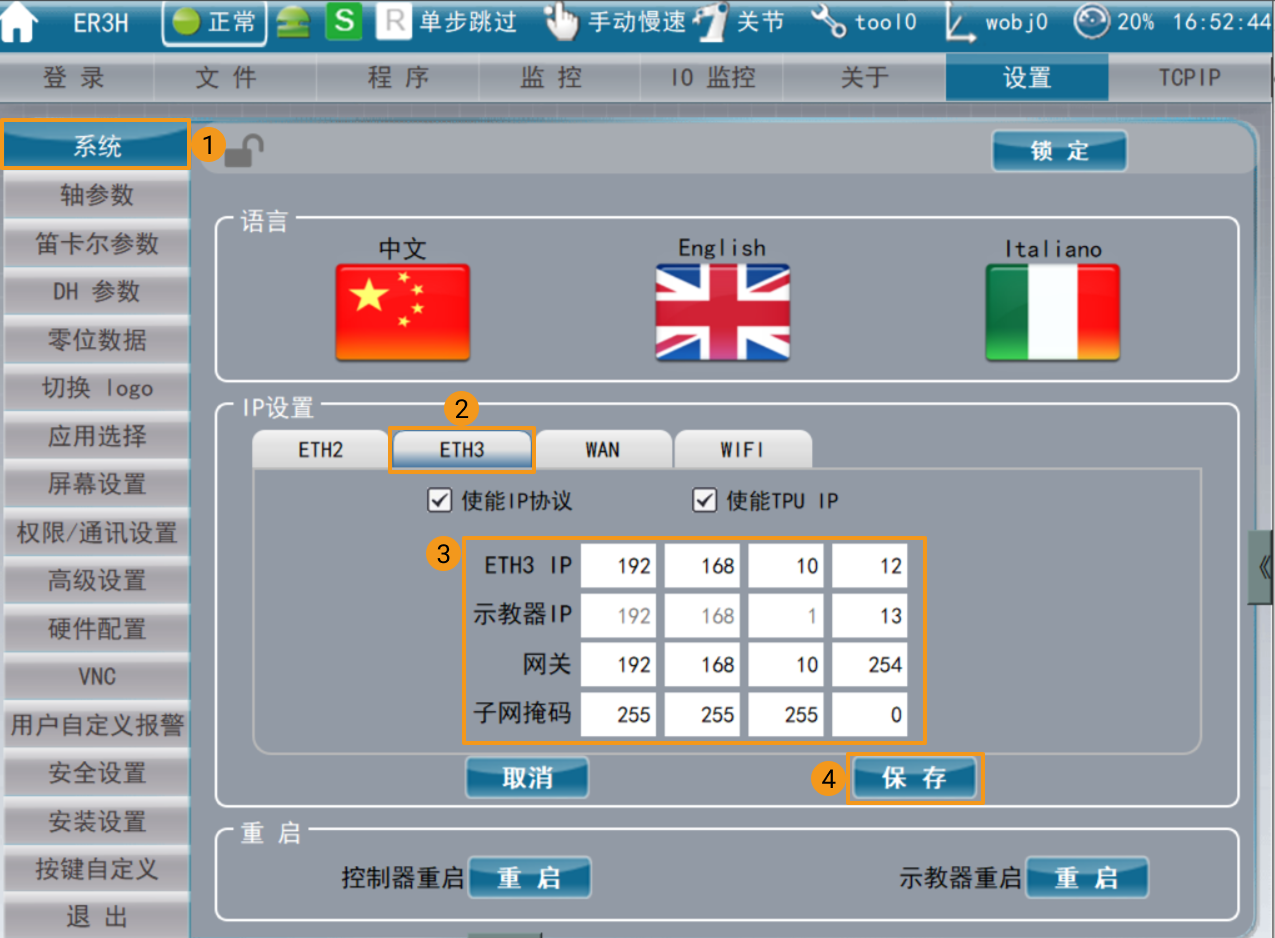
시스템을 클릭한 후 IP 설정에서 ETH3 IP 주소를 설정하고, 이어서 저장을 클릭합니다.
-
IPC에서 IP 주소를 설정합니다.
IPC의 IP 주소와 로봇의 IP 주소는 동일한 네트워크 세그먼트에 있어야 합니다. 즉, 두 IP 주소의 네트워크 부분과 서브넷 마스크가 동일해야 합니다. 예를 들어, 192.168.100.169/255.255. 255.0 및 192.168.100.170/255.255.255.0은 동일한 네트워크 세그먼트에 있습니다.
“로봇 통신 구성” 설정
-
Mech-Vision 소프트웨어를 시작합니다. 표시되는 인터페이스에 따라 다음의 적절한 방법을 선택하여 솔루션을 생성하십시오.
-
시작 화면이 나타나면 새로운 솔루션 만들기를 클릭하여 새로운 솔루션을 만듭니다.

-
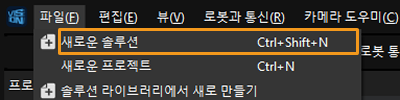
메인 인터페이스가 나타나면 메뉴 바에서 을 차례로 클릭하여 새로운 솔루션을 만듭니다.
-
-
Mech-Vision 툴 바에서 로봇 통신 구성을 클릭합니다.
-
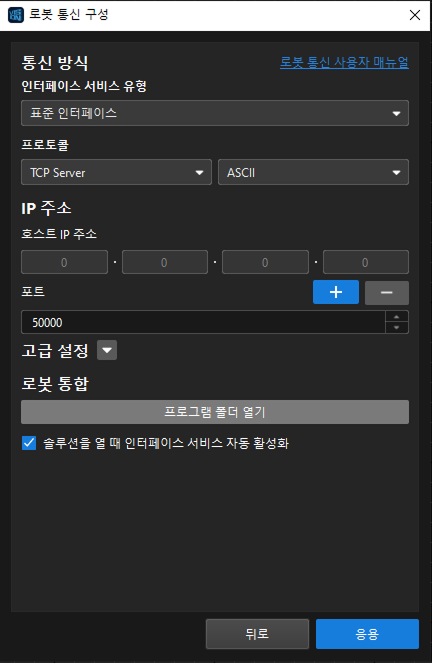
로봇 통신 구성 창에서 다음 구성을 수행합니다.
-
로봇 선택 드롭다운 메뉴를 클릭하고 *목록에 있는 로봇*을 선택한 다음 로봇 모델 선택을 클릭하여 로봇 모델을 선택합니다. 그다음 다음을 클릭합니다.
-
통신 방식 화면에서 인터페이스 서비스 유형을 표준 인터페이스로 선택하고, 프로토콜을 TCP Server로 선택하며 프로토콜 형식을 ASCII으로 선택합니다.
-
포트 번호는 50000 이상으로 설정하는 것이 좋습니다. 설정된 포트 번호를 다른 프로그램이 사용하고 있지 않은지 확인해야 합니다.
-
로봇 통합 에서 프로그램 폴더 열기를 한 번 클릭합니다.
이후 로드를 위해 필요한 파일이 이 폴더에서 복사됩니다. 이 폴더를 닫지 마십시오. -
(선택 사항) 솔루션을 열 때 인터페이스 서비스 자동 활성화 를 선택합니다.
-
적용을 클릭합니다.
-
-
Mech-Vision 메인 화면에서 툴 바의 "인터페이스 서비스" 기능이 활성화되어 있는지 확인하십시오.

로봇에 파일을 플래싱하기
-
열려 있는 프로그램 폴더(
EFORT폴더) 내의MM_Module.XPL파일을 USB 드라이브의 루트 디렉터리에 복제하고, USB를 뽑아주세요.플래싱 프로그램 폴더는 Mech-Vision 및 Mech-Viz 설치 디렉터리의
Communication Component/Robot_Interface/EFORT경로에서 찾을 수 있습니다. -
USB를 로봇 티치 펜던트의 USB 포트에 삽입합니다.
-
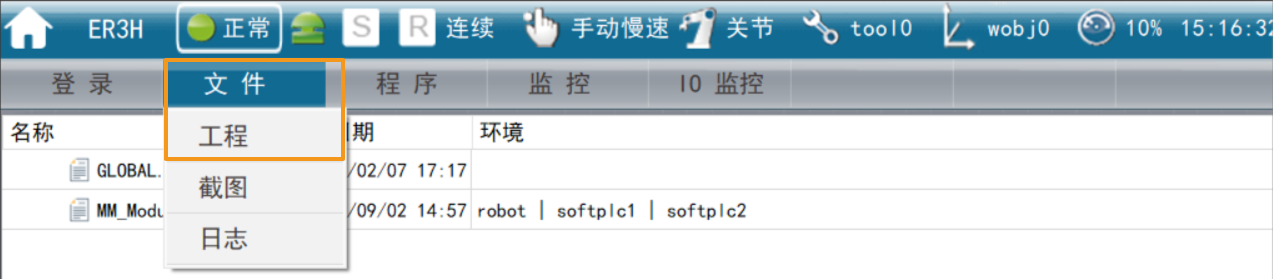
태스크 패널에서 차례로 를 클릭합니다.
-
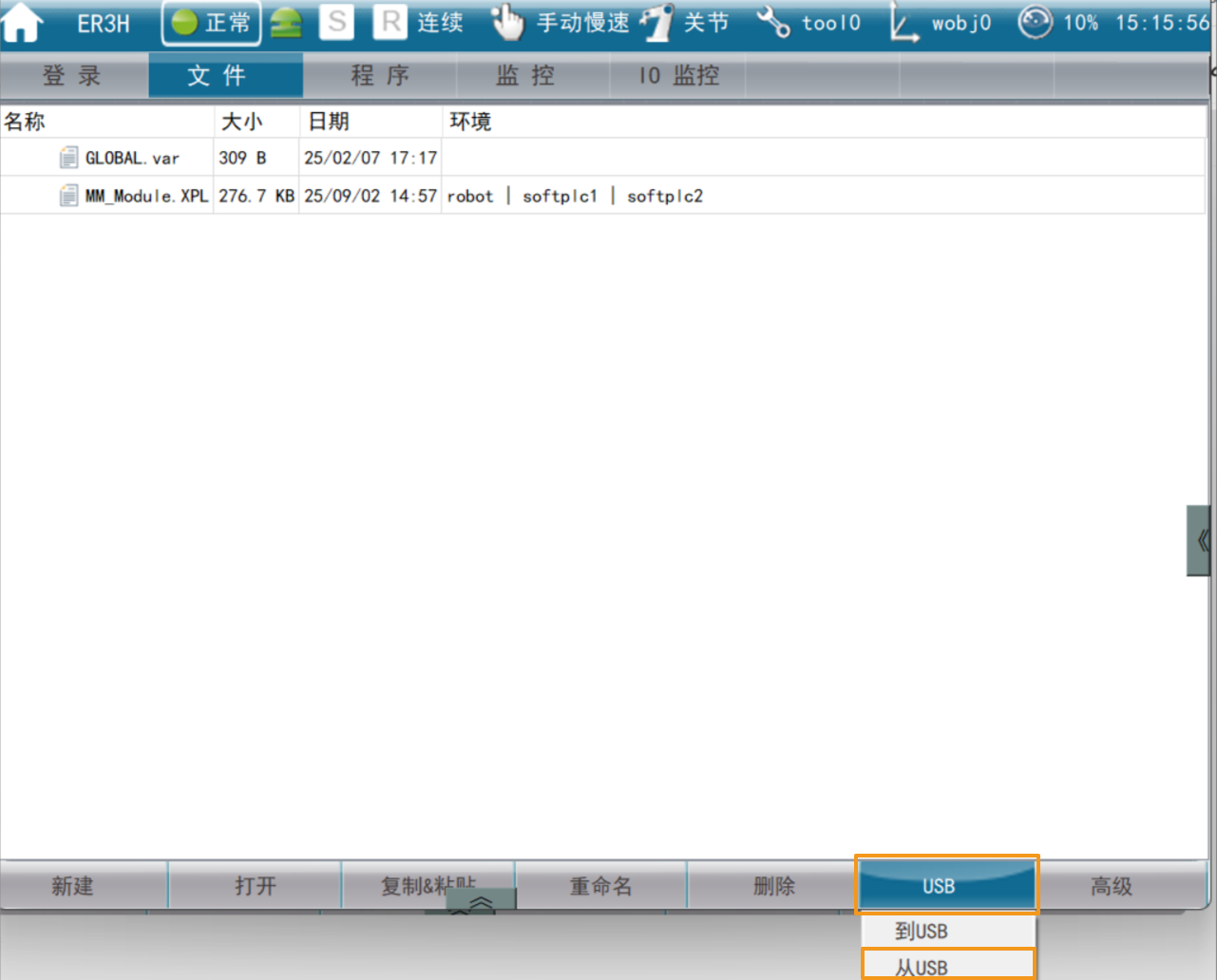
하단 패널에서 차례로 를 클릭합니다.
-
아래 화면에서
MM_Module.XPL파일을 선택한 후 가져오기를 클릭합니다.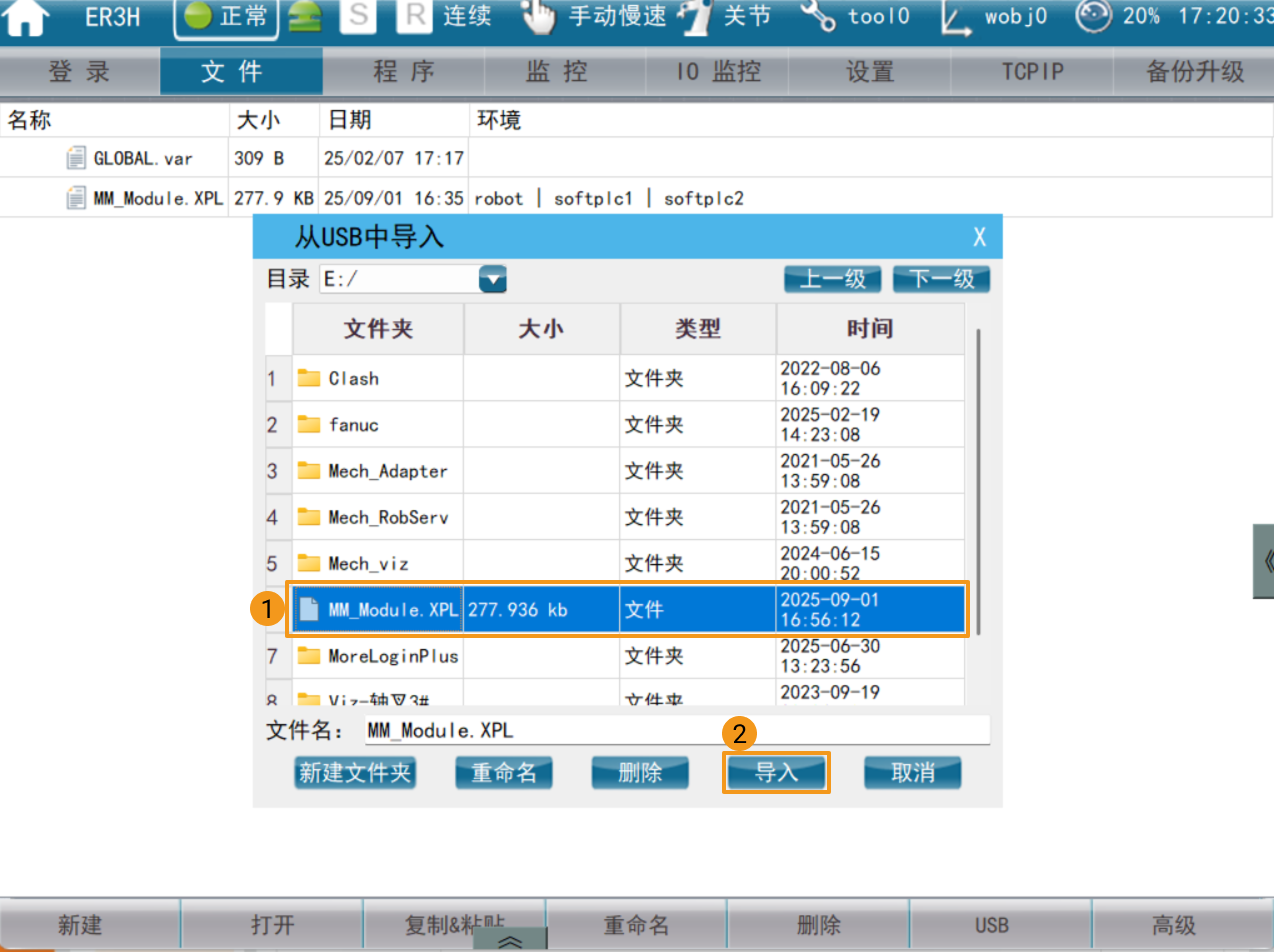
표준 인터페이스 통신 테스트
-
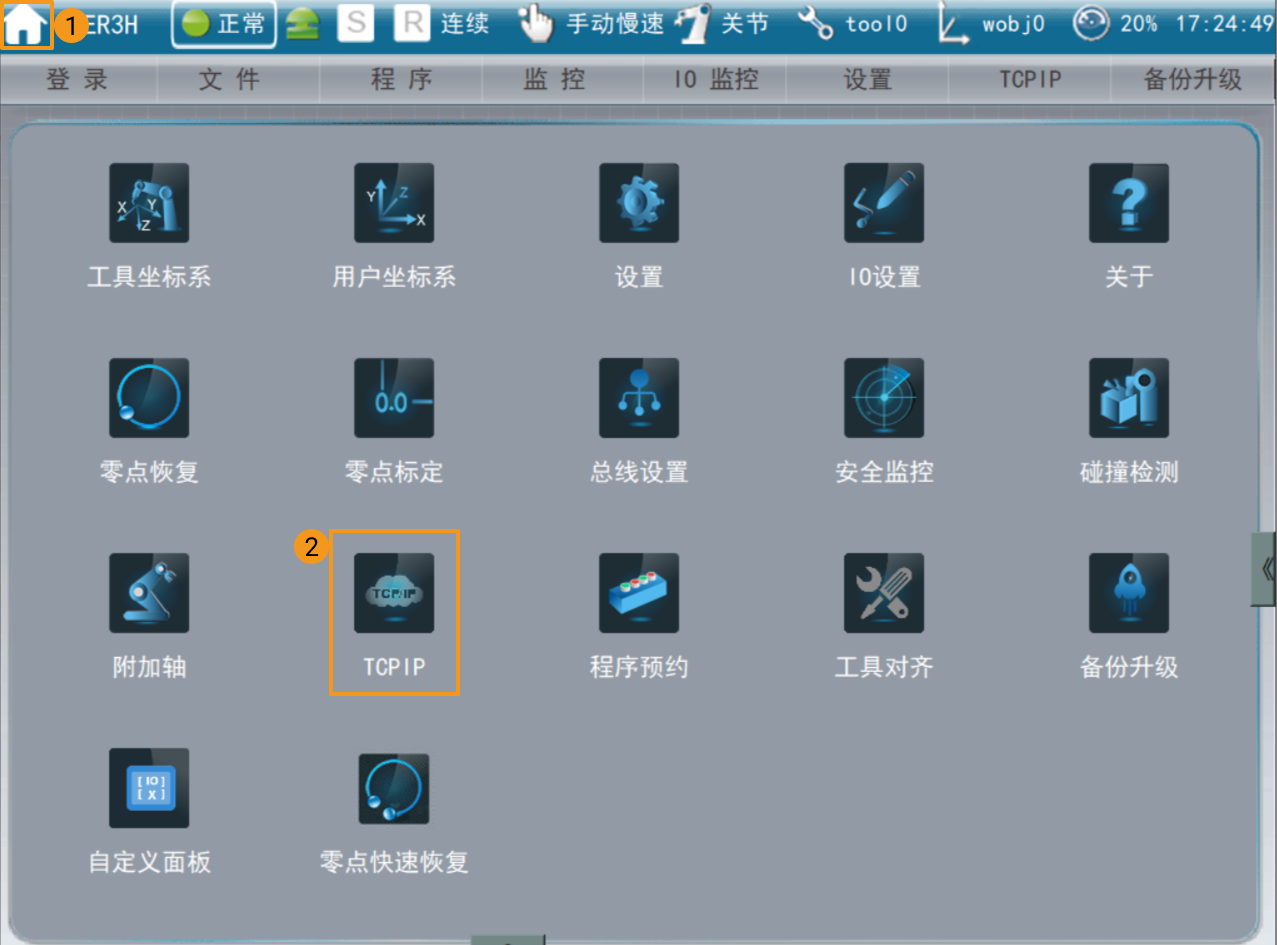
티치 펜던트 화면에서 좌측 상단 홈 아이콘을 클릭한 후, TCP IP를 클릭하십시오.
티치 펜던트 화면에 TCP IP가 표시되지 않으면, 태스크 패널의 설정을 클릭합니다. 좌측 네비게이션 바에서 애플리케이션 선택를 클릭하고, 오른쪽 애플리케이션 목록에서 TCP IP를 체크한 후 저장을 클릭합니다. 로봇을 재시작하면 화면에 TCP IP가 표시됩니다.
-
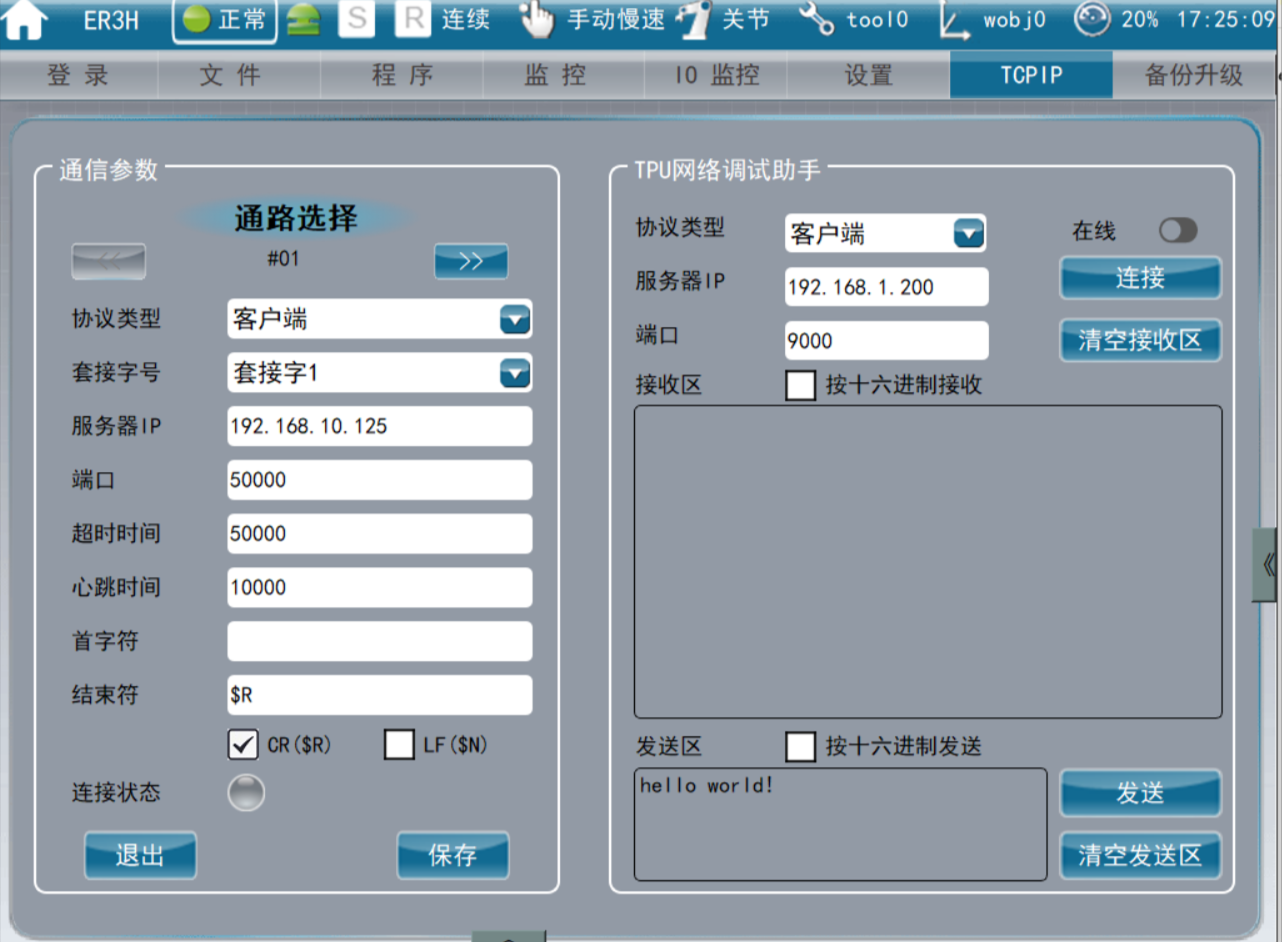
아래 화면에서 통신 파라미터를 설정한 후 저장을 클릭합니다.
-
프로토콜 유형: 클라이언트를 선택합니다.
-
소켓 번호: 소켓 1을 선택합니다. 여기의 소켓 번호는 MM_Init_Socket 명령어의 첫 번째 파라미터 값과 일치해야 합니다.
-
서버 IP: IPC의 IP 주소를 입력합니다.
-
포트: 50000. 만약 Mech-Vision에서 설정한 호스트 포트 번호가 변경되었다면, 여기서의 포트 번호 50000도 Mech-Vision에서 설정된 호스트 포트 번호와 일치하도록 수정해야 합니다.
-
시간 초과: 50000 마이크로초.
-
하트비트 시간: 10000 마이크로초.
-
시작 문자: 비워 둡니다.
-
종료 문자: CR($R)를 체크합니다.
-
-
아래 화면에서 가져온
MM_Module.XPL파일을 선택한 후 열기를 클릭합니다.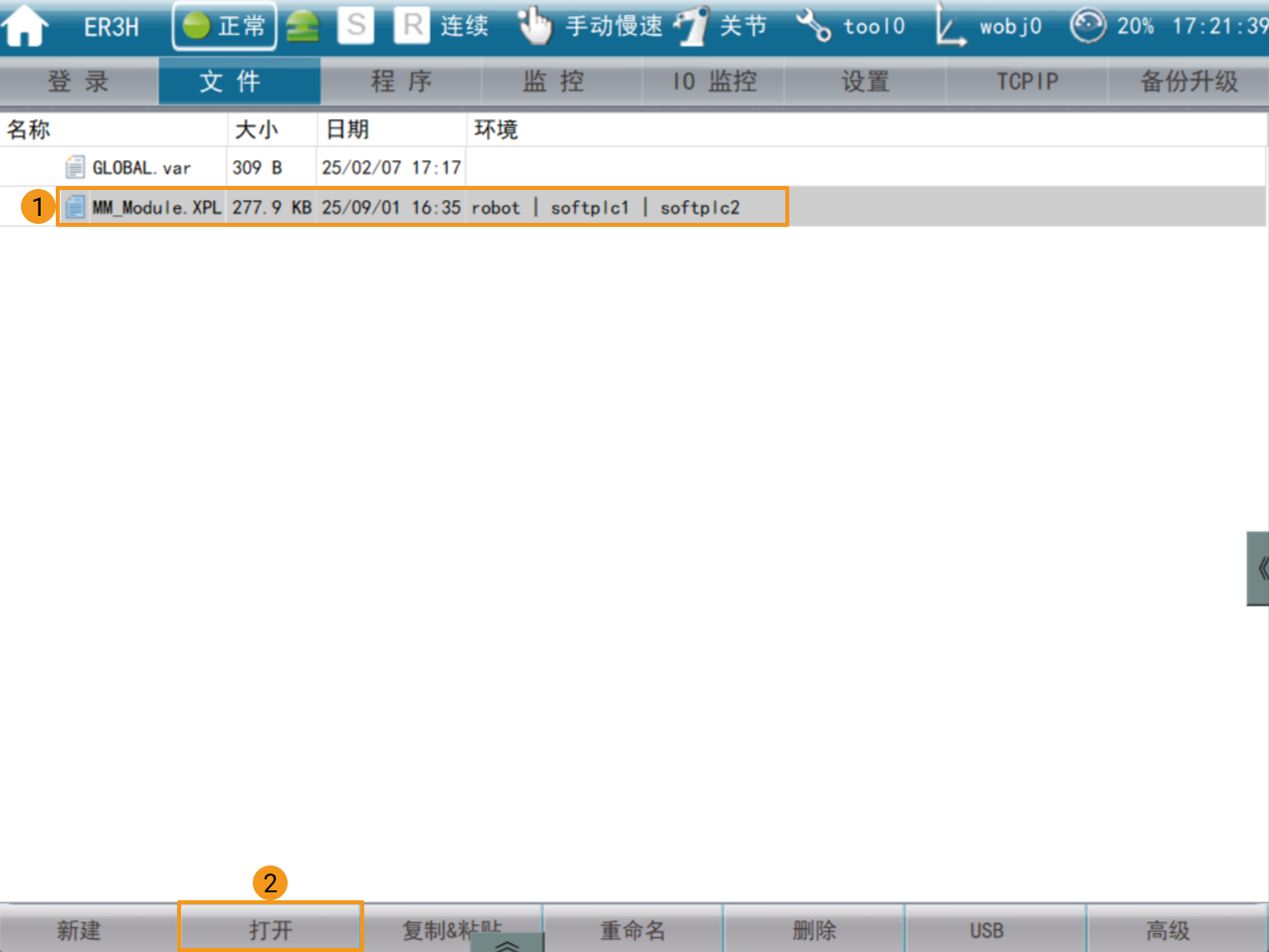
-
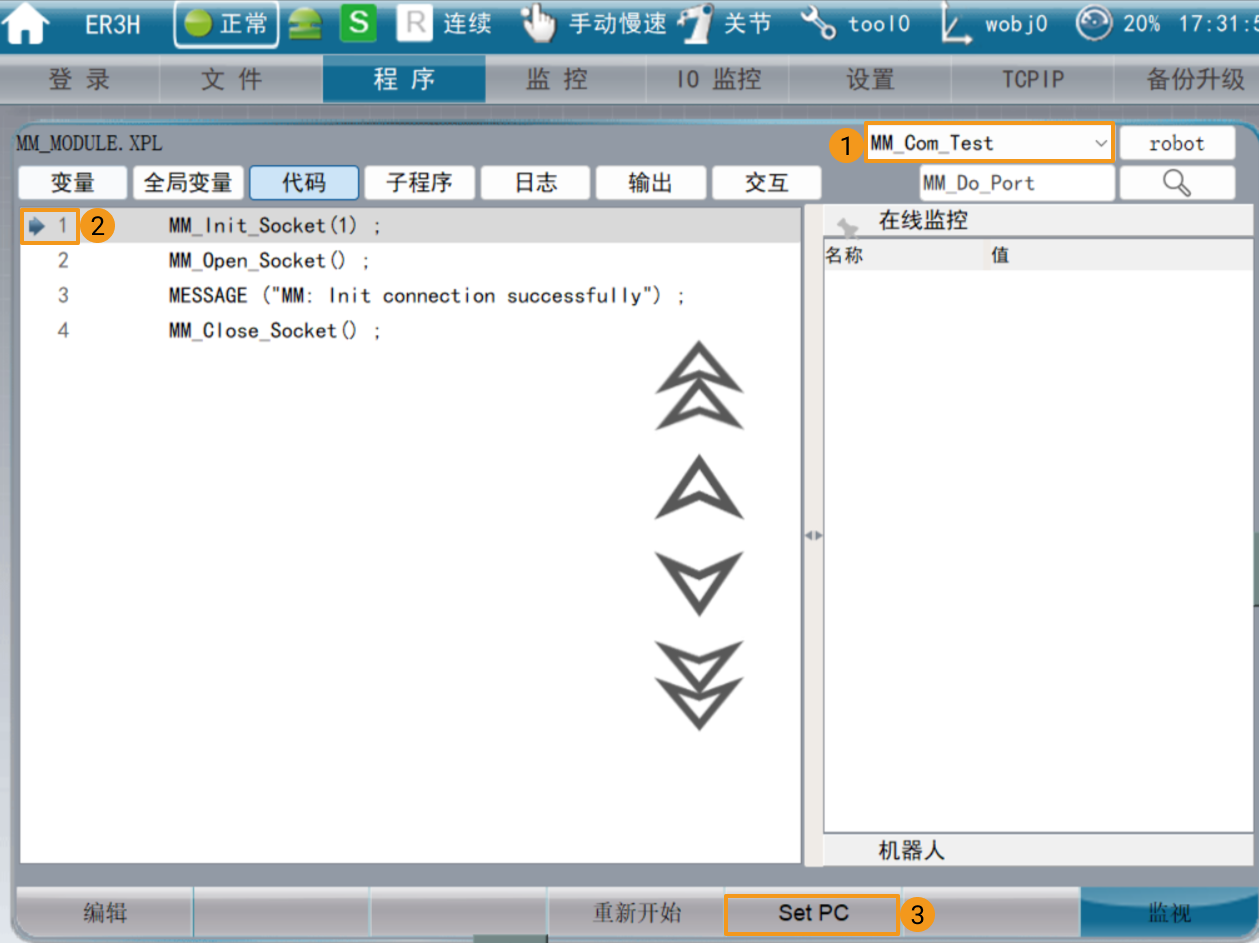
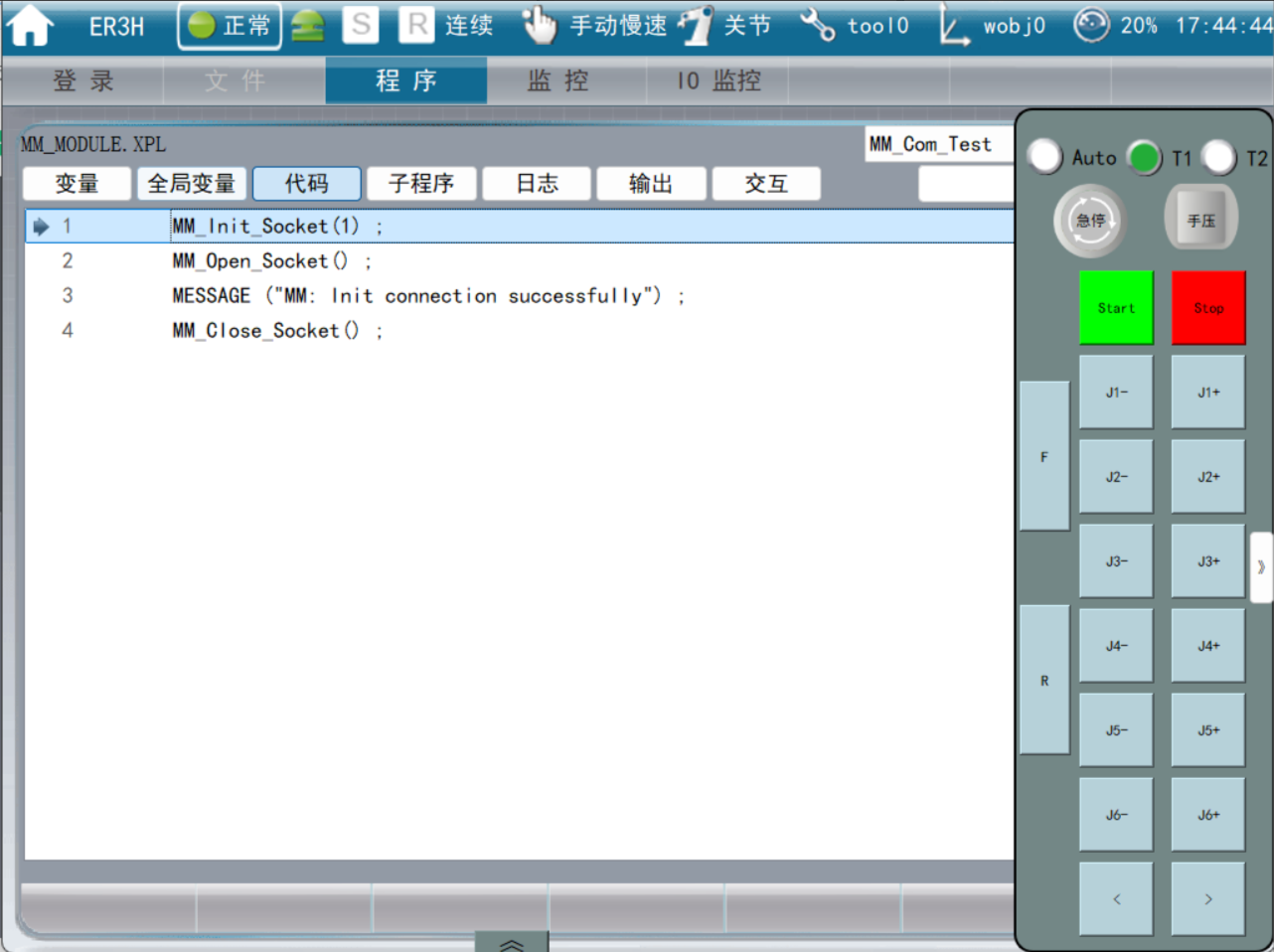
프로그램 화면에서 MM_Com_Test를 선택하고, 커서를 프로그램 첫 줄로 이동한 후 Set PC를 클릭합니다.
-
키 스위치를 수동 저속(T1) 모드로 전환하고, 3단 수동 스위치를 누른 상태로(1단과 3단은 서보 꺼짐, 2단은 서보 켜짐) 서보 전원을 켭니다. 그런 다음 티치 펜던트의 ▸ (Start/시작) 키를 눌러 프로그램을 실행합니다. 아래 그림은 가상 티치 펜던트 화면이며, 실제 티치 펜던트에는 해당 버튼이 있습니다.
-
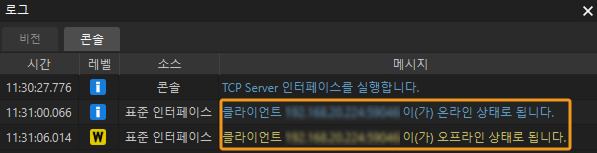
로봇과 비전 시스템 간의 통신 연결이 성공하면 Mech-Vision 로그 창의 콘솔 탭 아래에 관련 메시지가 나타납니다.