CGXi 표준 인터페이스 통신 구성
이 부분에서 CGXi 표준 인터페이스 통신 설정에 관한 내용을 소개하겠습니다.
플래싱하기 전 준비
하드웨어 및 소프트웨어 버전 확인
|
본 문서에 나열된 버전 및 모델은 적합성을 위해 엄격히 테스트되었습니다. 다른 모델과 버전의 경우, 사용자는 본 문서를 참고하여 작업을 시도할 수 있으며, 문제가 발생하면 Mech-Mind 기술 서포트팀에 문의하십시오. |
-
로봇 모델: G6.
-
제어 캐비닛 버전: K20.
-
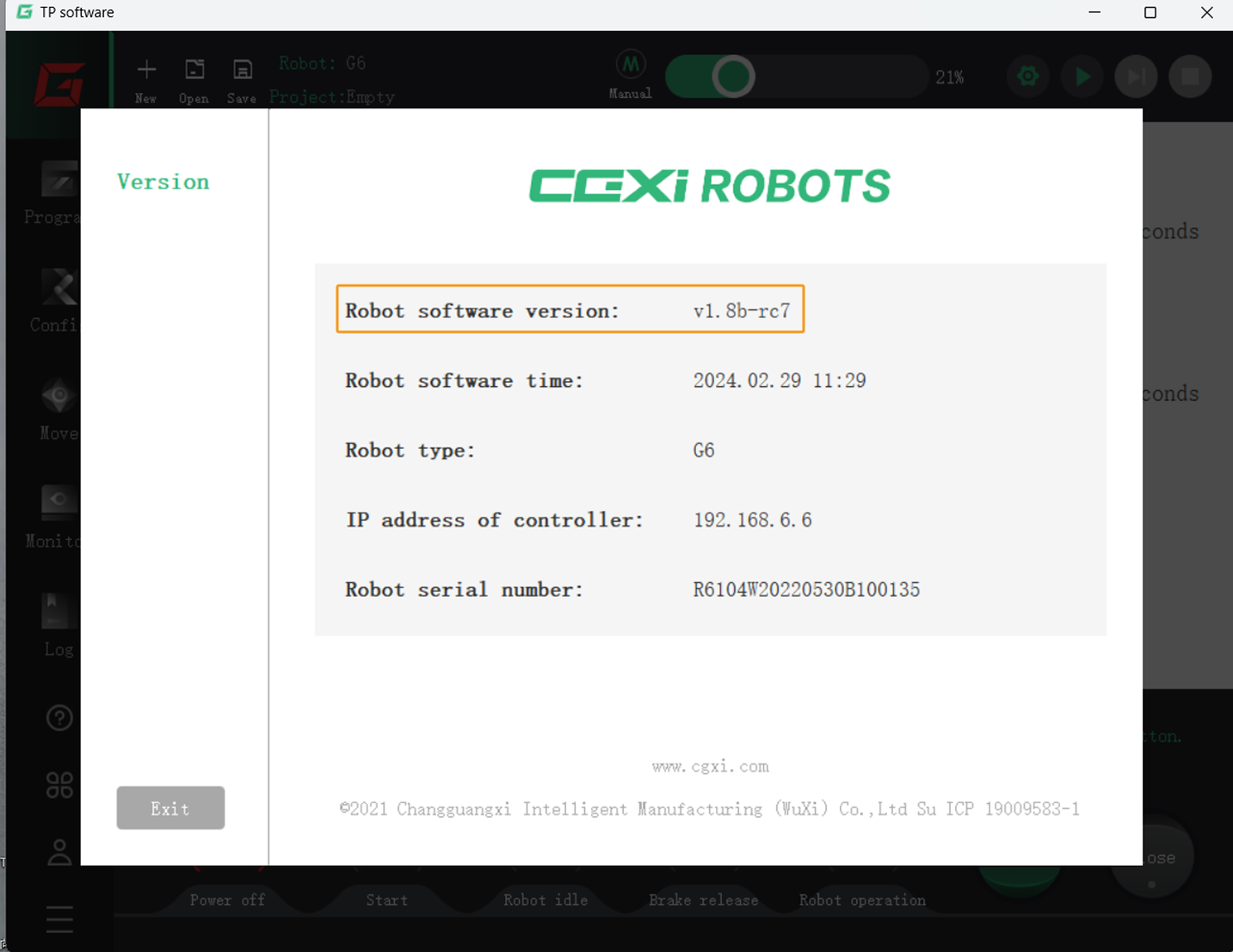
로봇 소프트웨어 버전: v1.8b-rc7.
클릭하여 방법을 확인하십시오
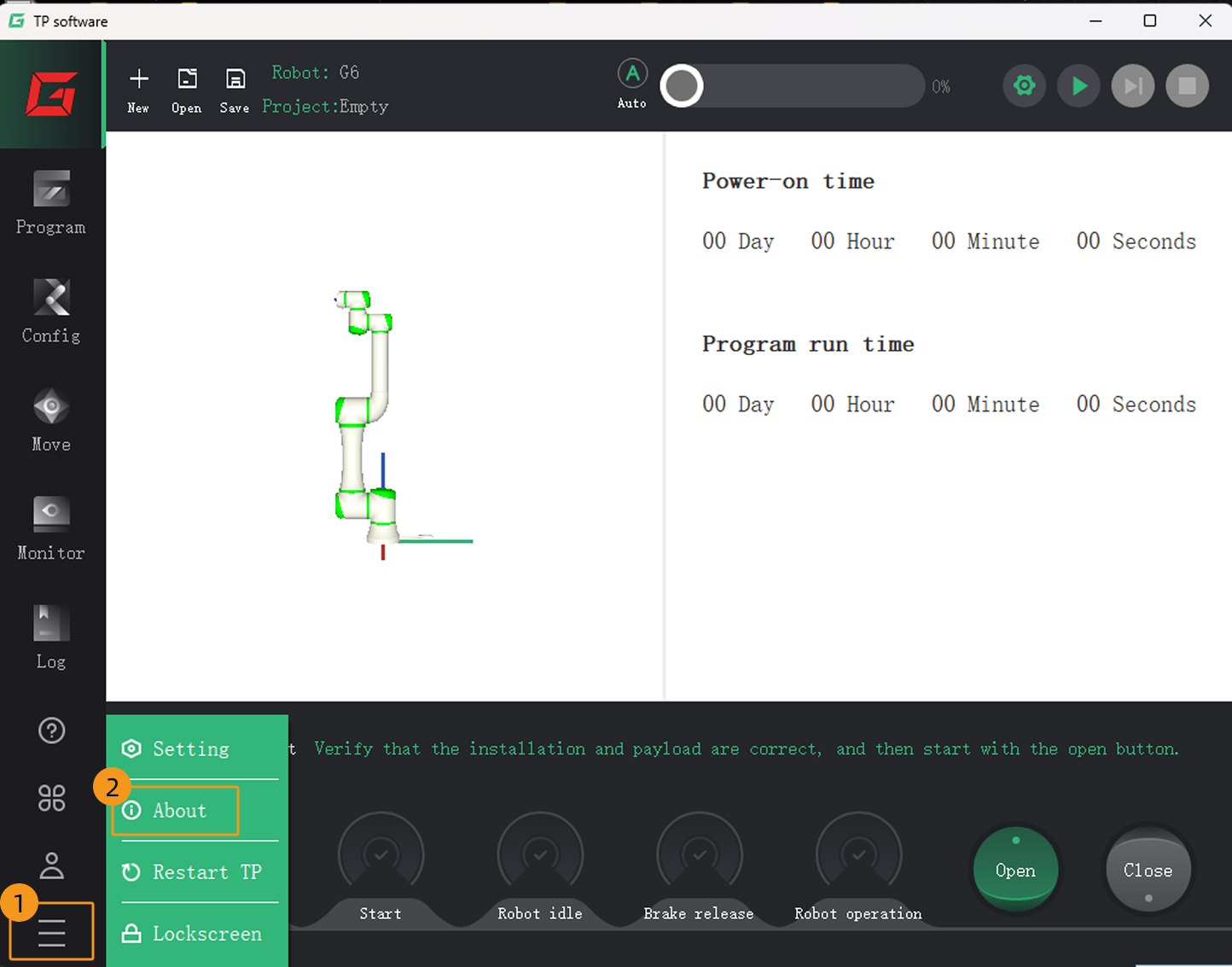
티치 펜던트 화면에서 차례로 menu: the hamburg icon in the lower-left corner[About ] 버튼을 클릭하여 로봇 소프트웨어 버전 확인하십시오.
사용자 로그인
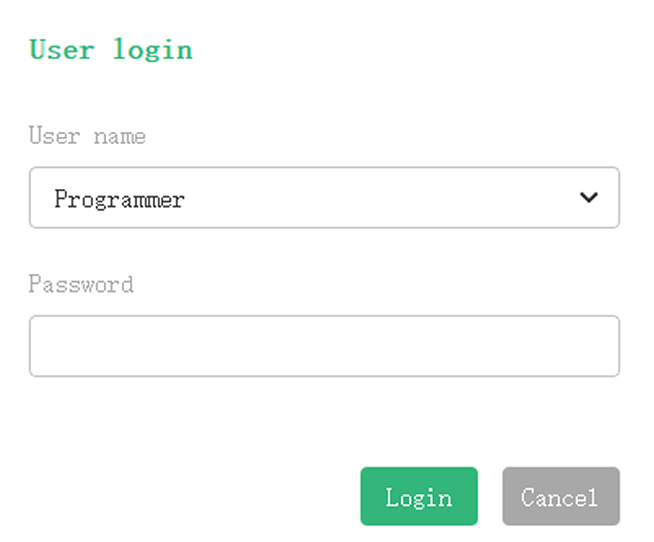
작업 과정에서 티치 펜던트 인터페이스는 때때로 사용자 로그인 인터페이스가 자동으로 나타납니다. 이때, user name은Programmer, password는 admin으로 선택합니다. Login 버튼을 클릭하면 후속 작업을 수행할 수 있습니다.
네트워크 연결 설정
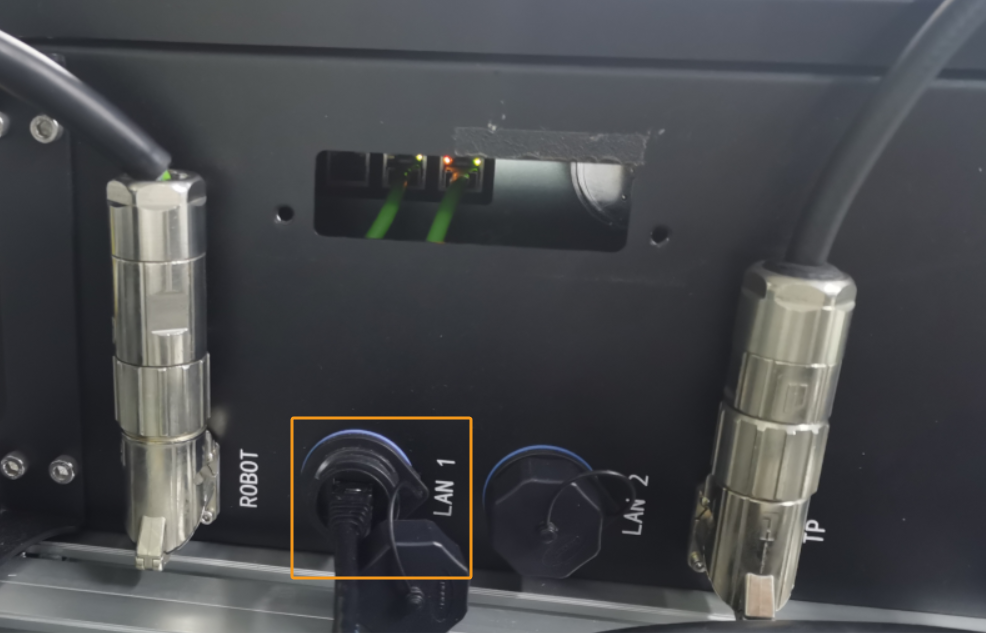
IP 주소 설정하기
-
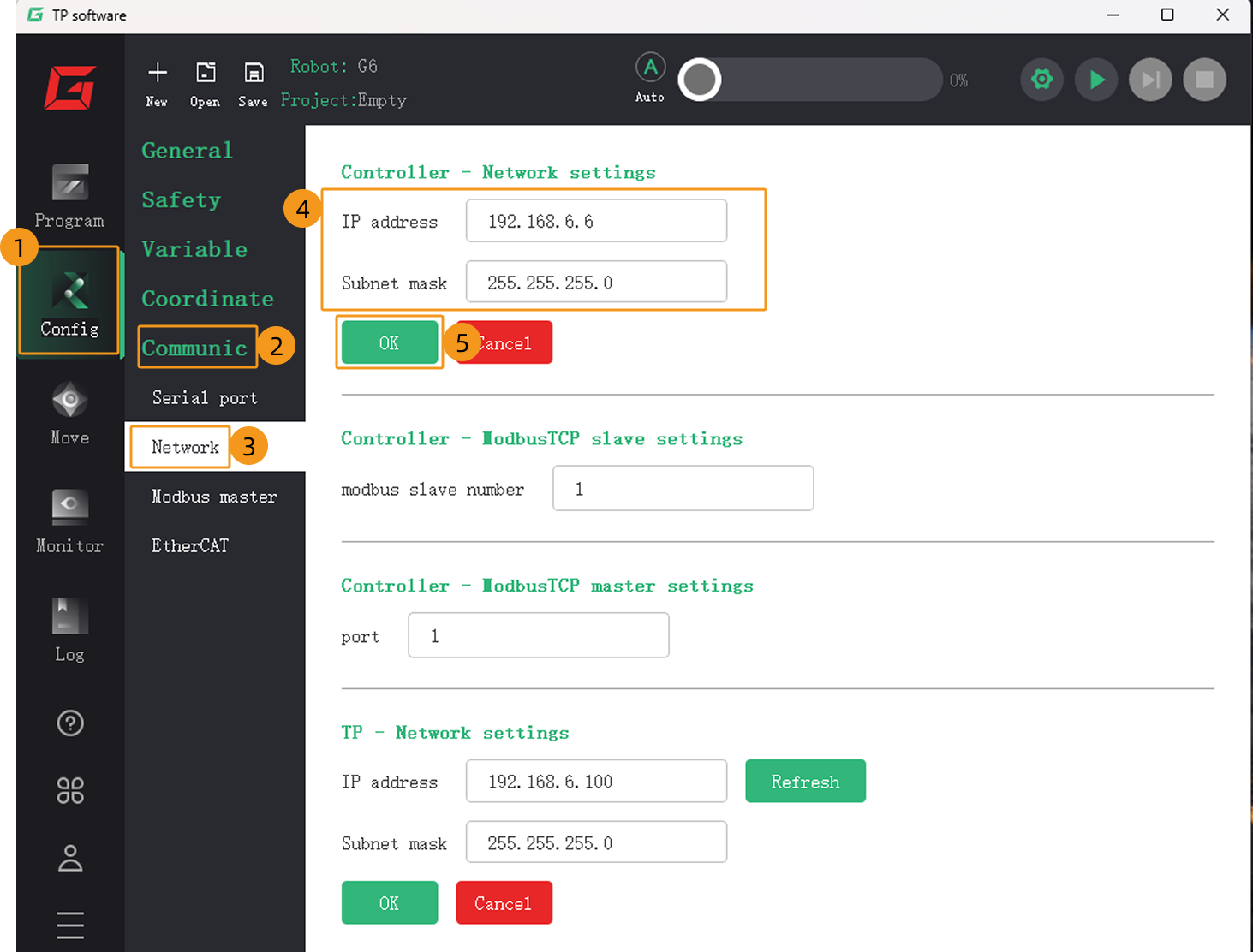
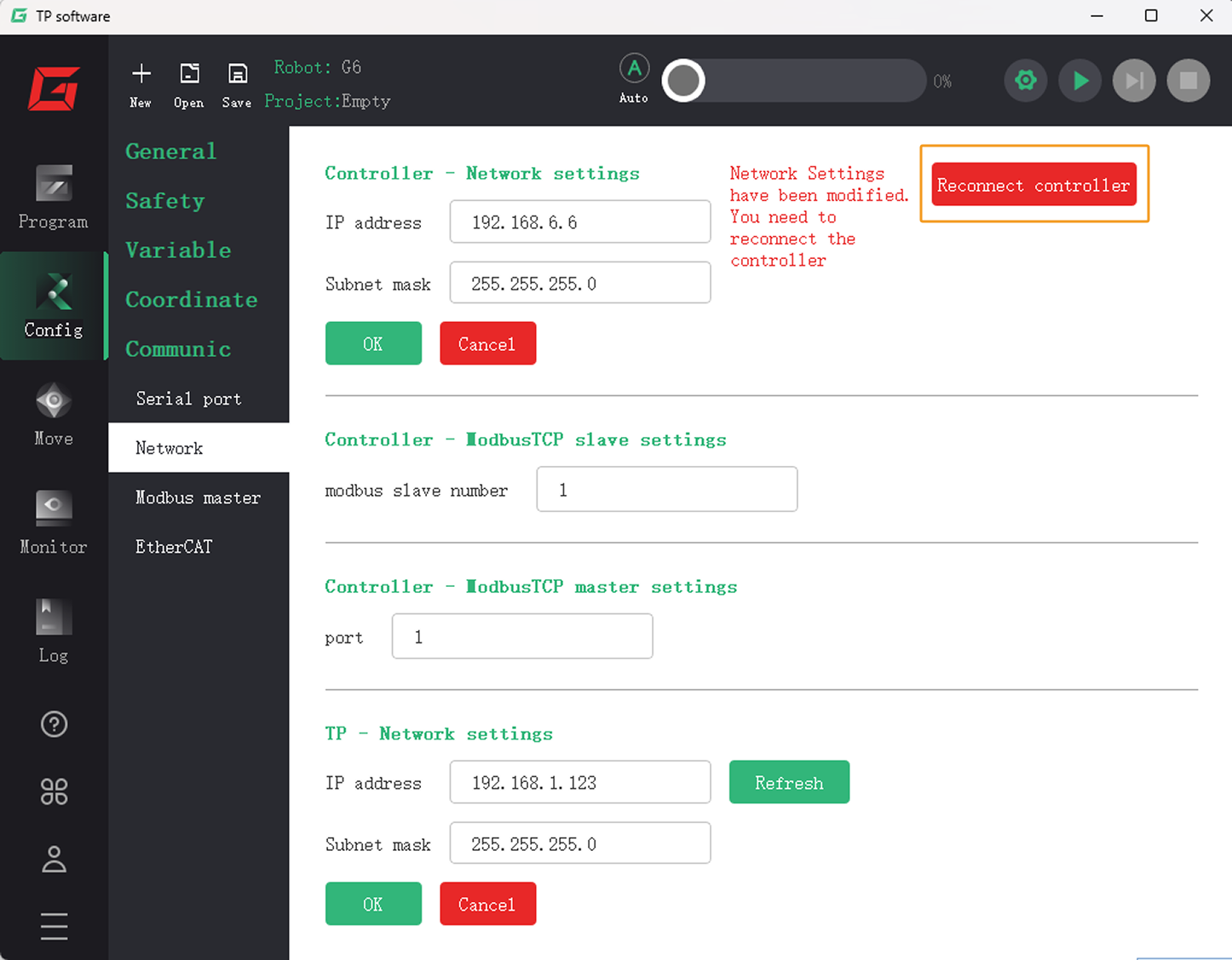
티치 펜던트 인터페이스에서 차례로 버튼을 클릭하여 네트워크 구성 인터페이스로 들어갑니다. 그럼 다음 Controller – Network settings 항목에서 제어 캐비닛의 IP 주소와 서브넷 마스크를 올바르게 기입한 후OK버튼을 클릭하십시오.
-
우측 상단에서 Reconnect controller 버튼을 클릭해야 위에서 언급한 네트워크 구성 활성화됩니다.
-
IPC에서 IP 주소를 설정합니다.
IPC의 IP 주소와 로봇의 IP 주소는 동일한 네트워크 세그먼트에 있어야 합니다. 즉, 두 IP 주소의 네트워크 부분과 서브넷 마스크가 동일해야 합니다. 예를 들어, 192.168.100.169/255.255. 255.0 및 192.168.100.170/255.255.255.0은 동일한 네트워크 세그먼트에 있습니다.
“로봇 통신 구성” 설정
-
Mech-Vision 소프트웨어를 시작합니다. 표시되는 인터페이스에 따라 다음의 적절한 방법을 선택하여 솔루션을 생성하십시오.
-
시작 화면이 나타나면 새로운 솔루션 만들기를 클릭하여 새로운 솔루션을 만듭니다.

-
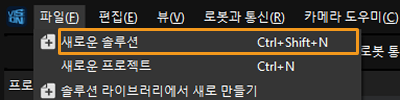
메인 인터페이스가 나타나면 메뉴 바에서 을 차례로 클릭하여 새로운 솔루션을 만듭니다.
-
-
Mech-Vision 툴 바에서 로봇 통신 구성을 클릭합니다.
-
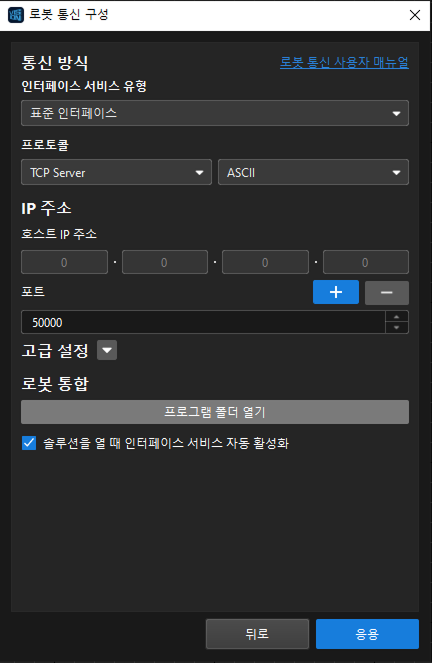
로봇 통신 구성 창에서 다음 구성을 수행합니다.
-
로봇 선택 드롭다운 디렉터리를 클릭하고 목록에 있는 로봇을 선택한 다음 로봇 모델 선택을 클릭하여 로봇 모델을 선택합니다. 그 다음에 다음을 클릭합니다.
-
통신 방식 화면에서 인터페이스 서비스 유형을 표준 인터페이스로 선택하고, 프로토콜을 TCP Server로 선택하며 프로토콜 형식을 ASCII으로 선택합니다.
-
포트 번호는 50000 및 이상으로 설정하는 것이 좋습니다. 설정된 포트 번호를 다른 프로그램이 사용하고 있지 않은지 확인해야 합니다.
-
로봇 통합에서 프로그램 폴더 열기를 단번 클릭합니다.
이후 로드를 위해 필요한 파일이 이 폴더에서 복사됩니다. 이 폴더를 닫지 마십시오. -
(선택 사항) 솔루션을 열 때 인터페이스 서비스 자동 활성화를 선택합니다.
-
응용을 클릭합니다.
-
-
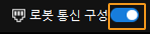
Mech-Vision 메인 화면에서 툴 바에 있는 “인터페이스 서비스” 기능이 활성화되어 있는지 확인하십시오.
로봇에 파일을 플래싱하기
-
열린 플래싱 프로그램 폴더(
CGXI폴더)에서mm폴더를 USB로 복사합니다.플래싱 프로그램 폴더는 Mech-Vision 및 Mech-Viz 설치 디렉터리의
통신 구성 요소/Robot_Interface/CGXI경로에서 찾을 수 있습니다. -
USB를 로봇 티치 펜더트의 USB 포트에 삽입합니다.
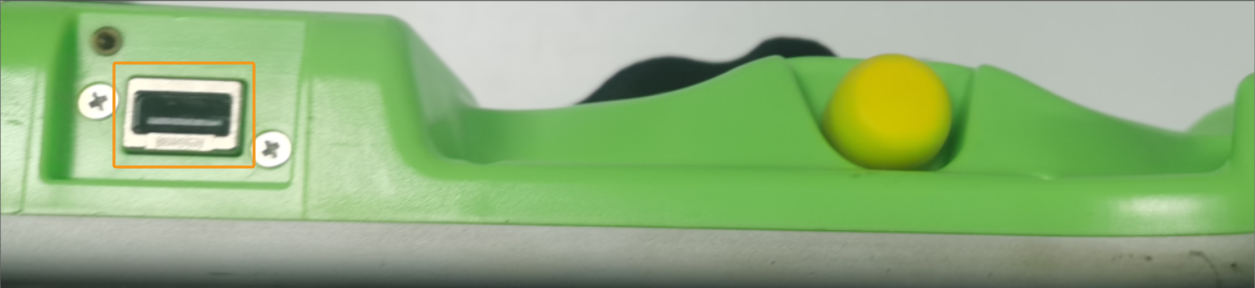
-
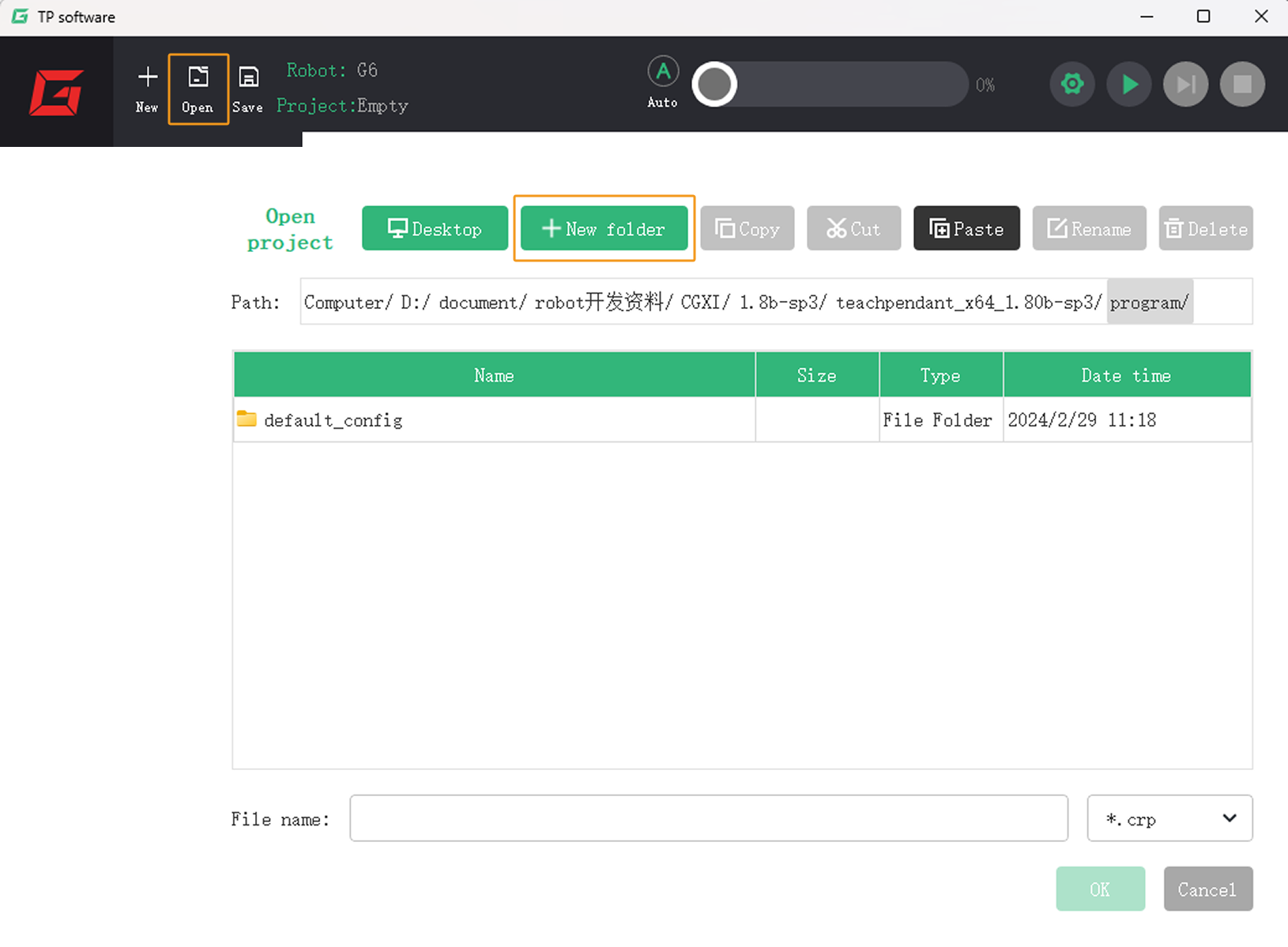
티치 펜던트 인터페이스에서 Open 버튼을 클릭하여 로봇 시스템의 `program`폴더에 들어갑니다. New folder 버튼 클릭하고 `mm`라는 폴더를 새로 만들어주십시오. 폴더를 성공적으로 만든 후 Cancel 클릭하고 메인 인터페이스로 돌아갑니다.
-
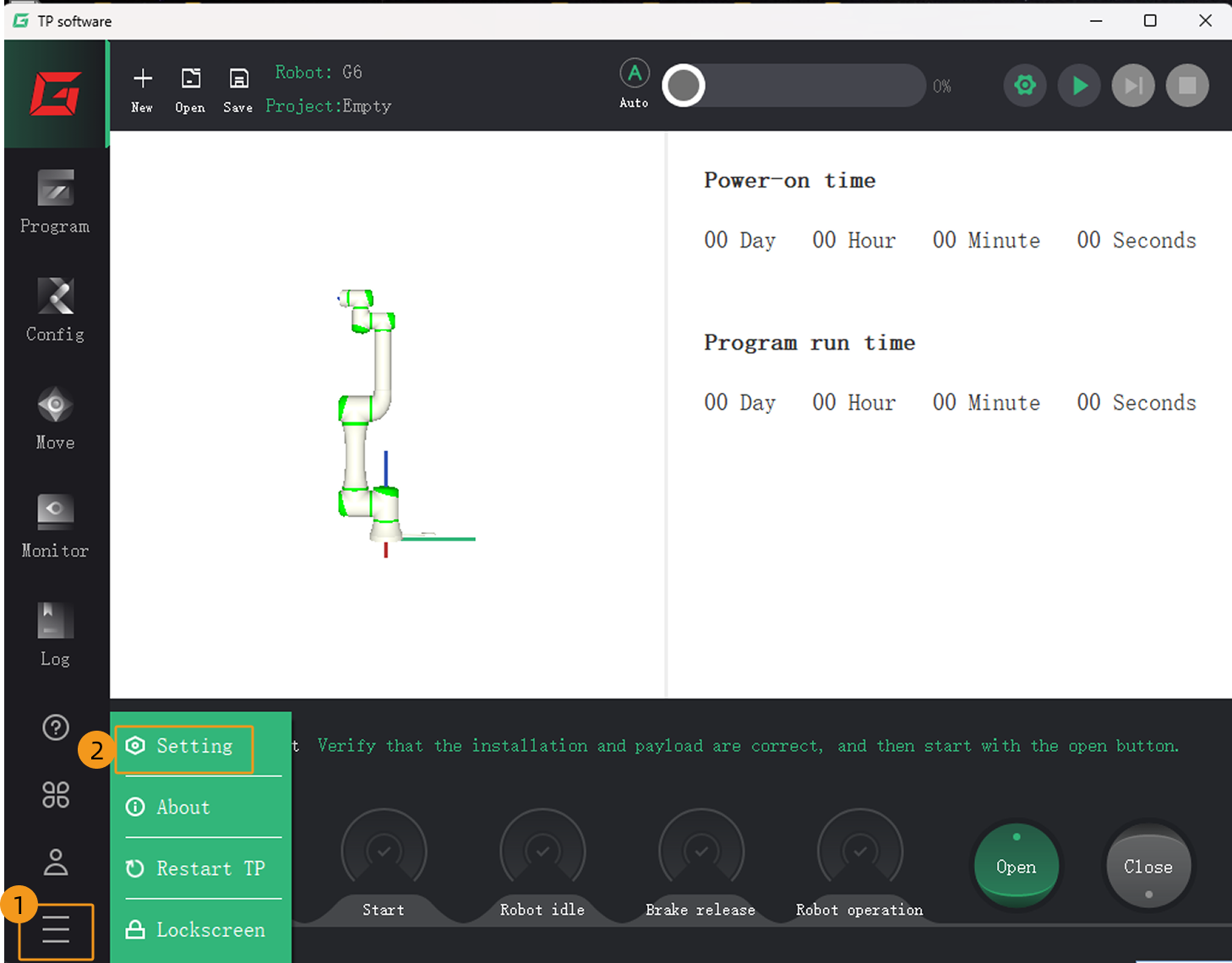
티치 펜던트 메인 인터페이스에서 차례로 menu:hamburger menu in the lower-left corner [ Setting]버튼을 클릭하십시오.
-
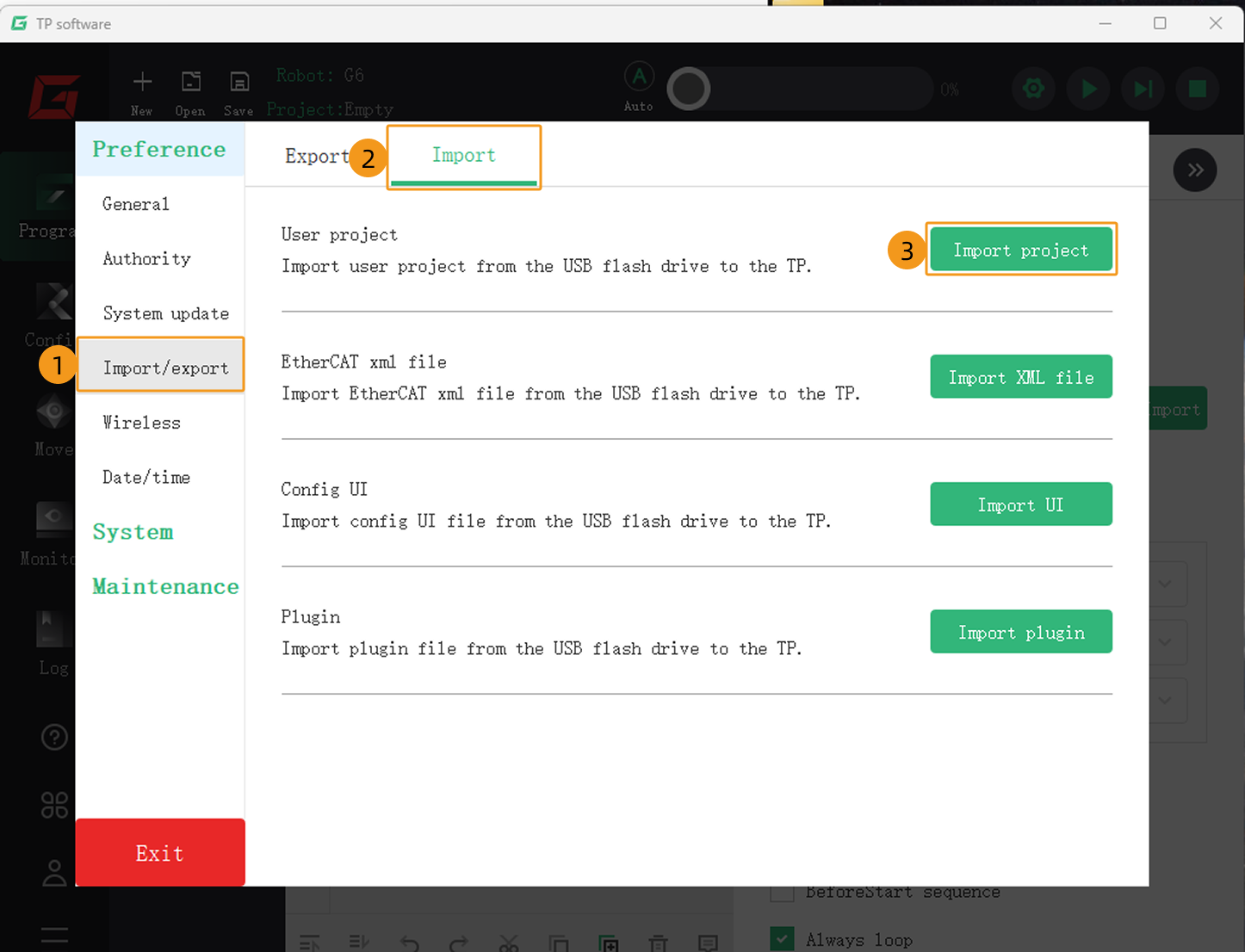
다음과 같은 인터페이스에서 차례로 버튼을 클릭하십시오.
-
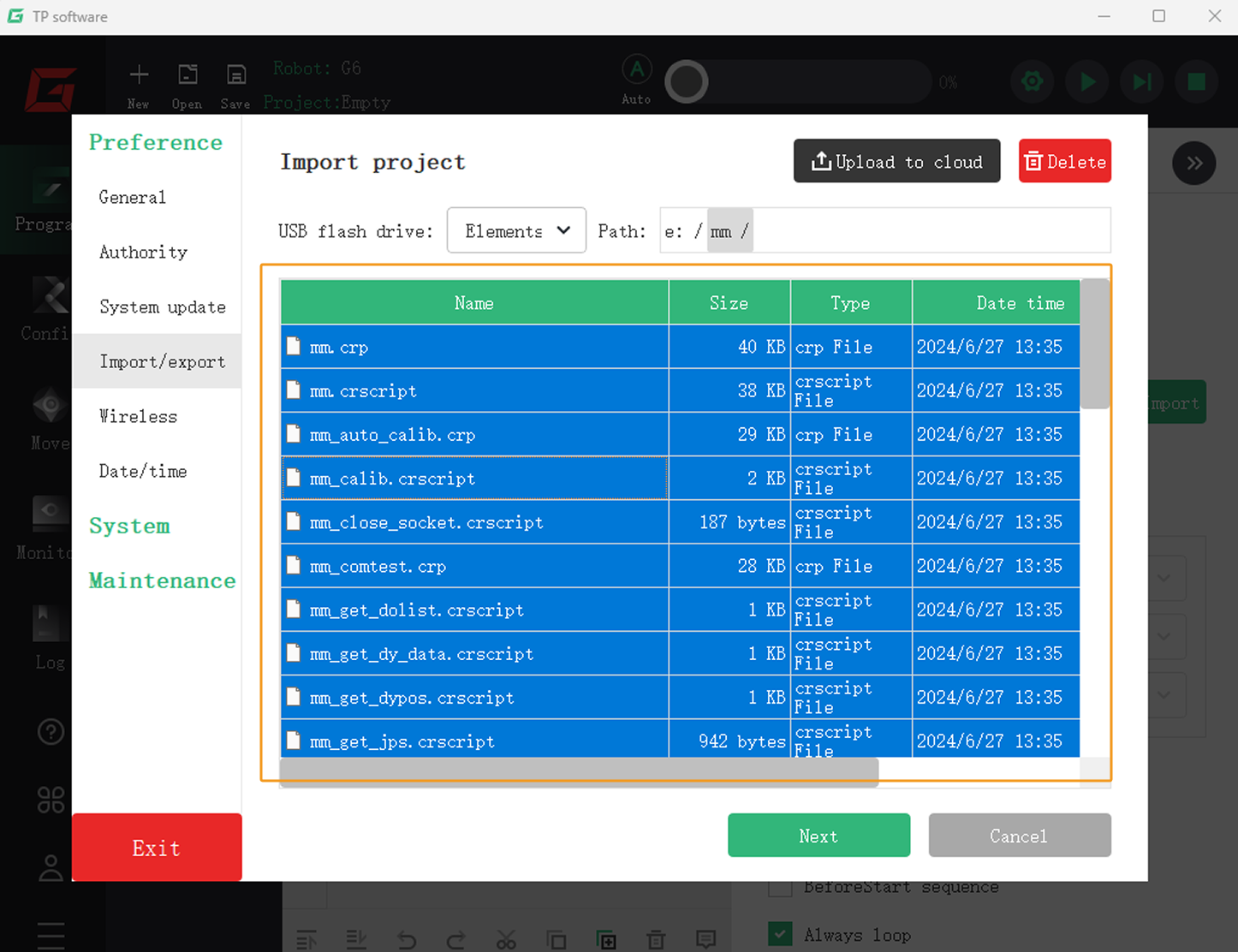
Import project 인터페이스에서 USB에 있는 폴더가 표시됩니다. 먼저
mm폴더를 더블클릭하여 내부를 엽니다. 그런 다음 마우스로 드래그하여 폴더 안의 모든 파일과 폴더를 일괄 선택한 상태에서 Next 버튼을 클릭하여 절차를 계속 진행하십시오.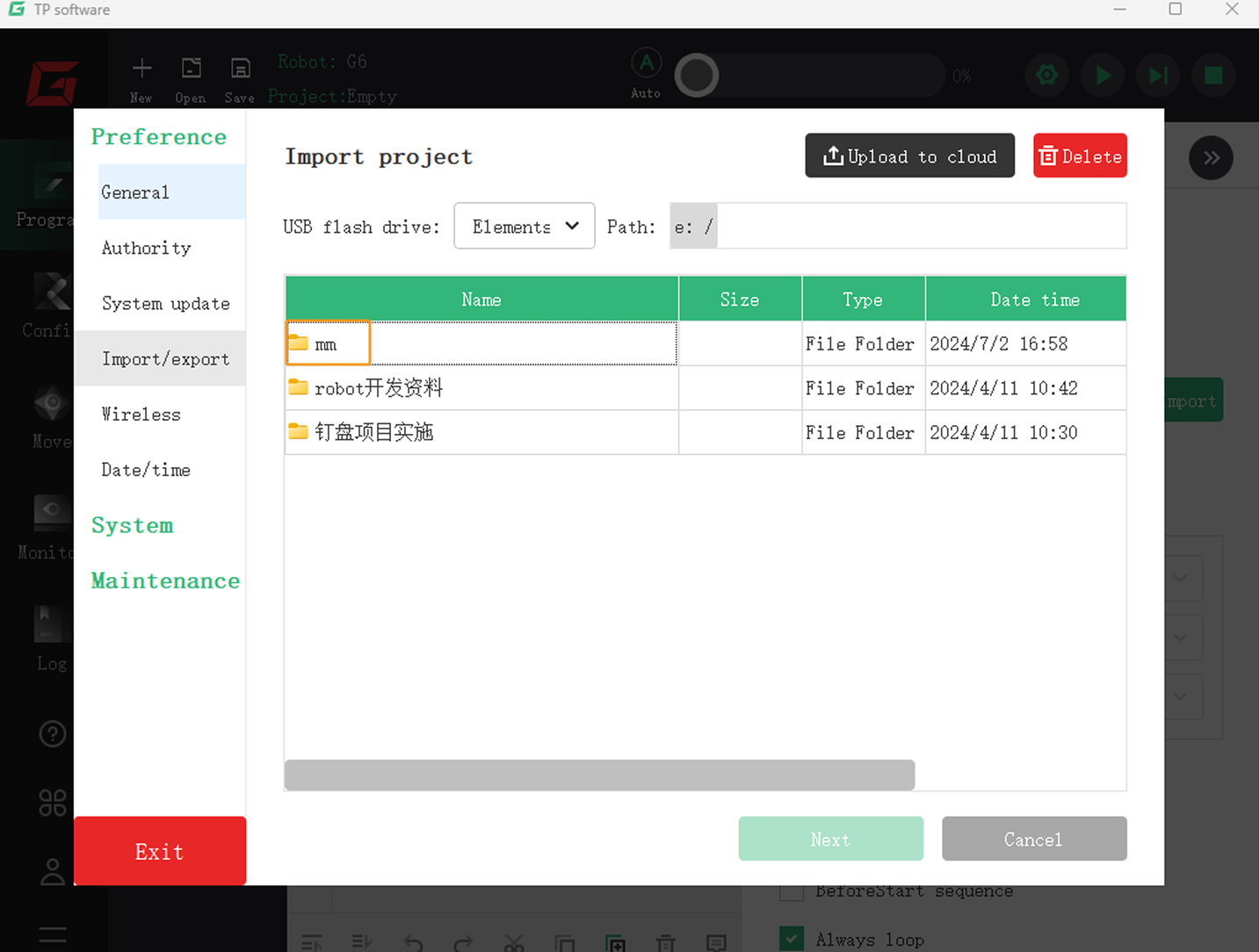
-
인터페이스의 경로가 로봇 시스템의
program폴더로 자동 전환됩니다. 여기서 새로 만들어진mm폴더를 더블클릭하여 선택한 후OK버튼을 클릭하십시오.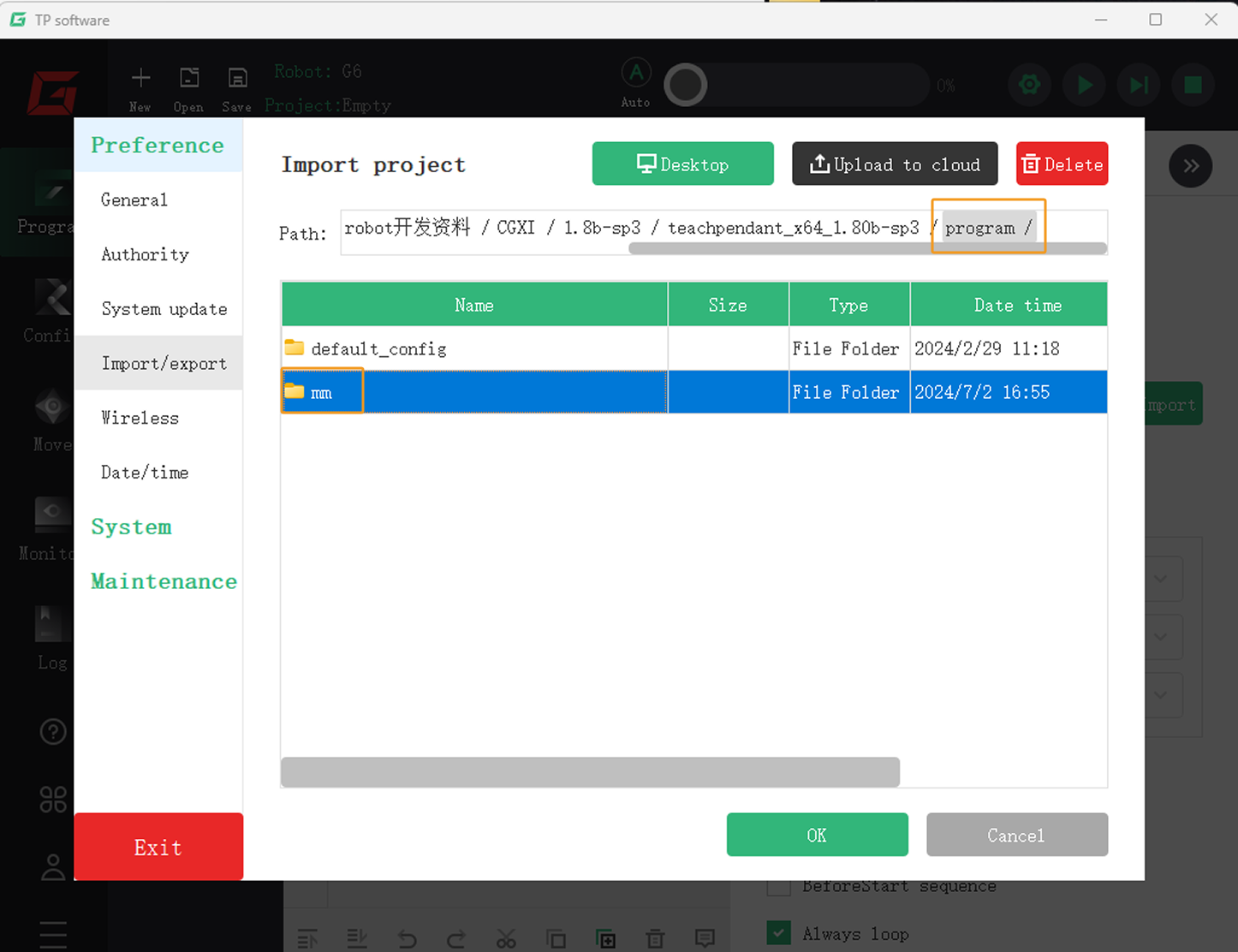
-
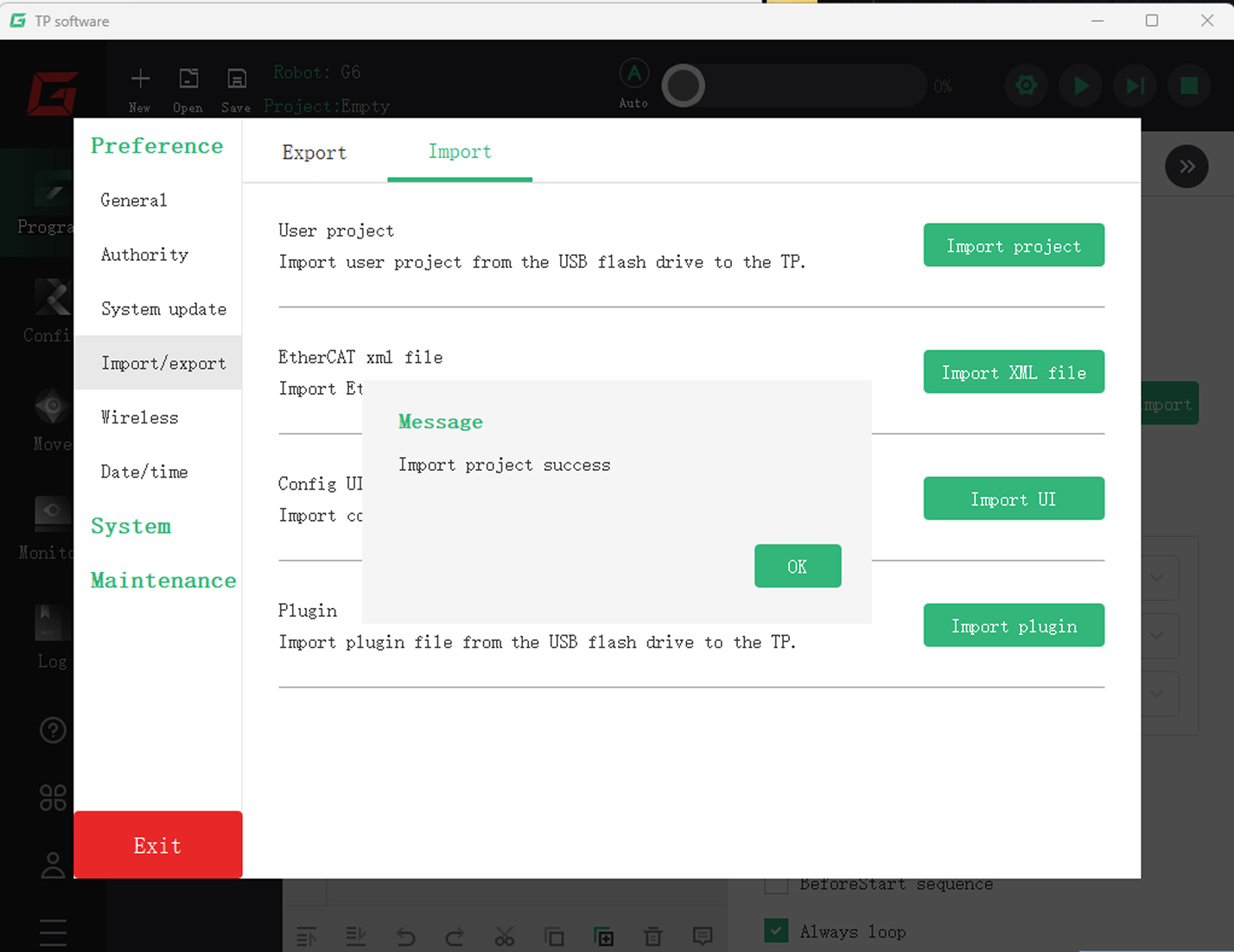
파일 가져오기에 성공하면 Import project success 대화상자가 나타납니다. 차례로 버튼을 클릭하십시오.
-
다시 티치 펜던트의 메인 인터페이스로 돌아가 Open를 실행합니다. `mm`폴더를 더블클릭하여 들어가면, 가져온 모든 파일을 볼 수 있습니다.
우측 하단의 파일 형식을 All Files로 선택해야 합니다. 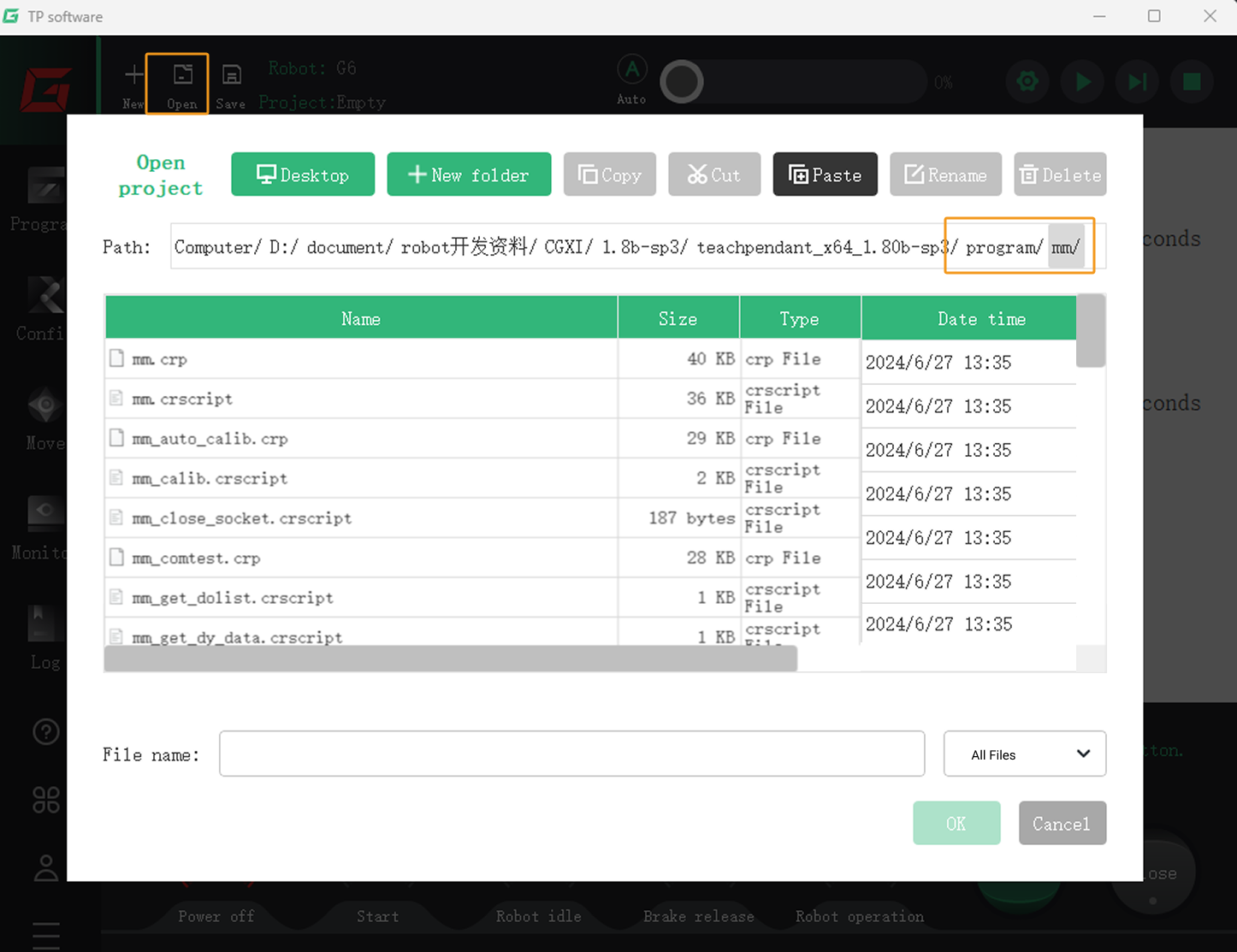
표준 인터페이스 통신 테스트
통신 테스트 프로그램 선택 및 수정
-
티치 펜던트의 메인 인터페이스에서 Open를 실행합니다.
mm`폴더를 더블클릭하여 들어가고 `mm.crp파일을 선택해 OK 버튼을 클릭하십시오.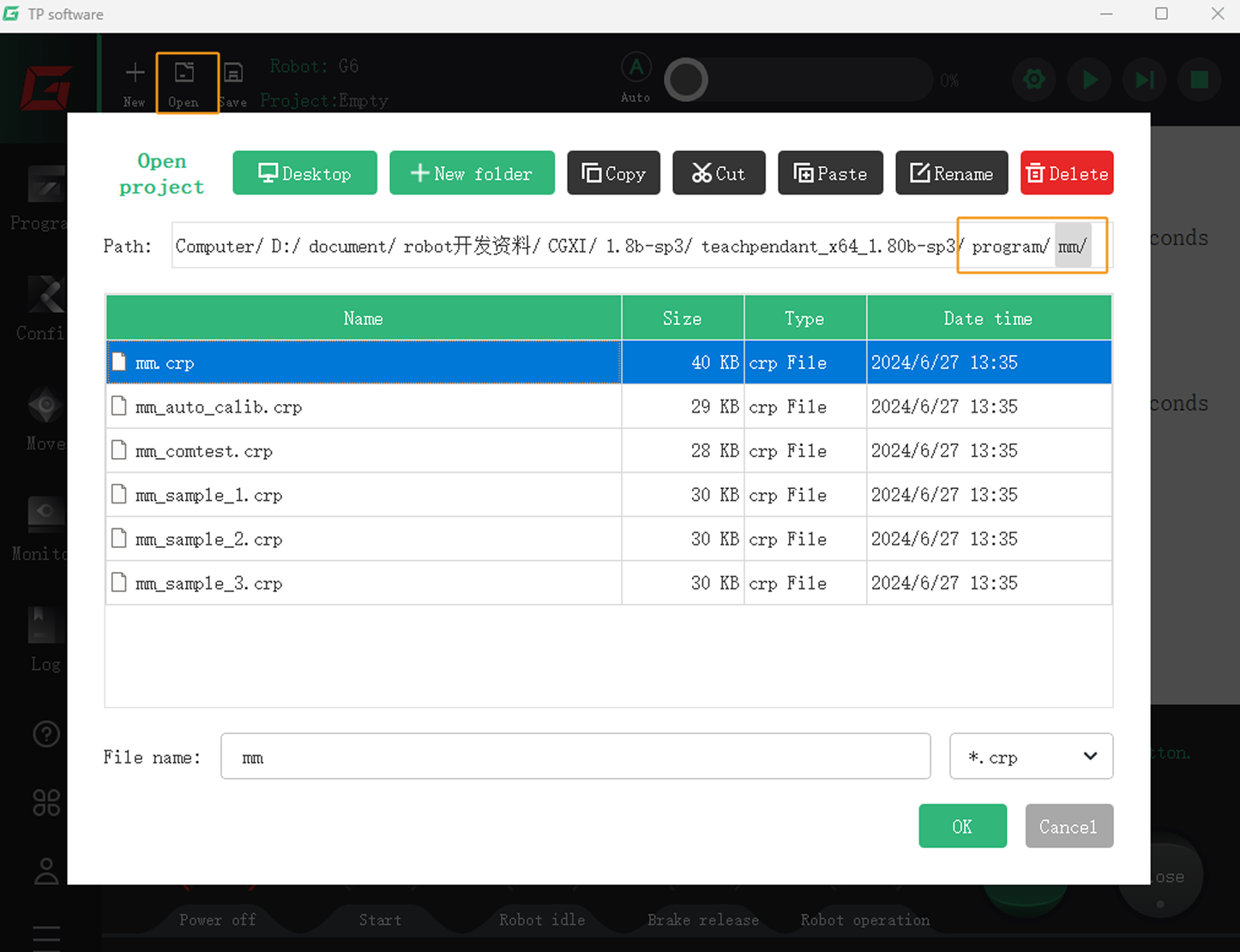
-
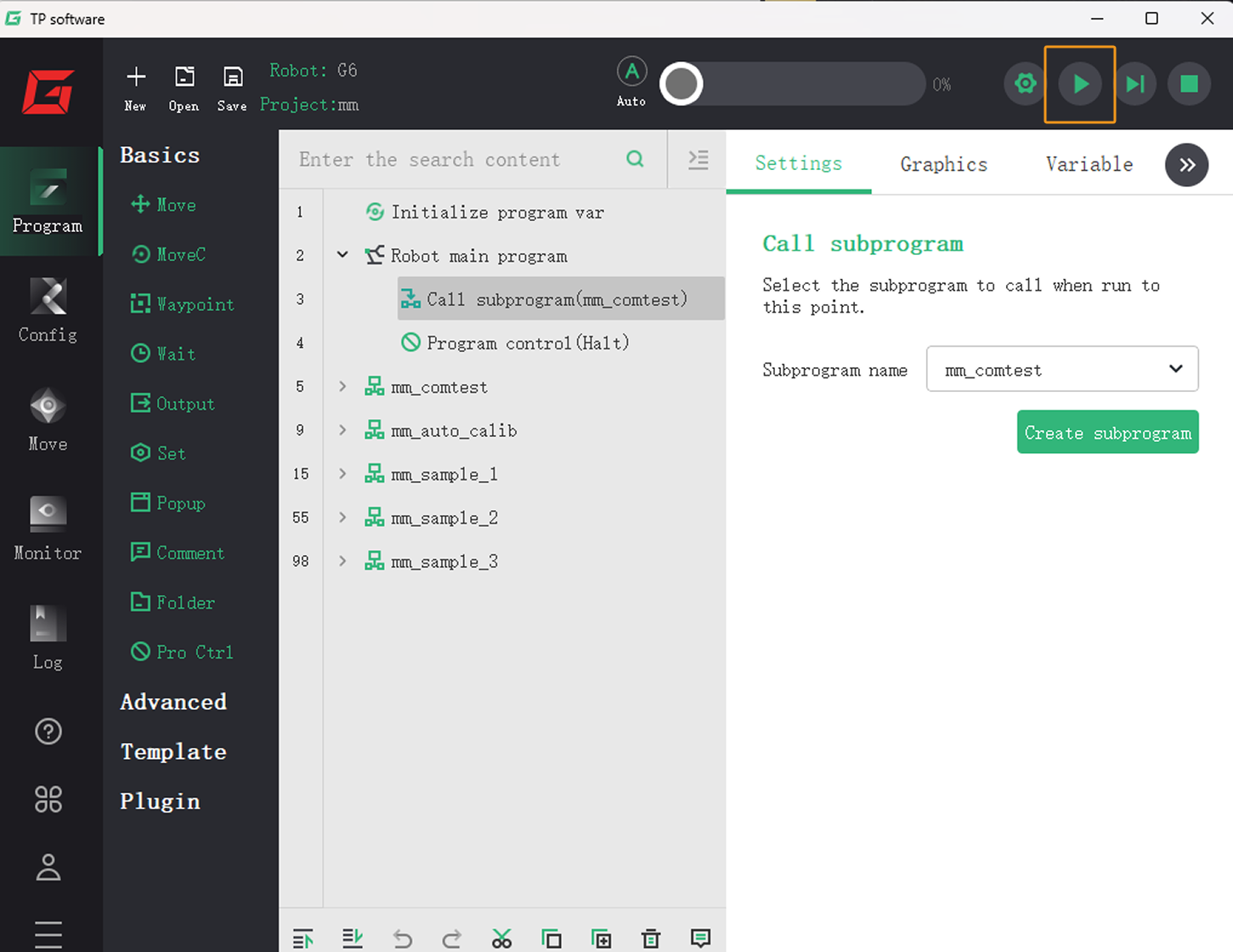
티치 펜던트 메인 인터페이스로 들어가 좌측에 있는Program버튼을 클릭하십시오. Robot main program에서 Call subprogram의 서브 프로그램명을 mm_comtest으로 선택하십시오.
mm_comtest 프로그램은 로봇과 비전 시스템의 통신 연결을 테스트하는 프로그램입니다. 다른 프로그램을 실행하려면 여기 서브프로그램명을 변경하시면 됩니다. 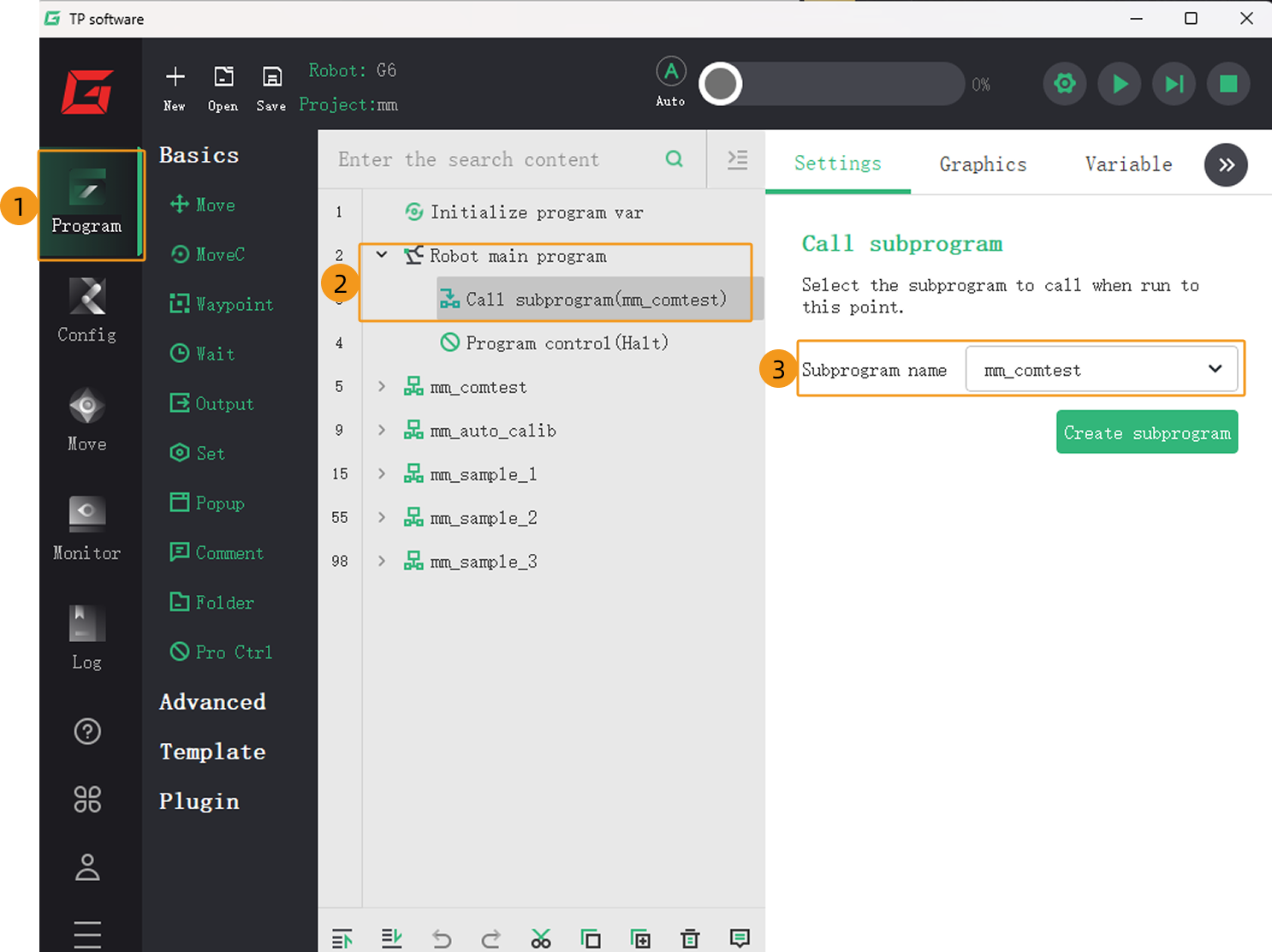
-
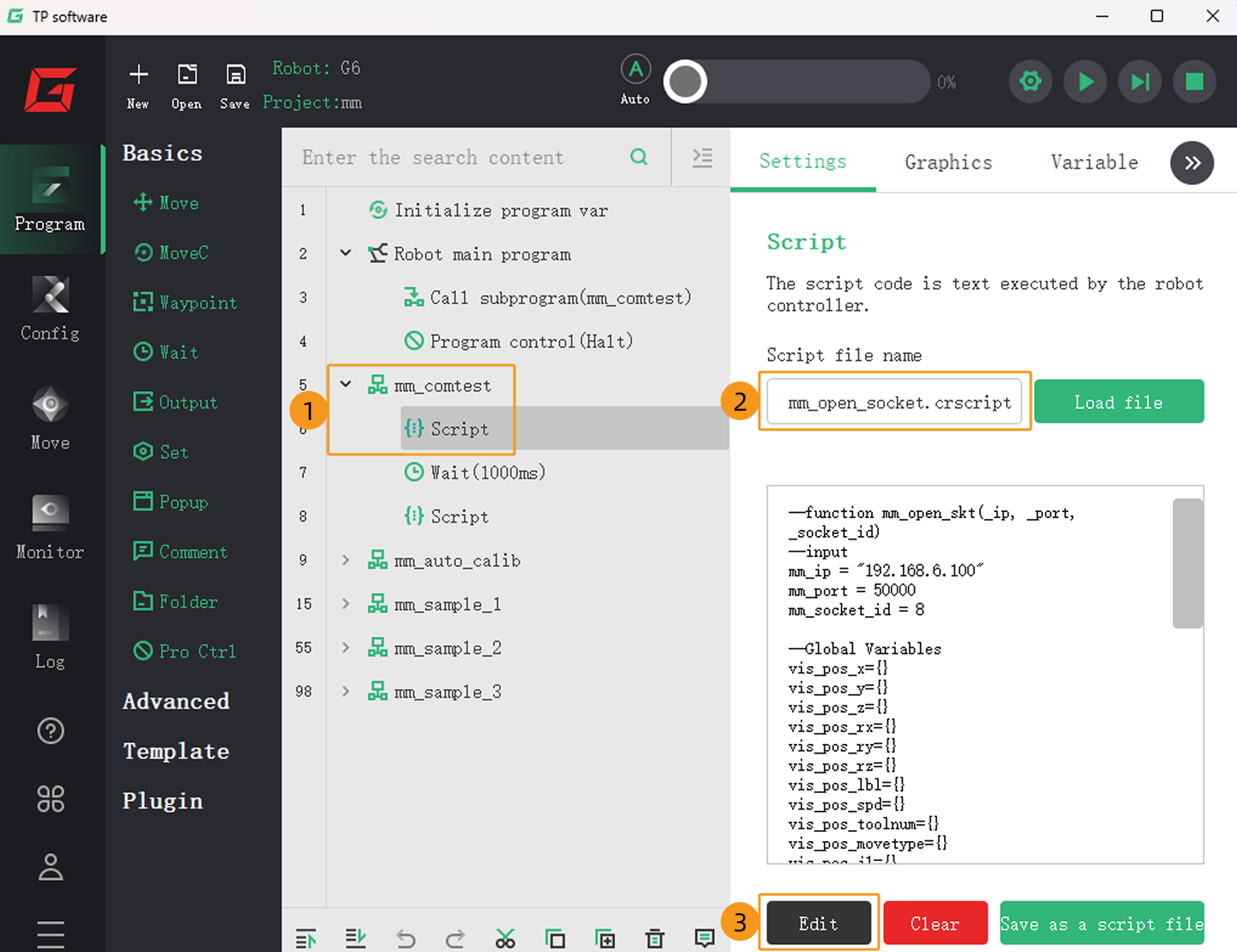
아래와 같은 인터페이스에서 mm_comtest서브 프로그램을 열리고 첫번째 스크립트를 선택하십시오(이름은 mm_open_socket.crscript임).
-
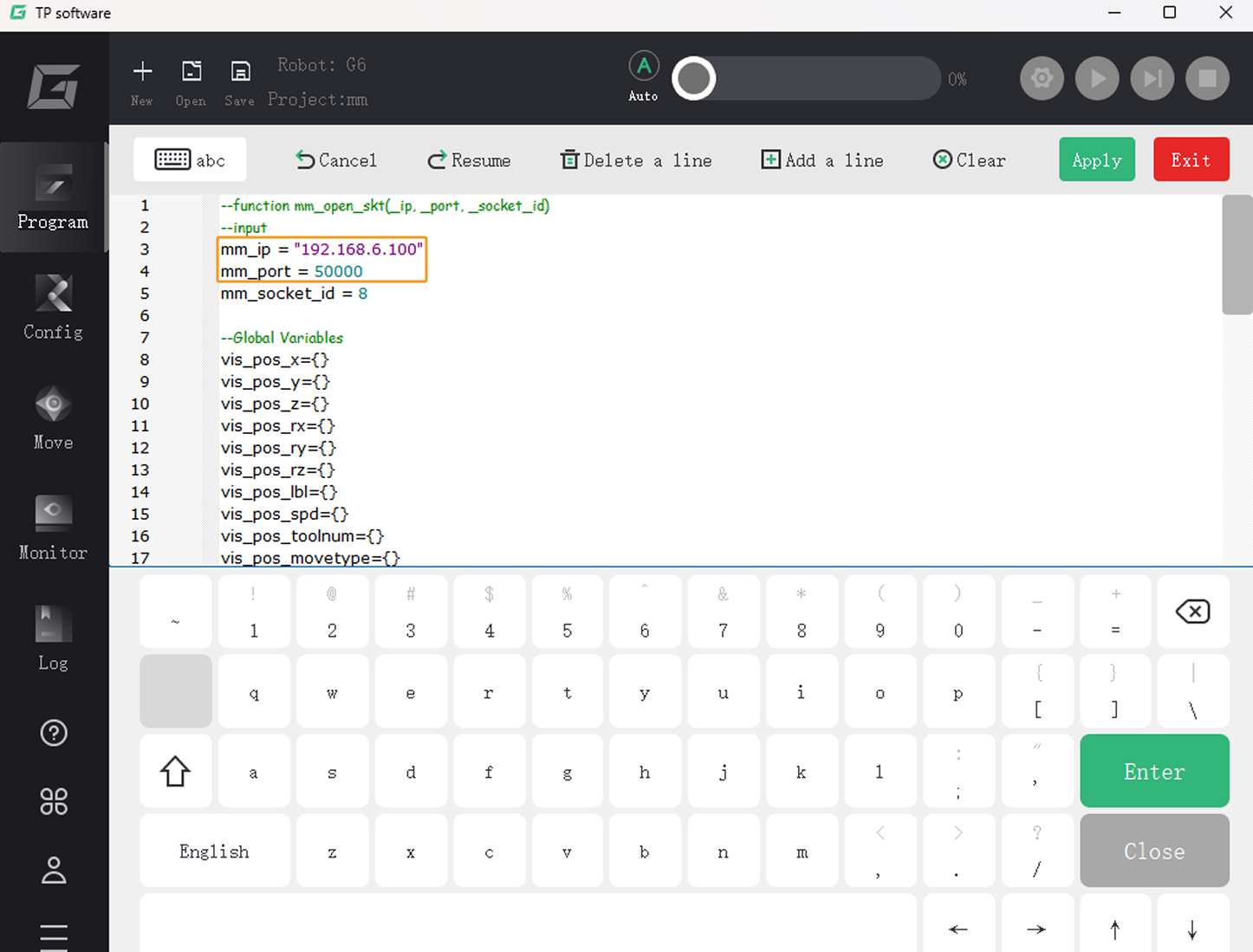
Edit버튼을 클릭하여 mm_ip 변수 값을 IPC의 IP 주소로 수정하고 mm_port 변수 값을 Mech-Vision에 설정된 호스트 포트 번호로 수정한 다음 Apply 버튼을 클릭하십시오.