마스터 컨트롤 통신 구성
이 부분에서는 TM 로봇을 마스터 컨트롤하는 방법을 소개합니다.
사전 준비
작업 시작하기 전에
-
로봇 제어 소프트웨어 TMFlow의 버전이 1.84인지 확인하십시오.
-
주제어 프로그램은 현재 TMFlow2 버전의 로봇 제어 소프트웨어와 통신을 지원하지 않습니다.
-
버전 1.84는 호환성 적응 시 사용되는 버전입니다. 다른 버전의 경우, 사용자는 본 문서를 참고하여 작업을 시도할 수 있으며, 문제가 발생하면 Mech-Mind 기술 서포트팀에 문의하십시오.
-
-
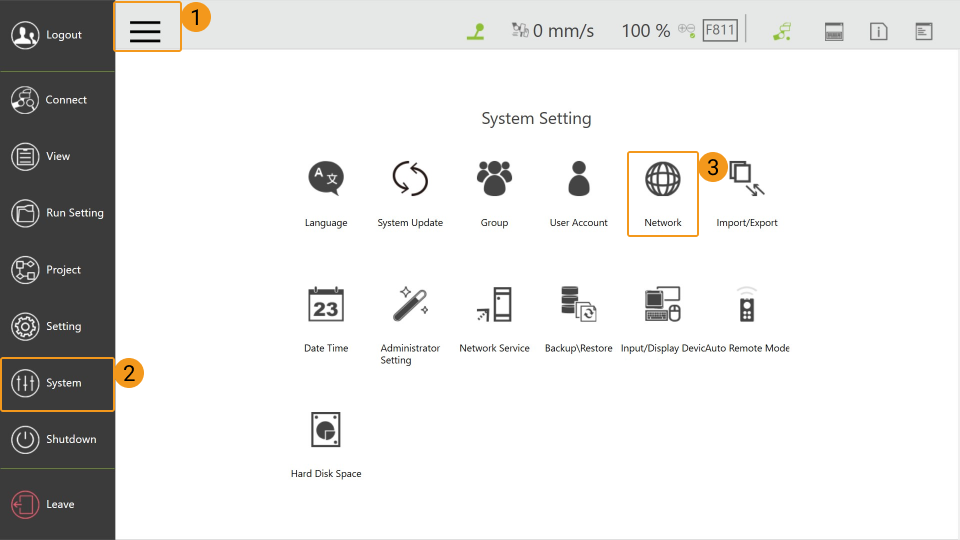
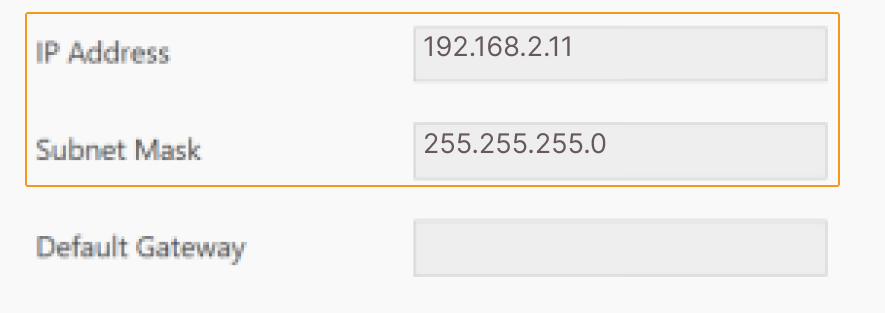
192.168.2.10과 같은 로봇의 IP 주소를 수집합니다.
로봇 제어권 확득하기
로봇의 제어 권한을 획득하는 방법에는 다음과 같은 두 가지 방식이 있으며, 실제 상황에 맞춰 어떤 방법이든 선택하여 사용하시면 됩니다.
제어 캐비닛이 로봇 제어 권한을 획득합니다.
-
제어 캐비닛에는 모니터, 키보드 및 마우스를 제어 캐비닛에 연결할 수 있는 HDMI 및 USB 구멍이 있습니다.
-
 클릭하고 연동 화면에 해당 로봇 식별번호가 표시될 때까지 대기합니다.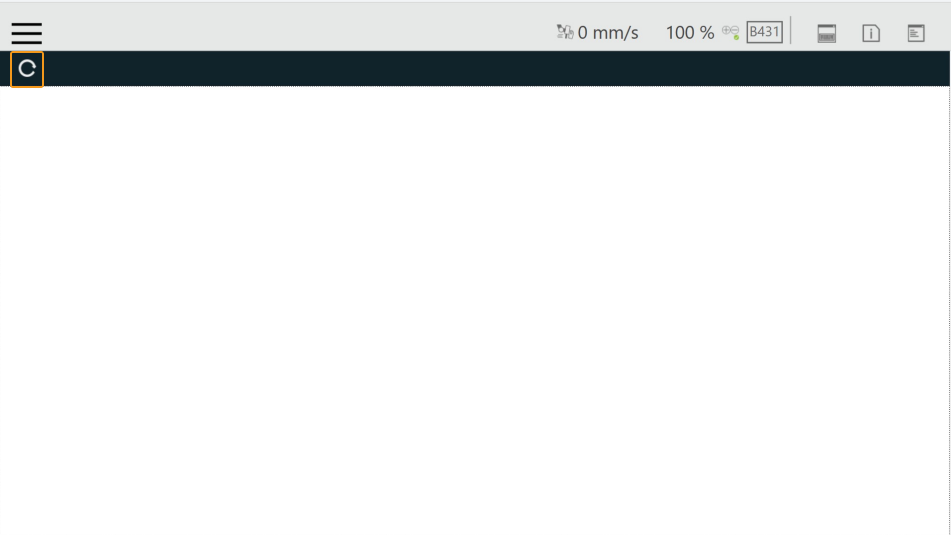
-
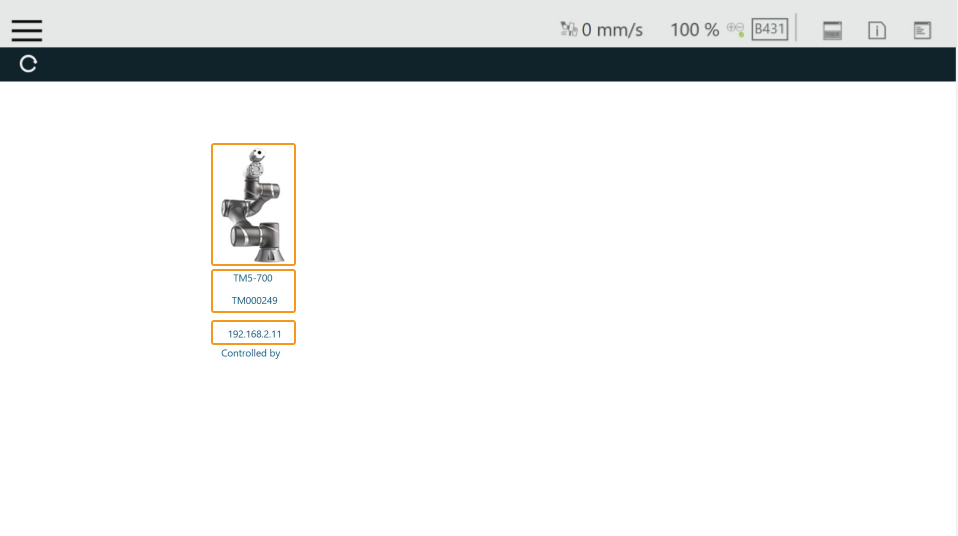
다음 방법 중 하나를 통해 로봇에 연결하십시오:
-
로봇 아이콘을 더블 클릭합니다
-
로봇 번호를 더블 클릭합니다
-
로봇 IP 주소를 더블 클릭합니다
-
-
로그인 창에서 ID와 암호를 입력한 후(기본값: administrator, 암호 없음) OK을 클릭합니다.
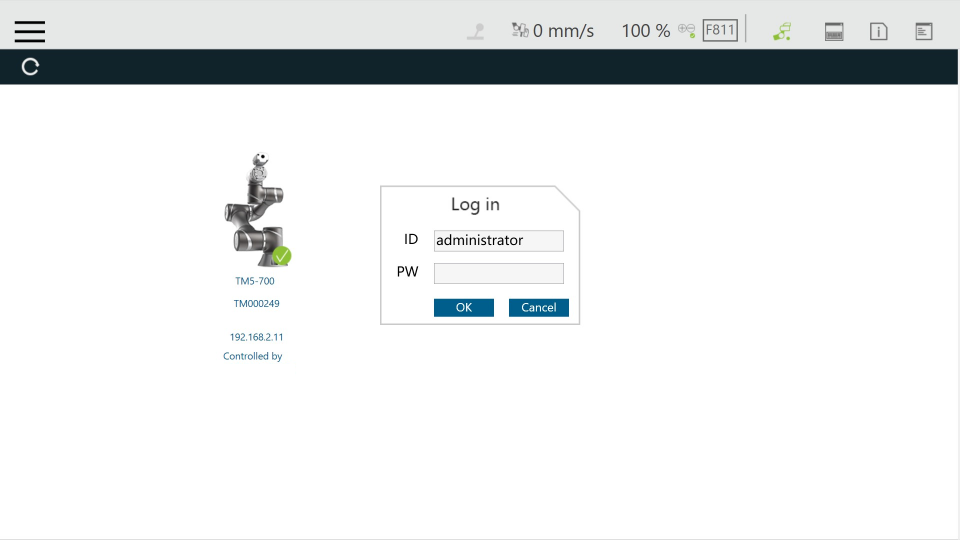
-
Take Control을 클릭하여 로봇을 제어합니다.
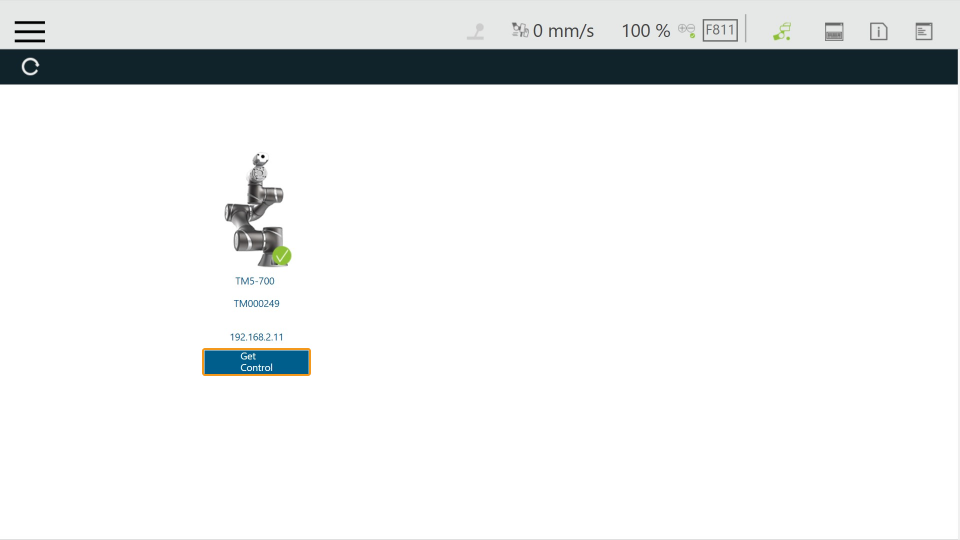
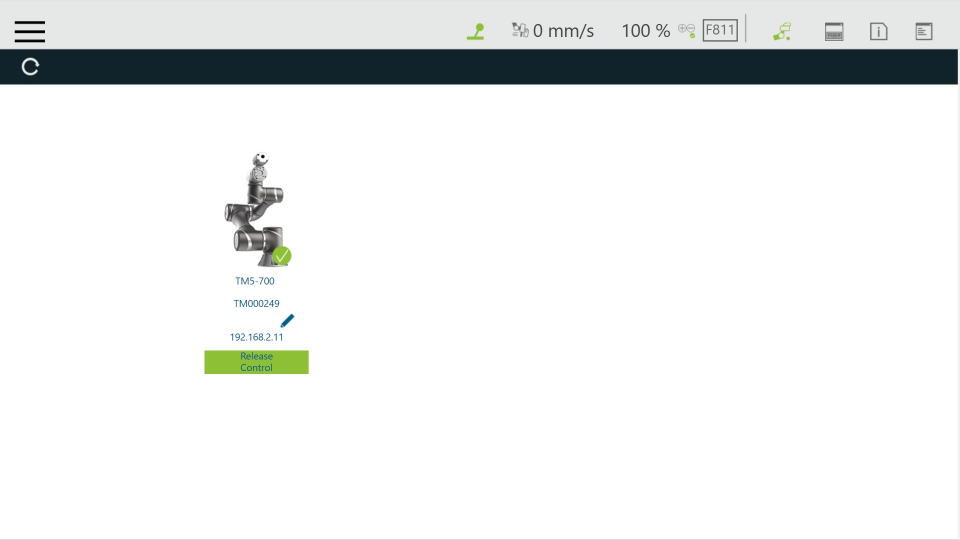
로봇의 제어 권한을 성공적으로 획득한 후의 화면은 아래와 같습니다.
IPC가 로봇 제어 권한을 획득합니다
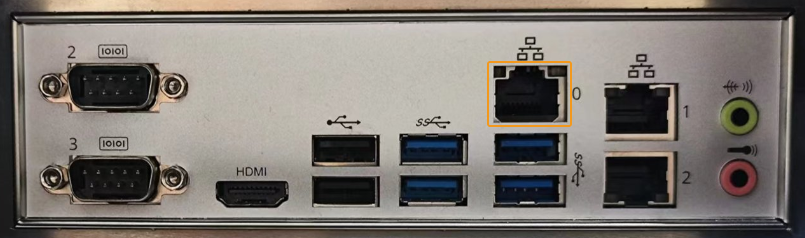
IPC의 IP 주소 설정
IPC에서 IP 주소를 설정합니다.
| IPC를 제어 캐비닛에 연결한 네트워크 포트의 IP를 로봇 IP와 같은 서브넷으로 설정하십시오. 그렇지 않으면 로봇에 연결할 수 없습니다. |
IPC를 사용하여 로봇을 제어하기
-
TM 로봇 공식 홈페이지에서 로봇 제어 소프트웨어인TMFlow 를 다운로드하여 IPC에 설치합니다.
로봇 브랜드가 TM인 경우, 사용자는 TM 공식 홈페이지에서 TMFlow 1.8.4 이상 버전을 다운로드한 후 업그레이드를 완료해야 합니다. -
MFlow를 실행한 후
클릭하고 연동 화면에 해당 로봇 식별번호가 표시될 때까지 대기합니다.
-
다음 방법 중 하나를 통해 로봇에 연결하십시오:
-
로봇 아이콘을 더블 클릭합니다
-
로봇 번호를 더블 클릭합니다
-
로봇 IP 주소를 더블 클릭합니다
-
-
로그인 창에서 ID와 암호를 입력한 후(기본값: administrator, 암호 없음) OK을 클릭합니다.
-
Take Control을 클릭하여 로봇을 제어합니다.
로봇의 제어 권한을 성공적으로 획득한 후의 화면은 아래와 같습니다.
로봇에 마스터 컨트롤 프로그램을 플래싱하기
본 항목에서는 IPC를 이용한 메인 제어 프로그램 다운로드 방식을 예로 설명하며, 제어 캐비닛을 이용한 방식 또한 동일한 절차로 진행됩니다.
플래싱할 마스터 컨트롤 프로그램을 준비하기
-
USB를 IPC에 있는 USB 포트로 산입하십시오.
-
USB의 이름을 TMROBOT 으로 지정하지 않으면 TM 로봇 제어 캐비닛이 USB를 인식할 수 없습니다.
-
플래싱 파일을 USB에 복사합니다. 플래싱 파일은 Mech-Vision 및 Mech-Viz소프트웨어 설치 디렉터리의
통신 구성 요소/Robot_Server/Robot_FullControl/tm폴더에 있습니다.전체 TM_Export 폴더를 USB에 복사합니다. -
완료후, USB를 로봇 제어 캐비닛에 있는 USB 포트로 꽂아 주십시오.
로봇 프로그램 백업
플래싱 작업이 로봇 시스템에 영향을 미치지 않도록 하기 위해, 플래싱을 시작하기 전에 로봇 시스템 파일을 백업하는 것이 좋습니다. 작업 과정에서 문제가 발생할 경우 백업 파일을 사용하여 로봇 시스템을 복원할 수 있습니다.
-
TMFlow 소프트웨어 열리고 화면 좌측 상단의
 버튼을 클릭하고 차례로 버튼을 클릭하십시오.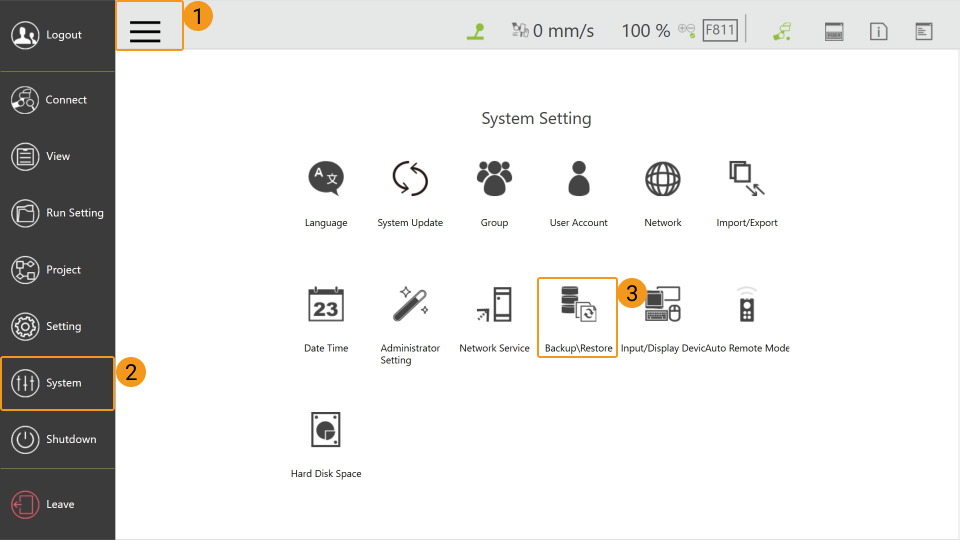
-
Backup 버튼을 클릭한 다은에 File Name 뒤에 있는 입력창에서 백업 파일 이름 입력하고 마지막으로 Backup 버튼을 클릭하십시오.
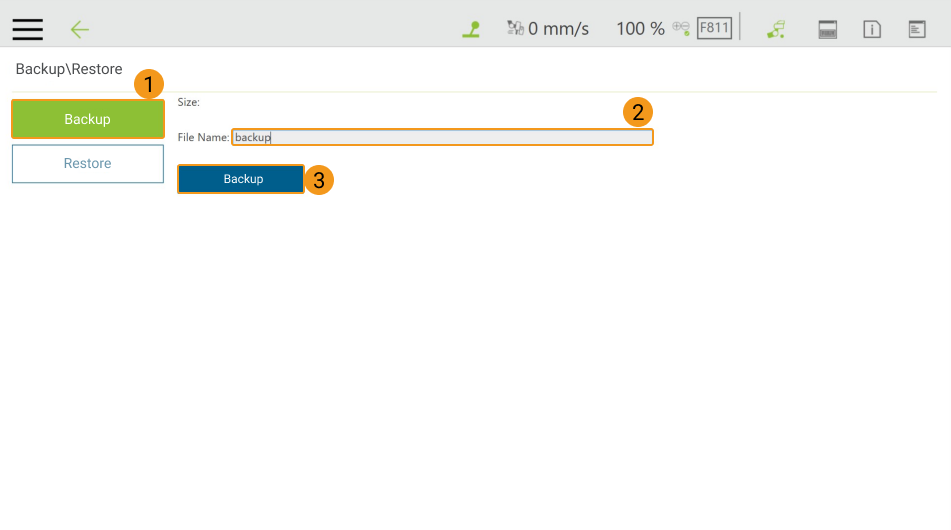
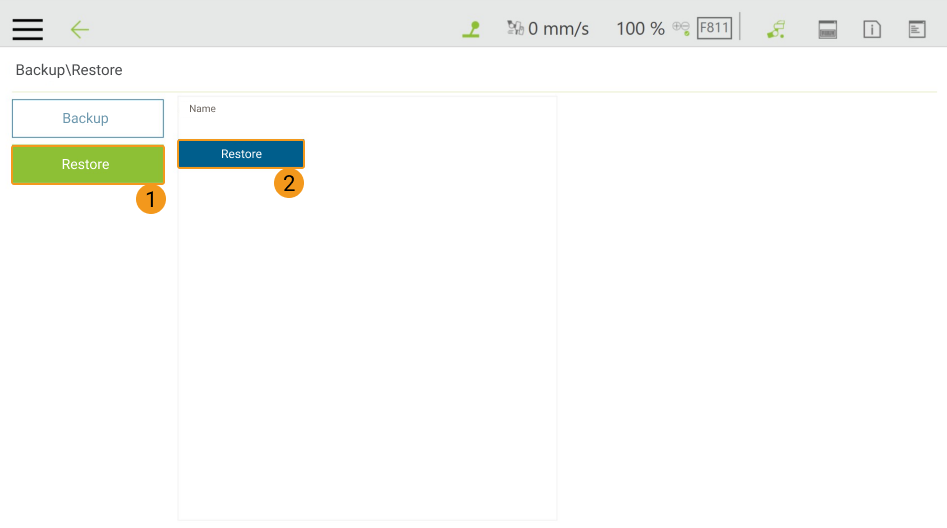
복원이 필요하면 좌측에 Restore 버튼을 클릭한 다음에 Restore 버튼을 클릭하십시오.
로봇에 마스터 컨트롤 프로그램을 플래싱하기
플래싱하기 전에 로봇 제어 바의 M/A 버튼을 길게 눌러 로봇을 수동 모드로 전환하십시오. 이때 MANUAL 램프가 상시 점등된 상태여야 합니다.

-
TMFlow 소프트웨어 열리고 화면 좌측 상단의
버튼을 클릭하고 System 버튼을 클릭하십시오.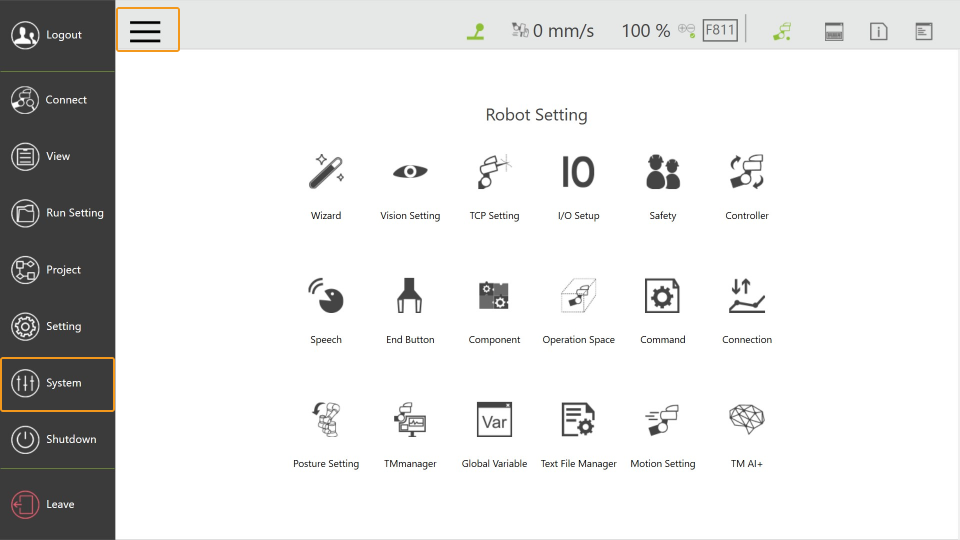
-
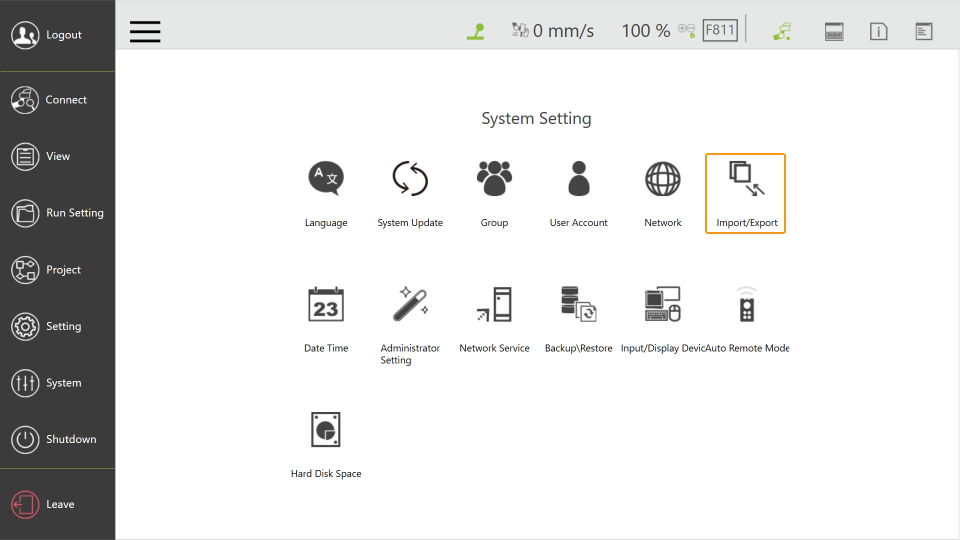
Import/Export 버튼을 클릭하십시오.
-
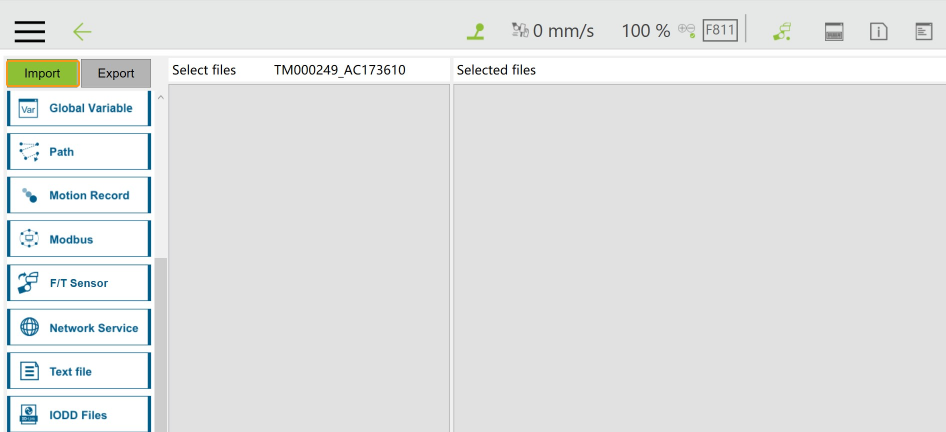
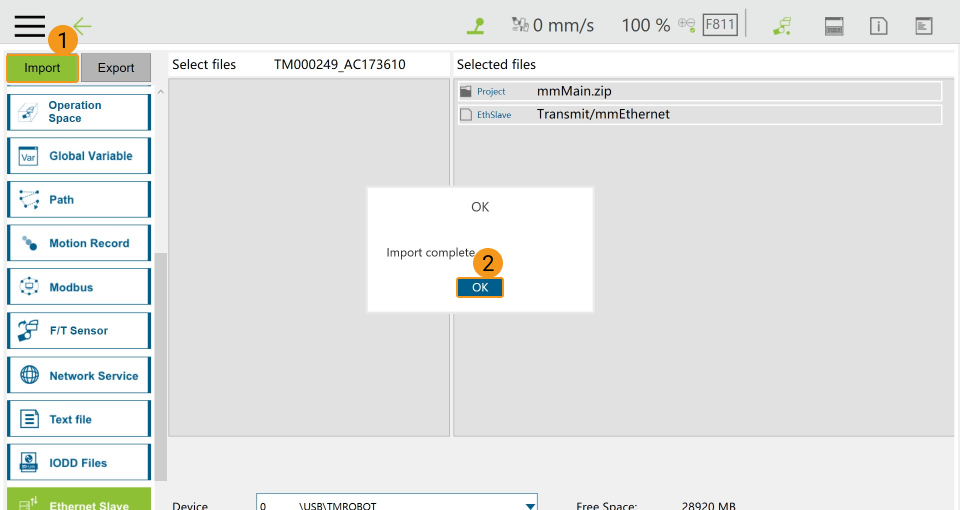
Import 버튼을 클릭하십시오.
-
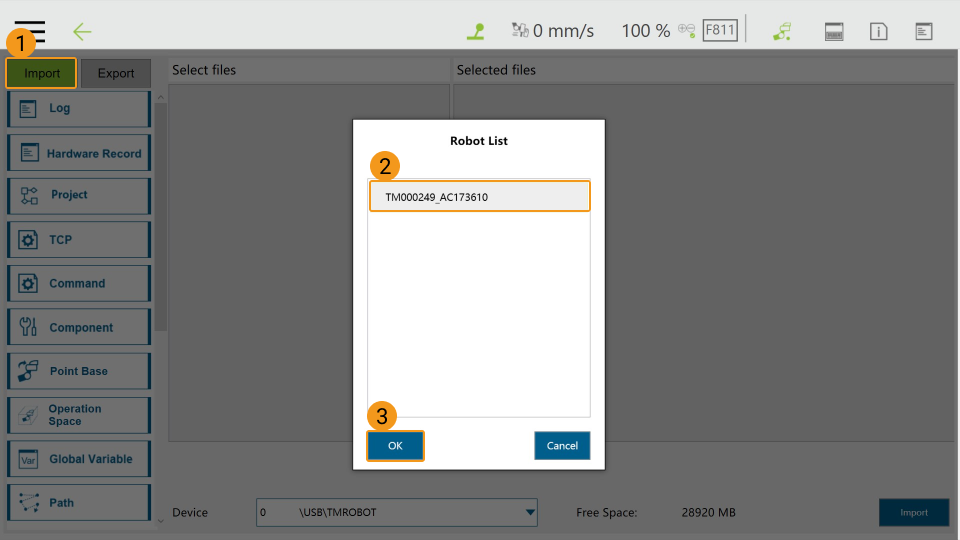
팝업된 Robot List창에서 플래싱 폴더(TM000249_AC173610)를 선택하고 OK 버튼을 클릭하십시오.
-
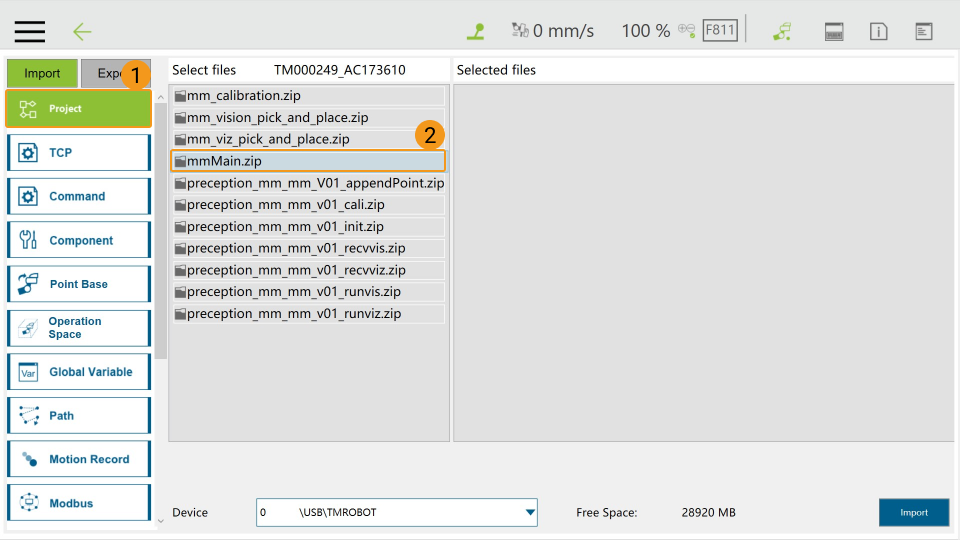
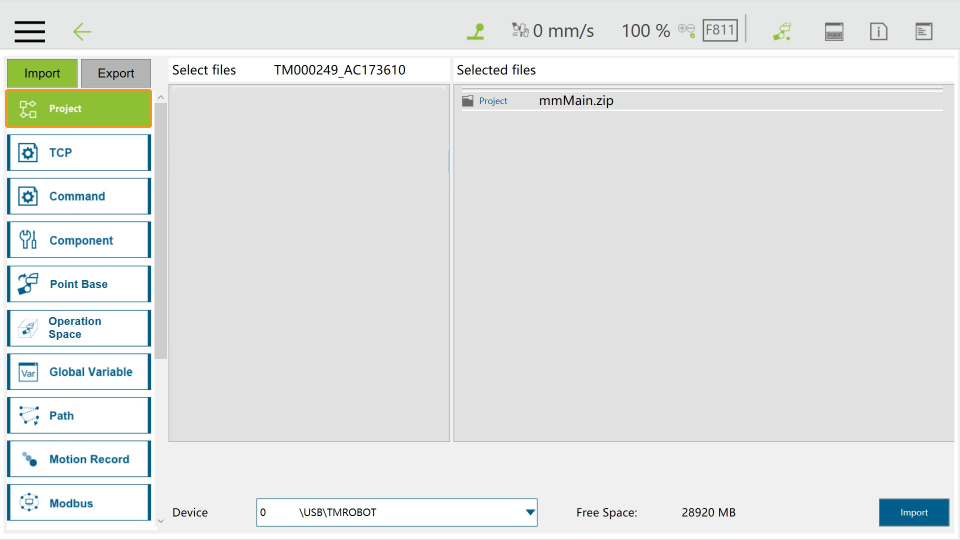
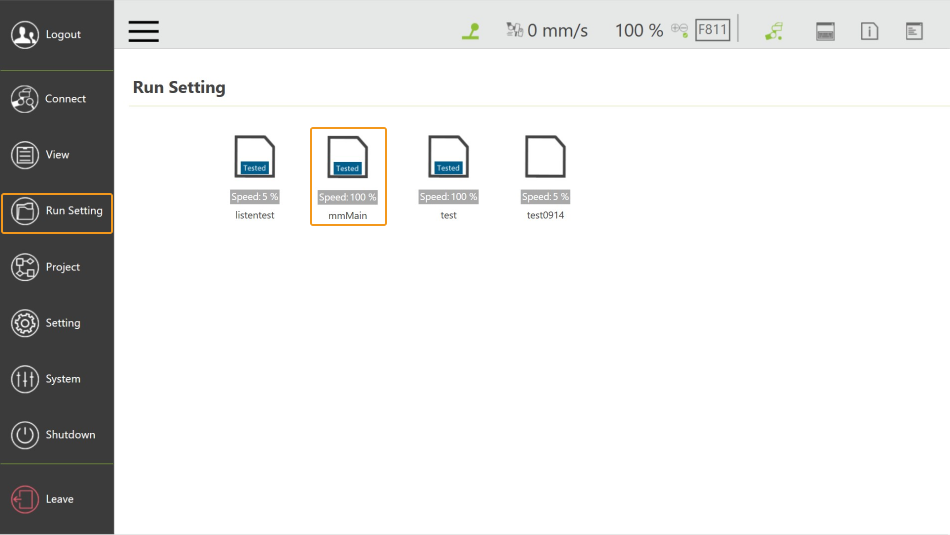
Project 메뉴를 클릭하고 선택 가능 목록에서 mmMain.zip을 선택하여 우측의 선택 목록에 추가하십시오.
-
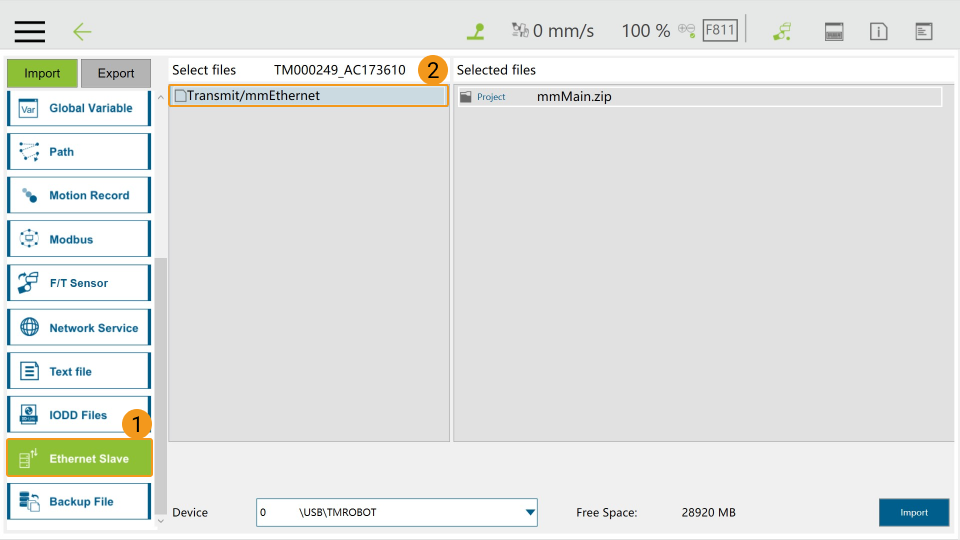
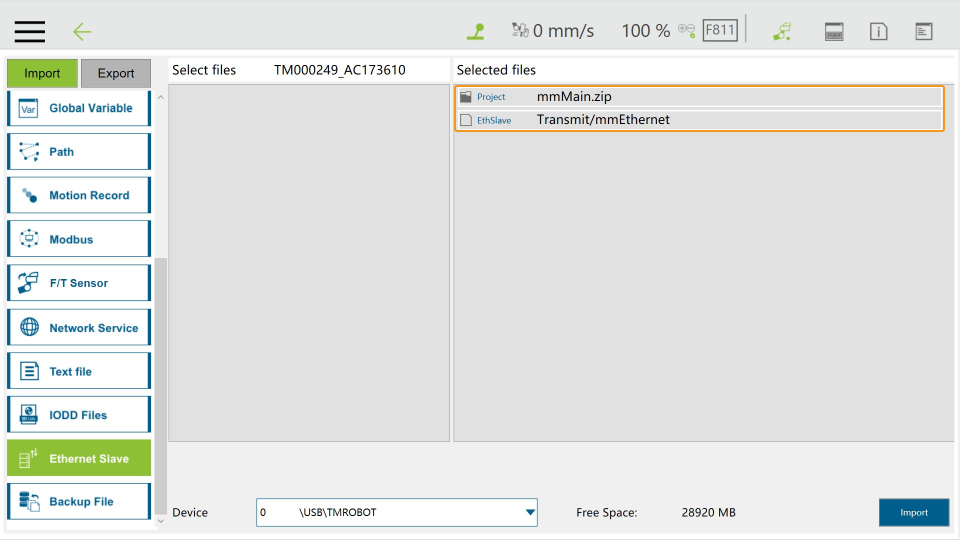
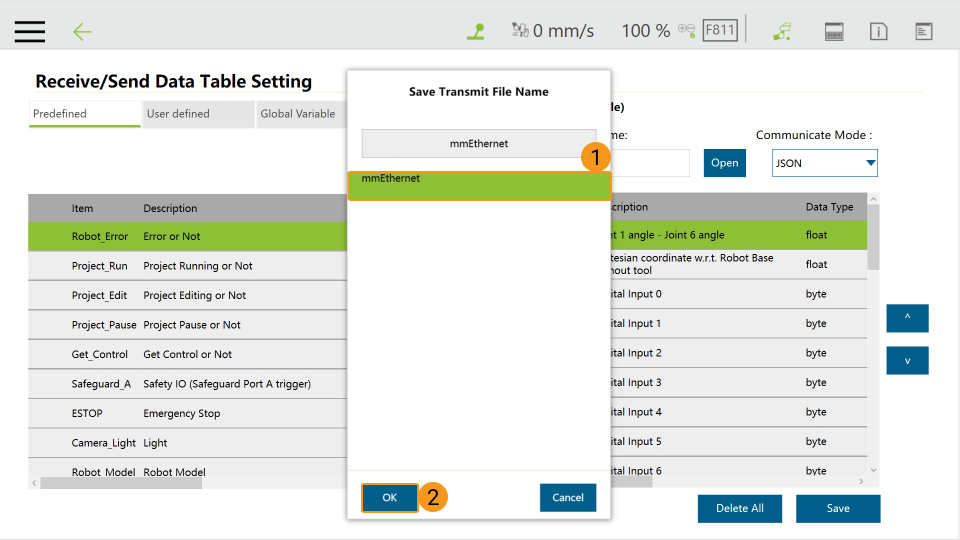
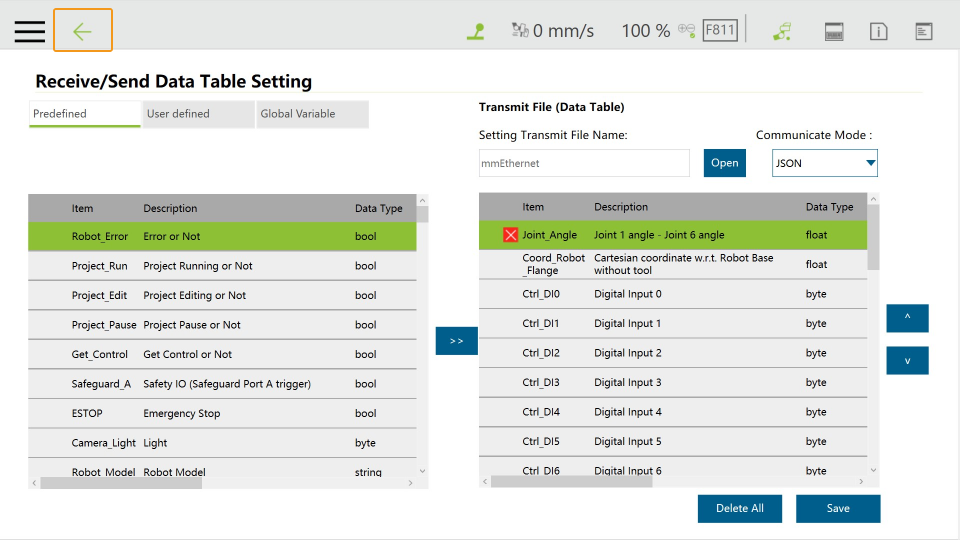
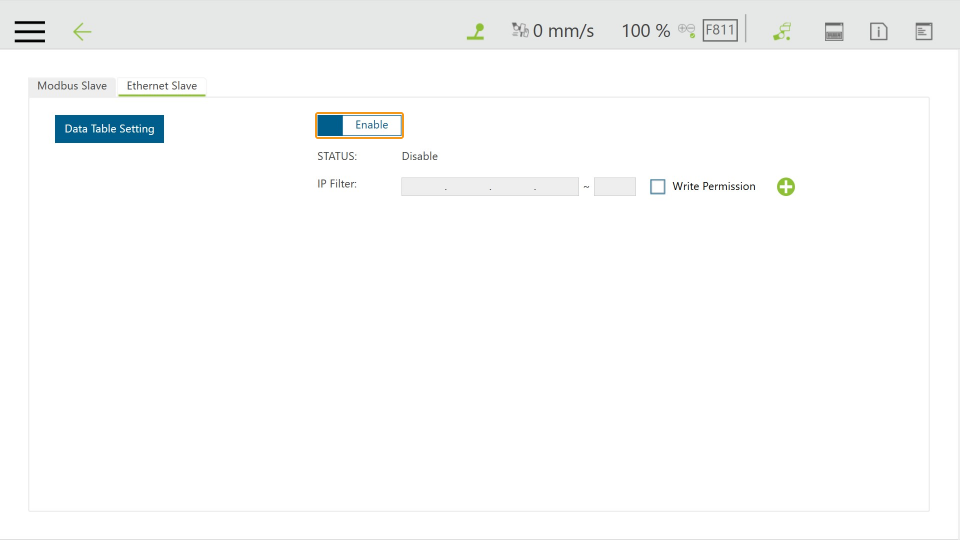
Ethernet Slave 메뉴를 클릭하고 선택 가능 목록에서 Transmit/mmEthernet를 선택하여 우측의 선택 목록에 추가하십시오.
-
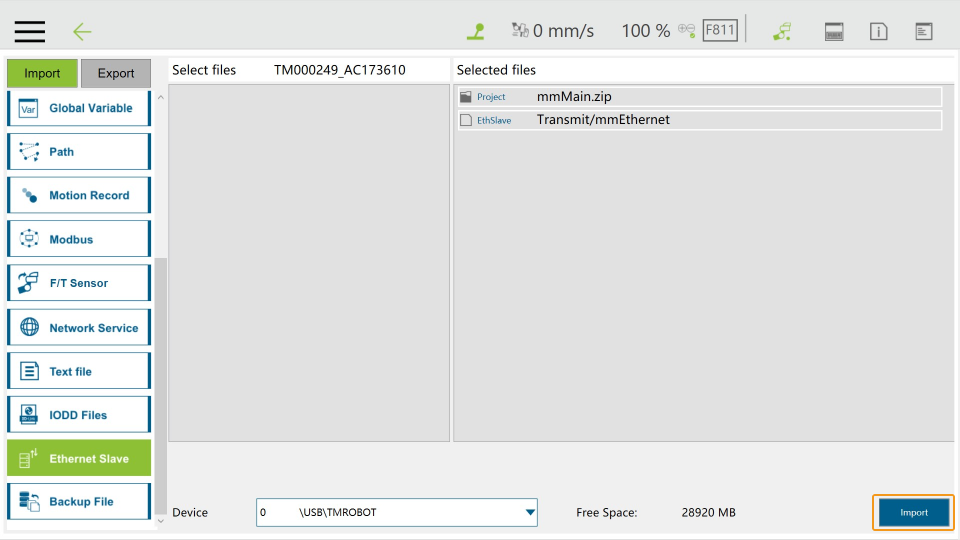
Import 버튼을 클릭하십시오.
-
가져오기 완료 후 팝업 메시지로 "Import complete"가 표시되면 OK 버튼을 클릭하십시오.
-
이상 작업 완료 후에 USB 빼기 하십시오.
마스터 컨트롤 프로그램을 실행하기
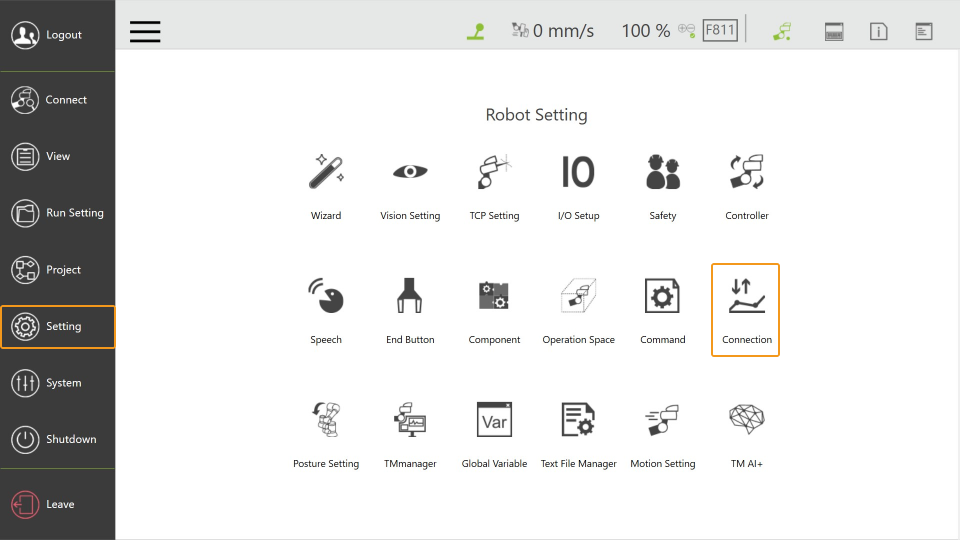
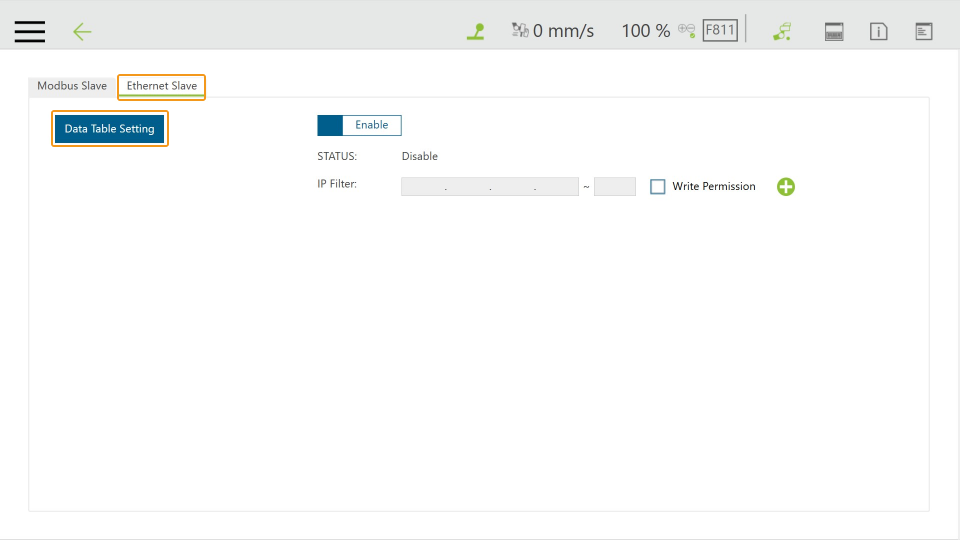
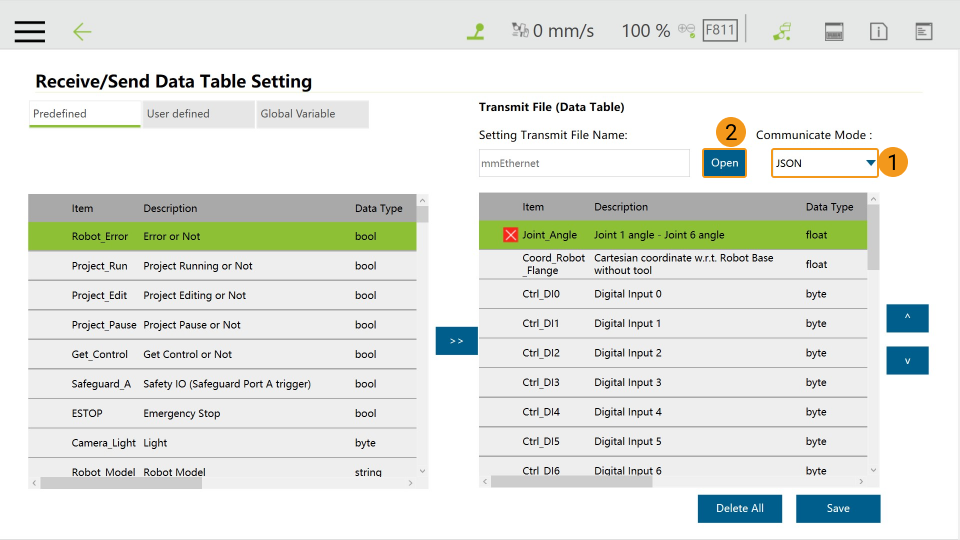
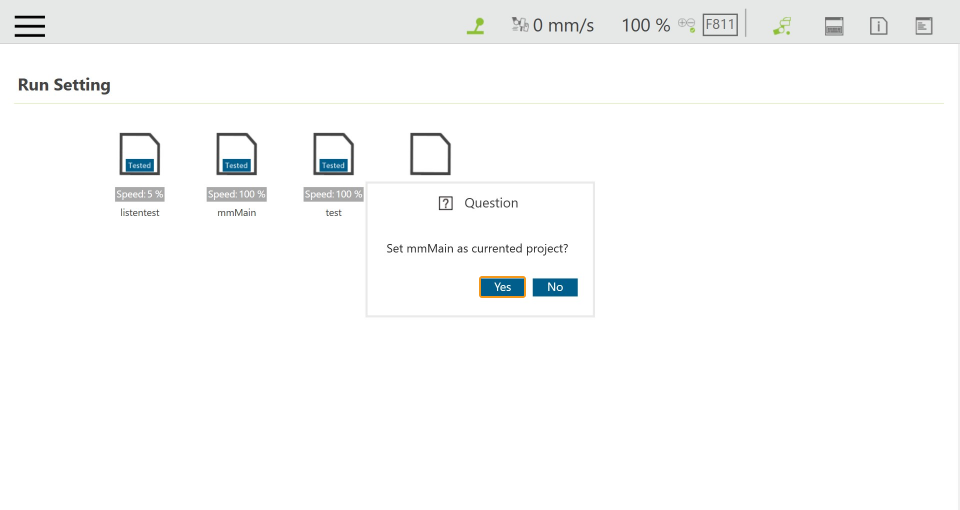

마스터 컨트롤 통신 테스트
Mech-Viz 프로젝트 만들기
-
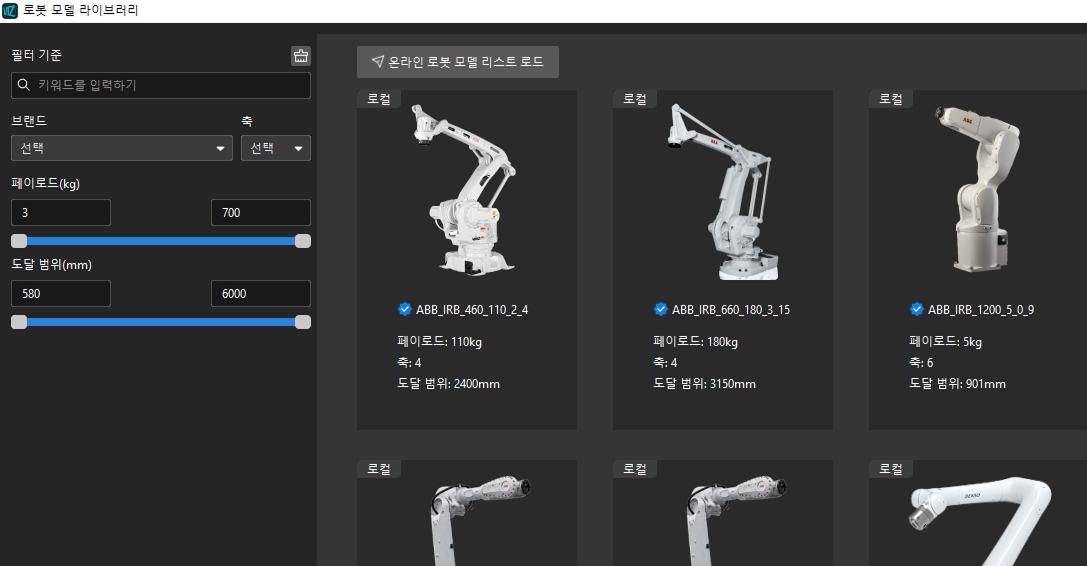
Mech-Viz 소프트웨어를 열고 키보드의 Ctrl + N(프로젝트 새로 만들기)를 누릅니다. 다음 인터페이스에서 실제 로봇의 브랜드와 모델에 따라 해당한 로봇 모델을 선택합니다.
-
키보드에 있는 Ctrl + S 버튼을 눌러 프로젝트를 저장하는 데 사용되는 폴더를 새로 만들거나 선택하십시오.
-
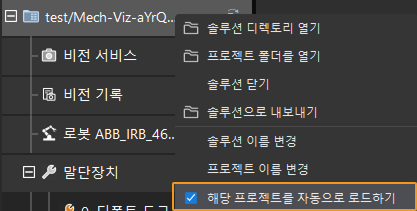
Mech-Viz 소프트웨어의 왼쪽 패널에서 프로젝트 이름을 마우스 오른쪽 버튼으로 클릭하고 *자동으로 로드되도록 설정*을 선택합니다.
로봇 연결
-
Mech-Viz 소프트웨어에서 툴 바에 있는 *로봇 마스터 컨트롤 연결*을 클릭합니다.
-
*로봇 IP 주소*에서 실제 로봇의 IP 주소(그림의 IP 주소는 예시임)를 입력하고 로봇 연결을 클릭합니다.
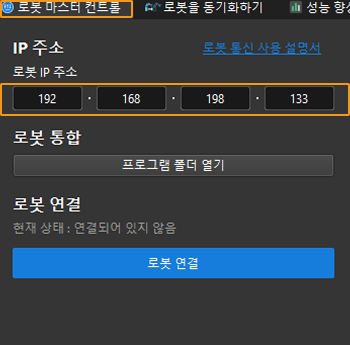
Mech-Viz에서 실제 로봇을 성공적으로 연결하면 현재 상태는 *연결됨*으로 표시되며 툴 바의 아이콘은 파란색에서 녹색으로 바뀝니다.
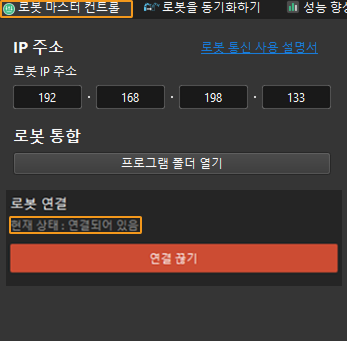
연결에 실패한 경우, 설정된 로봇 IP 주소가 잘못되었는지 확인하십시오.
로봇을 이동하기
-
Mech-Viz 소프트웨어에서 툴 바의 속도와 가속도를 5%로 설정하십시오.

-
툴 바에서 *로봇을 동기화하기*를 클릭하여 선택 당한 상태를 유지하면 이때 3D 시뮬레이션 공간의 가상 로봇 포즈는 실제 로봇 포즈로 동기화되고 *로봇을 동기화하기*를 다시 클릭하여 선택 당한 상태를 취소합니다.

-
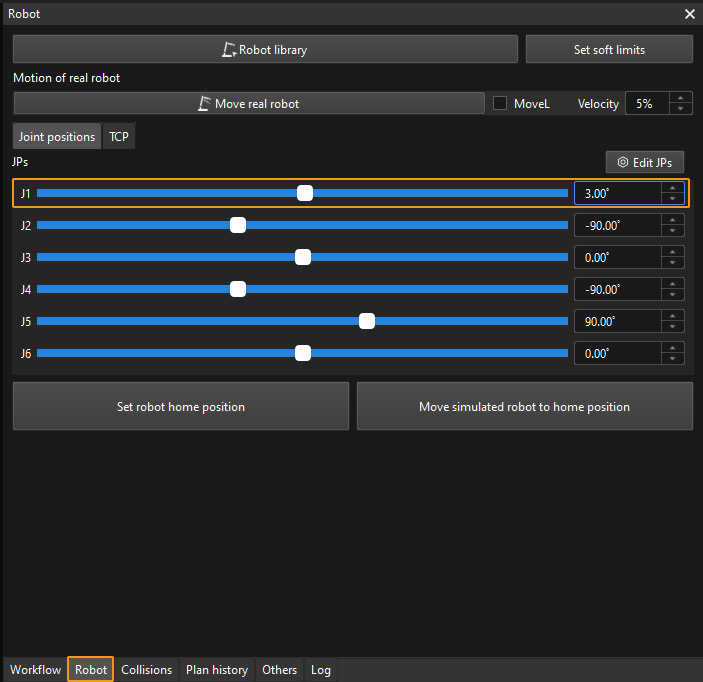
로봇 옵션에서 J1 관절 각도를 조금 조절합니다(예: 0°를 3°로 조절함). 이 작업은 가상 로봇을 이동시킵니다.
-
실제 로봇 이동을 클릭하여 실제 로봇의 이동 여부를 확인합니다. 실제 로봇이 가상 로봇의 포즈로 이동하면 마스터 컨트롤 통신이 정상임을 의미합니다.
로봇을 실행할 때 안전을 부디 주의하십시오. 비상시에는 티치 펜던트의 비상정지 버튼을 눌러주십시오. 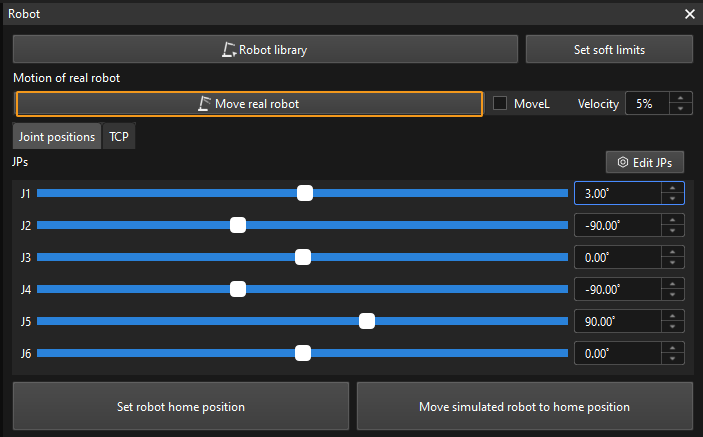
|
Mech-Viz가 로봇에 연결되지 않을 경우, mmMain 프로그램 실행 후 통신 구성 요소/tool 경로의 있는 NetAssist를 클라이언트로 사용하여 로봇의 5890 및 5891 포트에 대한 연결을 시도하고, 해당 포트가 정상적으로 열려 있는지 확인하십시오.
|